Pendahuluan
Proxmox VE merupakan platform virtualisasi open-source yang banyak digunakan untuk mengelola virtual machine dan container dalam satu sistem terpusat. Dengan antarmuka berbasis web serta dukungan teknologi KVM dan LXC, Proxmox VE cocok digunakan untuk server, lab jaringan, maupun pembelajaran. Melalui panduan ini, Anda dapat mengikuti proses instalasi Proxmox VE secara mudah dan terstruktur. Simak panduan ini hingga selesai.
Persiapan Sebelum Instalasi
Sebelum memulai instalasi Proxmox VE, pastikan Anda menyiapkan seluruh kebutuhan sistem terlebih dahulu agar proses instalasi berjalan lancar tanpa kendala. Untuk menjalankan Proxmox VE dengan baik, server perlu memenuhi spesifikasi berikut:
- CPU 64-bit (mendukung Intel VT-x atau AMD-V)
- RAM minimal 1 GB (disarankan ≥ 4 GB)
- Storage minimal 20 GB
- Network Interface Card (NIC)
- USB Flashdisk / CD-ROM untuk installer
Catatan Penting:
Proxmox VE berbasis Debian Linux, Instalasi akan menghapus seluruh data di disk yang di pilih, Anda disarankan menggunakan server kosong / fresh install
Menyiapkan Media Instalasi
Sebelum memulai instalasi, siapkan media instalasi Proxmox VE terlebih dahulu. Unduh ISO Proxmox VE dari situs resmi
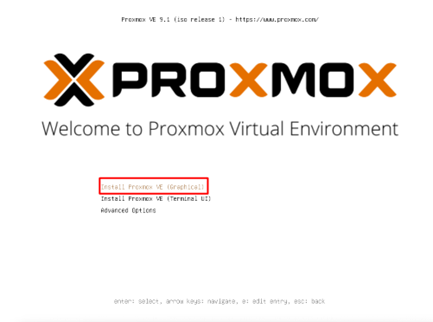
Buat media instalasi: Gunakan USB flashdisk (Rufus / Balena Etcher) atau CD-ROM. Kemudian masuk ke BIOS/UEFI server. Aktifkan boot dari USB/CD lalu Nonaktifkan Secure Boot (khusus versi sebelum 8.1). Setelah itu, mulai proses instalasi dengan melakukan boot server menggunakan media instalasi. Boot server dari media instalasi nanti akan muncul menu Proxmox VE Installer. Pilih: Install Proxmox VE (Graphical)
Catatan:
Jika tampilan grafis bermasalah, gunakan Install Proxmox VE (Terminal UI)
Tahap Instalasi Proxmox VE
Ikuti langkah berikut ini:
1. Persetujuan Lisensi
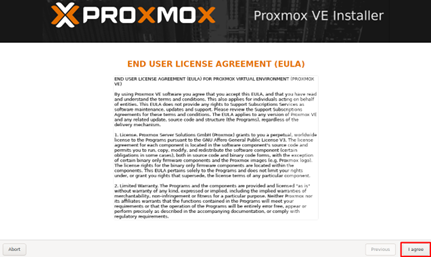
Pertama, baca EULA dan pahami perjanjian lisensi (EULA) sebelum melanjutkan instalasi lalu Klik I Agree.
2. Memilih Disk & File System
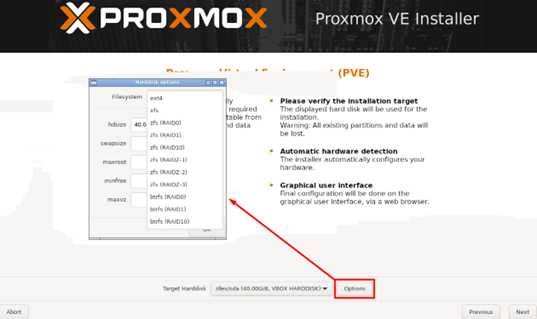
Selanjutnya, pilih hard disk dan sistem file untuk melanjutkan proses instalasi Proxmox VE.
Gunakan hard disk yang akan dijadikan tujuan instalasi. Pengaturan yang digunakan pada panduan ini: File system: ext4 (default dan direkomendasikan untuk penggunaan umum)
Opsi sistem file lainnya yang bisa digunakan adalah XFS atau ZFS (mendukung RAID software, membutuhkan kapasitas RAM yang lebih besar). Pada panduan ini, proses instalasi menggunakan ext4.
Catatan:
Semua data pada disk akan dihapus
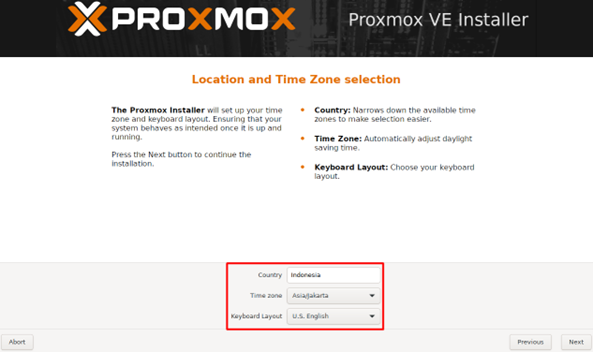
3. Pengaturan Lokasi & Keyboard
Pada tahap ini, atur preferensi lokasi dan input agar sistem bekerja sesuai dengan lingkungan penggunaan. Silakan tentukan: Negara, Zona waktu (Timezone) dan Layout keyboard (biasanya terdeteksi otomatis).
4. Membuat Password & Email Admin
Selanjutnya, atur kredensial administrator untuk mengamankan dan mengelola sistem Proxmox VE. Silakan lakukan pengaturan berikut:
-
Atur password root
Minimal 8 karakter (disarankan 12 karakter atau lebih) -
Masukkan email administrator
Digunakan untuk menerima notifikasi error dan pembaruan sistem
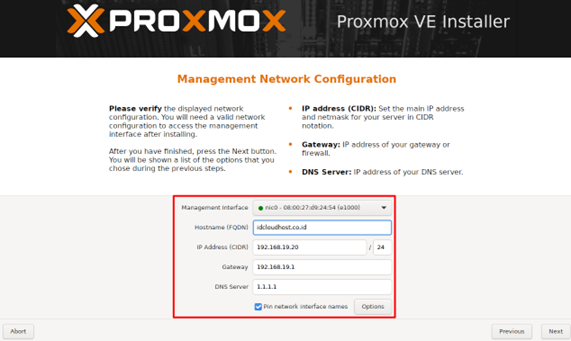
5. Konfigurasi Jaringan
Pada tahap ini, atur koneksi jaringan agar server dapat terhubung dan menerima koneksi dengan benar. Pilih interface jaringan yang aktif. Tentukan: IP Address (IPv4 atau IPv6), Gateway, DNS dan Hostname. Dual stack bisa ditambahkan setelah instalasi selesai.
6. Konfirmasi & Instalasi
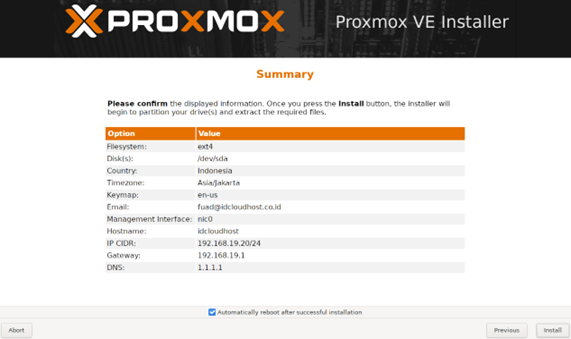
Cek ringkasan konfigurasi lalu Klik Install. Tunggu proses instalasi (± beberapa menit)
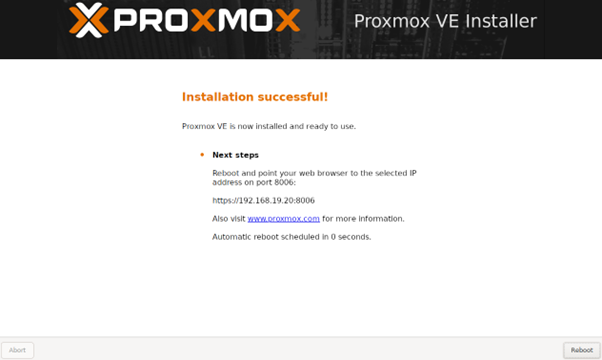
Setelah proses instalasi selesai, Anda dapat Melepas media instalasi (USB/DVD). Selanjutnya server akan melakukan reboot secara otomatis.
7. Akses Proxmox VE Setelah Instalasi
Setelah proses instalasi selesai dan server menyala kembali, Anda akan diarahkan ke tampilan CLI Proxmox VE. Untuk mulai mengelola server melalui antarmuka web, lakukan langkah berikut.
Tampilan CLI pada Proxmox :
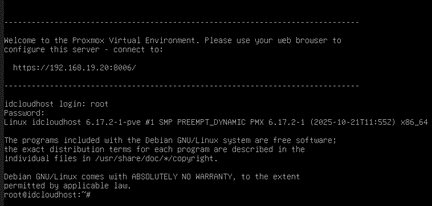
Buka browser pada komputer lain, lalu akses: https://IP-SERVER:8006
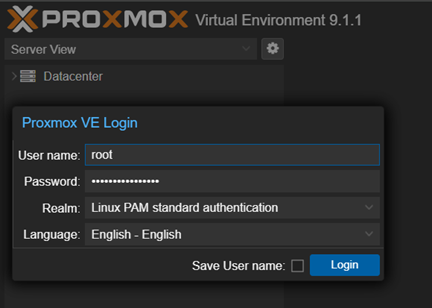
Kemudian Anda bisa login menggunakan:
-
Username: root
-
Realm: PAM
-
Password: sesuai yang dibuat saat instalasi
Setelah berhasil login, Proxmox VE telah siap untuk digunakan.
8. Konfigurasi Awal yang Disarankan
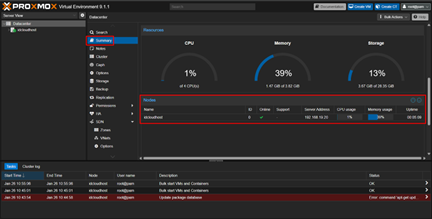
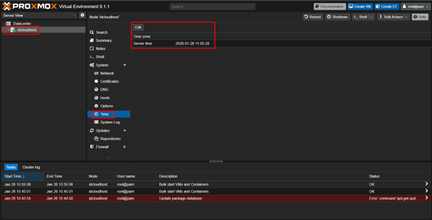
Sebagai langkah awal sebelum digunakan secara penuh, ada beberapa konfigurasi penting yang disarankan untuk memastikan sistem berjalan optimal dan aman:
- Cek IP & hostname
- Cek timezone
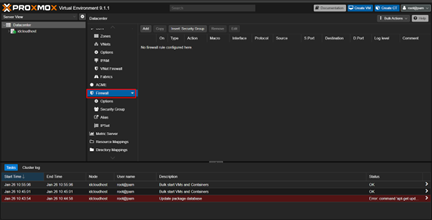
- Atur Firewall
- Upload subscription key (jika ada)
- Atau gunakan repository publik untuk update
Penutup
Melalui panduan ini, Anda telah mempelajari langkah-langkah dasar instalasi Proxmox VE hingga sistem siap digunakan. Setelah instalasi, lakukan konfigurasi awal seperti pengecekan jaringan, firewall, dan pembaruan sistem agar Proxmox VE dapat berjalan optimal dan aman. Agar implementasi Proxmox VE lebih mudah dan efisien, manfaatkan Cloud VPS IDCloudHost yang siap mendukung virtualisasi Anda dengan performa tinggi, skalabilitas fleksibel, dan support 24/7.
Referensi : https://pve.proxmox.com/wiki/Installation




