Pendahuluan
Saat ini, proses coding tidak lagi sepenuhnya dilakukan secara manual, melainkan dapat dipercepat dengan bantuan AI sebagai partner kerja. Melalui pendekatan Vibe Coding, developer dapat berkolaborasi dengan AI Agent untuk menulis kode, melakukan debugging, hingga membuat dokumentasi secara lebih efisien.
Dengan dukungan platform seperti PaaS.ID yang menyediakan berbagai model AI dalam satu ekosistem, developer dapat lebih fleksibel dalam memilih solusi untuk mempercepat proses pengembangan aplikasi, khususnya melalui integrasi AI Agent di Visual Studio Code. Simak panduan Vibe Coding AI Agent di VSCode dengan PaaS.ID
Vibe Coding dan Peran PaaS.ID
Vibe Coding adalah metode pengembangan perangkat lunak yang memanfaatkan AI sebagai partner coding untuk membantu developer dalam menulis kode lebih cepat, membuat boilerplate otomatis, melakukan refactoring, debugging, hingga menyusun dokumentasi dan unit test. Dalam pendekatan ini, fokus developer bergeser dari menulis setiap baris kode secara manual menjadi mengarahkan AI melalui prompt yang jelas dan terstruktur.
PaaS.ID mendukung pendekatan ini dengan menyediakan akses ke berbagai model AI dalam satu platform melalui satu API, sehingga developer dapat memilih model sesuai kebutuhan baik untuk coding harian, analisis kompleks, maupun pembuatan dokumentasi dengan lebih fleksibel, efisien, dan mudah diintegrasikan ke dalam AI Agent di Visual Studio Code.
Prasyarat
Sebelum memulai, pastikan Anda telah memenuhi kebutuhan berikut:
- Memiliki akun di PaaS.ID
- Sudah melakukan top up saldo dan menambahkan AI Credit
- Memiliki API Key dari PaaS.ID
- Menggunakan Visual Studio Code versi terbaru
- Menginstall extension AI Agent (Cline, Roo Code, Continue, dll.)
- Koneksi internet yang stabil
Langkah Membuat API Key di PaaS.ID
Sebelum dapat menggunakan layanan AI di PaaS.ID, Anda perlu menyiapkan API Key sebagai autentikasi akses. Berikut langkah-langkahnya:
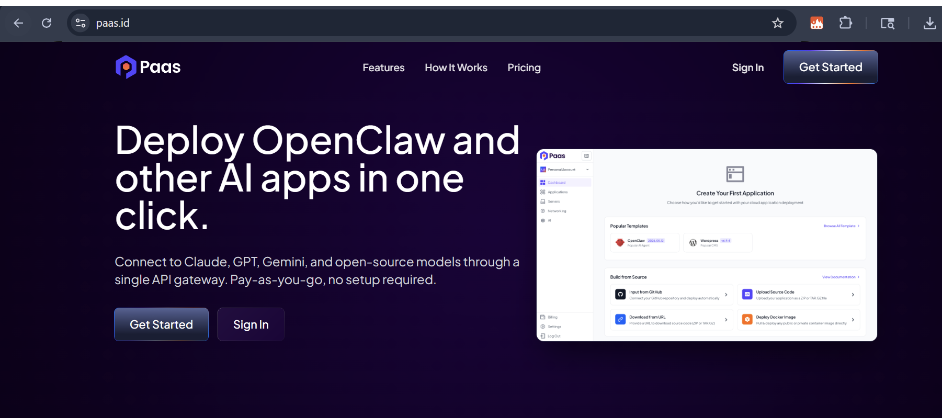
Login ke https://www.paas.id menggunakan akun Anda, seperti gambar berikut.
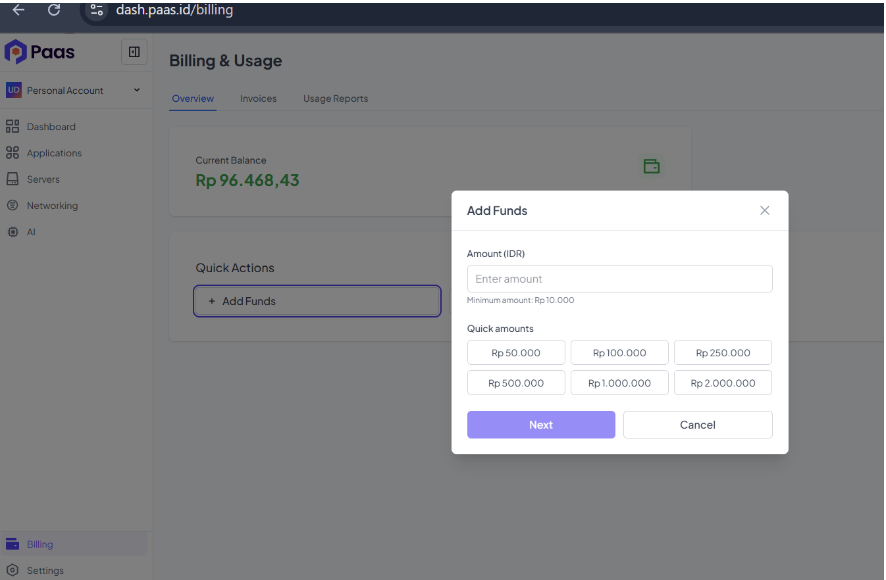
Jika belum memiliki saldo, lakukan top up terlebih dahulu sesuai kebutuhan. Saldo utama tersebut nantinya dapat dikonversikan menjadi AI Credit yang digunakan untuk mengakses layanan model AI di PaaS.ID.
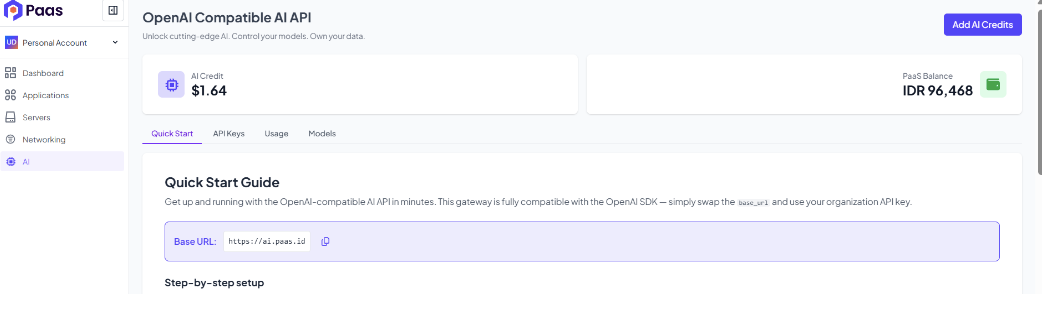
Masuk ke menu AI, lalu pilih Add AI Credits untuk mengaktifkan penggunaan layanan AI.
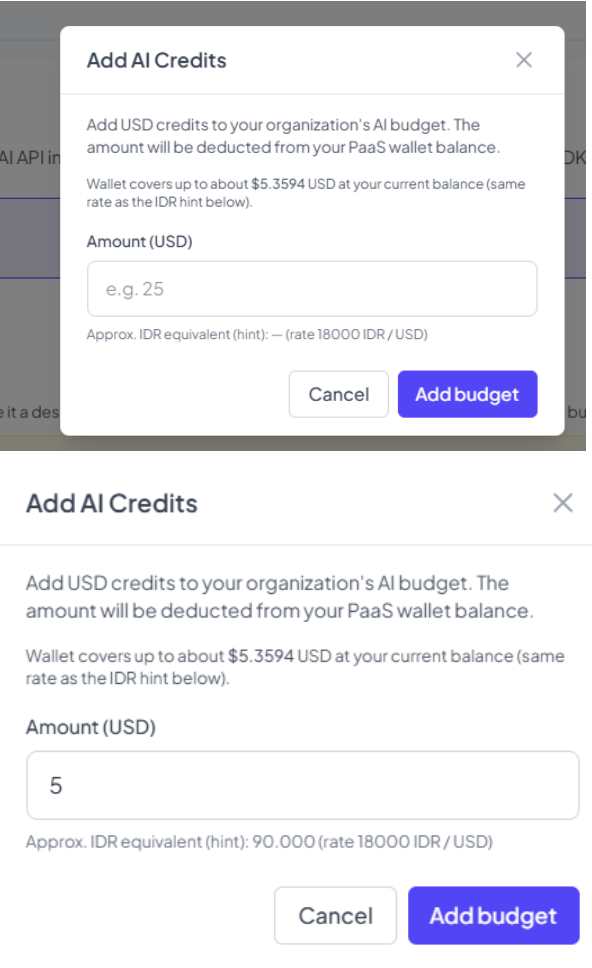
Setelah itu, form pengisian jumlah credit (amount) akan ditampilkan dengan konversi mata uang otomatis dari Rupiah ke Dollar. Pastikan saldo utama Anda mencukupi sesuai nominal yang diinput, (misalnya $5). Kemudian konfirmasi penambahan credit.
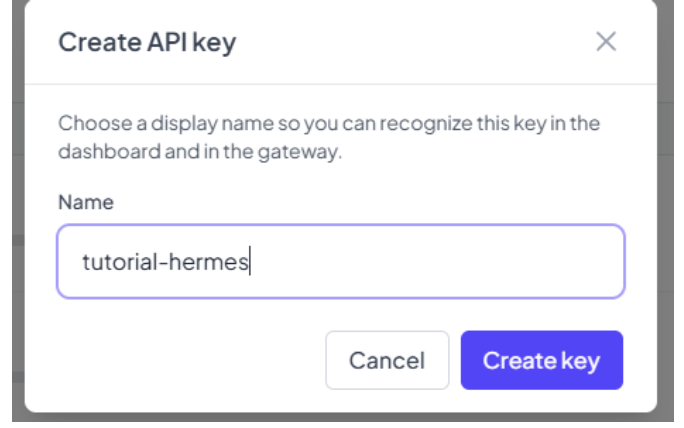
Selanjutnya, masuk ke submenu API Keys untuk membuat API token, sekaligus mengatur batas penggunaan (max spend budget) sesuai kebutuhan Anda.
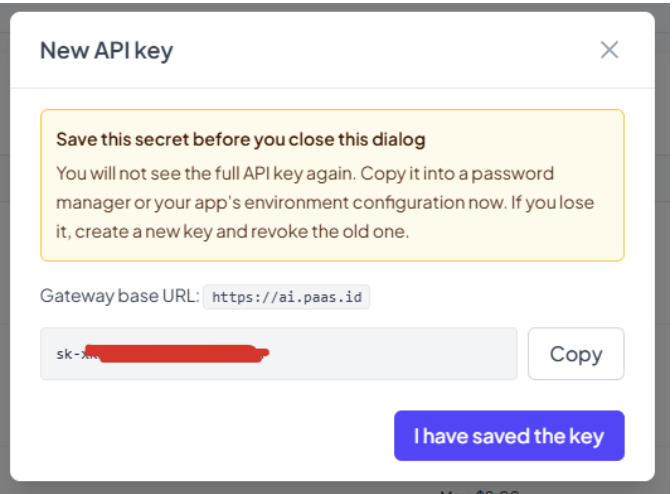
Salin dan simpan API token yang telah dihasilkan untuk digunakan pada AI Agent, kemudian pada pop-up yang muncul klik “I have saved the key” sebagai konfirmasi.
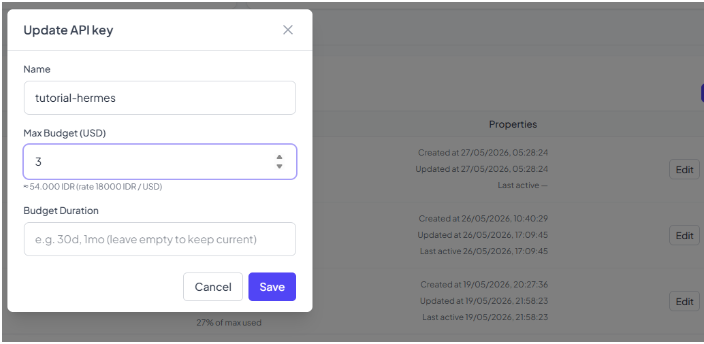
Setelah itu, klik Edit pada API token melalui menu di sisi kanan, lalu tentukan maksimal budget sesuai kebutuhan (misalnya dari total $5, dibatasi menjadi $3). Untuk pengaturan durasi penggunaan dapat disesuaikan secara opsional.
Selanjutnya, masuk ke menu Quick Start, lalu salin Base URL API dari PaaS.ID untuk digunakan pada konfigurasi berikutnya.
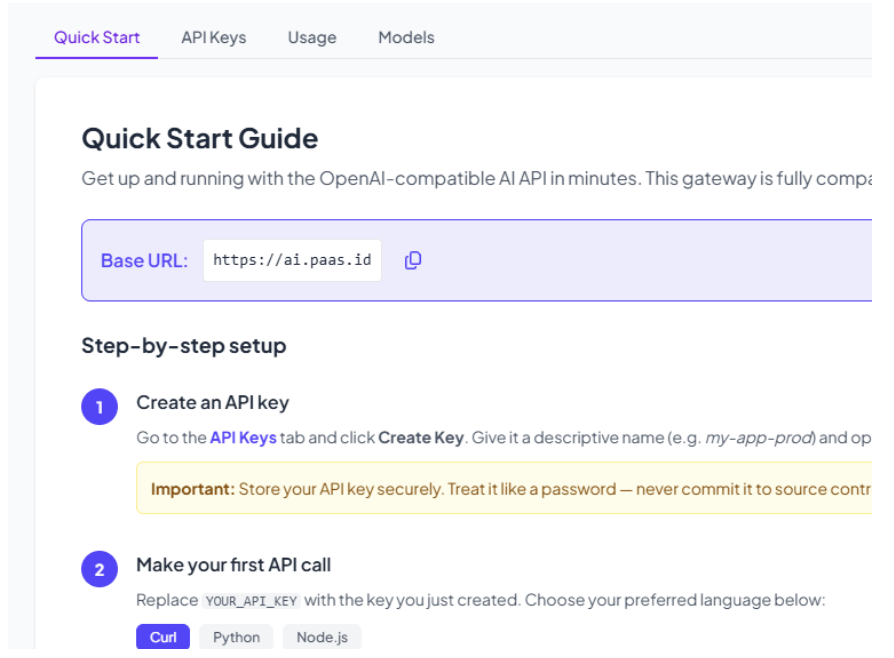
Base URL https://ai.paas.id akan digunakan saat proses penambahan (add) model API di VS Code sebagai endpoint koneksi ke layanan PaaS.ID.
Konfigurasi AI Agent di VS Code
Ada beberapa langkah untuk konfigurasi AI Agent.
1. Install Extension AI Agent
Anda bisa melakukan Install Extension AI Agent. Beberapa contoh extension yang dapat digunakan antara lain:
- Cline
- Roo Code
- Continue
- OpenHands Agent
- Extension Agentic Coding lainnya
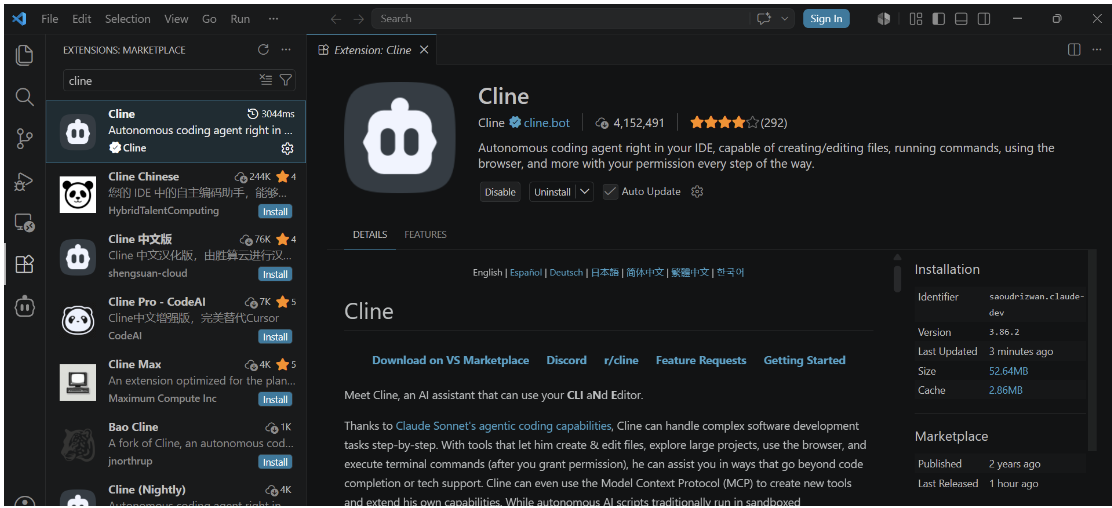
Untuk menginstal extension, buka Visual Studio Code, lalu masuk ke tab Extensions. Pada kolom pencarian, ketik nama extension yang ingin digunakan (misalnya Cline). Jika extension belum terpasang, klik Install dan tunggu hingga proses instalasi selesai. Setelah berhasil diinstal, extension siap digunakan untuk konfigurasi AI Agent dengan PaaS.ID.
2. Tambahkan API Provider
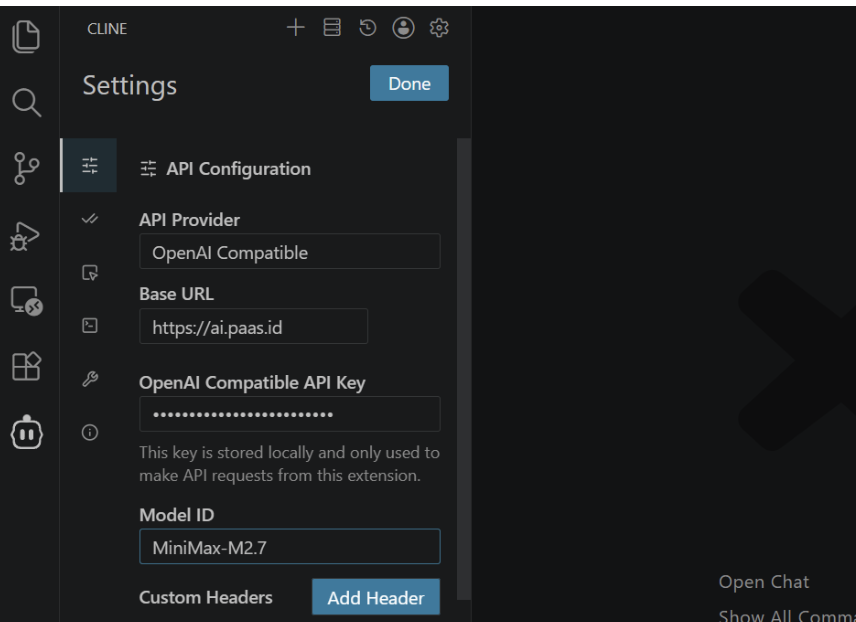
Masukkan konfigurasi berikut pada extension AI Agent di VS Code:
- Base URL PaaS.ID (https://ai.paas.id) sebagai endpoint layanan
- API Key yang telah dibuat sebelumnya
- Model AI yang akan digunakan (sesuaikan dengan daftar model yang tersedia di PaaS.ID)
Catatan:
Pastikan seluruh konfigurasi terisi dengan benar agar AI Agent dapat terhubung dan berjalan optimal.
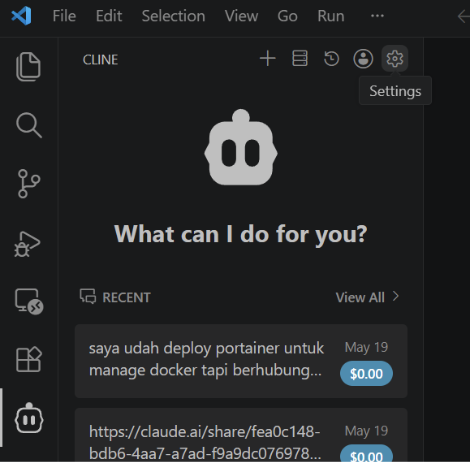
Selanjutnya, silahkan masuk ke tab Extensions di VS Code, pilih Cline, kemudian klik menu Settings untuk mulai melakukan konfigurasi API dan pengaturan lainnya.
Catatan:
Pada bagian API Provider, pilih opsi OpenAI Compatible, kemudian klik Done untuk menyimpan konfigurasi yang telah dibuat.
3. Verifikasi Koneksi
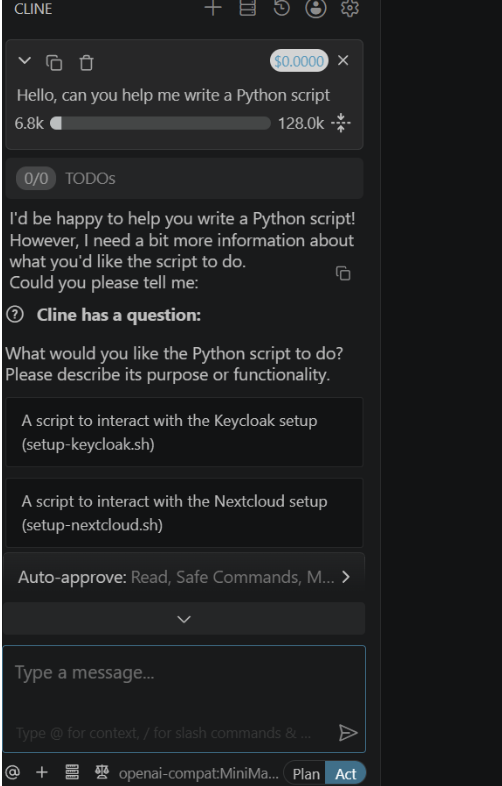
Lakukan uji coba dengan memberikan prompt sederhana, misalnya:
“Hello, can you help me write a Python script?”
Jika AI Agent memberikan respons dengan baik, maka konfigurasi telah berhasil dan siap digunakan.