Pendahuluan
SSL Comodo adalah sertifikat keamanan digital yang diterbitkan oleh Comodo, yang kini dikenal sebagai Sectigo. Sertifikat ini berfungsi untuk mengamankan koneksi antara pengguna dan website melalui proses enkripsi data yang dikirim dan diterima. Penggunaan SSL ditandai dengan alamat website yang diawali https:// dan simbol gembok pada browser.
Pada panduan ini, Anda akan mempelajari langkah-langkah konfigurasi dan instalasi SSL Comodo pada layanan hosting cPanel IDCloudHost, mulai dari pembuatan CSR, validasi domain, hingga pemasangan sertifikat SSL melalui cPanel. Untuk memahami proses konfigurasi dan instalasi secara lebih lengkap, simak panduan berikut.
Jenis-Jenis SSL Comodo
Comodo menyediakan berbagai jenis sertifikat SSL yang dapat dipilih sesuai kebutuhan website:
-
Domain Validation (DV)
Sertifikat paling simpel dan proses validasi tercepat. Cocok untuk blog atau website pribadi. -
Organization Validation (OV)
Memvalidasi domain dan identitas organisasi. Lebih cocok untuk bisnis atau perusahaan. -
Extended Validation (EV)
Tingkat validasi tertinggi. Biasanya digunakan oleh situs besar seperti bank atau e-commerce. Nama perusahaan akan muncul di address bar. -
Wildcard SSL
Melindungi satu domain utama dan semua subdomain-nya (contoh:*.namadomain.com). -
Multi-Domain SSL (SAN/UCC)
Dapat digunakan untuk mengamankan beberapa domain sekaligus dalam satu sertifikat.
Panduan Konfigurasi dan Instalasi SSL Comodo
Ikuti beberapa langkah dibawah ini.
A. Konfigurasi SSL Comodo
Sebelum melakukan instalasi, Anda perlu untuk melakukan konfigurasi awal sertifikat SSL agar sertifikat dapat diterbitkan dengan benar.
1. Order Layanan SSL Comodo di IDCloudHost
Pastikan Anda sudah memesan layanan SSL Comodo melalui halaman berikut: https://idcloudhost.com/ssl-certificate/ dan status layanan sudah aktif.
2. Generate CSR
Proses pembuatan Certificate Signing Request (CSR) dapat dilakukan melalui beberapa opsi. Anda dapat membuat CSR secara langsung melalui Client Portal IDCloudHost atau melalui cPanel Hosting dengan mengakses menu SSL/TLS Certificate. Pilih metode yang paling sesuai dengan kebutuhan dan akses yang Anda miliki.
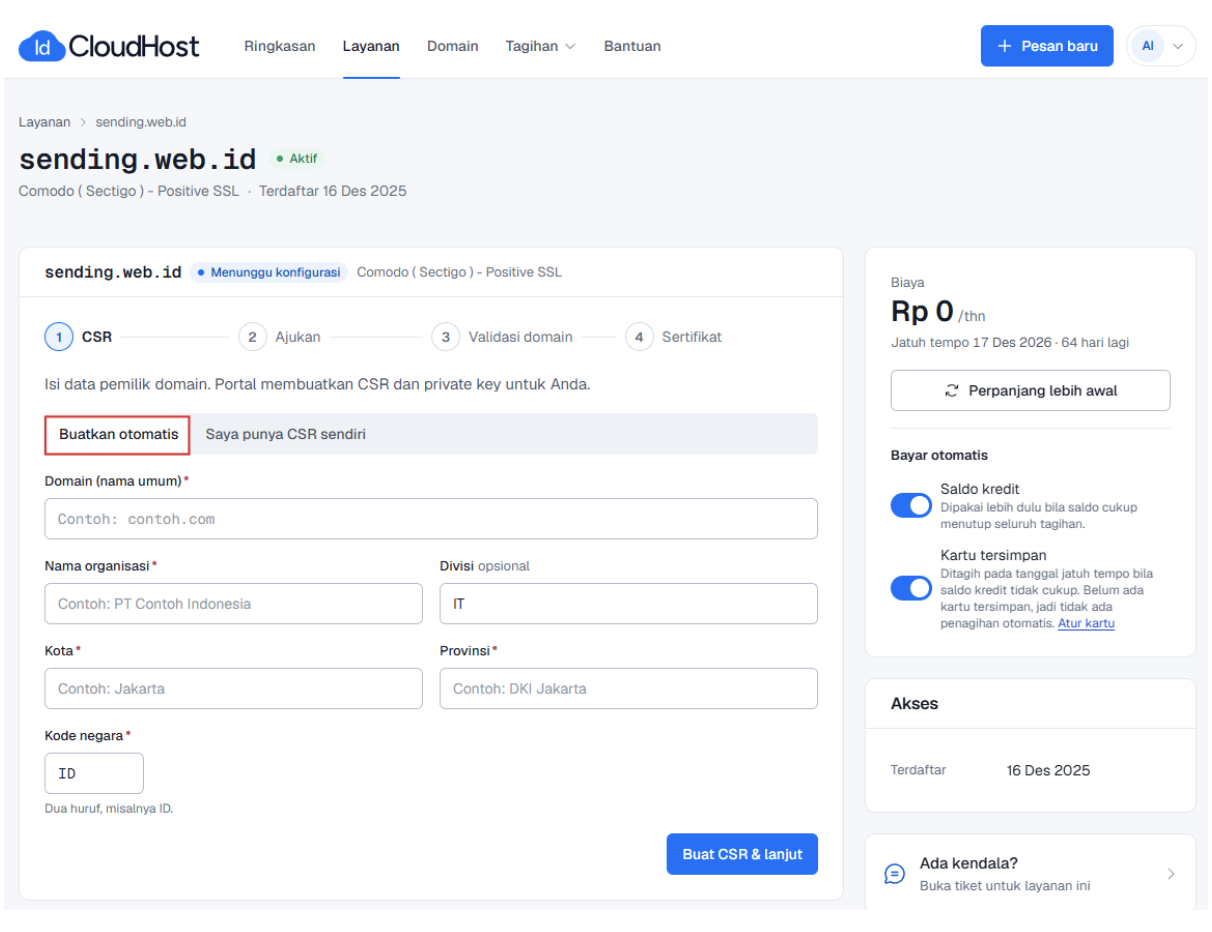
Untuk membuat CSR langsung melalui Client Portal IDCloudHost, pilih opsi Buatkan Otomatis, kemudian isi formulir yang tersedia sesuai dengan data SSL yang akan digunakan. Setelah seluruh data terisi dengan benar, klik tombol Buat CSR & Lanjut untuk melanjutkan proses.
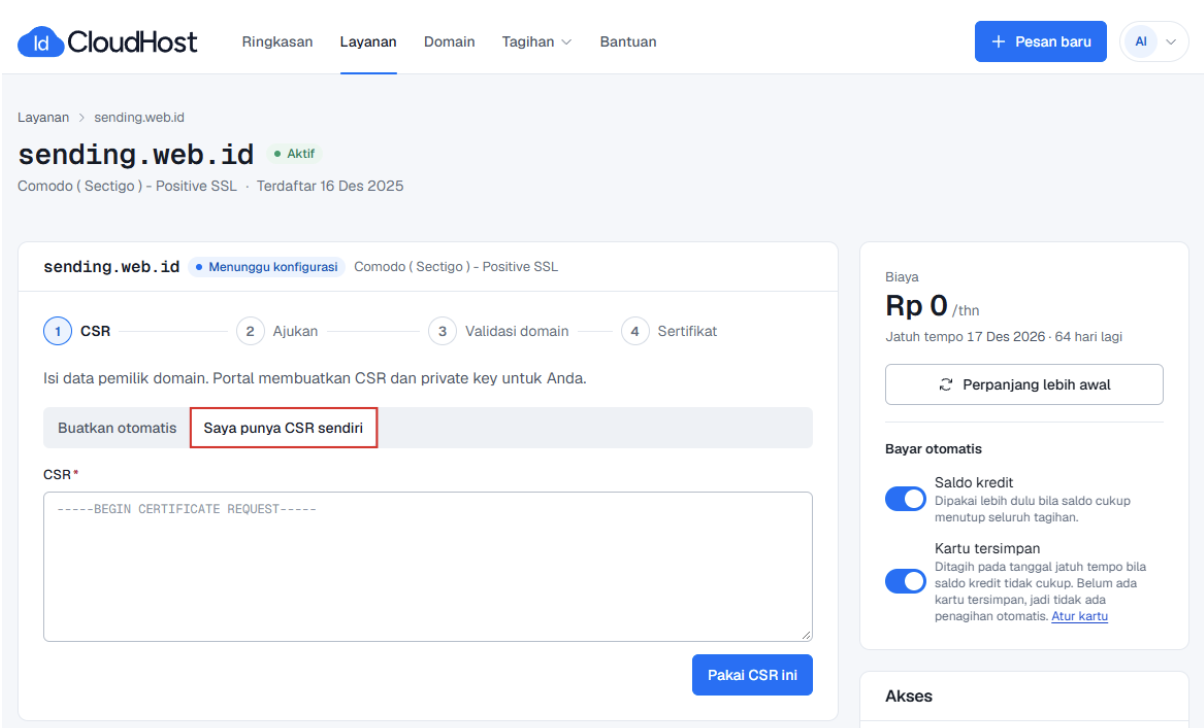
Jika Anda sudah memiliki CSR yang sebelumnya dibuat melalui server, Anda juga dapat menggunakannya dengan memilih opsi Saya Punya CSR Sendiri.
Catatan:
Pada panduan ini, kita akan menggunakan opsi pembuatan CSR secara langsung melalui Client Portal IDCloudHost.
3. Memilih Metode Validasi Domain & Menyimpan Private Key
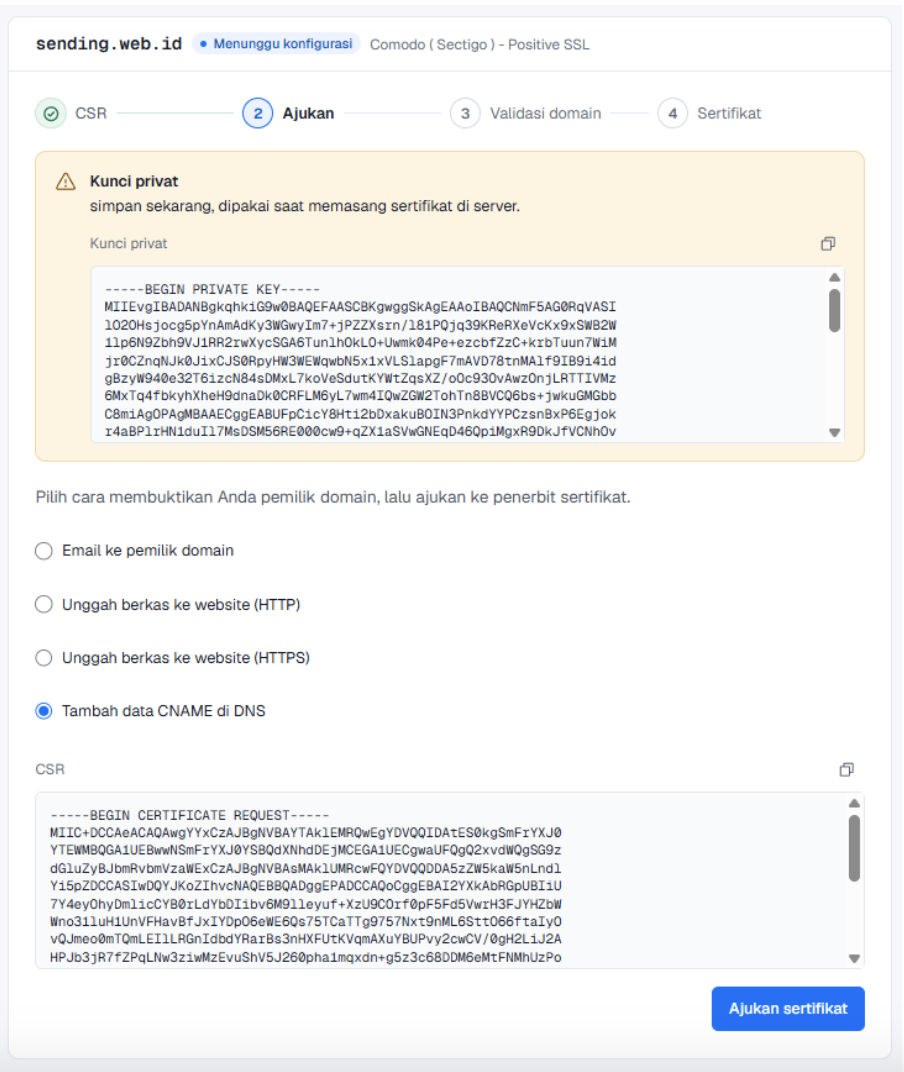
Setelah mengeklik tombol Buat CSR & Lanjut, tampilan seperti pada gambar di atas akan muncul. Sebelum melanjutkan ke tahap berikutnya, pastikan Anda menyimpan private key (kunci privat) yang dihasilkan selama proses pembuatan CSR dengan aman. Kunci privat ini diperlukan saat proses instalasi sertifikat SSL. Jika hilang, Anda mungkin perlu membuat ulang CSR beserta pasangan kunci privatnya.
Selanjutnya, pilih metode validasi untuk membuktikan kepemilikan domain. Tersedia empat metode validasi yang dapat digunakan:
Validasi Email: Melalui email yang dikirimkan ke alamat email default domain yang tersedia.
Validasi HTTP: Dengan mengunggah berkas validasi ke website agar dapat diakses melalui protokol HTTP.
Validasi HTTPS: Dengan mengunggah berkas validasi ke website agar dapat diakses melalui protokol HTTPS.
Validasi CNAME: Dengan menambahkan CNAME record pada konfigurasi DNS domain.
Dalam panduan ini, kita akan menggunakan metode validasi melalui CNAME record. Pastikan Anda memiliki akses untuk mengelola konfigurasi DNS domain agar proses validasi dapat dilakukan.
4. Validasi Domain
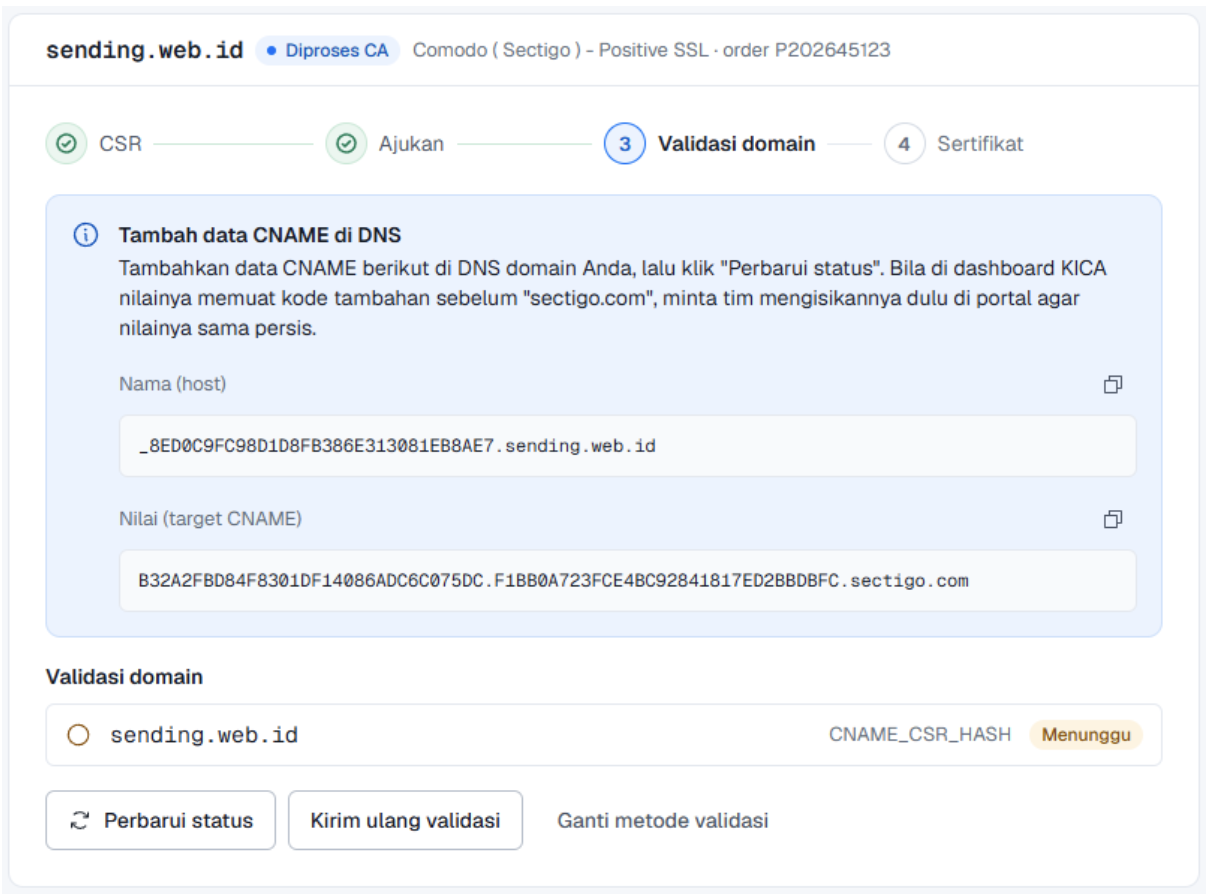
Pada tahap ini, tambahkan CNAME record pada DNS Management yang Anda gunakan sesuai dengan nama (Name) dan nilai (Value) yang ditampilkan pada proses validasi domain.
Setelah menambahkan record, tunggu hingga proses propagasi DNS selesai. Untuk memeriksa apakah CNAME record telah ditambahkan dengan benar dan sudah terpropagasi, Anda dapat menggunakan layanan pengecekan DNS online seperti DNSChecker.
Berikut adalah contoh tampilan hasil pengecekan propagasi DNS yang belum selesai dan yang telah selesai sepenuhnya.
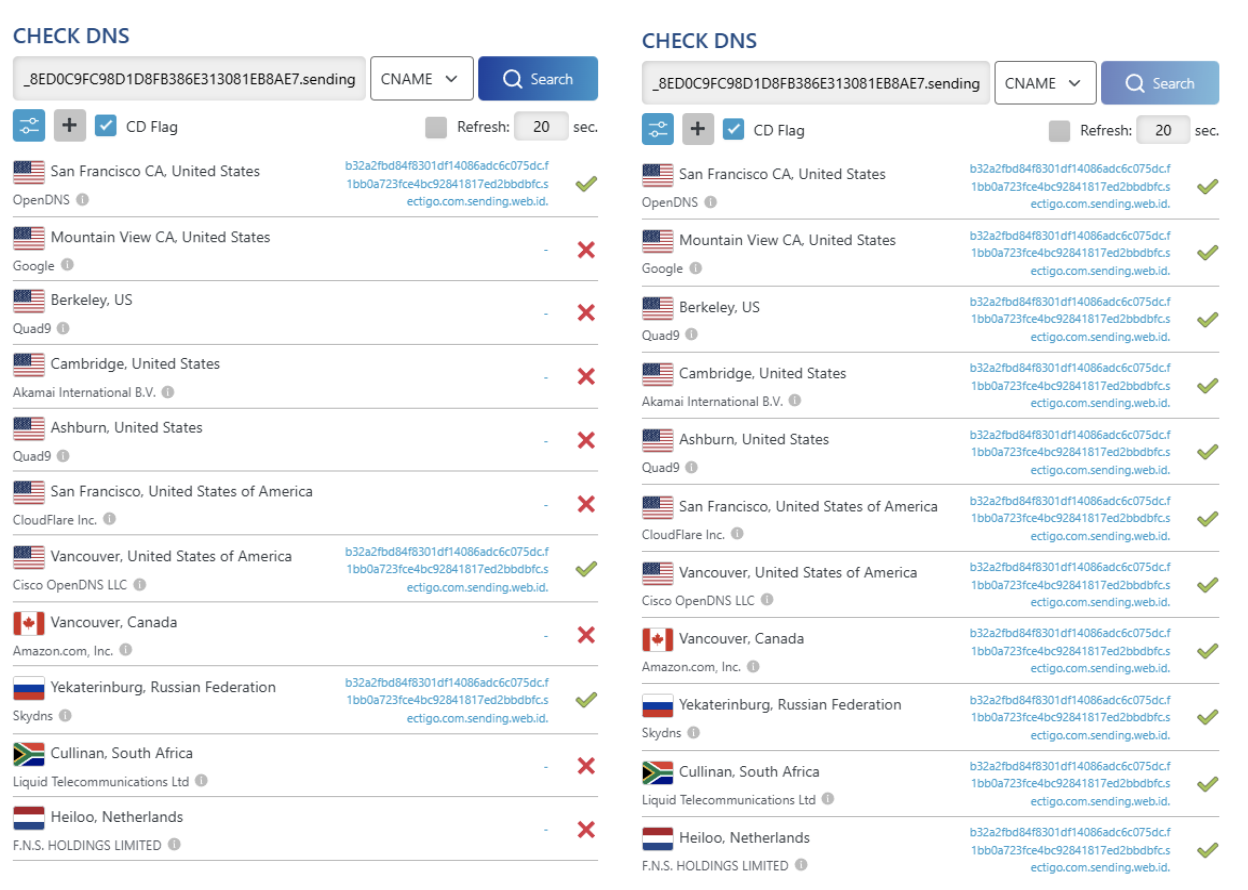
Setelah proses propagasi DNS selesai, status validasi domain pada Client Portal IDCloudHost akan berubah menjadi Tervalidasi. Status ini menandakan bahwa proses validasi kepemilikan domain telah berhasil dan Anda dapat melanjutkan ke tahap berikutnya.

Setelah status validasi domain berubah menjadi Tervalidasi, tunggu sekitar 10–15 menit hingga sertifikat SSL diterbitkan. Setelah sertifikat berhasil diterbitkan, Anda dapat mengunduhnya melalui halaman Client Portal IDCloudHost.
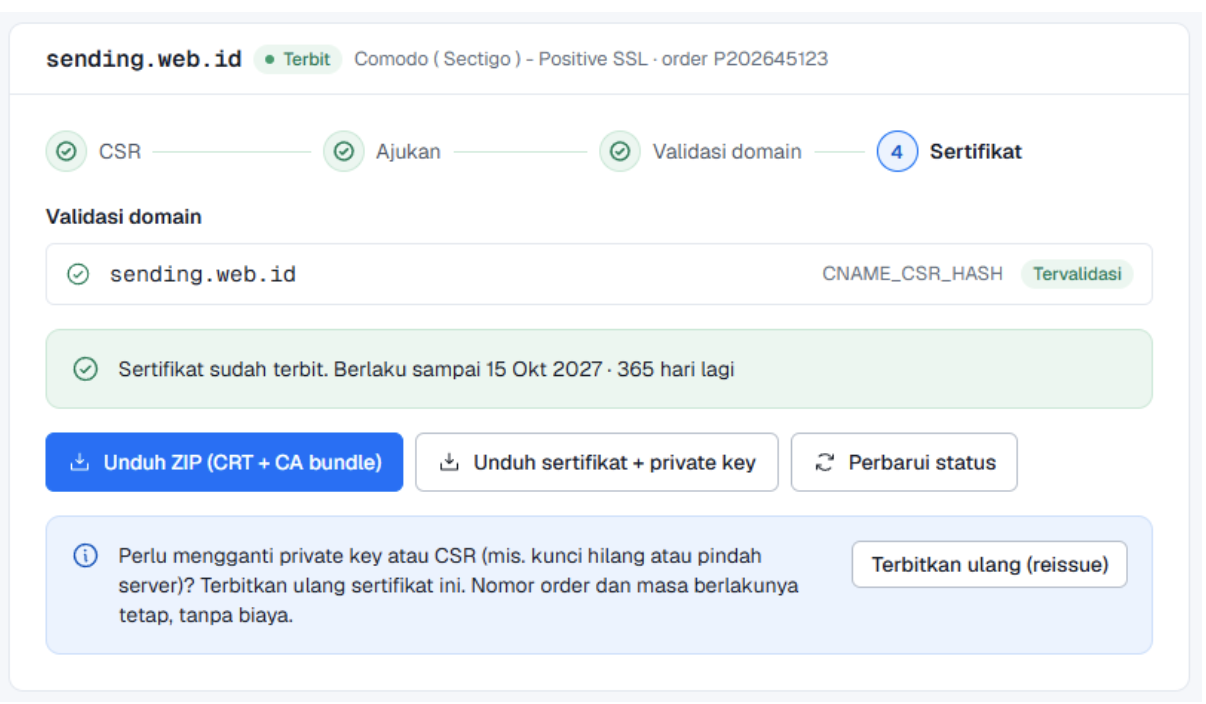
Tersedia dua opsi pengunduhan sertifikat SSL melalui Client Portal IDCloudHost:
-
Unduh ZIP (CRT + CA Bundle): Mengunduh sertifikat SSL beserta CA Bundle dalam satu berkas ZIP. Opsi ini direkomendasikan karena menyediakan berkas sertifikat yang lengkap.
-
Unduh Sertifikat + Private Key: Mengunduh sertifikat SSL dan private key dalam format teks (text-based) jika Anda hanya membutuhkan kedua data tersebut.
Pilih opsi pengunduhan sesuai dengan kebutuhan instalasi sertifikat SSL Anda.
B. Instalasi SSL Comodo di cPanel
Instalasi SSL Comodo di cPanel bertujuan untuk mengaktifkan enkripsi pada website, sehingga koneksi antara pengunjung dan server terlindungi. Untuk melakukan instalasi, pastikan Anda telah menyiapkan sertifikat SSL (CRT), CA Bundle, dan private key yang sesuai. Berikut langkah-langkah instalasi SSL Comodo melalui cPanel.
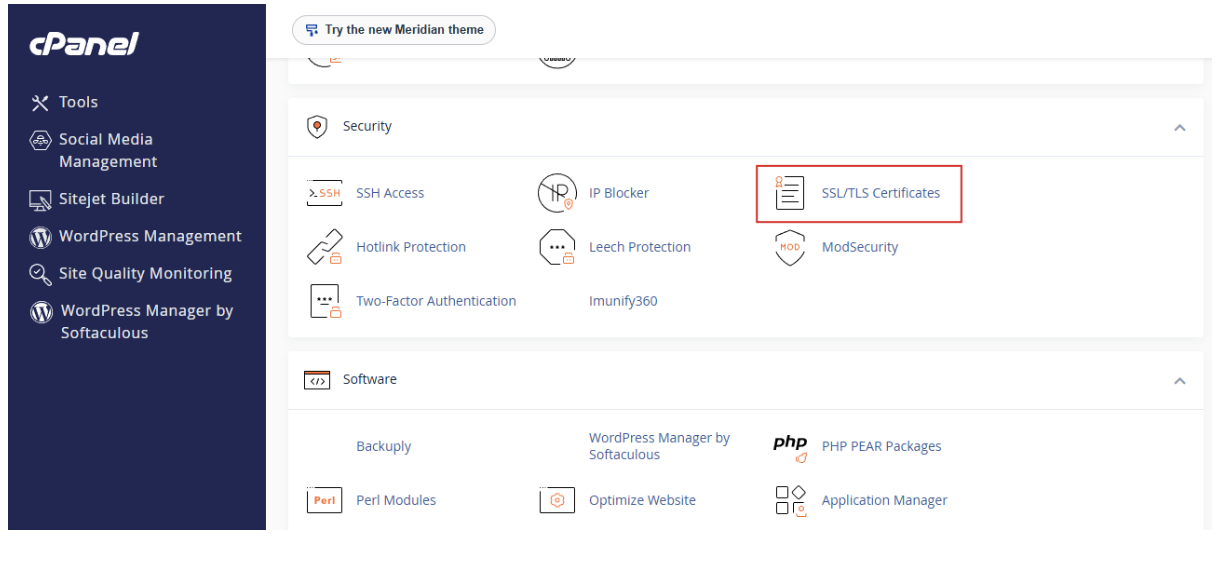
1. Akses Menu SSL/TLS Certificates
Masuk ke cPanel hosting Anda, kemudian cari dan buka menu SSL/TLS Certificates seperti yang ditunjukkan pada gambar berikut.
2. Upload Sertifikat SSL
Setelah masuk ke menu SSL/TLS Certificates, pilih tab Certificates untuk melanjutkan proses pengunggahan sertifikat SSL ke cPanel.

Selanjutnya, gulir halaman ke bagian bawah hingga menemukan bagian Upload a New Certificate untuk mengunggah sertifikat SSL yang telah Anda unduh sebelumnya. Seperti gambar di bawah ini.
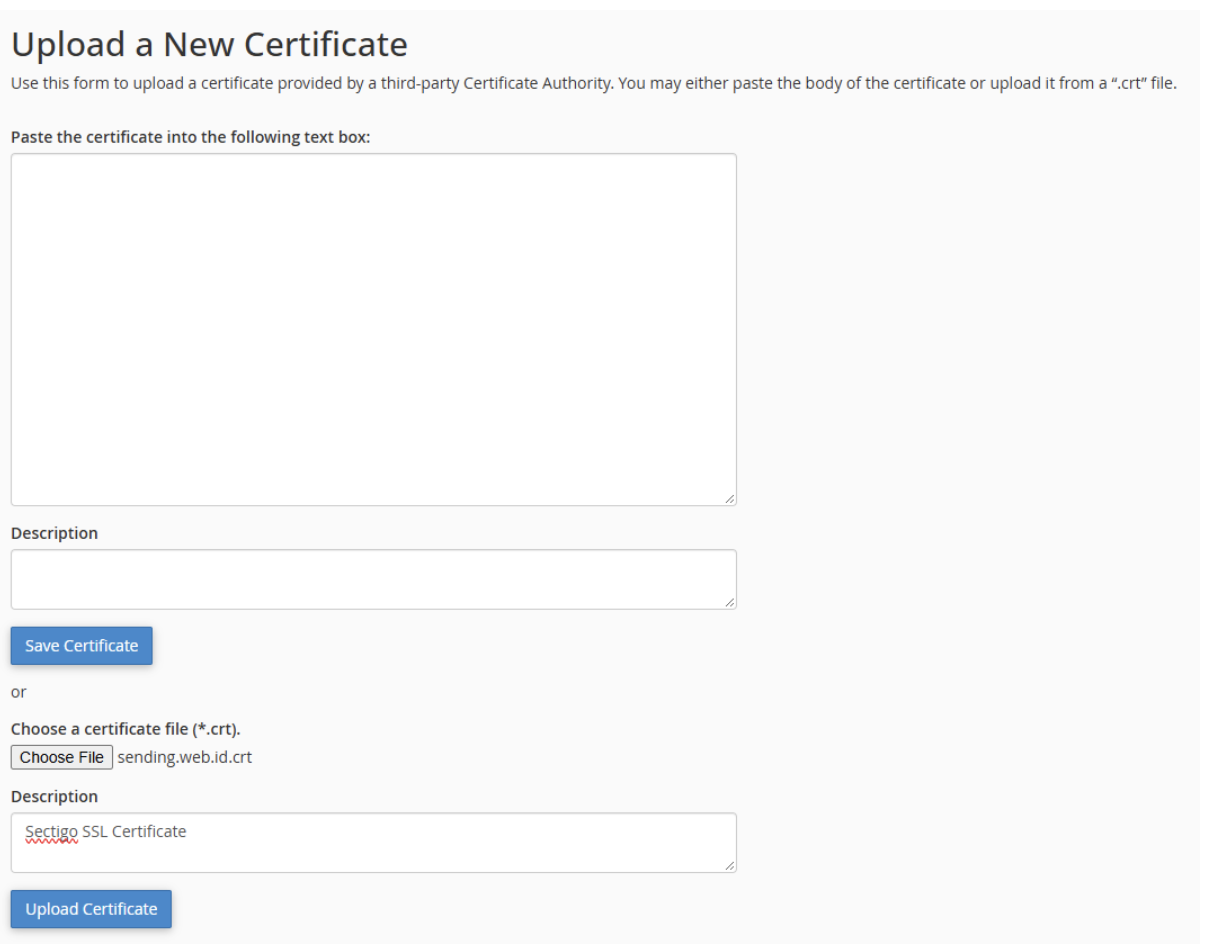
Proses pengunggahan sertifikat SSL dapat dilakukan dengan dua cara, yaitu menyalin dan menempelkan kode sertifikat SSL secara langsung atau mengunggah berkas melalui tombol Choose File.
Pada panduan ini, kita akan menggunakan metode pengunggahan berkas dari file ZIP (CRT + CA Bundle) yang telah diunduh sebelumnya melalui Client Portal IDCloudHost. Setelah file ZIP diekstrak, Anda akan menemukan tiga berkas di dalamnya, seperti yang ditunjukkan pada gambar berikut.

Pilih berkas dengan nama domain Anda yang bertipe Security Certificate atau menggunakan ekstensi *crt. Tambahkan deskripsi sertifikat sesuai kebutuhan, kemudian klik Upload Certificate untuk memulai proses pengunggahan. Jika proses pengunggahan berhasil, informasi sertifikat SSL akan ditampilkan seperti pada gambar berikut.

3. Upload Private Key
Setelah berhasil mengunggah sertifikat SSL (SSL Certificate), langkah selanjutnya adalah mengunggah private key yang sesuai dengan sertifikat tersebut. Masih di menu SSL/TLS Certificates, pilih tab Keys untuk mengakses pengelolaan kunci privat.
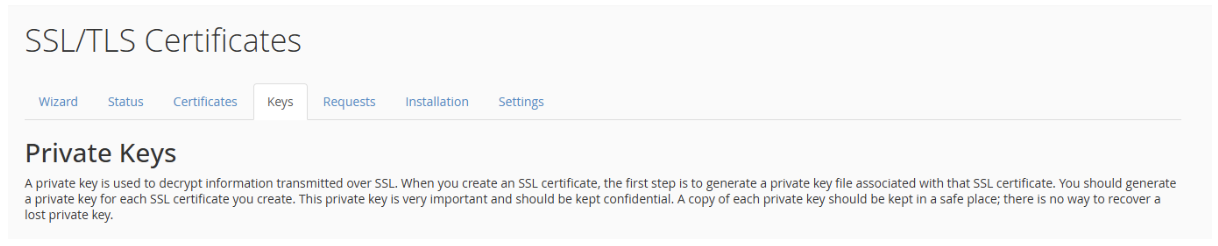
Selanjutnya, gulir halaman ke bagian bawah hingga menemukan bagian Upload a New Private Key untuk memulai proses pengunggahan private key.
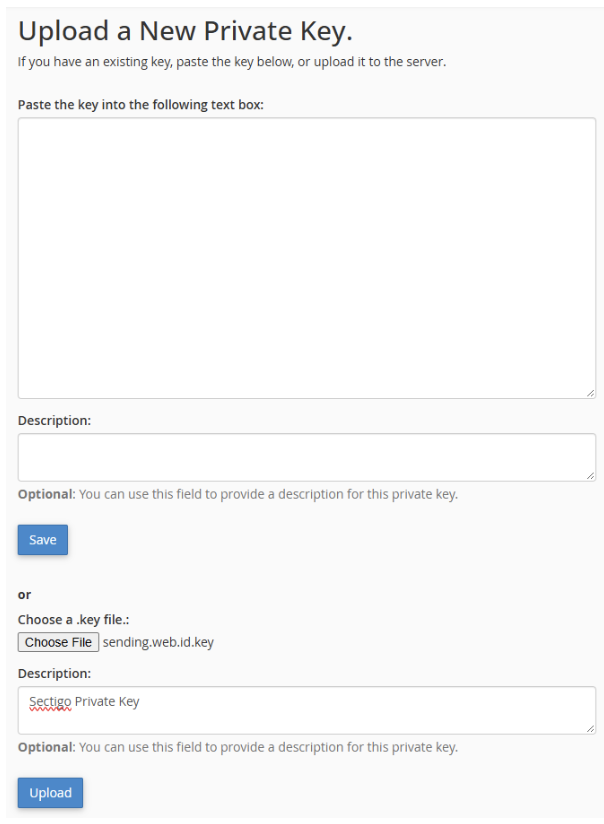
Sama seperti proses pengunggahan sertifikat SSL, pada bagian ini tersedia dua opsi untuk menambahkan private key. Jika proses pembuatan CSR dilakukan langsung melalui Client Portal IDCloudHost, berkas private key dapat ditemukan di dalam file ZIP (CRT + CA Bundle) yang telah diunduh sebelumnya. Ekstrak file ZIP tersebut, kemudian cari berkas private key untuk digunakan pada proses pengunggahan.

Untuk private key, pilih berkas bernama namadomain.key dengan tipe file KEY File. Unggah berkas tersebut melalui bagian Upload a New Private Key. Jika proses pengunggahan berhasil, informasi private key akan ditampilkan seperti pada gambar berikut.

4. Instalasi Certificate SSL
Setelah berhasil mengunggah SSL Certificate dan private key yang sesuai, langkah selanjutnya adalah memasang sertifikat SSL pada domain yang akan diamankan. Seperti gambar dibawah ini.
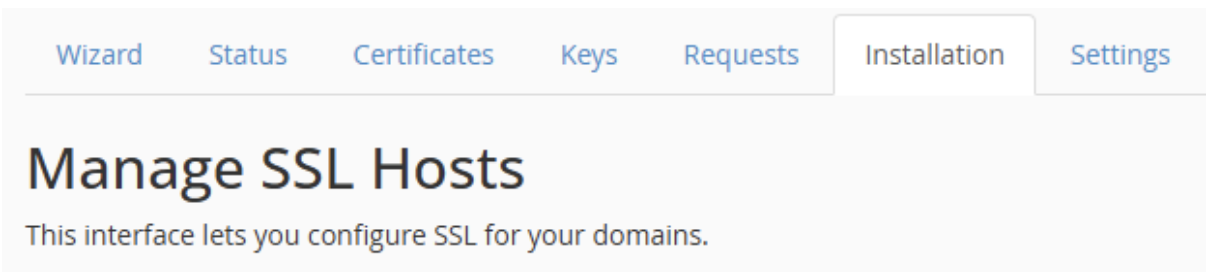
Masih di menu SSL/TLS Certificates, pilih tab Installation untuk melanjutkan proses instalasi sertifikat SSL yang telah diunggah sebelumnya.

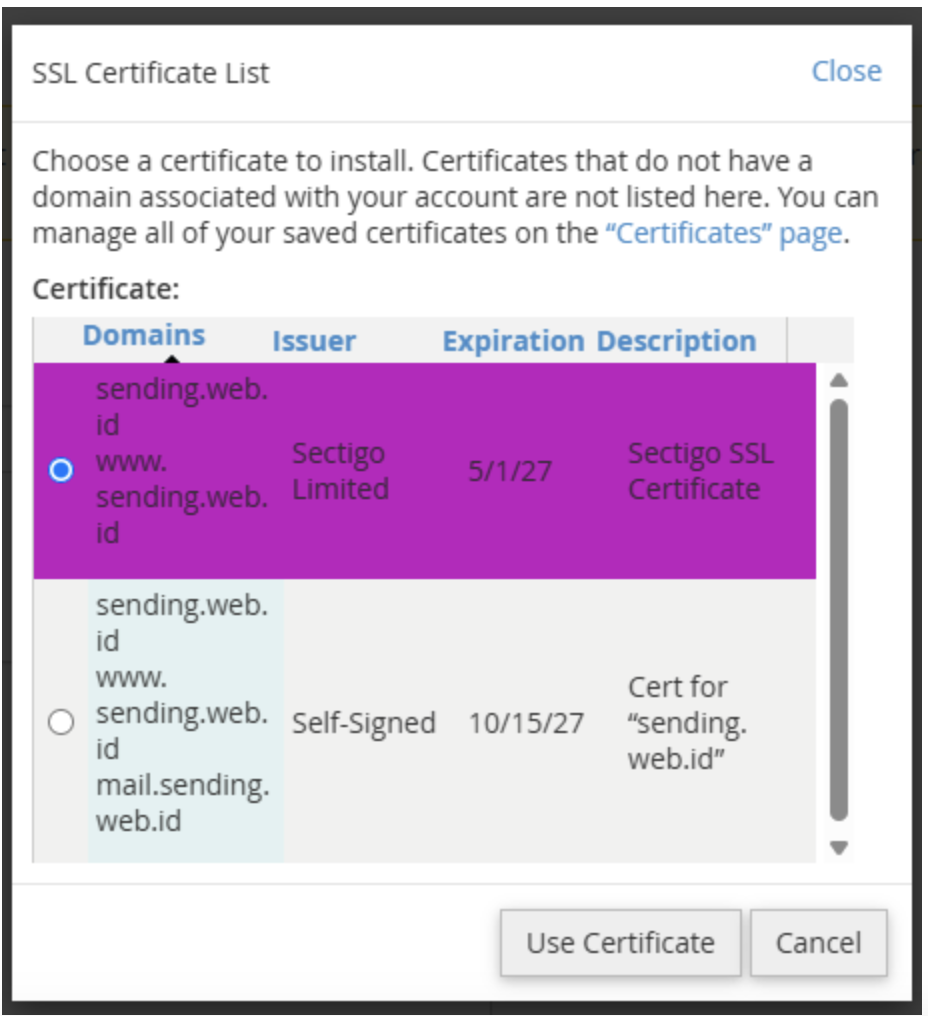
Klik tombol Browse Certificates untuk memilih sertifikat SSL yang sebelumnya telah diunggah. Setelah tombol diklik, akan muncul jendela pop-up seperti yang ditunjukkan pada gambar di bawah ini.
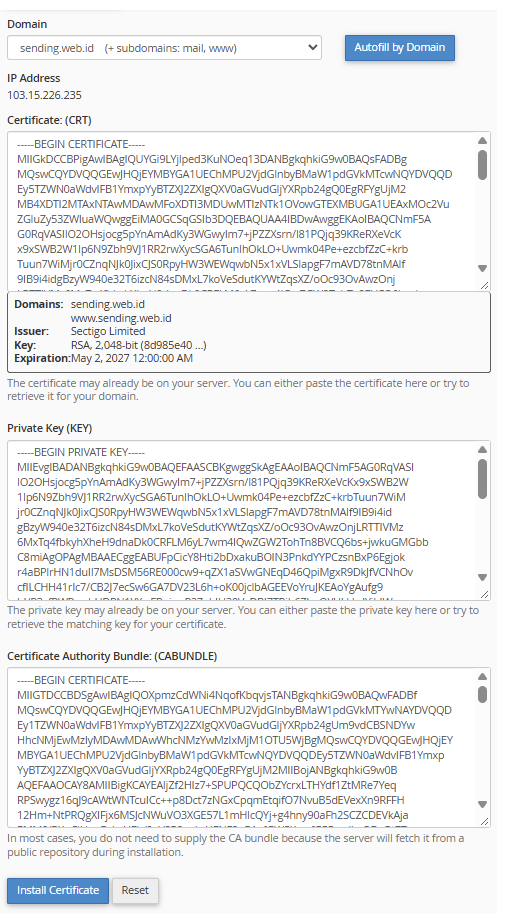
Setelah sertifikat dipilih, kolom Domain, Certificate, Private Key, dan Certificate Authority Bundle akan terisi secara otomatis, seperti yang ditunjukkan pada gambar di bawah ini. Pastikan seluruh informasi yang ditampilkan sudah sesuai sebelum melanjutkan ke tahap berikutnya.
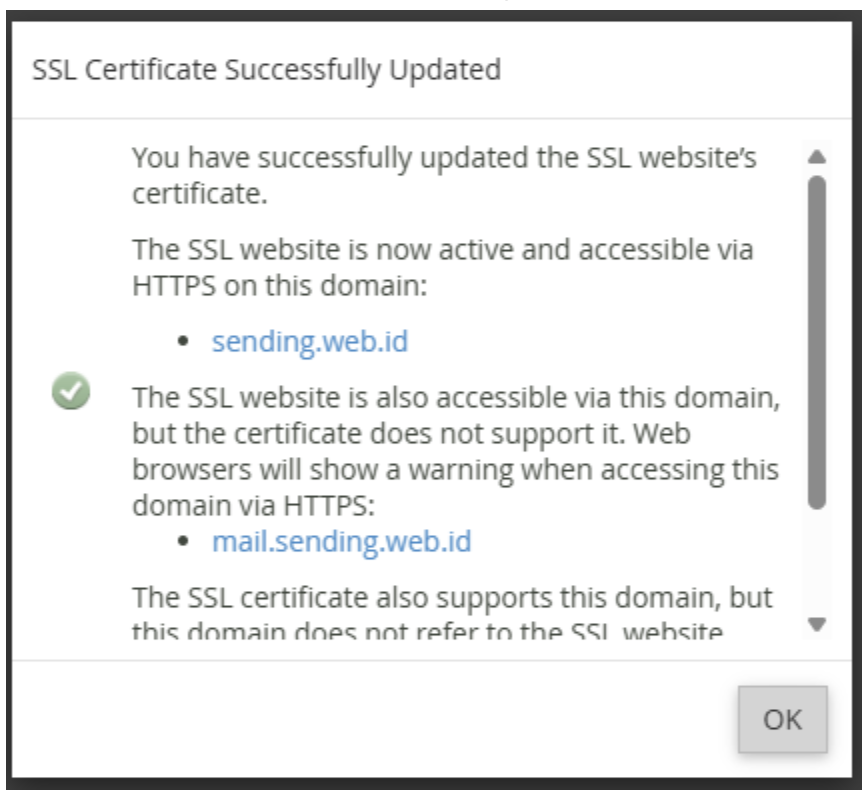
Selanjutnya, klik tombol Install Certificate untuk memulai proses instalasi sertifikat SSL pada domain yang dipilih. Jika proses instalasi berhasil, akan muncul jendela pop-up berisi informasi bahwa sertifikat SSL telah berhasil dipasang, seperti yang ditunjukkan pada gambar berikut.
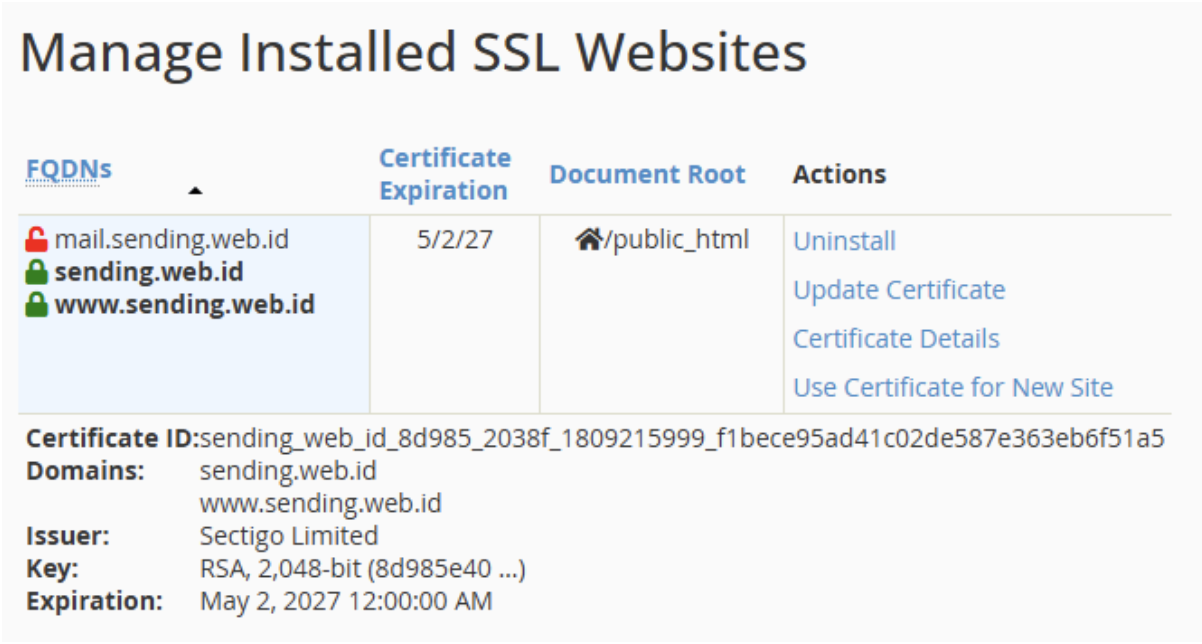
Setelah proses instalasi berhasil, Anda dapat melihat detail sertifikat SSL yang telah terpasang pada bagian Manage Installed SSL Website, seperti yang ditunjukkan pada gambar berikut.
5. Verifikasi Instalasi SSL Berhasil
Penutup
Dengan mengikuti panduan di atas, Anda telah berhasil melakukan konfigurasi dan instalasi SSL Comodo pada layanan Hosting cPanel IDCloudHost. Penggunaan SSL tidak hanya meningkatkan keamanan data pengunjung, tetapi juga membantu meningkatkan kepercayaan pengguna terhadap situs Anda dan mendukung performa SEO. Jika Anda mengalami kendala selama proses instalasi, tim support IDCloudHost siap membantu Anda 24/7. Pastikan juga untuk selalu memperbarui sertifikat SSL Anda sebelum masa berlakunya habis agar keamanan situs tetap terjaga.