Pendahuluan
Dalam pengelolaan server virtual (VPS), terkadang Anda mengalami kendala seperti lupa password, gagal login via SSH, atau kerusakan sistem yang menyebabkan akses menjadi terbatas. Untuk mengatasi hal tersebut, rescue mode menjadi solusi alternatif yang powerful. Rescue mode di Linux memungkinkan Anda untuk mengakses sistem file, memperbaiki error, dan mengganti password pengguna, bahkan ketika sistem utama tidak dapat melakukan booting secara normal. Panduan ini akan menjelaskan cara ubah password user pada Cloud VPS IDCloudHost menggunakan rescue mode, terutama jika metode melalui console standar tidak berhasil. Simak panduan ini hingga selesai!
Cara Ubah Password Cloud VPS Melalui Rescue Model
Berikut langkah-langkah untuk mengubah password Cloud VPS melalui metode Rescue Model
1. Masuk ke Console dan Aktifkan Rescue Mode
- Login ke Client Area IDCloudHost.
- Pilih Virtual Machine (VM) yang ingin Anda ubah password-nya.
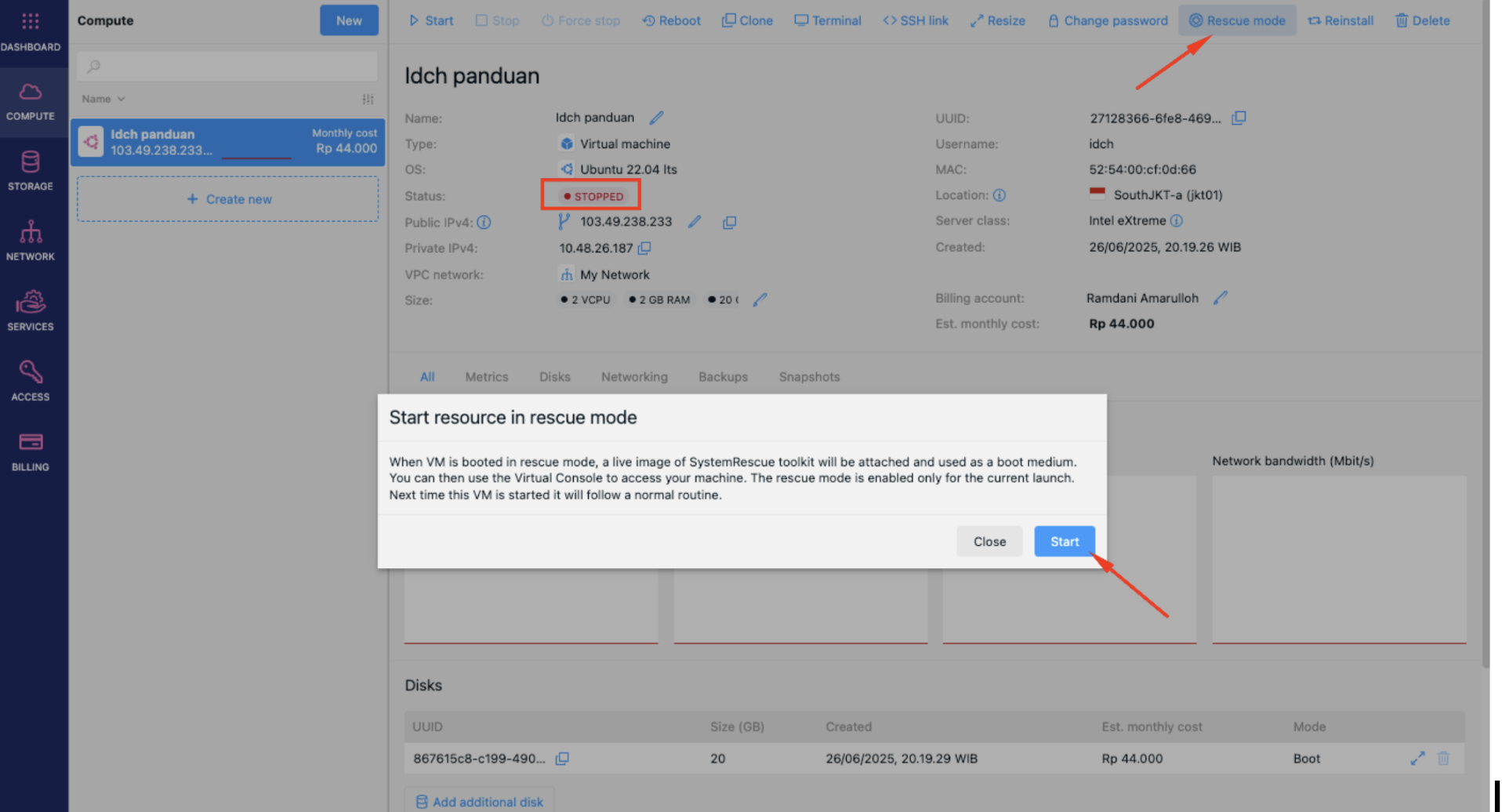
- Klik Stop untuk mematikan VM terlebih dahulu.
- Setelah VM berstatus stopped, klik menu Rescue Mode dan aktifkan fitur tersebut seperti ditunjukkan pada gambar di dashboard.
2. Akses Terminal Rescue Mode
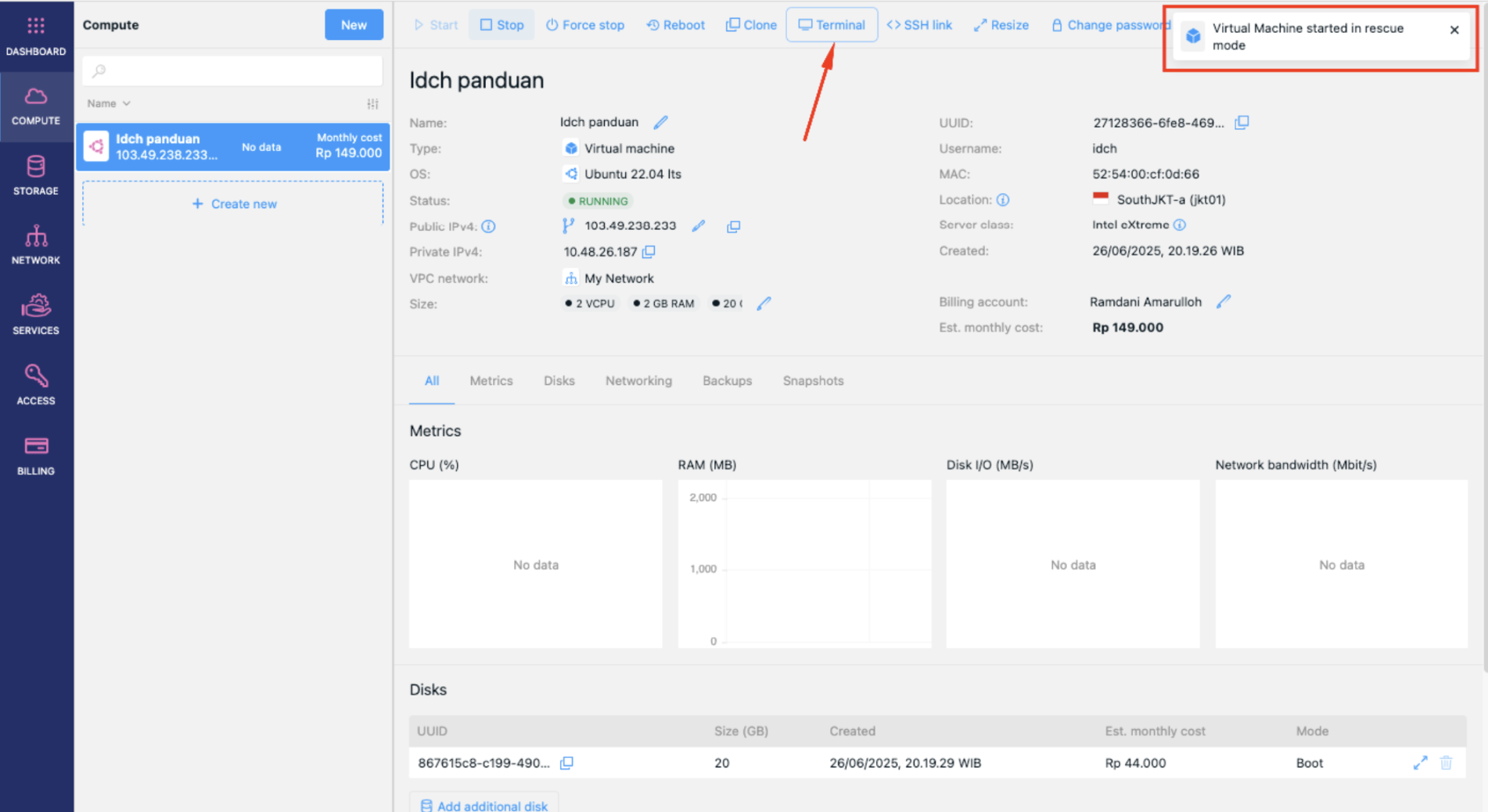
- Setelah rescue mode aktif, buka tab baru untuk masuk ke terminal.
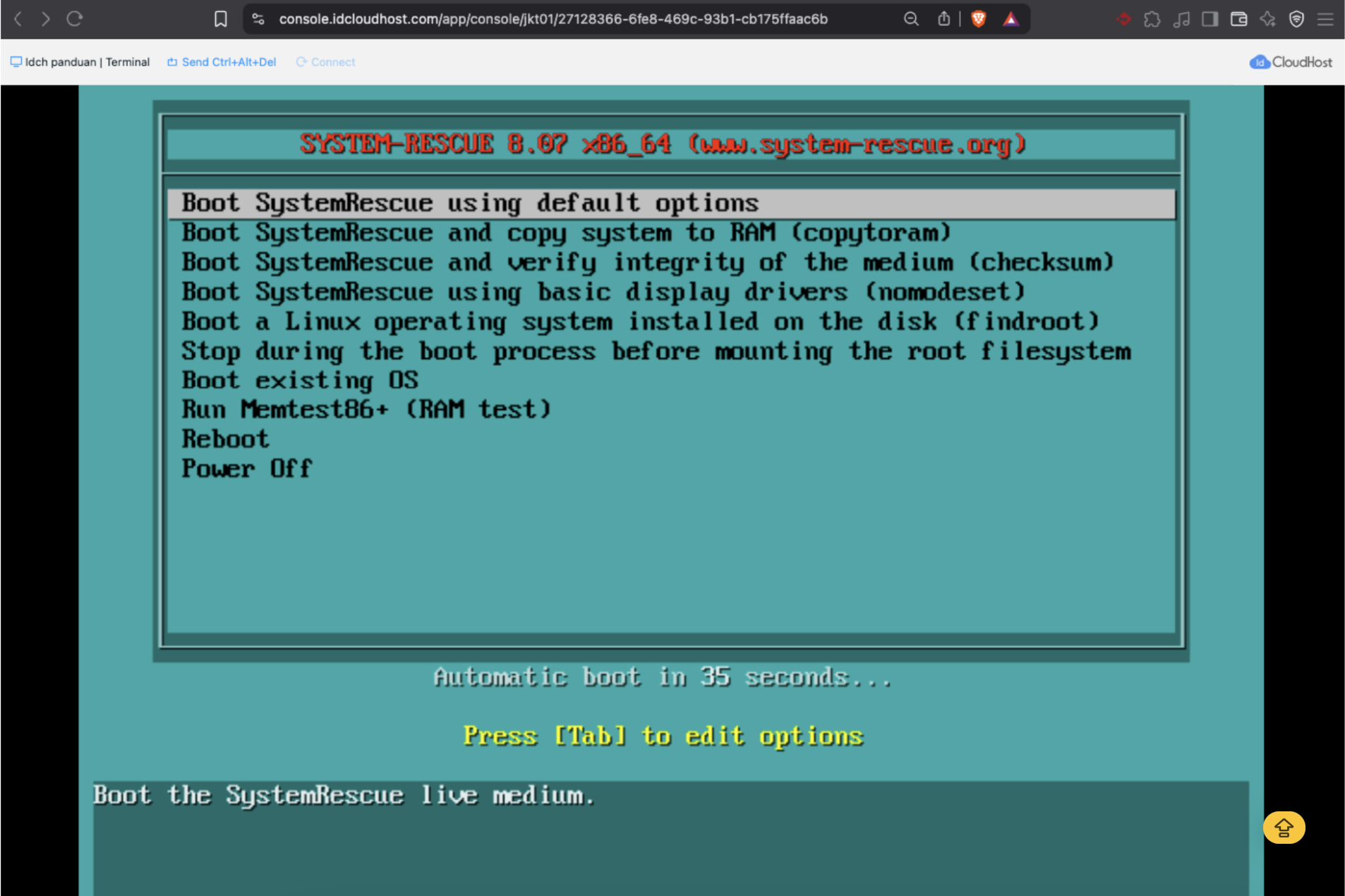
- Pilih opsi booting pertama dari daftar (biasanya sudah otomatis terpilih) lalu tekan Enter.
3. Masuk ke Sistem Rescue
- Tunggu beberapa saat hingga proses boot selesai.
- Anda akan masuk otomatis ke sistem rescue sebagai user root.
- Bersihkan tampilan terminal dengan menekan Ctrl + L atau ketik clear, lalu tekan Enter.
4. Identifikasi dan Mount Partisi Sistem
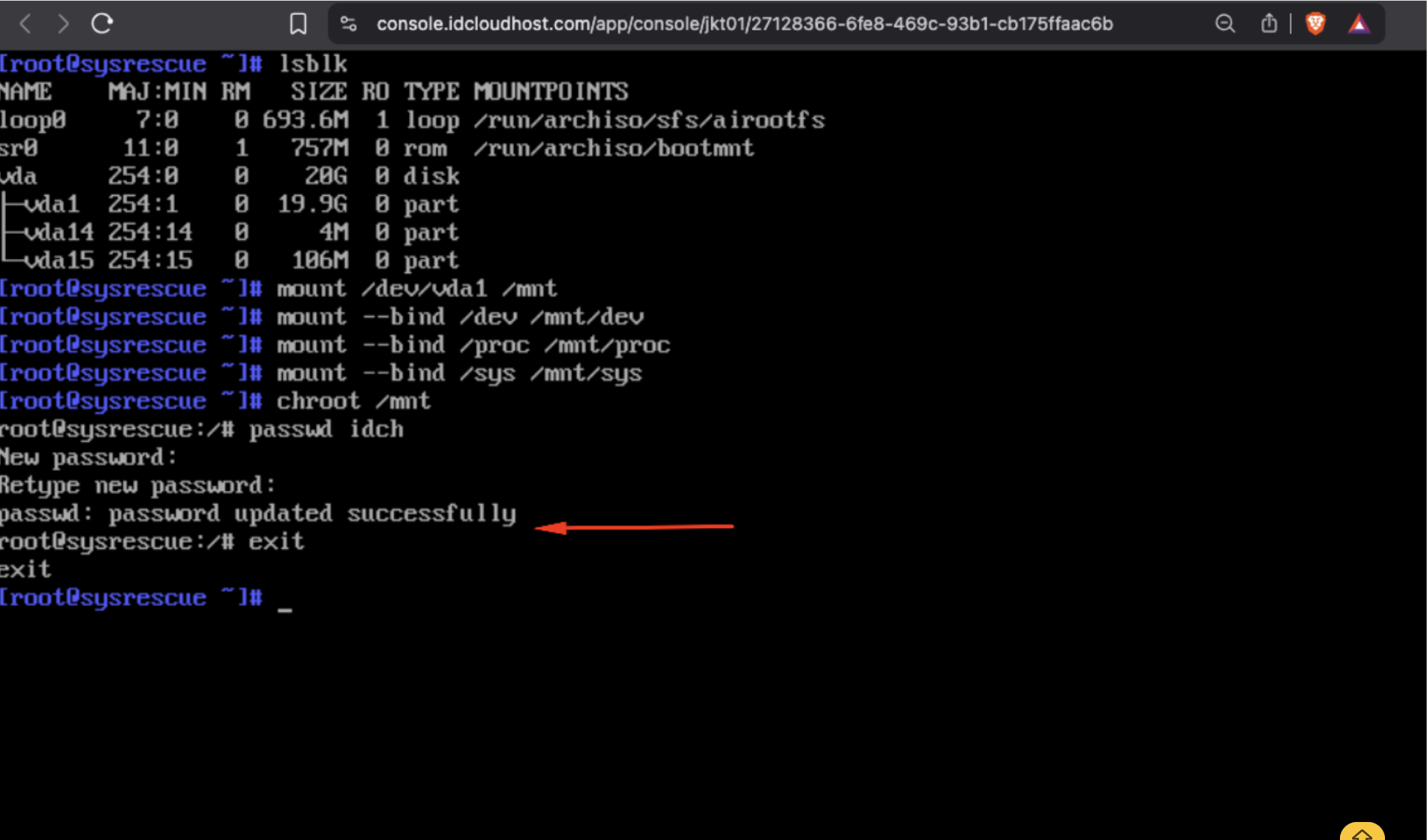
- Gunakan perintah berikut untuk melihat partisi: lsbl
- Temukan partisi utama sistem, misalnya /dev/vda1
- Jalankan perintah berikut untuk mounting:
mount /dev/vda1 /mnt
mount --bind /dev /mnt/dev
mount --bind /proc /mnt/proc
mount --bind /sys /mnt/sys
5. Jalankan Chroot dan Ubah Password
- Masuk ke sistem menggunakan
chroot:chroot /mnt - Ubah password user yang diinginkan (misalnya user
idch) dengan perintah:passwd idch - Masukkan password baru saat diminta, lalu ketik ulang untuk konfirmasi.
6. Restart VM
- Ketik
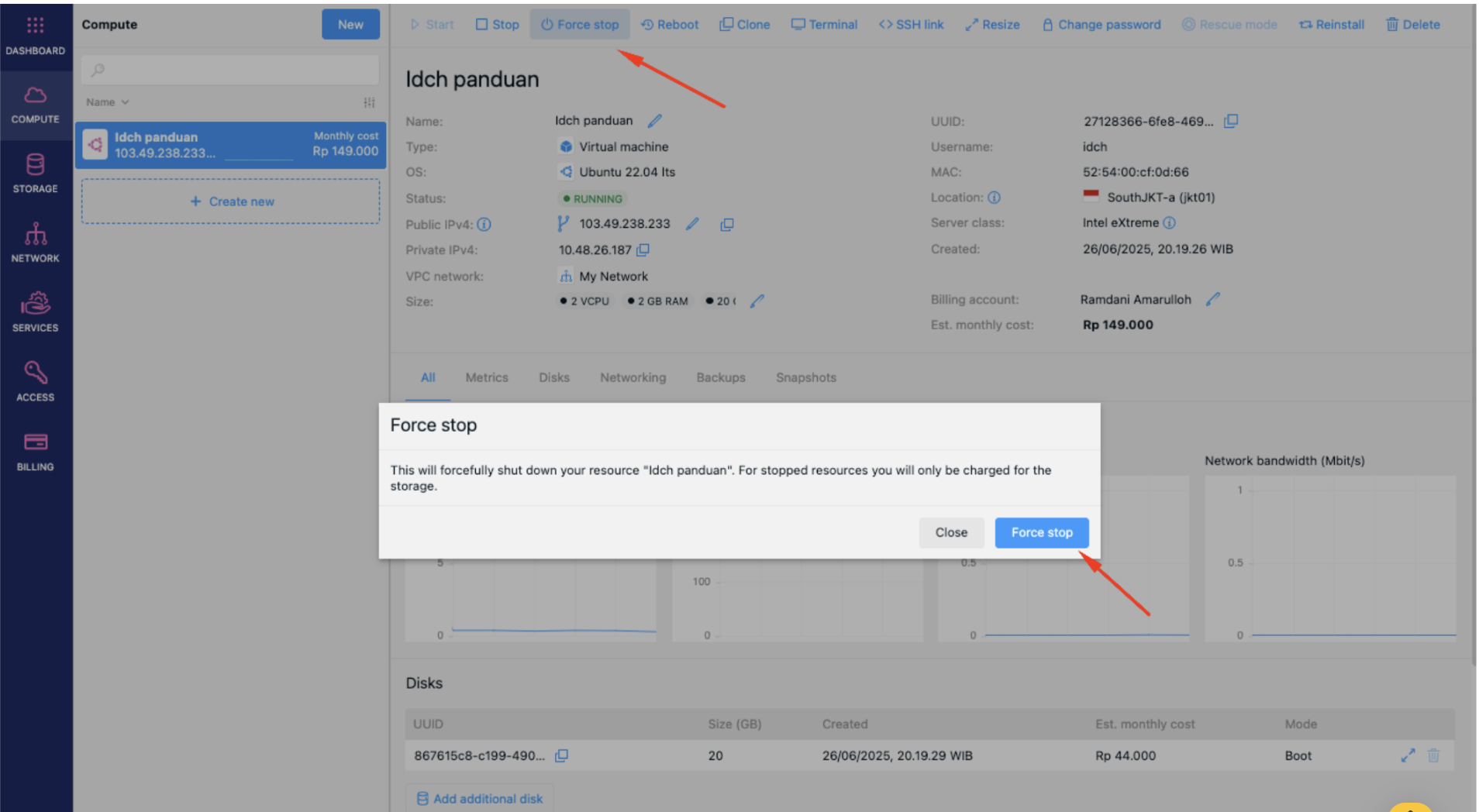
exituntuk keluar darichroot. - Kembali ke Client Area, klik Stop atau Force Stop pada VM.
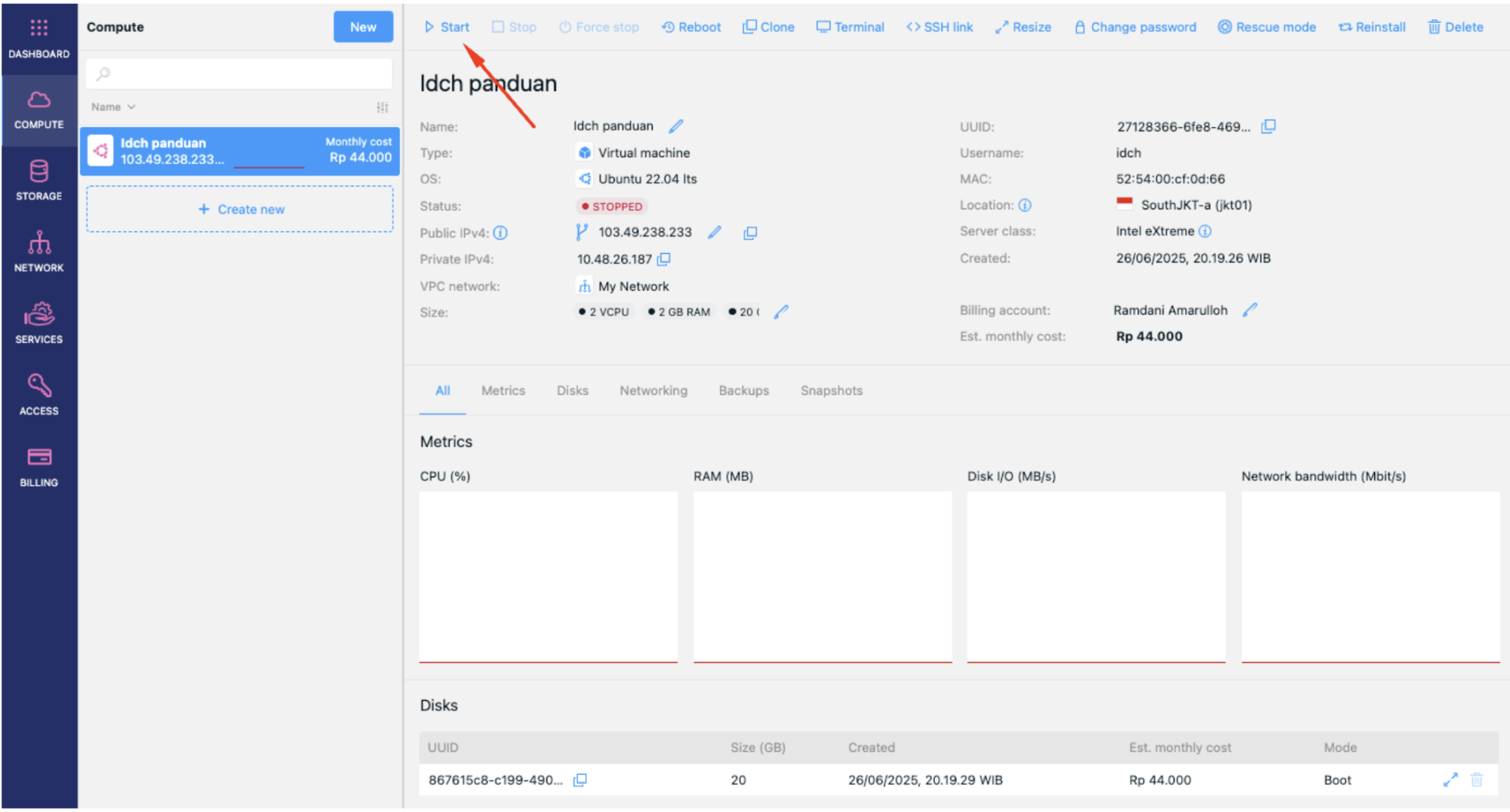
- Setelah VM berhenti, klik Start untuk menjalankannya kembali.
7. Uji Login
- Coba login ke VPS menggunakan metode SSH atau Console Terminal dengan password baru yang telah Anda set.
Penutup
Rescue mode adalah fitur penting yang dapat membantu Anda mengatasi berbagai kendala pada Cloud VPS, termasuk lupa password atau error sistem. Dengan mengikuti panduan ini, Anda dapat mengubah password user VPS secara manual dan aman. Jika Anda mengalami kendala teknis selama proses ini, jangan ragu untuk menghubungi tim support IDCloudHost yang siap membantu Anda 24/7.