Pernahkah Anda sedang asyik browsing lalu tiba-tiba muncul pesan err_network_changed di layar? Gangguan ini memang cukup menjengkelkan karena dapat menghentikan aktivitas online secara mendadak. Tenang saja, masalah ini bukanlah hal yang jarang terjadi. Dengan memahami penyebab serta cara mengatasinya Anda bisa kembali berselancar tanpa hambatan. Artikel ini akan membahas secara tuntas apa itu err_network_changed sekaligus memberikan langkah-langkah mudah untuk memperbaikinya di berbagai browser.
Apa Itu ERR_NETWORK_CHANGED
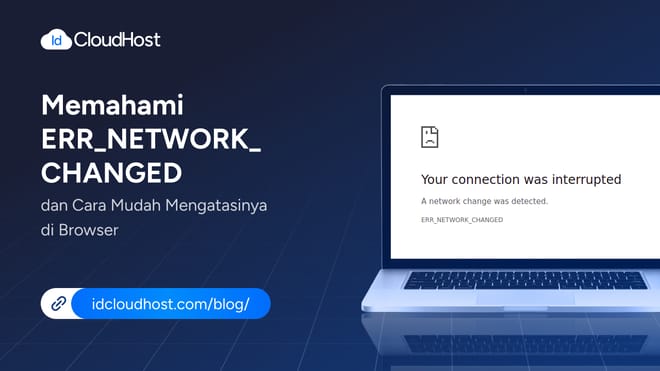
ERR_NETWORK_CHANGED adalah sebuah pesan error yang sering muncul di browser, terutama Google Chrome ketika terjadi perubahan pada koneksi jaringan internet. Pesan ini biasanya mengindikasikan bahwa perangkat Anda berpindah dari satu jaringan ke jaringan lain. Misalnya dari WiFi ke data seluler atau sebaliknya. Kondisi tersebut membuat browser tidak dapat melanjutkan proses pemuatan halaman sehingga akses sementara terhenti.
Pesan error ini umumnya disertai dengan notifikasi tambahan seperti Your connection was interrupted atau A network change was detected. Notifikasi tersebut menunjukkan bahwa koneksi internet Anda mengalami gangguan atau ketidakstabilan. Akibatnya, aktivitas berselancar di dunia maya bisa terganggu secara tiba-tiba.
Munculnya error ini sebenarnya bukan masalah yang asing, terutama bagi pengguna dengan jaringan yang sering berpindah-pindah atau tidak stabil. Kendala ini bisa bersumber dari perangkat pengguna, router, hingga penyedia layanan internet yang digunakan. Jika kendala ini muncul saat menggunakan jaringan pribadi, Anda dapat melakukan pengecekan pada perangkat atau router. Namun, jika terjadi pada jaringan publik atau kantor Anda bisa segera melaporkannya pada tim IT atau pengelola jaringan.
Baca juga: Kenali Penyebab ERR_CERT_COMMON_NAME_INVALID
Penyebab ERR_NETWORK_CHANGED
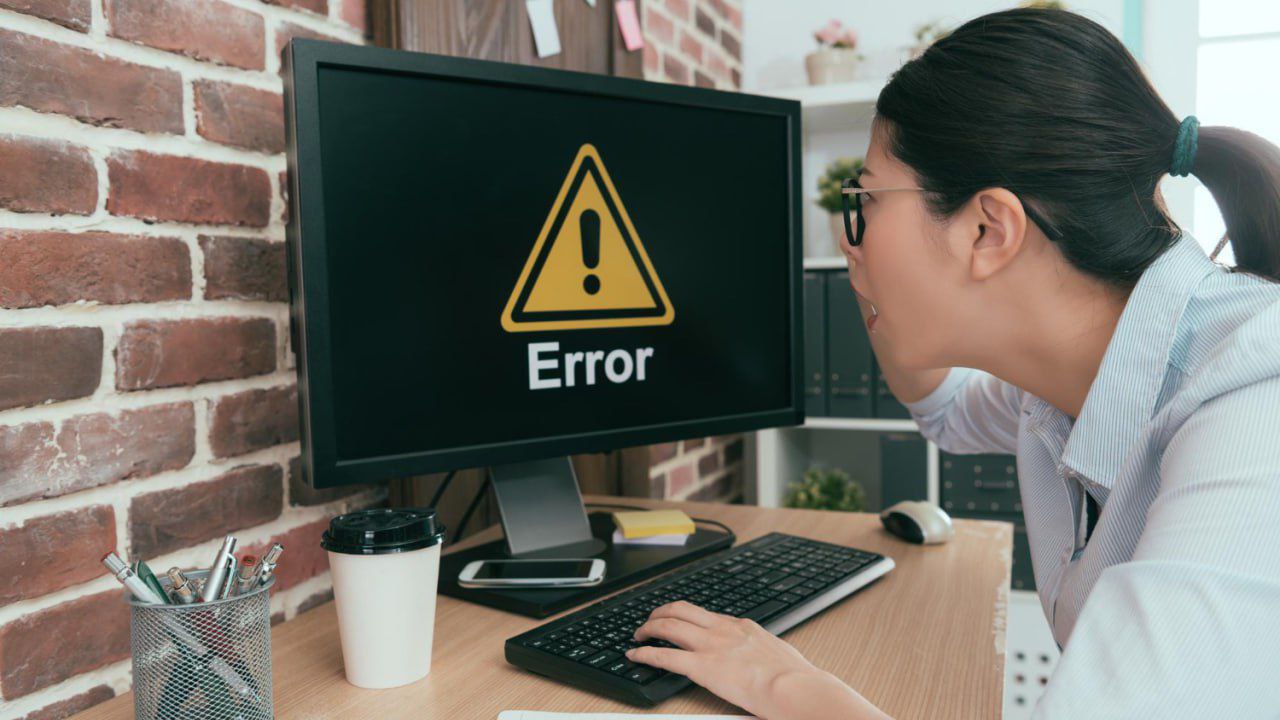
Ini dia beberapa penyebab terjadinya ERR_NETWORK_CHANGED
Perpindahan Jaringan Mendadak
Perangkat sering berpindah otomatis dari satu jaringan ke jaringan lain, misalnya dari Wi-Fi ke data seluler sehingga browser mendeteksi perubahan koneksi. Saat perpindahan ini terjadi tiba-tiba sesi yang sedang dimuat akan terhenti dan menimbulkan error.
Perubahan Alamat IP Secara Otomatis
Router atau penyedia layanan kadang mengganti alamat IP perangkat secara berkala, sehingga koneksi yang sedang aktif harus menyesuaikan ulang. Perubahan IP mendadak membuat browser menganggap ada gangguan pada jalur koneksi.
Gangguan dari Layanan Proxy atau VPN
Ketika Proxy atau VPN terputus, terblokir, atau memindahkan server jalur koneksi berubah dan browser memberikan notifikasi error. Layanan pihak ketiga ini bisa menimbulkan pemutusan singkat yang berujung pada error.
Kerusakan atau Restart pada Router/Modem
Router atau modem yang mengalami restart otomatis atau gangguan hardware memutus sambungan internet sementara waktu. Gangguan perangkat keras ini langsung menyebabkan browser kehilangan koneksi dan menampilkan pesan error.
Cache DNS yang Rusak
Cache DNS yang sudah usang atau korup memberikan informasi alamat yang tidak akurat sehingga browser gagal menghubungi server tujuan. Ketika sistem menemui entri DNS bermasalah proses resolusi nama domain terganggu dan koneksi terputus.
Pengaturan DNS yang Kurang Tepat
Pengguna yang memakai server DNS pihak ketiga kadang mendapatkan respon yang lambat atau tidak konsisten dari server tersebut. DNS yang tidak responsif membuat browser menunggu lalu akhirnya menganggap terjadi perubahan jaringan.
Pembaruan Sistem atau Perangkat Lunak Jaringan
Instalasi pembaruan sistem operasi atau driver jaringan sering merombak konfigurasi koneksi untuk meningkatkan keamanan atau performa. Perubahan konfigurasi ini bisa memutus sambungan sementara hingga perangkat menyelesaikan penyesuaian.
Konflik IP antar-Perangkat di Jaringan
Kehadiran perangkat baru yang mengambil alamat IP sama dengan perangkat lain menimbulkan konflik yang memutus salah satu koneksi. Konflik IP membuat router atau perangkat menolak koneksi yang duplikat sehingga browsing terganggu.
Baca juga: Memahami Penyebab Error 504 Gateway Time-Out
Cara Mengatasi ERR_NETWORK_CHANGED
Berikut beberapa cara mengatasi error tersebut.
Lakukan Restart pada Modem atau Router
Memulai ulang modem atau router sering menjadi langkah pertama yang sederhana namun efektif untuk mengatasi error ini. Tindakan tersebut membantu menyegarkan koneksi dan memperbaiki gangguan teknis sementara pada jaringan. Setelah perangkat dinyalakan kembali, sistem akan otomatis menyesuaikan konfigurasi koneksi baru.
Reset TCP/IP dan Hapus Cache DNS
Gangguan pada TCP/IP atau cache DNS yang rusak dapat memicu error ini. Anda bisa menggunakan Command Prompt untuk menjalankan perintah seperti ipconfig /flushdns atau netsh int ip reset. Langkah ini akan membersihkan konfigurasi lama yang bermasalah dan menggantinya dengan pengaturan baru yang lebih stabil.
Nonaktifkan dan Aktifkan Kembali Kartu Jaringan
Network Interface Card (NIC) bisa saja mengalami masalah sementara yang mempengaruhi koneksi. Dengan menonaktifkan lalu mengaktifkan kembali perangkat jaringan, sistem akan memulai ulang fungsi NIC dan meminta IP baru dari router. Cara ini cukup efektif untuk memulihkan koneksi yang terganggu akibat konflik IP.
Bersihkan Data Browsing di Chrome
File cache, cookies, atau data penelusuran yang menumpuk bisa mengganggu kestabilan koneksi di Chrome. Membersihkan data penjelajahan dari menu Clear browsing data membantu menghapus file lama yang mungkin menyebabkan konflik.
Ubah Pengaturan DNS dengan Google DNS
Mengganti DNS ke server Google seringkali membantu ketika DNS lama kurang stabil. Anda bisa mengatur DNS menjadi 8.8.8.8 dan 8.8.4.4 pada IPv4 di pengaturan jaringan. Dengan menggunakan DNS publik browser lebih cepat merespon permintaan akses website.
Nonaktifkan Penggunaan Proxy
Proxy yang tidak stabil atau salah konfigurasi dapat menjadi penyebab munculnya Err_Network_Changed. Anda bisa mematikan opsi Use a Proxy Server pada pengaturan LAN di Windows. Setelah menonaktifkan proxy, koneksi biasanya kembali normal karena sistem langsung menggunakan jaringan utama.
Instal Ulang Driver Jaringan
Driver jaringan yang bermasalah sering menimbulkan error koneksi. Dengan menghapus lalu menginstal ulang driver adaptor jaringan, sistem akan memuat ulang perangkat keras dengan konfigurasi yang lebih bersih.
Hapus Profil Jaringan Wi-Fi Lama
Profil Wi-Fi yang sudah lama tersimpan kadang menyebabkan konflik ketika perangkat mencoba terhubung. Anda bisa menghapus profil lama melalui Command Prompt menggunakan perintah netsh wlan delete profile.
Baca juga: 7+ Jenis Server Error yang Sering Terjadi di Kalangan Pengguna
Penutup
Err_Network_Changed memang kerap menghambat aktivitas online terutama saat Anda sedang fokus bekerja atau mengakses informasi penting. Dengan memahami penyebab serta solusi yang tepat, kendala ini bisa diatasi dengan cepat sehingga koneksi kembali stabil. Namun, untuk memastikan pengalaman digital yang lebih lancar, Anda juga perlu dukungan layanan yang handal.
Salah satu solusi terbaik adalah menggunakan Cloud Hosting dari IDCloudHost. Layanan ini menawarkan performa stabil, kecepatan tinggi, dan uptime terjamin sehingga website Anda tetap bisa diakses tanpa hambatan. Didukung dengan infrastruktur modern serta dukungan teknis 24/7, Cloud Hosting IDCloudHost menjadi pilihan tepat untuk menjaga kenyamanan aktivitas online Anda.