Pendahuluan
Saat ini, pengelolaan server tidak harus dilakukan secara langsung di perangkat fisik. Dengan bantuan teknologi seperti SSH (Secure Shell), Anda dapat mengakses dan mengontrol server VPS dari mana saja melalui koneksi yang aman dan terenkripsi.
Langkah Mengakses VPS via SSH di macOS
Ikuti langkah-langkah berikut untuk mengakses VPS melalui SSH di macOS.
Prasyarat
Sebelum memulai, pastikan Anda telah mempersiapkan hal-hal berikut:
- VPS IDCloudHost dalam kondisi aktif, dapat dicek melalui console.idcloudhost.com
- Username dan password VPS yang dibuat saat proses pembuatan VM.
- Perangkat macOS (MacBook/iMac) yang terhubung ke internet.
1. Buka Terminal di macOS
Anda dapat membuka Terminal dengan beberapa cara:
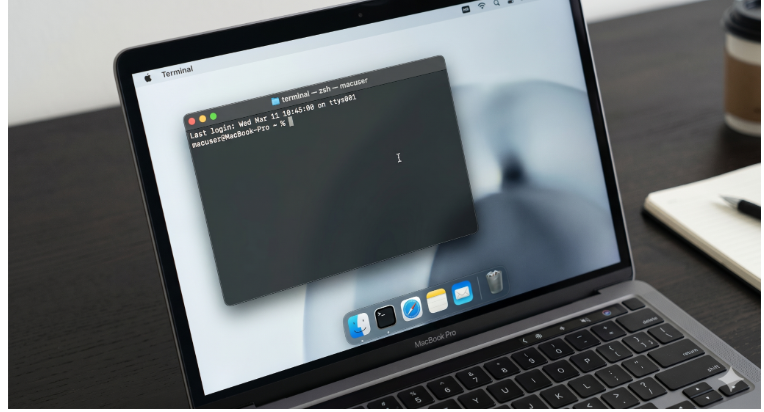
Terminal di macOS memiliki tampilan berbeda dengan Command Prompt di Windows, biasanya berupa latar hitam atau transparan dengan format prompt seperti:
username@MacBook-Pro ~ %
2. Jalankan Perintah SSH
Pada jendela Terminal, ketik perintah berikut:
ssh username@IP_VPS_anda
Contoh:
ssh [email protected]
Ganti menjadi:
- username dengan username VPS Anda
- IP_VPS_anda dengan alamat IP VPS IDCloudHost
Lalu tekan Enter.
3. Verifikasi Koneksi
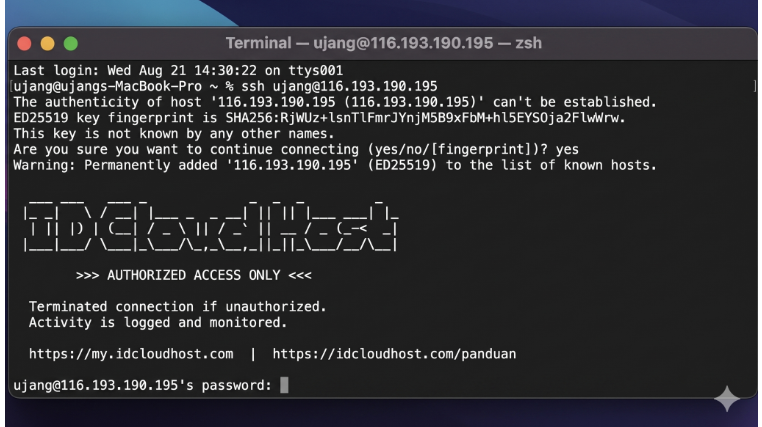
Jika ini adalah koneksi pertama Anda ke VPS, akan muncul pesan verifikasi seperti berikut:
The authenticity of host '116.193.190.195' can't be established.

Are you sure you want to continue connecting (yes/no/[fingerprint])?
Selanjutnya Ketik yes Lalu tekan Enter. Sistem akan menyimpan identitas server (fingerprint), sehingga pada koneksi berikutnya langkah ini tidak akan muncul lagi.
4. Masukkan Password VPS
Setelah itu, Anda akan diminta memasukkan password:
[email protected]’s password, seperti gambar berikut ini.
Catatan penting:
Saat mengetik password, tidak akan muncul karakter apa pun (tidak ada tanda bintang atau titik). Ini adalah fitur keamanan normal.
Ketik password Anda dengan benar, lalu tekan Enter.
5. Login Berhasil
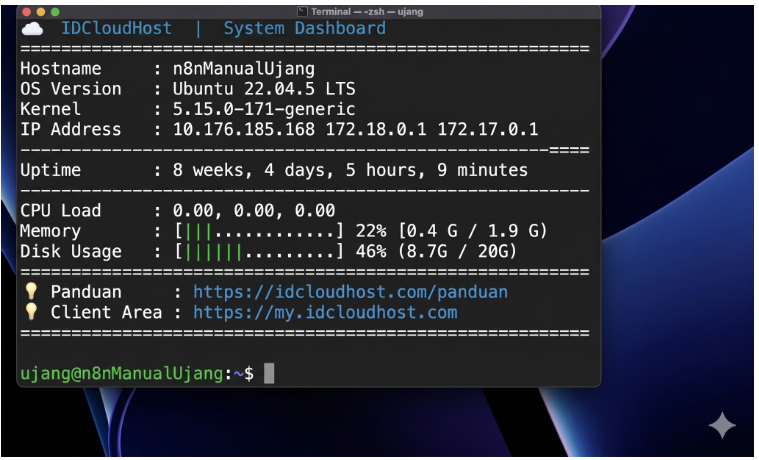
Jika berhasil, tampilan Terminal akan berubah seperti berikut:
Welcome to Ubuntu 22.04 LTS (GNU/Linux)
IDCloudHost System
Dashboard Hostname : n8nManualUjang
OS Version : Ubuntu 22.04.5 LTS
Kernel : 5.15.0-171-generic ujang@n8nManualUjang:~$
Itu berarti Anda sudah berhasil masuk ke VPS dan siap menjalankan berbagai perintah Linux.
Perintah Dasar yang Bisa Dicoba
Berikut beberapa perintah dasar setelah login:
df -h # cek penggunaan disk

top # melihat proses yang berjalan

sudo apt update && sudo apt upgrade -y # update sistem
Tips Tambahan untuk Pengguna macOS
Simak tips tambahan berikut ini:
Saat menggunakan Terminal di macOS, terdapat beberapa hal yang perlu diperhatikan. Untuk melakukan copy-paste, shortcut Cmd + C dan Cmd + V tidak selalu berfungsi seperti pada aplikasi biasa. Anda dapat menggunakan Cmd + C untuk menyalin dari luar Terminal, kemudian menggunakan Ctrl + Shift + V atau klik kanan dan pilih Paste untuk menempelkan teks ke Terminal. Untuk mengakhiri koneksi SSH, cukup ketik exit lalu tekan Enter, atau gunakan shortcut Ctrl + D.
Selain itu, Anda juga dapat menyimpan akses login menggunakan SSH key agar tidak perlu memasukkan password setiap kali terhubung. Namun, untuk pengguna pemula, penggunaan password masih menjadi opsi yang lebih sederhana dan mudah digunakan.
Langkah Mengakses VPS via SSH di Windows
Ikuti langkah-langkah berikut untuk mengakses VPS melalui SSH di Windows.
Prasyarat
Sebelum memulai, pastikan Anda telah menyiapkan hal-hal berikut:
- Akun IDCloudHost untuk mengakses dan mengelola VPS melalui console (console.idcloudhost.com )
- VPS dalam kondisi aktif dengan sistem operasi yang sudah terinstal
- Kredensial SSH, meliputi: Alamat IP server, Username (misalnya: root atau sesuai saat pembuatan VM) dan Password VPS.
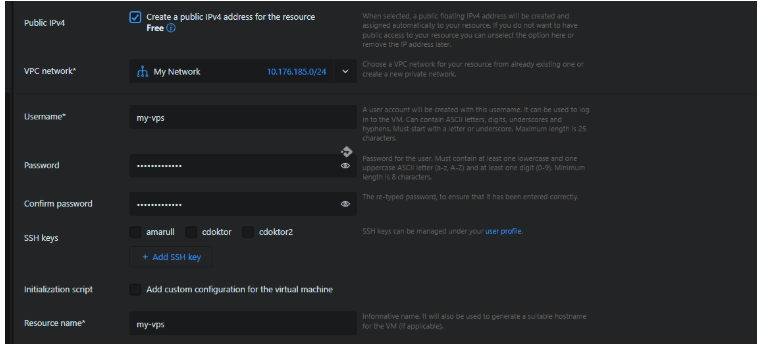
Catatan: Informasi akses tersebut dapat Anda temukan pada halaman detail VPS di Console IDCloudHost.
1. Membuka Command Prompt (CMD)
Anda dapat membuka CMD dengan dua cara:
Melalui Pencarian Windows:
- Klik tombol Start
- Ketik cmd pada kolom pencarian
- Klik kanan Command Prompt, lalu pilih Run as administrator (opsional)
Melalui Run (Win + R):
- Tekan Windows + R
- Lalu ketik cmd dan Klik OK
Setelah terbuka, Anda akan melihat jendela CMD dengan tampilan direktori Windows Anda C:\Users\NamaUser> seperti gambar dibawah ini :
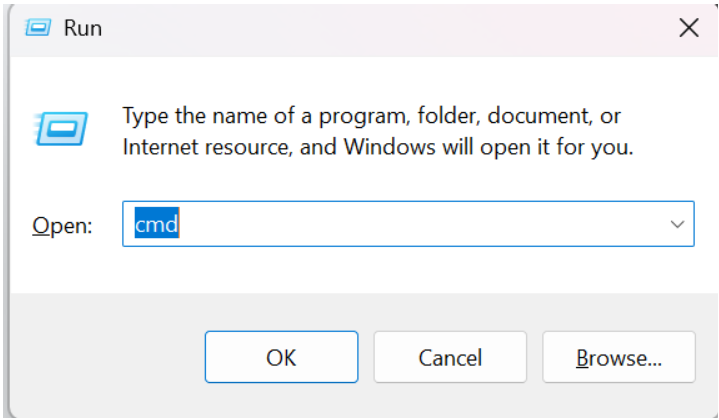
Jendela Run untuk membuka Command Prompt (CMD)
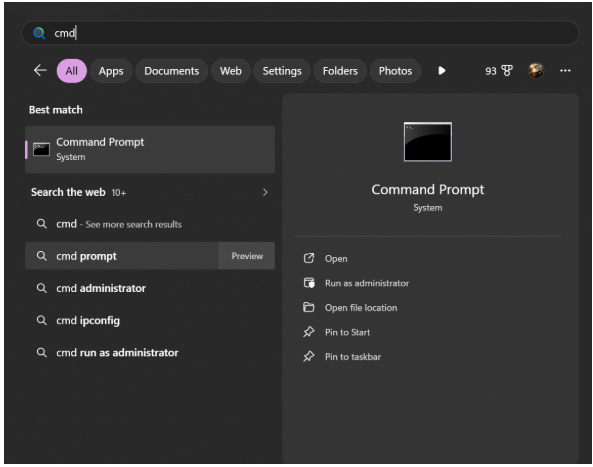
Command Prompt (CMD) melalui pencarian Windows. Berikut tampilan jendela Command Prompt (CMD) yang telah terbuka
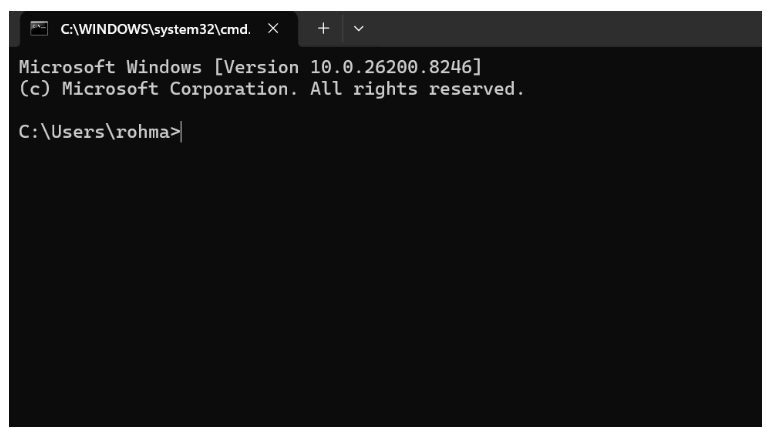
2. Menghubungkan VPS IDCloudHost via SSH
Selanjutnya, Anda akan menggunakan perintah SSH melalui Command Prompt (CMD). Format dasar perintahnya adalah:
ssh [username]@[alamat_ip_server]
Sebagai contoh, kita menggunakan kredensial berikut:
- Username: ujang
- IP VPS: 157.10.253.85
Ketik perintah berikut di CMD, lalu tekan Enter:
ssh [email protected]
3. Konfirmasi Keaslian Host (Host Authenticity)
Pada koneksi pertama, akan muncul pesan verifikasi keamanan seperti gambar berikut:
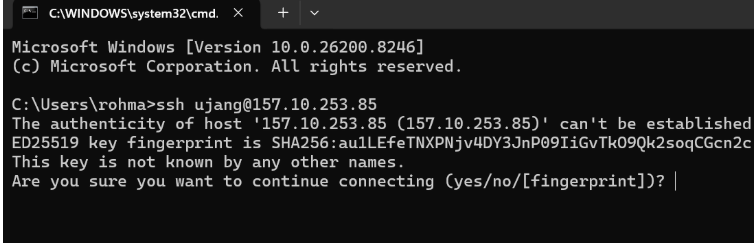
Langkah ini merupakan bagian dari sistem keamanan yang hanya muncul saat Anda pertama kali terhubung ke server. Windows akan menampilkan pesan verifikasi untuk memastikan identitas server yang dituju.
Pesan tersebut bertujuan untuk menanyakan apakah Anda mempercayai server yang akan diakses. Karena server tersebut adalah VPS milik Anda di IDCloudHost, Anda dapat melanjutkan akses dengan aman.
Lalu, Ketik yes dan tekan Enter.
Sistem akan menyimpan identitas server sehingga pada koneksi berikutnya Anda tidak perlu melakukan konfirmasi ulang.
4. Masukkan Password
Setelah koneksi berhasil dibuat, Anda akan diminta memasukkan password.
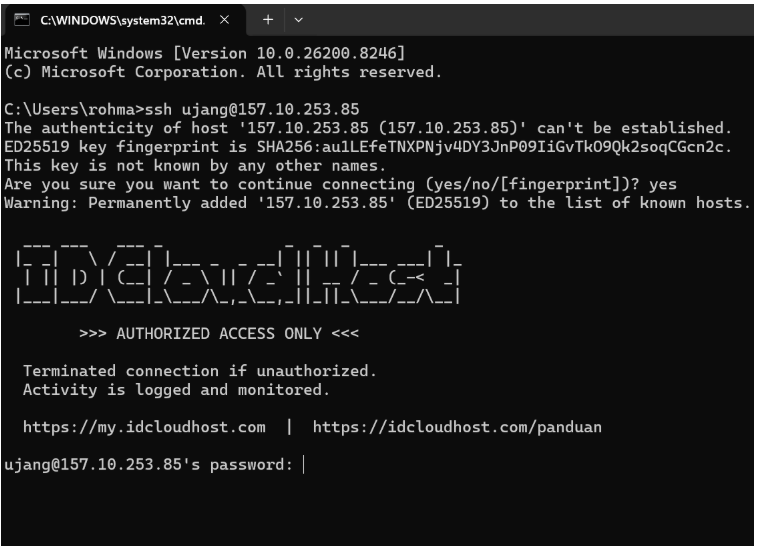
Catatan penting:
Saat mengetik password, tidak akan muncul karakter apa pun di layar. Ini adalah fitur keamanan standar pada SSH.
Ketik password Anda dengan benar, lalu tekan Enter.
5. Login Berhasil
Jika berhasil, Anda akan melihat tampilan seperti:
ujang@hostname:~$
Ini menandakan Anda sudah berhasil masuk ke VPS IDCloudHost dan siap menjalankan berbagai perintah Linux.
6. Mulai Akses dan Pengelolaan VPS
Anda telah berhasil terhubung ke VPS IDCloudHost melalui SSH. Pada tahap ini, Anda dapat menjalankan berbagai perintah untuk melakukan administrasi dan konfigurasi server. Tampilan awal setelah Anda berhasil login ke VPS IDCloudHost seperti gambar dibawah ini.
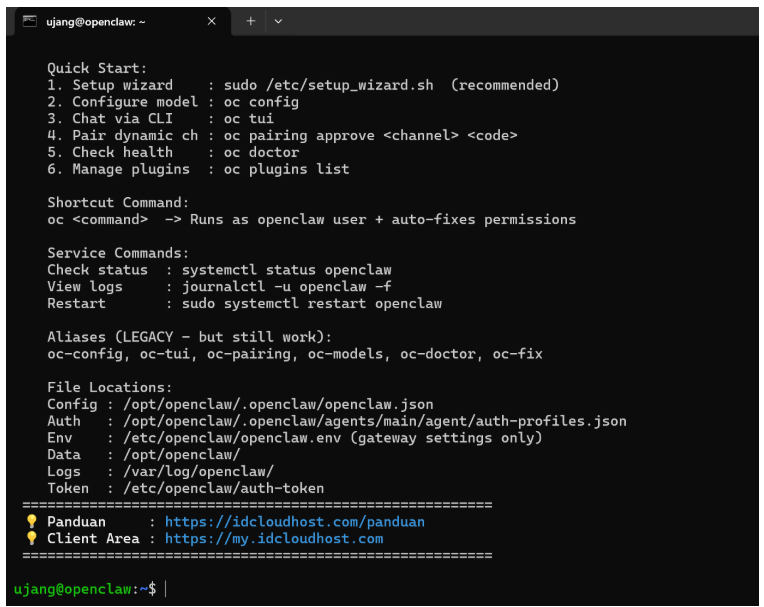
Untuk mengakhiri sesi SSH, ketik exit lalu tekan Enter untuk memutus koneksi dari server atau gunakan shortcut Ctrl + D pada keyboard.
Tips Keamanan & Troubleshooting
Beberapa hal berikut dapat membantu memastikan koneksi SSH tetap aman dan berjalan lancar:
Autentikasi Gagal
Pastikan username, password (bersifat case-sensitive), dan alamat IP yang digunakan sudah sesuai.
Connection Timed Out
Periksa status VPS dalam kondisi aktif serta pastikan tidak ada pembatasan dari firewall, baik di sisi server maupun jaringan.
Keamanan Akses
Jaga kerahasiaan kredensial dan hindari membagikan informasi sensitif, termasuk screenshot yang menampilkan password atau token.
Perhatikan Jaringan yang Digunakan
Hindari menggunakan jaringan publik (seperti WiFi umum) saat mengakses server, atau gunakan VPN untuk lapisan keamanan tambahan.
Penutup
Mengakses VPS melalui SSH adalah langkah awal untuk mengelola server secara profesional. Baik menggunakan Windows maupun macOS, prosesnya cukup sederhana dan tidak memerlukan instalasi tambahan.
Dengan memahami panduan ini, Anda sudah memiliki kendali penuh atas VPS IDCloudHost mulai dari konfigurasi dasar hingga deployment aplikasi yang lebih kompleks. Selanjutnya, Anda bisa mulai mengeksplorasi berbagai kebutuhan seperti setup web server, deployment aplikasi, hingga optimasi performa server sesuai kebutuhan bisnis Anda.