Pendahuluan
Dalam era perkembangan teknologi AI yang semakin pesat, penggunaan platform AI Agent seperti OpenClaw menjadi solusi modern untuk automasi berbagai kebutuhan digital. OpenClaw merupakan platform AI Agent open-source yang memungkinkan Anda membangun, menjalankan, dan mengelola asisten AI secara mandiri (self-hosted).
Berbeda dengan chatbot biasa, OpenClaw tidak hanya menjawab pertanyaan, tetapi juga mampu menjalankan tindakan nyata seperti mengakses API, mengelola file, menjalankan perintah sistem, hingga berinteraksi dengan berbagai aplikasi pihak ketiga. Dengan konsep agentic AI, OpenClaw dapat mengambil keputusan dan mengeksekusi tugas melalui berbagai tools (skill) yang tersedia.
Agar performa dan keamanan tetap optimal, sangat disarankan untuk selalu menggunakan versi terbaru OpenClaw. Oleh karena itu, panduan ini akan membantu Anda melakukan proses update OpenClaw di platform PaaS.ID dengan langkah yang terstruktur dan mudah diikuti.
Mengapa Perlu Melakukan Update OpenClaw?
Melakukan update OpenClaw secara berkala memiliki beberapa, antara lain:
- Mendapatkan fitur terbaru dari OpenClaw
- Peningkatan performa dan stabilitas sistem
- Perbaikan bug dari versi sebelumnya
- Kompatibilitas dengan model AI terbaru (GPT, Claude, Gemini, DeepSeek, dll)
- Pembaruan keamanan untuk melindungi sistem
Prasyarat
Sebelum memulai, pastikan Anda sudah memenuhi beberapa persyaratan berikut:
- Sudah memiliki akun di PaaS.ID
- Sudah melakukan top up saldo
- Memiliki aplikasi OpenClaw (baru atau yang sudah berjalan)
Langkah Update Versi OpenClaw
Ikuti beberapa langkah berikut untuk Anda melakukan update OpenClaw
1. Membuat Aplikasi OpenClaw di PaaS.ID
Jika Anda belum memiliki aplikasi OpenClaw, silakan ikuti langkah berikut:
Login ke akun PaaS.ID Anda dan pastikan saldo Anda tersedia
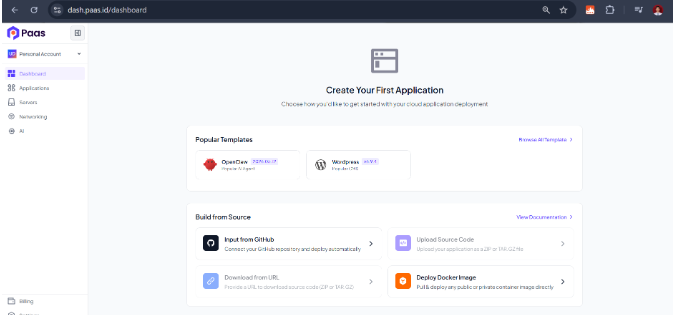
Masuk ke menu Dashboard silahkan Create App OpenClaw
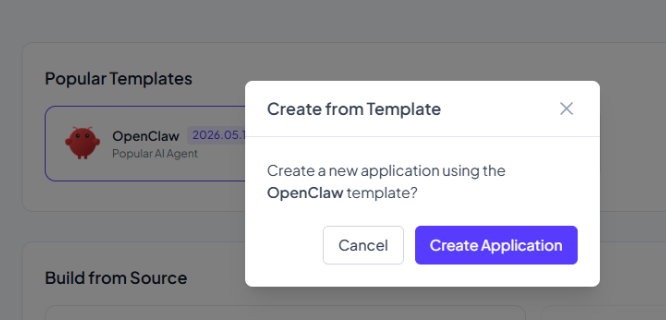
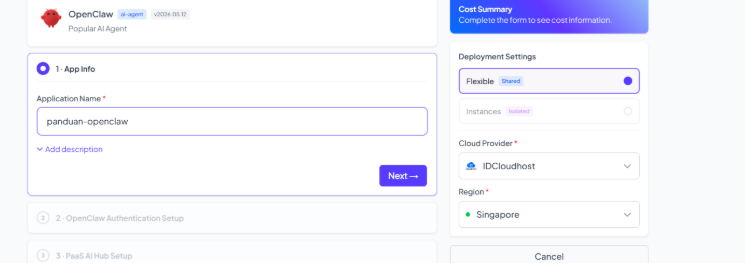
Isi App Name sesuai kebutuhan Anda
Pada bagian Gateway Password, masukkan password yang kuat agar lebih aman (hal ini dilakukan karena dashboard dapat diakses secara publik)
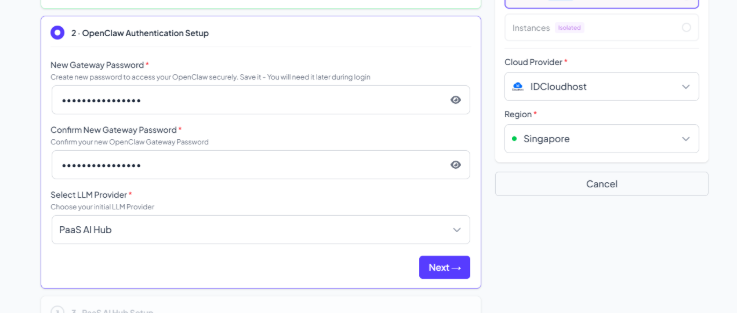
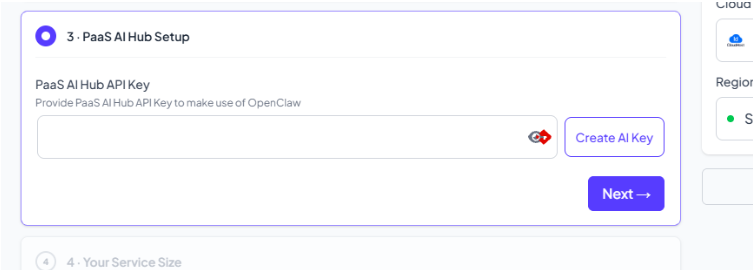
Catatan: Pastikan select LLM Provider menggunakan PaaS AI Hub agar terkoneksi dengan AI model
Selanjutnya ada form untuk paste ai key, silahkan Anda create AI Key terlebih dahulu, seperti gambar dibawah
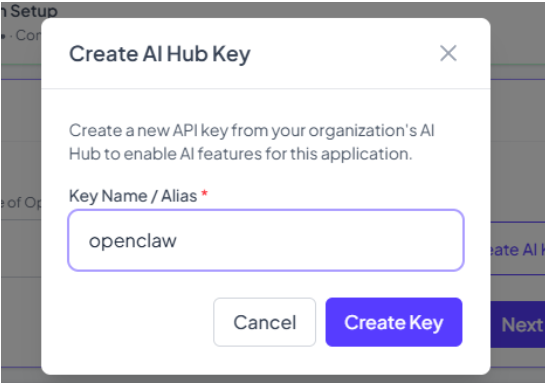
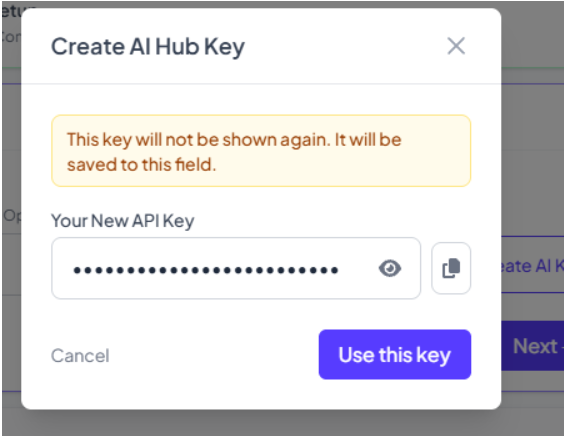
Salin dan simpan api key karena dapat digunakan kembali, kemudian klik Use this key.
Tentukan spesifikasi server sesuai kebutuhan (CPU & RAM) dan lakukan review konfigurasi yang telah Anda input
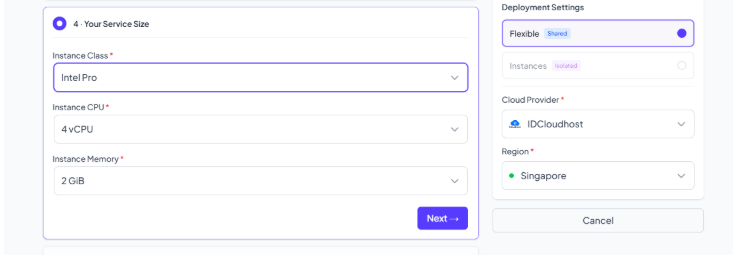
Review parameter yang di submit sebelumnya, Klik Launch Application seperti gambar dibawah ini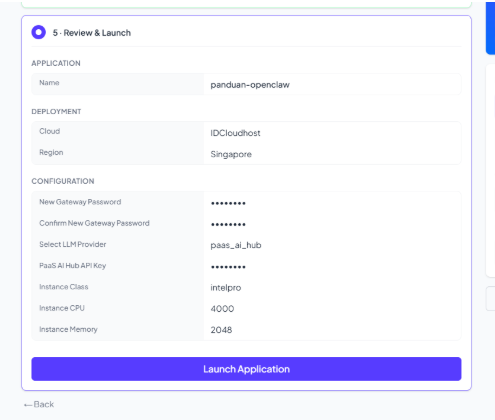
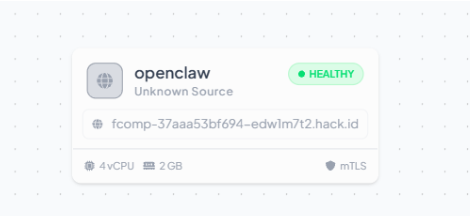
Tunggu hingga status aplikasi berubah menjadi Healthy.
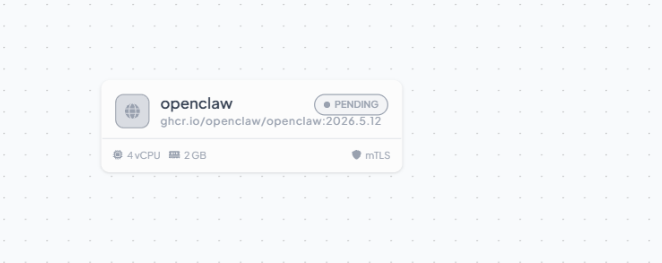
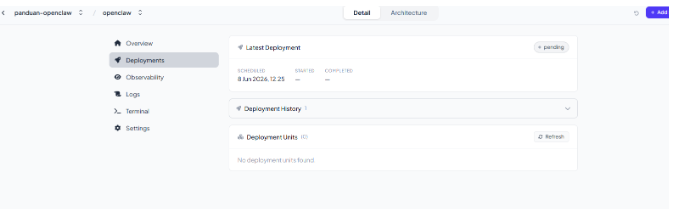
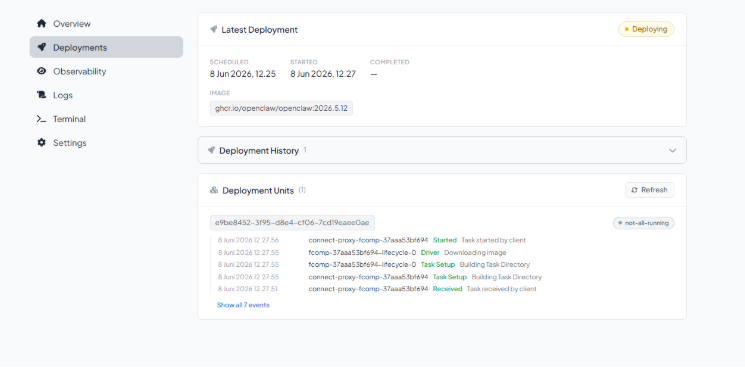
2. Akses Dashboard OpenClaw
Setelah status berubah menjadi Healthy, akses dashboard melalui domain yang tersedia pada detail aplikasi paas.id
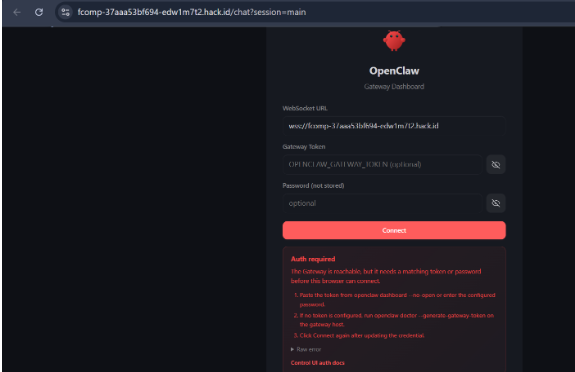
Masukkan Gateway Password yang telah Anda buat sebelumnya
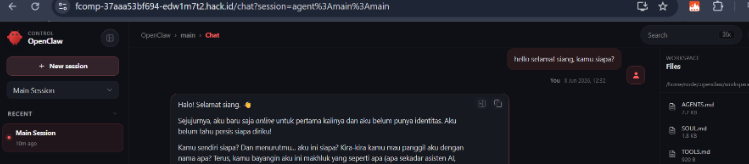
Lakukan pengujian pada menu Chat untuk memastikan AI agent terkoneksi dan berjalan dengan baik
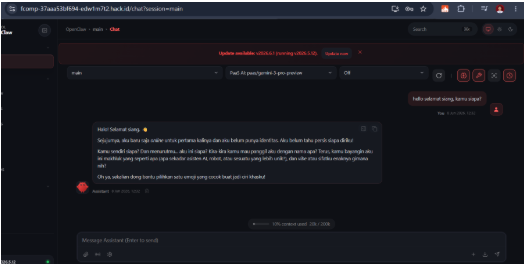
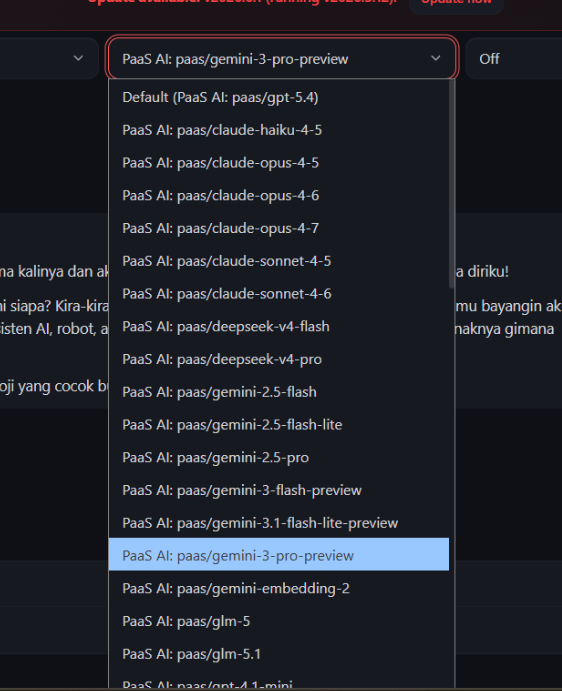
Tips: Anda dapat mengganti model AI langsung dari menu chat sesuai dengan list ai model di paas.id.
3. Update Versi OpenClaw
Jika Anda melihat notifikasi seperti berikut:
“Update available: v2026.6.1 (running v2026.5.12)”
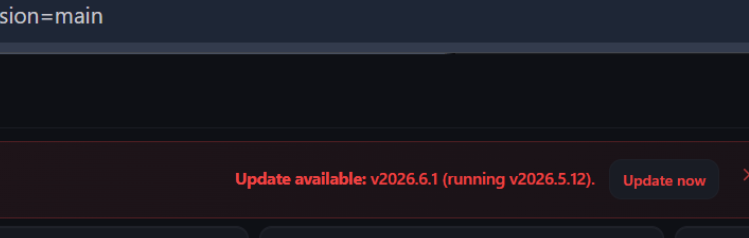
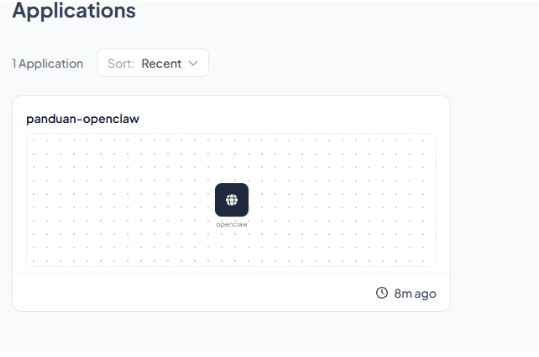
Artinya versi OpenClaw yang Anda gunakan masih lama dan perlu diperbarui. Buka kembali dashboard PaaS.id lalu Masuk ke menu Application, Klik pada bagian name app openclaw yang telah dibuat
Selanjutnya, silahkan buka tab Detail
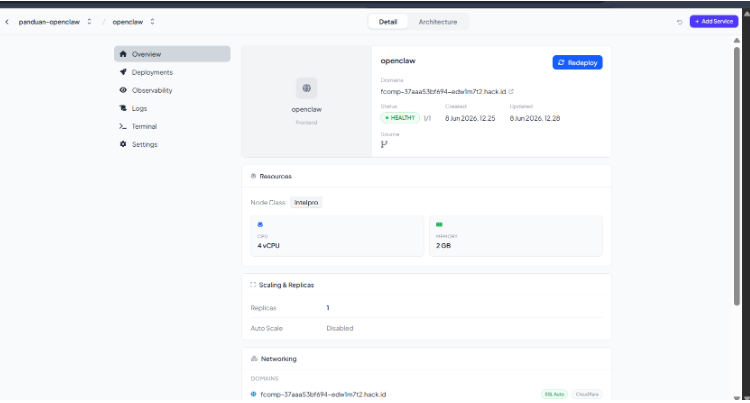
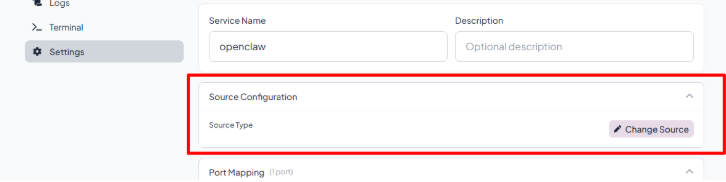
Masuk ke submenu Settings Pada bagian Source Configuration, klik Change Source
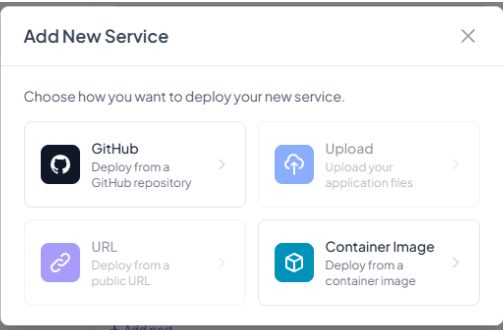
Selanjutnya akan muncul pop-up pilihan sumber, silakan pilih opsi Container Image.
4. Menentukan Versi OpenClaw
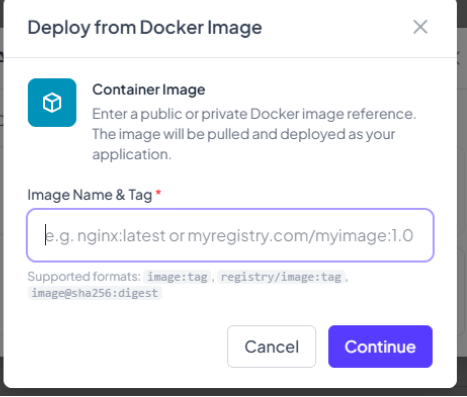
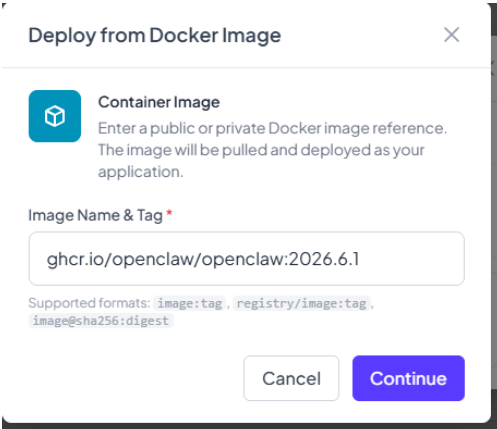
Untuk Docker image name, Anda dapat menggunakan versi OpenClaw terbaru sesuai rilis yang tersedia.
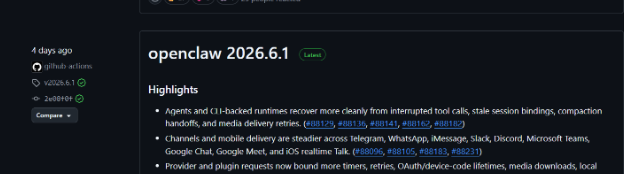
Cek list versi yang sudah di release di openclaw ke url https://github.com/openclaw/openclaw/releases
Contoh: versi lates nya di openclaw 2026.6.1
Gunakan format berikut untuk image:
ghcr.io/openclaw/openclaw:2026.6.1
dibagian openclaw:xxxx.xx.x sesuaikan versi dengan rilis terbaru atau versi yang ingin Anda gunakan.
Klik Continue seperti gambar dibawah ini.
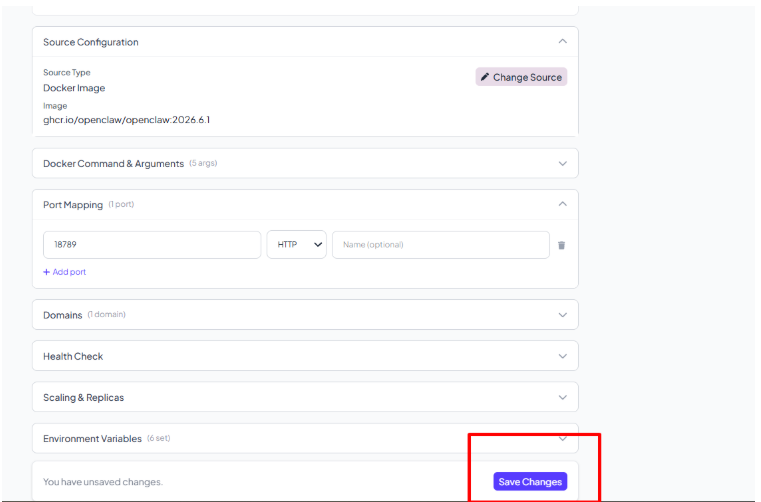
Setelah itu klik Save Changes
5. Proses Deployment
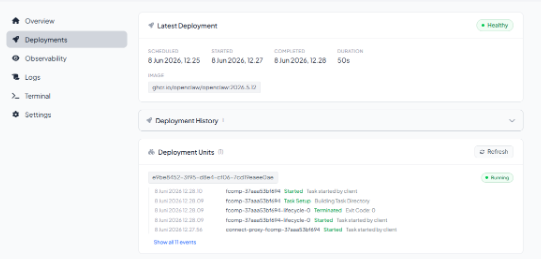
Untuk memantau status deployment versi, Anda dapat masuk ke submenu Deployments
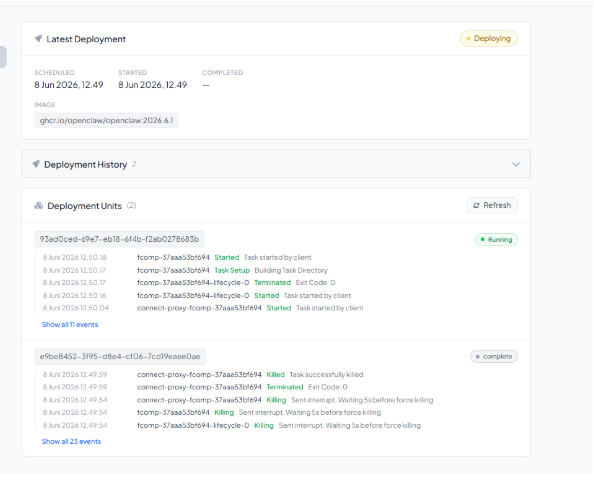
Tunggu hingga proses deployment selesai.
6. Verifikasi Update
Setelah proses deployment selesai, pastikan status aplikasi kembali menjadi Healthy lalu akses kembali dashboard OpenClaw Anda
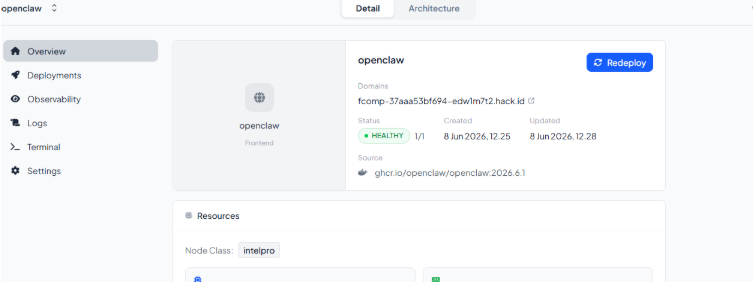
Pastikan notifikasi update sudah tidak muncul lagi
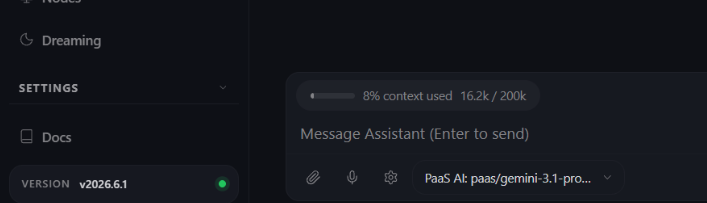
Cek versi pada bagian pojok kiri bawah (menu Version) Pastikan versi sudah sesuai dengan yang Anda input adalah openclaw 2026.6.1
Jika versi sudah berubah (misalnya ke v2026.6.1), maka proses update telah berhasil Anda lakukan.
Penutup
Dengan mengikuti panduan ini, Anda dapat melakukan proses update OpenClaw di PaaS.ID secara lebih aman, terstruktur, dan efisien. Pembaruan versi secara rutin sangat penting untuk menjaga performa, keamanan, serta kompatibilitas dengan teknologi AI terbaru. Pastikan Anda selalu melakukan verifikasi setelah proses update untuk memastikan seluruh fitur berjalan dengan baik. Dengan demikian, Anda dapat memaksimalkan penggunaan OpenClaw sebagai AI Agent yang powerful untuk berbagai kebutuhan automasi.