
Pendahuluan
Salah satu kekuatan utama otomatisasi adalah kemampuannya dalam menjalankan tugas rutin tanpa campur tangan manusia. Dengan sistem otomatis yang tepat, Anda tidak perlu lagi mengingat jadwal, membuka aplikasi secara manual, atau melakukan pekerjaan berulang setiap hari. Untuk kebutuhan tersebut, n8n menyediakan fitur khusus yang memungkinkan Anda mengatur jadwal eksekusi workflow secara otomatis berdasarkan waktu. Di n8n, fitur ini dikenal sebagai Schedule Trigger (sering juga disebut sebagai Cron Job).
Dengan Schedule Trigger, Anda bisa menginstruksikan n8n untuk:
- Mengirim laporan otomatis setiap hari
- Mengirim notifikasi Telegram pada jam tertentu
- Melakukan backup data mingguan
- Menjalankan sinkronisasi data secara berkala
Semua berjalan otomatis tanpa perlu klik apa pun. Agar penjadwalan ini berjalan akurat dan tidak terputus, n8n harus berjalan di server yang aktif 24 jam (always-on). Inilah mengapa penggunaan VM One Click Install n8n dari IDCloudHost sangat direkomendasikan. Jika n8n dijalankan di laptop pribadi, workflow tidak akan berjalan saat laptop mati atau masuk mode sleep. Berikut panduan lengkap cara mengatur penjadwalan otomatis menggunakan Schedule Trigger di n8n.
Persiapan
Sebelum memulai, pastikan Anda telah menyiapkan hal-hal berikut:
Layanan n8n Aktif
Pastikan n8n sudah terinstall di server VPS. (Lihat panduan: Cara Install n8n One Click Deploy di IDCloudHost)
Rencana Workflow
Siapkan skenario workflow sederhana. Untuk latihan, Anda bisa menggunakan contoh: Kirim notifikasi Telegram atau Kirim email otomatis.
Langkah-Langkah Menjadwalkan Workflow Otomatis n8n
Ikutilah langkah-langkah berikut ini.
1. Menambahkan Node Schedule Trigger
Langkah pertama adalah menambahkan node pemicu waktu ke dalam workflow.
- Buka Dashboard n8n dan buat workflow baru (atau buka workflow yang sudah ada).
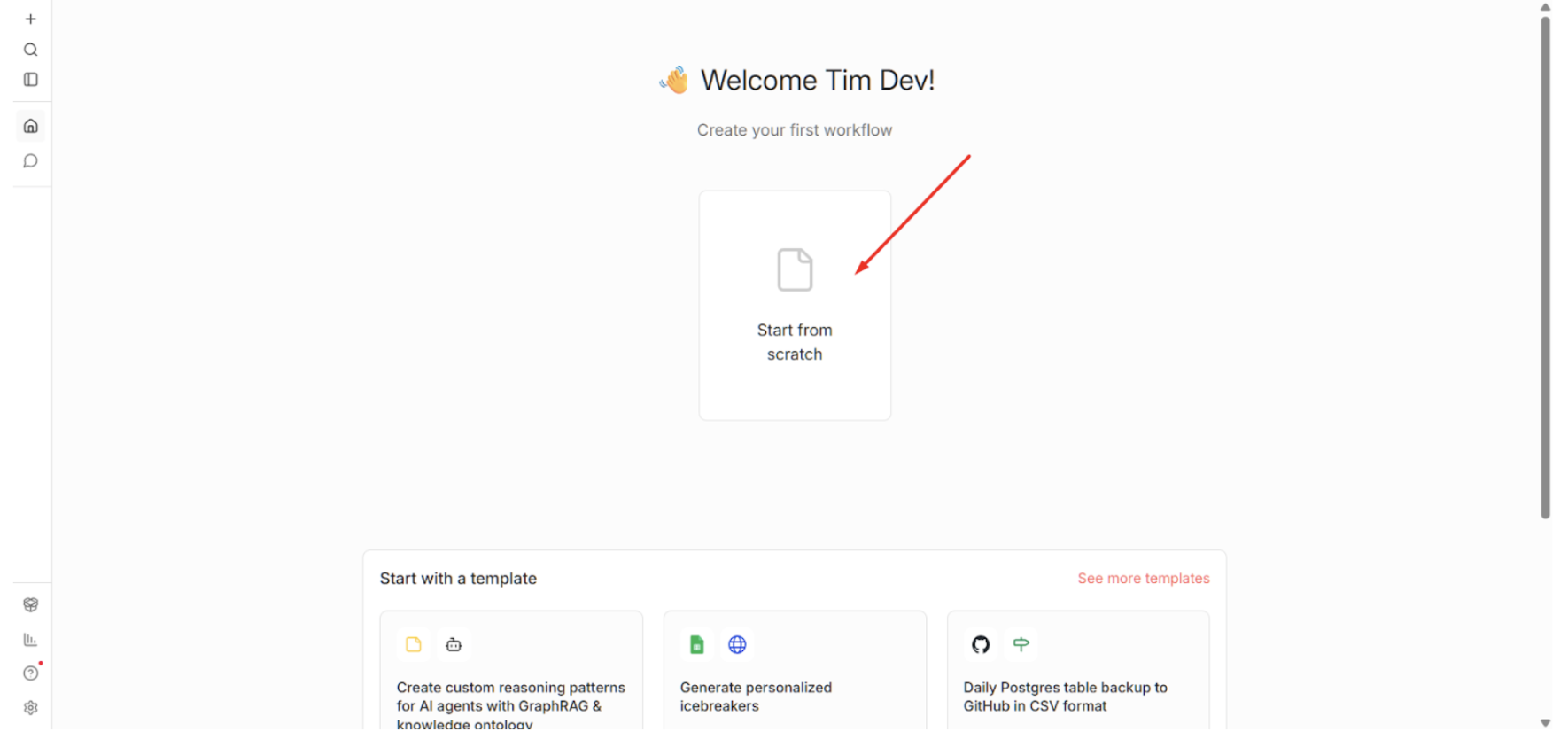
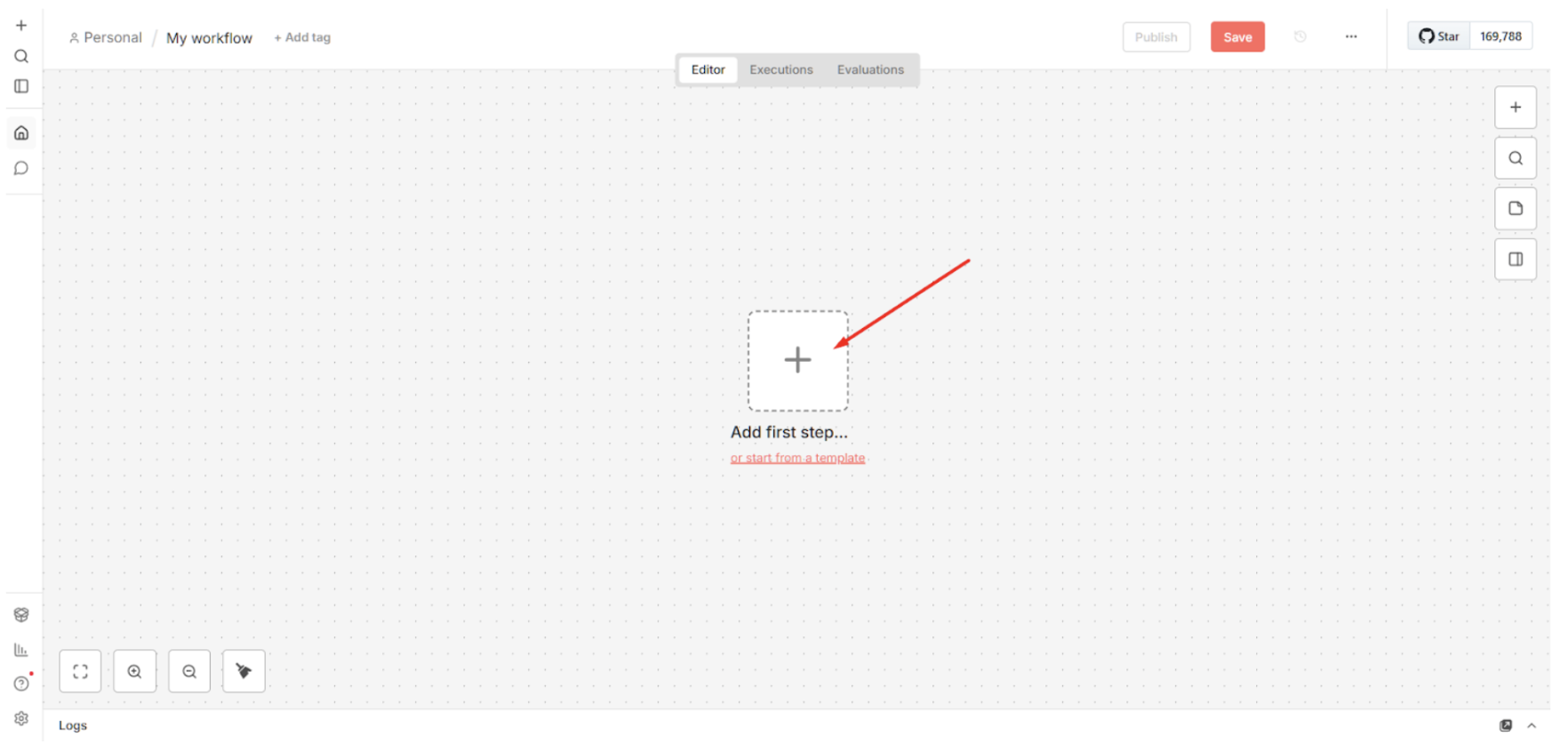
2. Klik tombol + (Add Node) di pojok kanan atas atau di tengah kanvas.
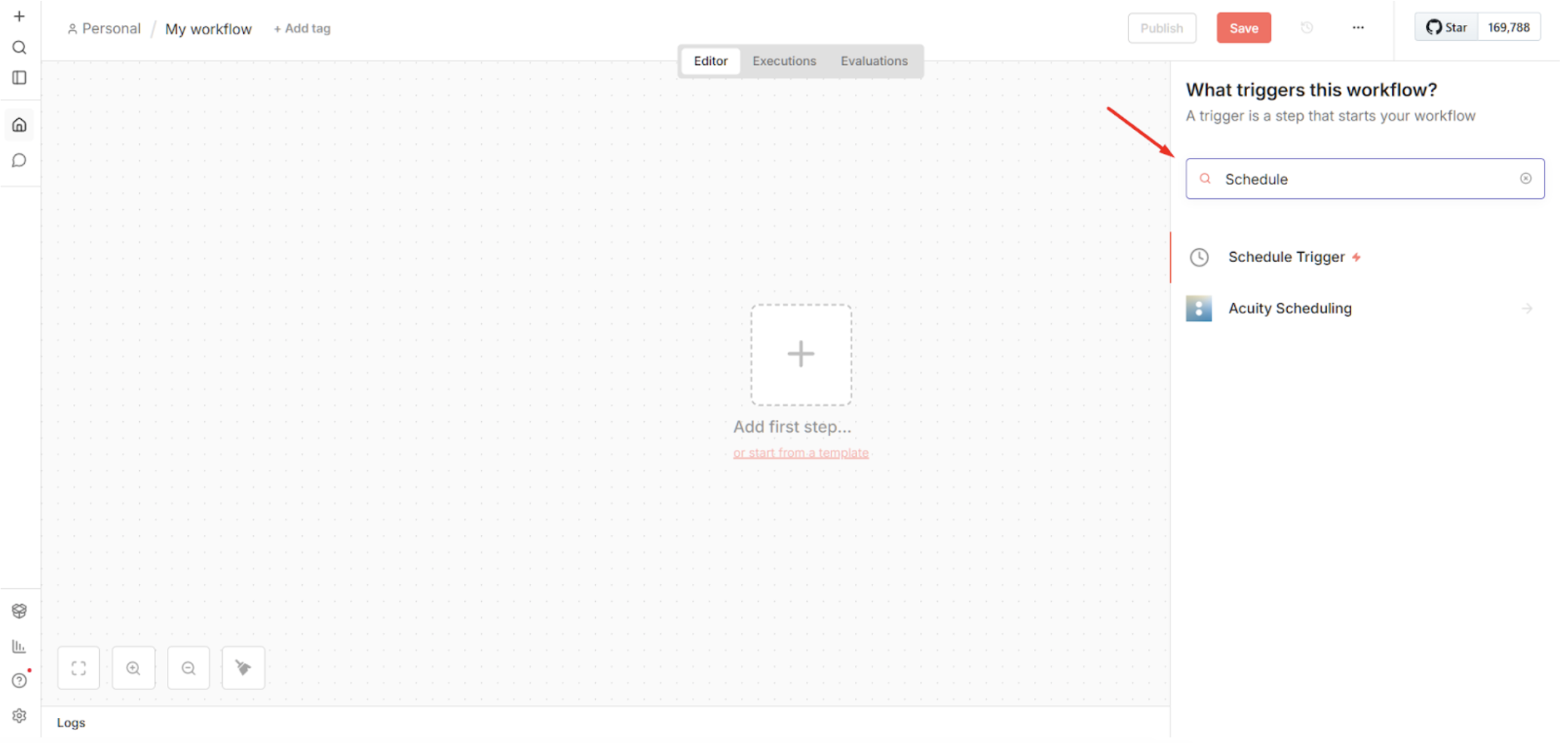
3. Ketik Schedule pada kolom pencarian.
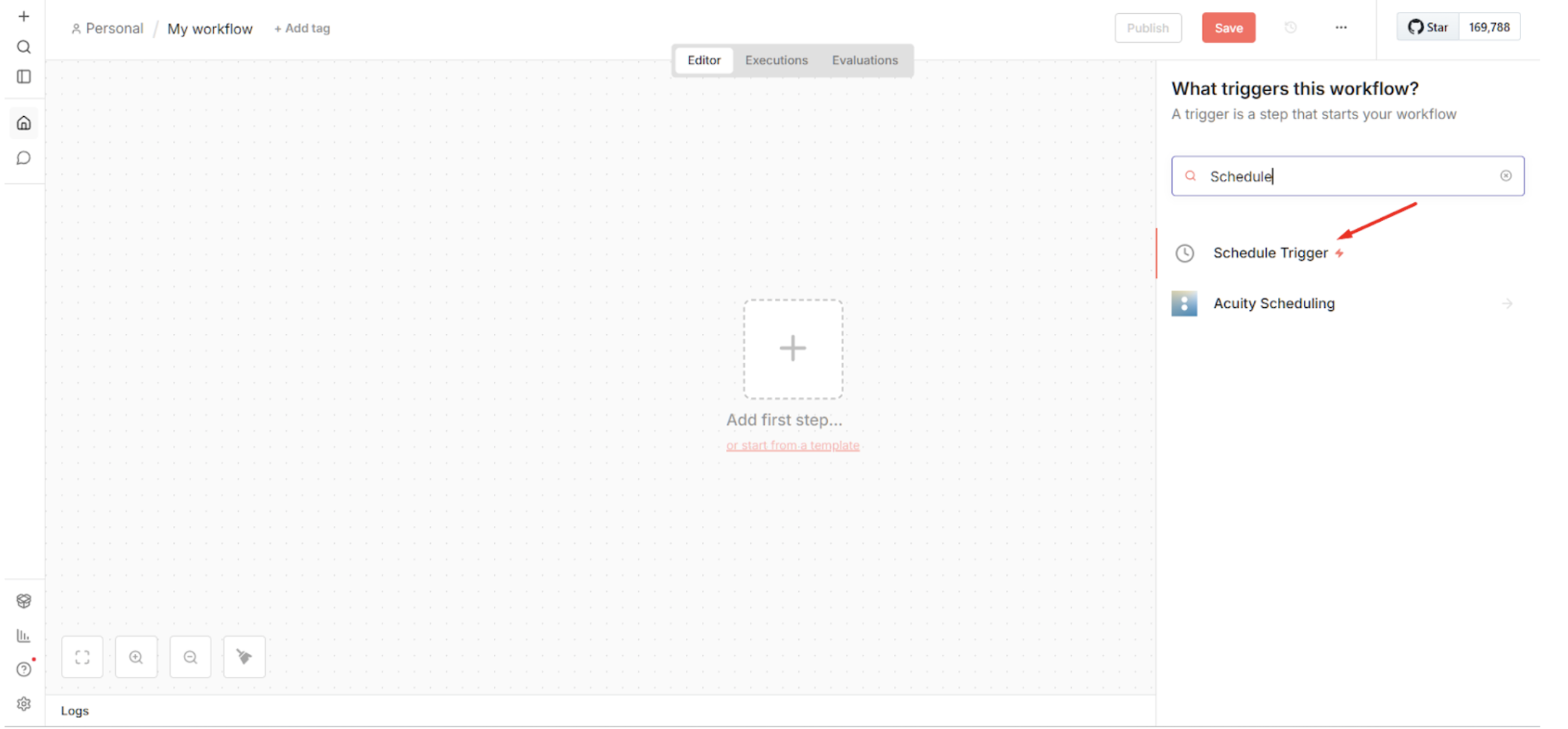
4. Pilih Schedule Trigger.
Catatan:
Node Schedule Trigger harus selalu diletakkan sebagai node paling awal (Start Node), karena node inilah yang akan “membangunkan” workflow n8n sesuai jadwal yang Anda tentukan.
2. Mengatur Mode Jadwal (Trigger Interval)
Klik dua kali node Schedule Trigger untuk membuka panel konfigurasi. Pada bagian Trigger Rules, tersedia beberapa opsi penjadwalan:
- Interval
Digunakan jika workflow ingin dijalankan berulang setiap beberapa menit atau jam.
Contoh: menjalankan pengecekan website setiap 15 menit. - Every Day / Week / Month
Cocok untuk tugas rutin harian, mingguan, atau bulanan.
Contoh: mengirim laporan setiap hari pada jam tertentu. - Cron Expression
Opsi lanjutan untuk jadwal yang lebih kompleks.
Contoh: setiap hari kerja (Senin–Jumat) pukul 08.00.
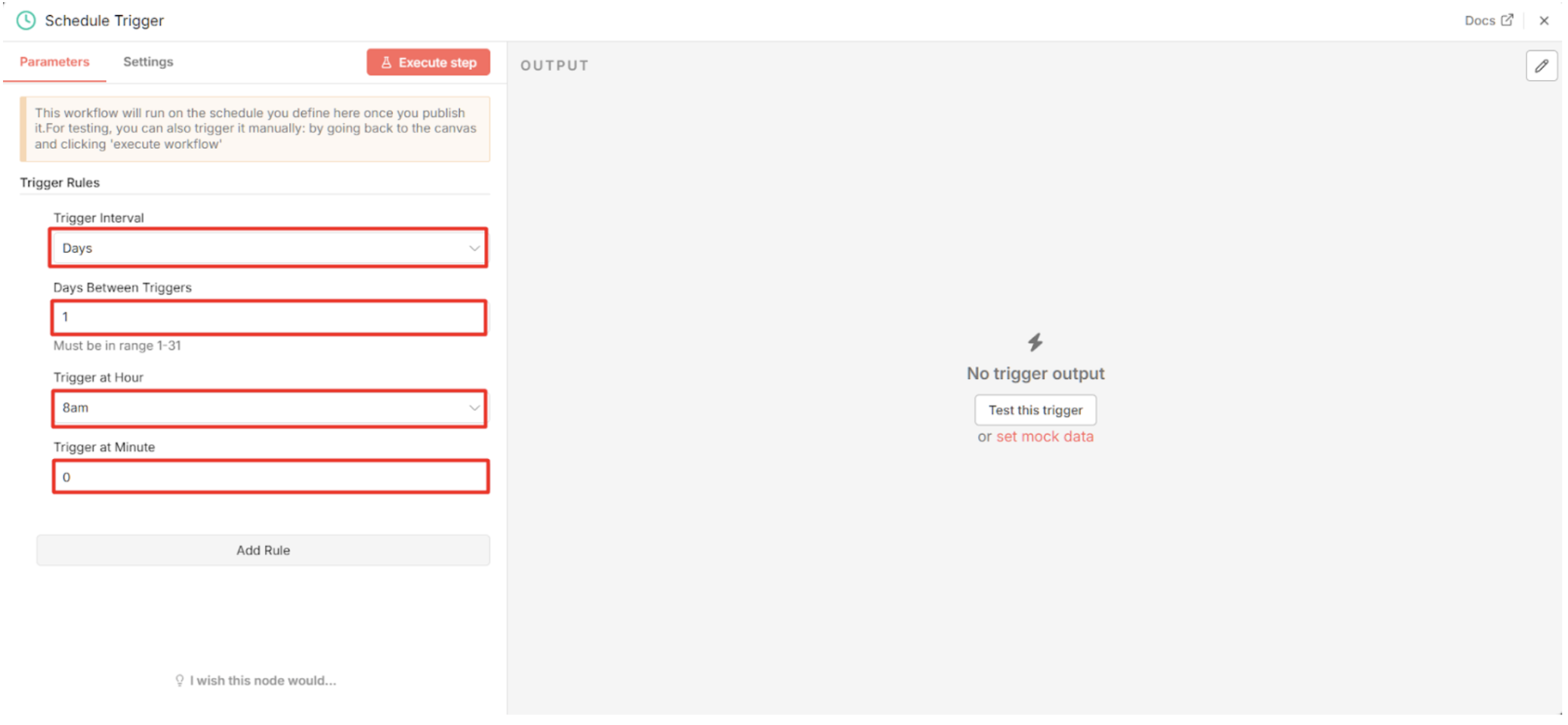
Contoh Setting Harian:
Jika workflow ingin dijalankan setiap hari pukul 08.00, pilih:
- Mode: Every Day
- Hour: 8
- Minute: 0
3. Mengatur Zona Waktu (Timezone)
Langkah ini sangat krusial dan sering terlewat. Secara default, server n8n biasanya menggunakan UTC. Jika tidak diubah, jadwal pukul 08.00 akan berjalan sekitar pukul 15.00 WIB.
Agar jadwal sesuai waktu Indonesia:
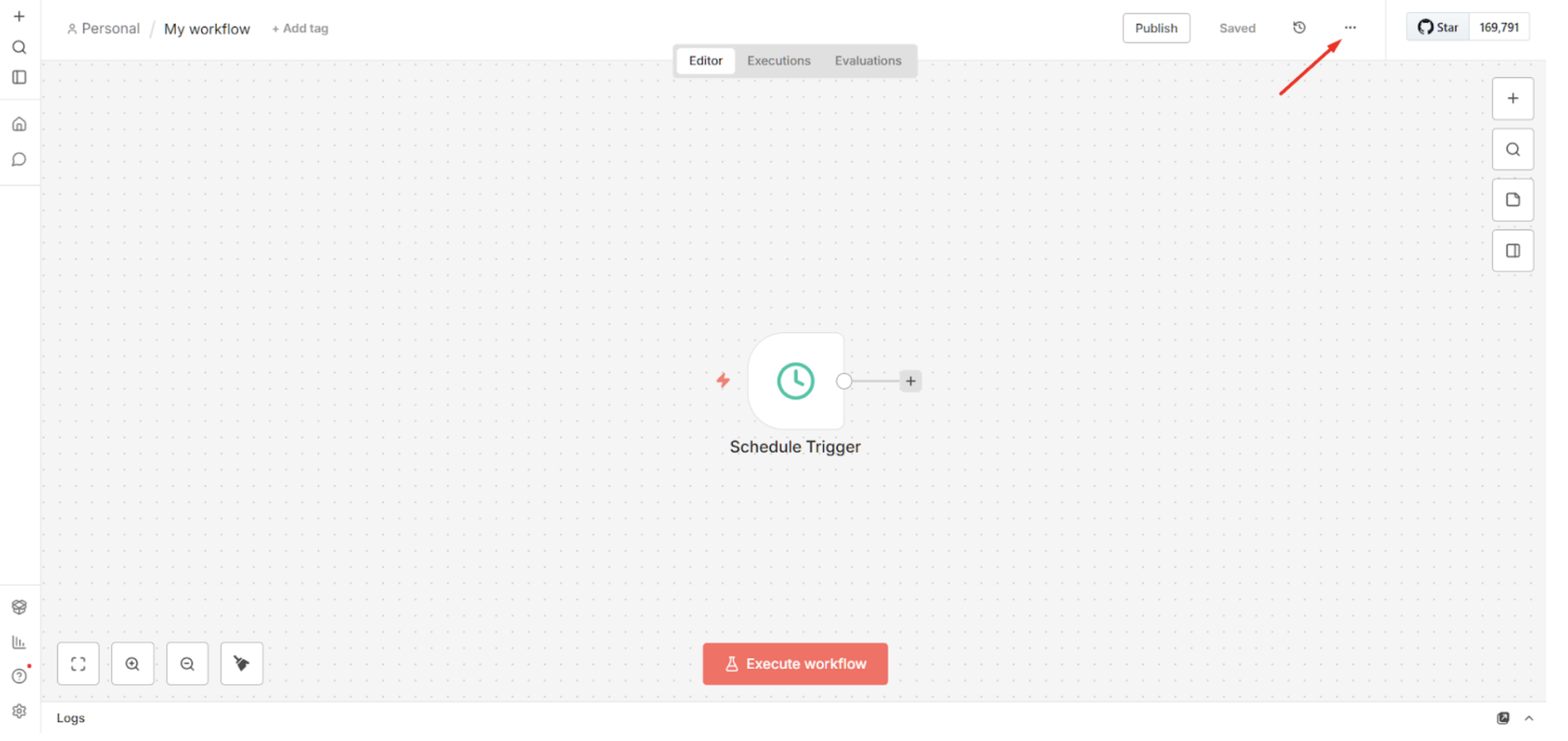
- Klik Workflow Settings (ikon roda gigi atau tiga titik di kanan atas).
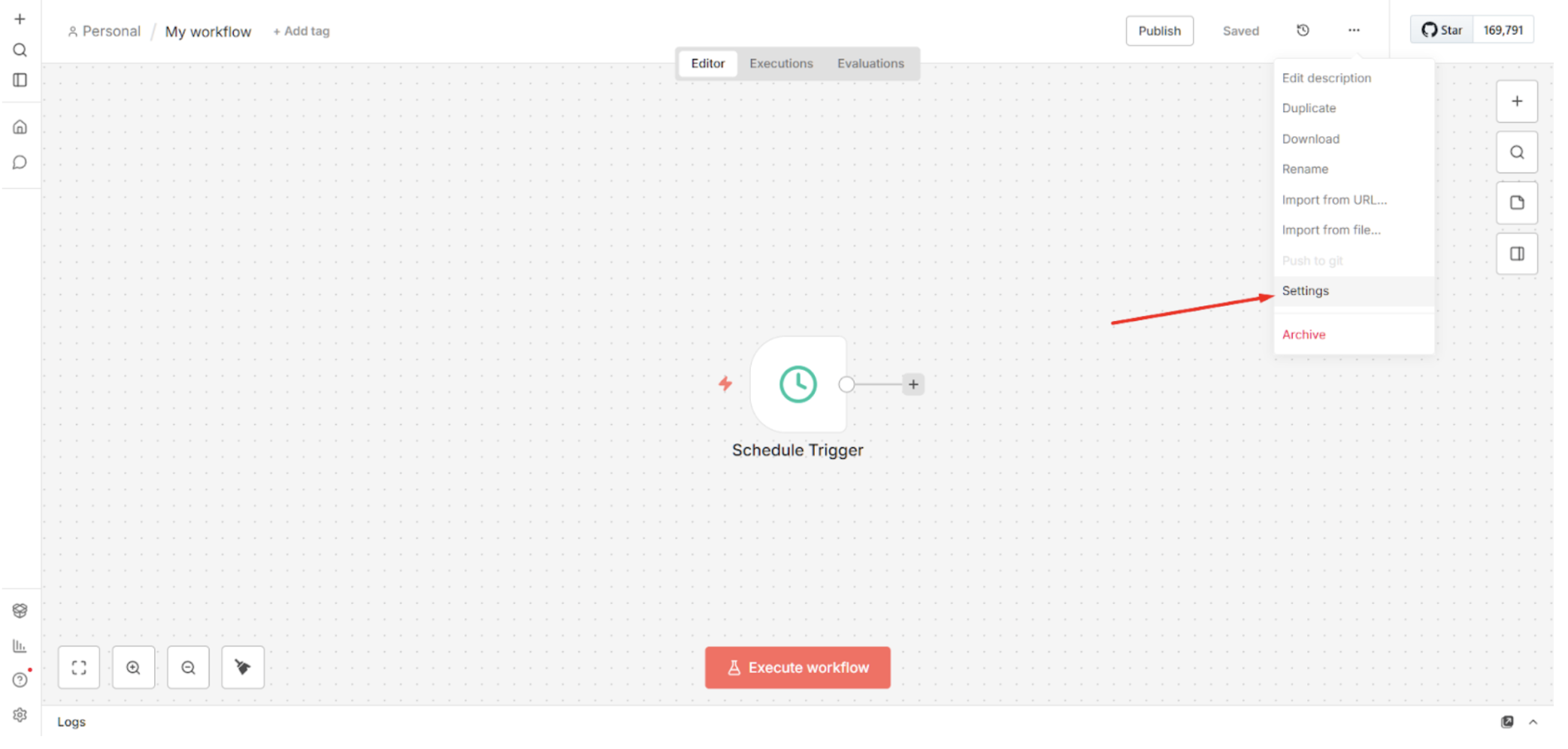
2. Cari opsi Timezone seperti pada gambar berikut.
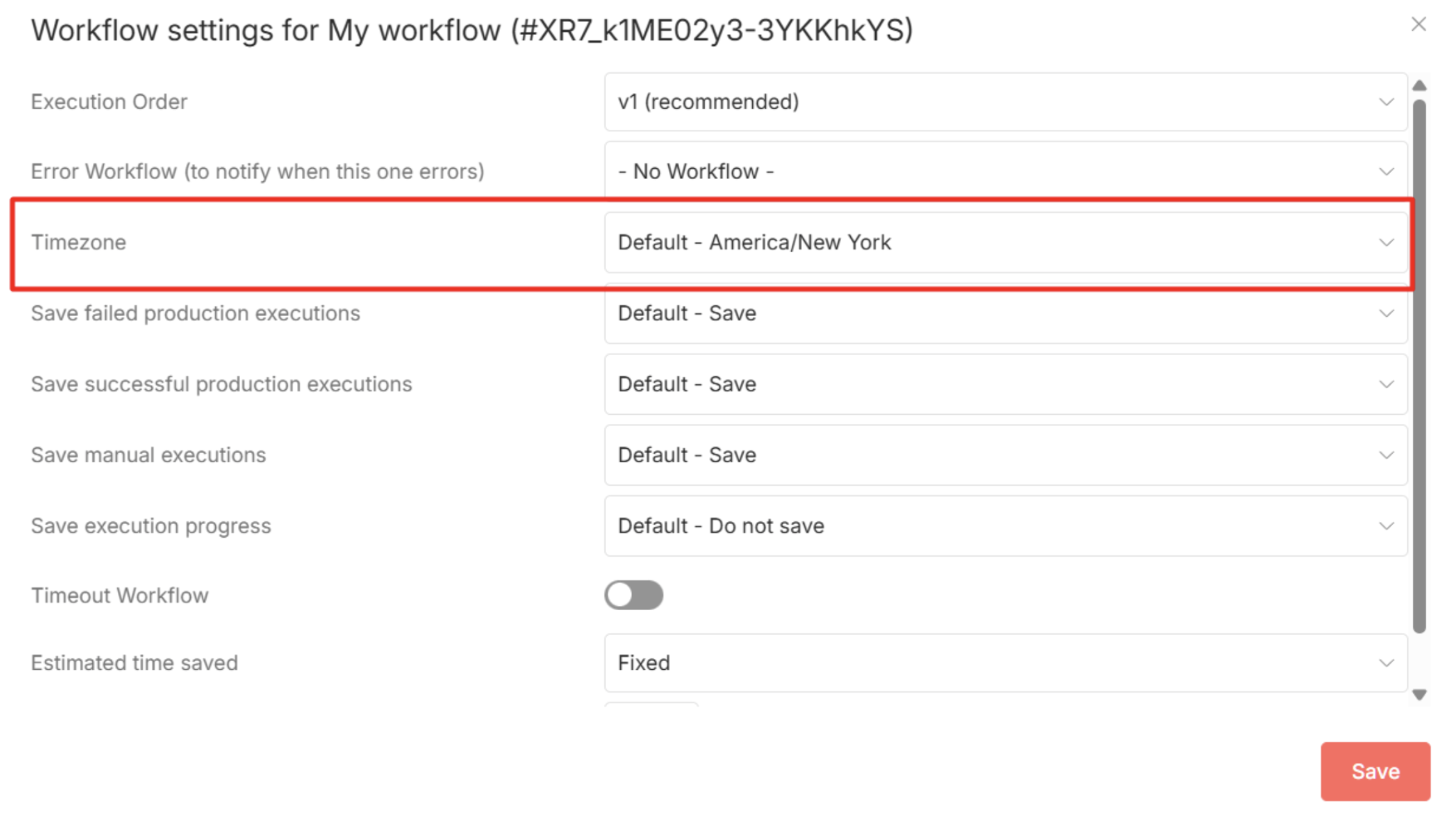
3. Ubah menjadi Asia/Jakarta (atau zona waktu sesuai lokasi Anda).
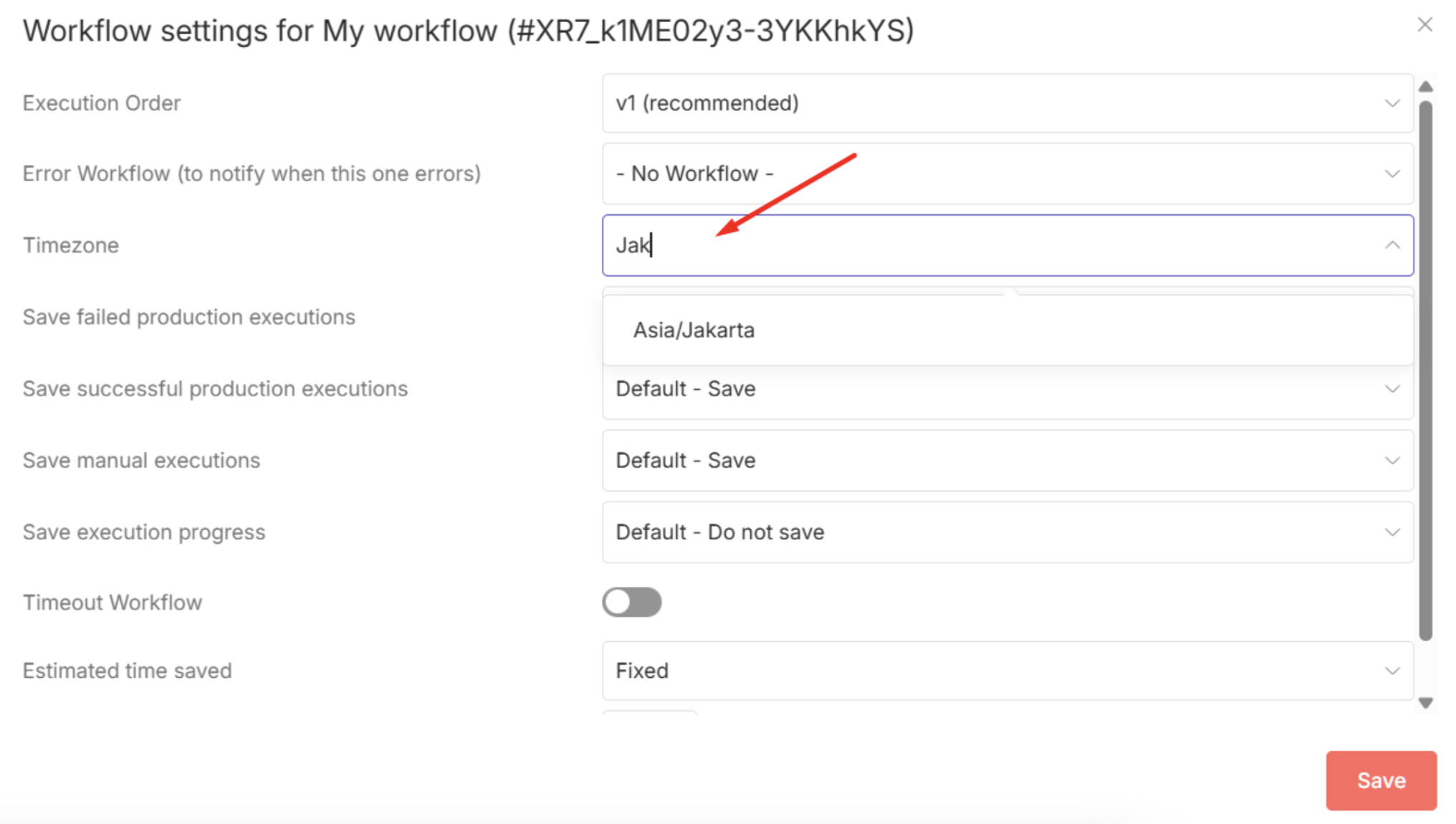
4. Kemudian Klik Save.
4. Menghubungkan ke Node Aksi
Setelah jadwal selesai, saatnya menentukan aksi yang akan dijalankan.
1. Tarik garis konektor dari Schedule Trigger ke node aksi (misalnya Telegram, Email, Google Sheets).
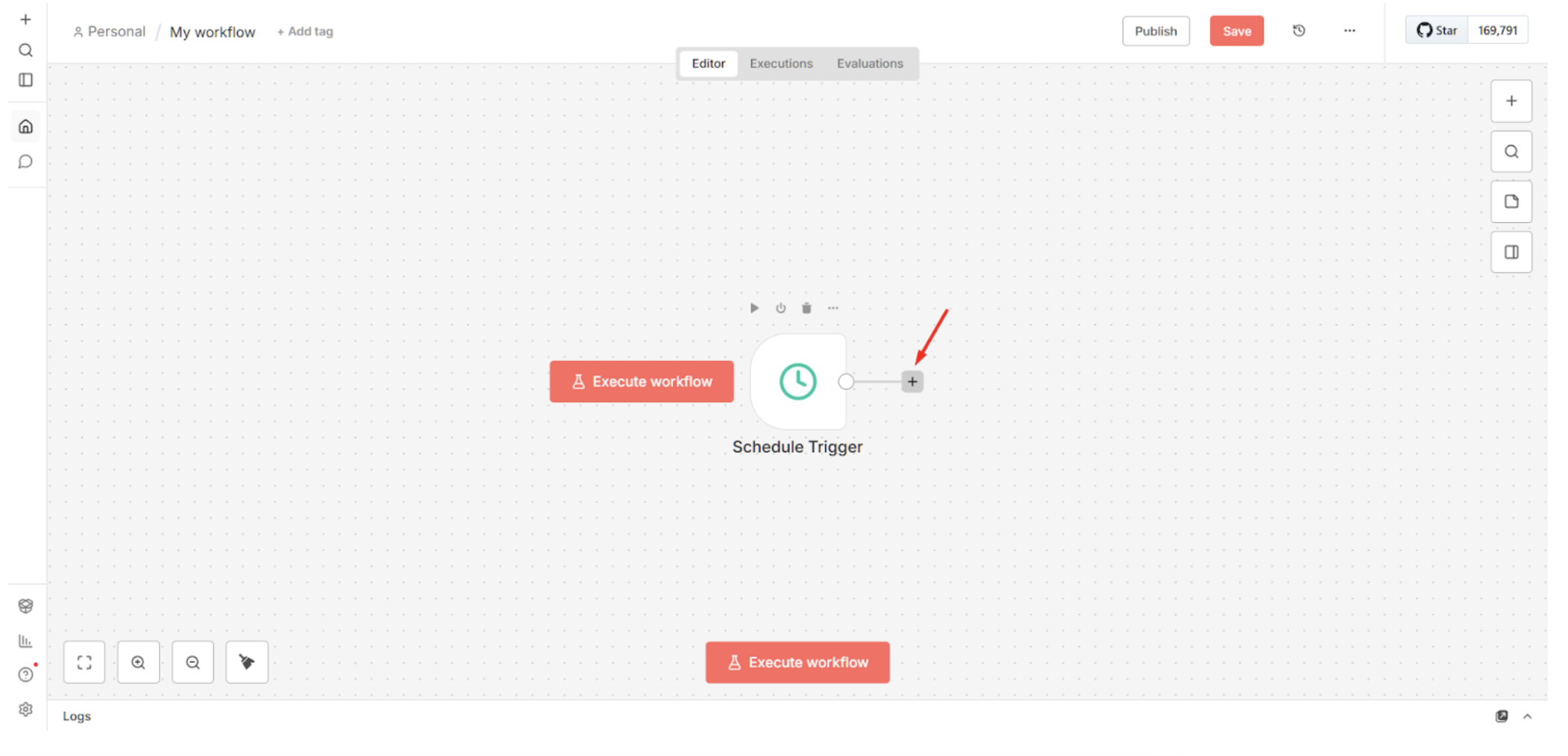
2. Cari node Telegram dengan mengetikan Telegram pada kolom pencarian, kemudian pilih Telegram.
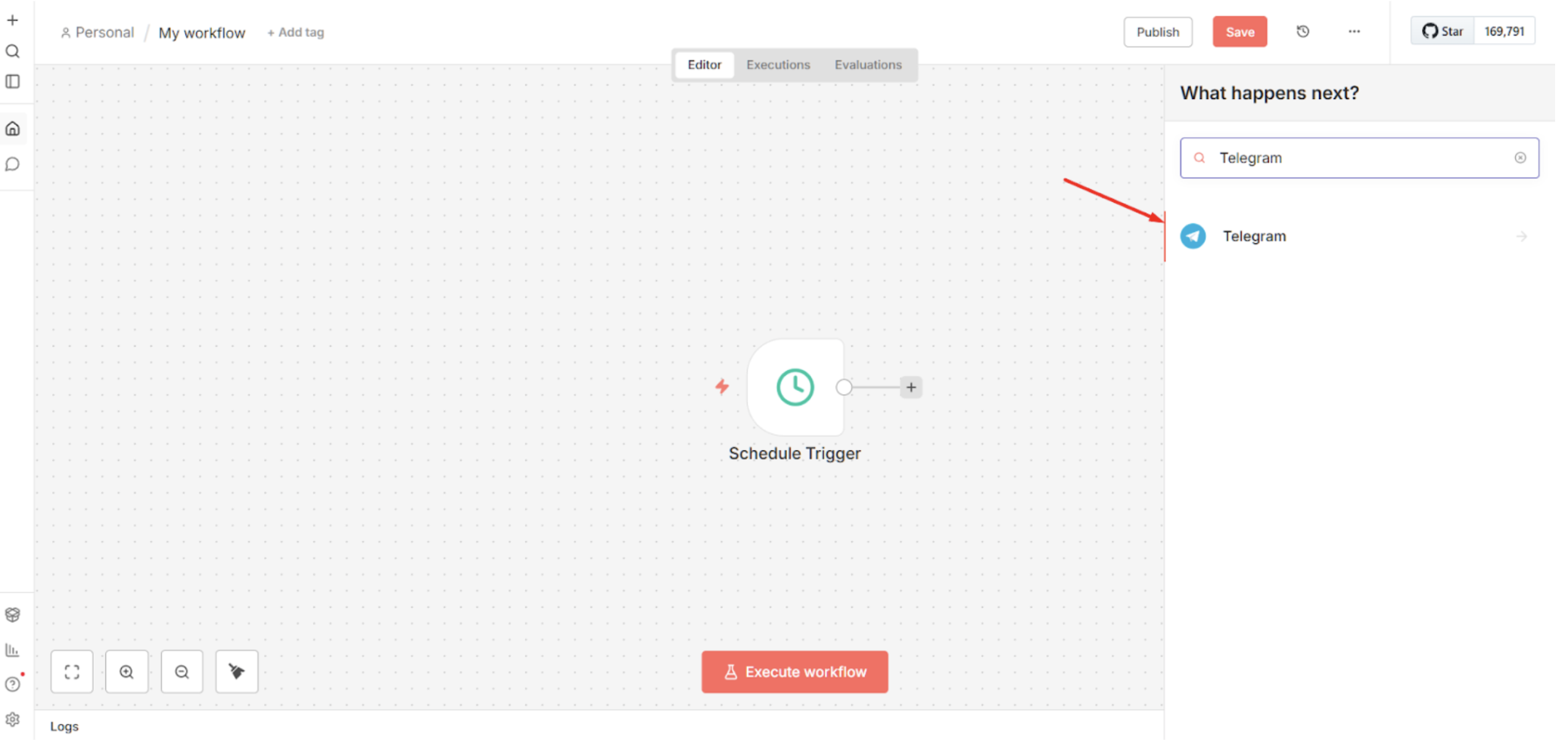
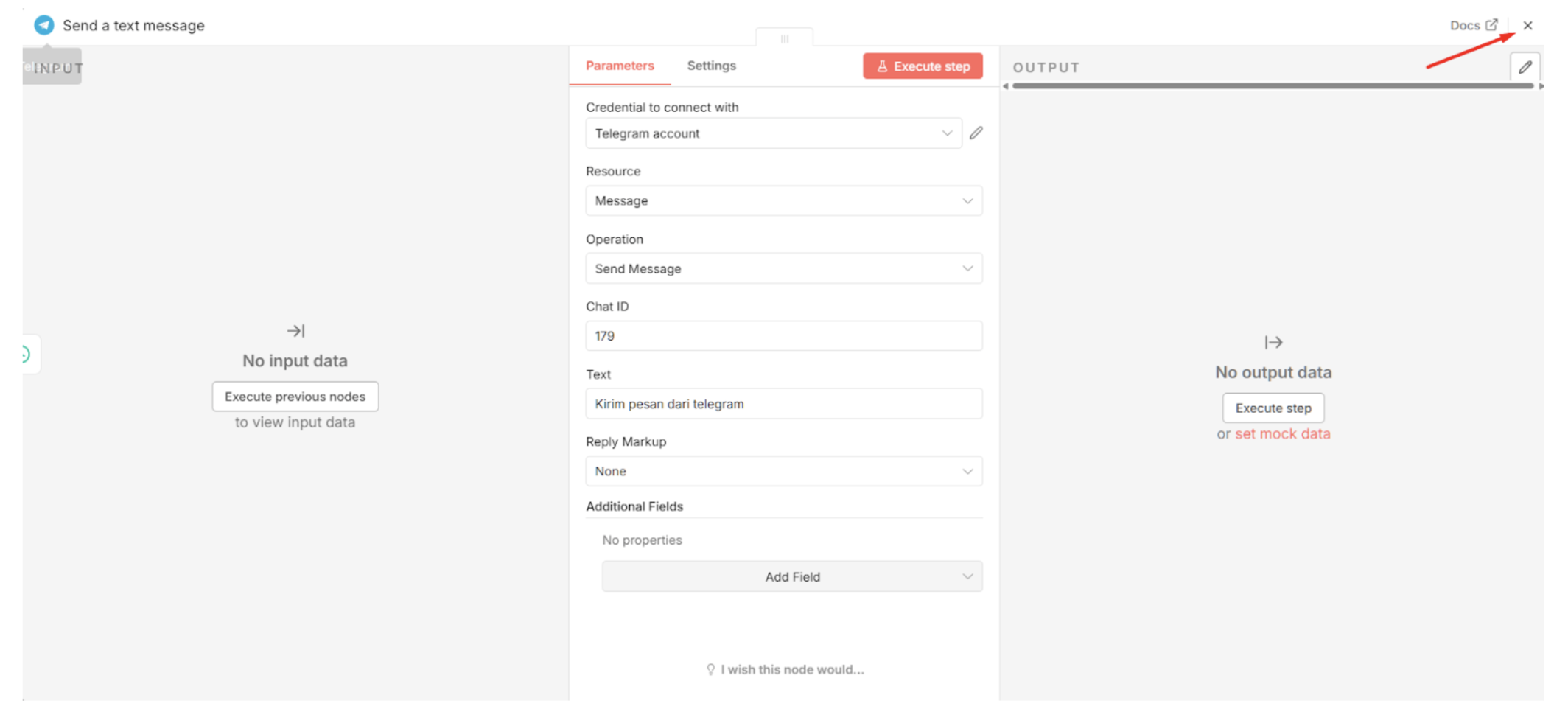
3. Berikutnya karena akan mengirim pesan, silahkan Anda pilih Send a text message.
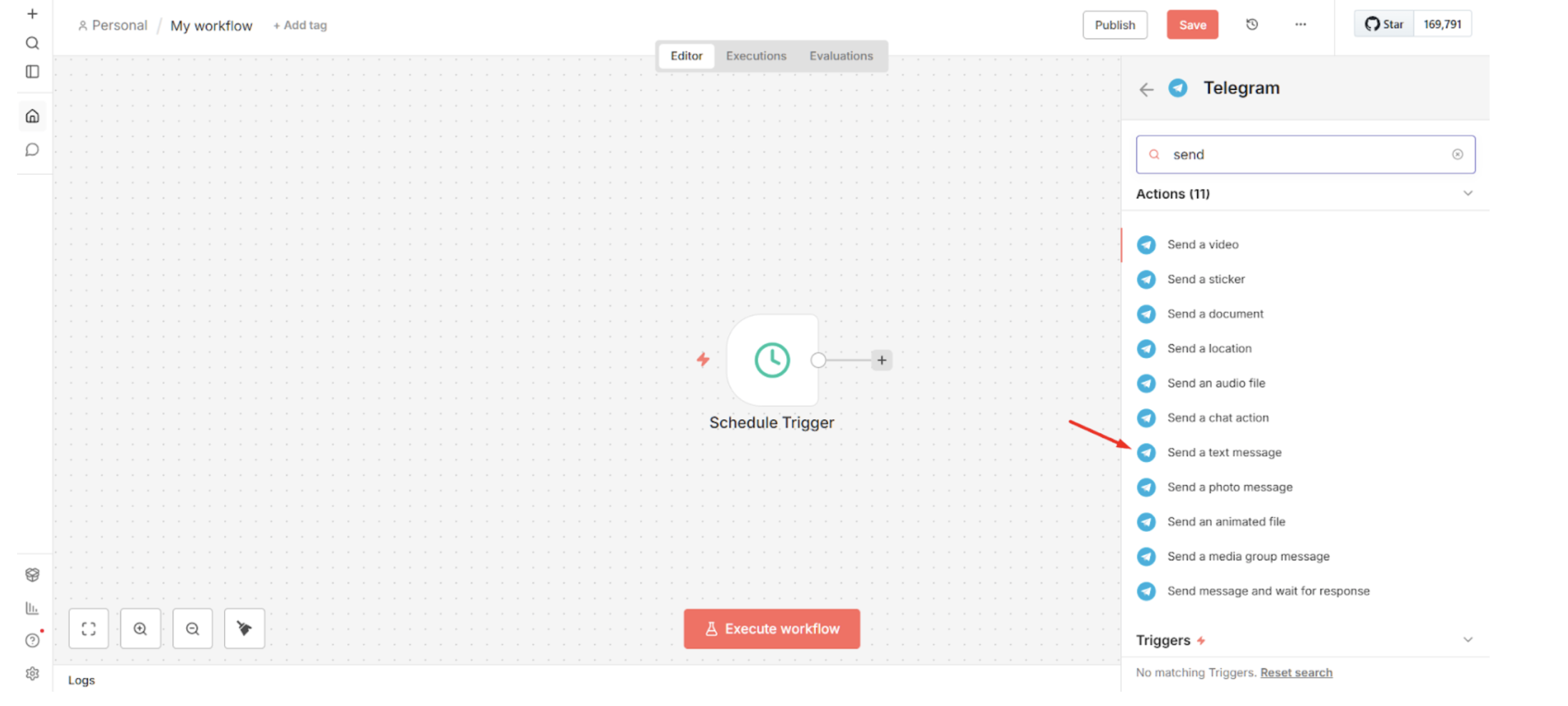
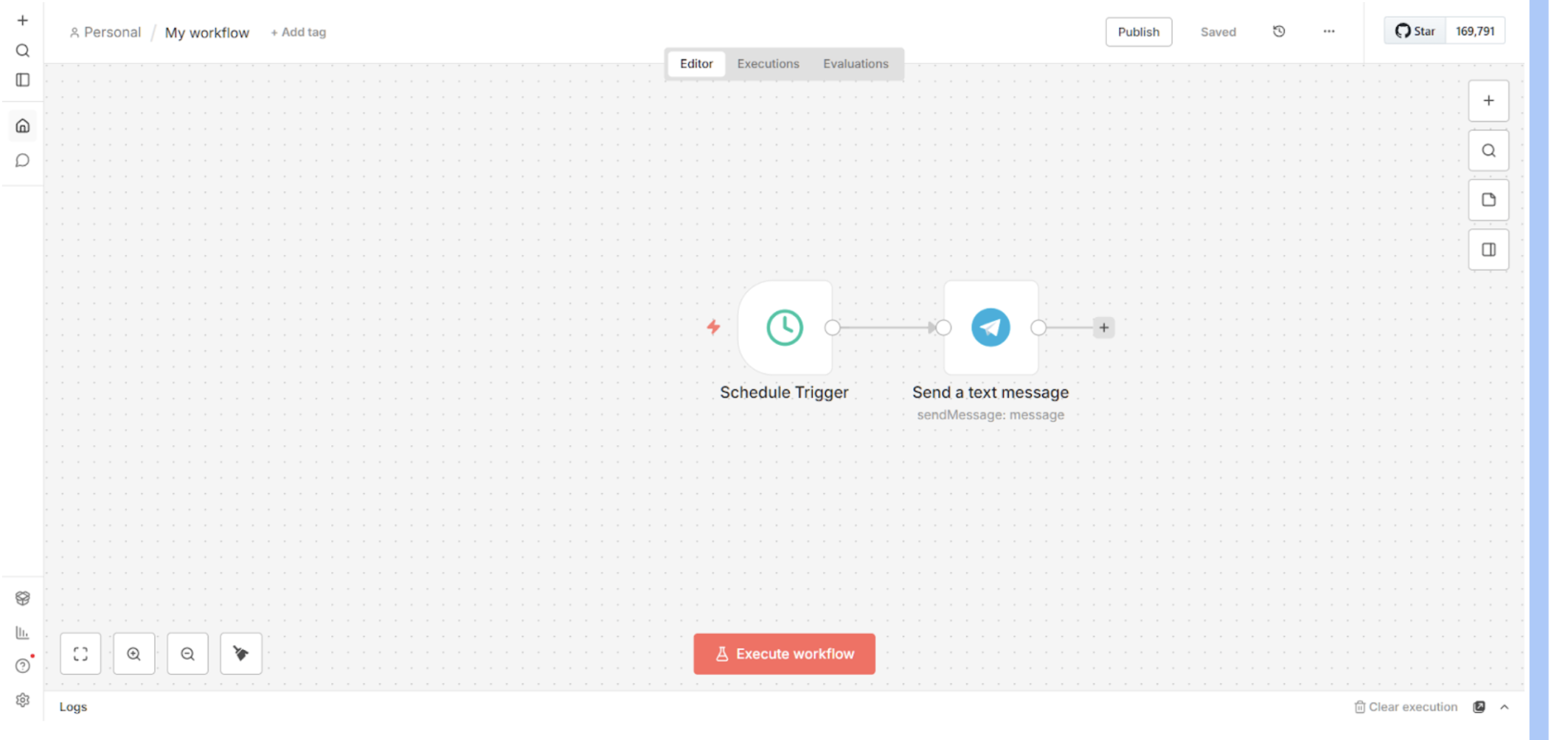
4. Selanjutnya, masukkan API Token Telegram dan Chat ID Telegram pada halaman pengaturan node. Untuk panduan lengkap cara mendapatkan API Token dan Chat ID, Anda dapat mengikuti artikel Cara Membuat Notifikasi Otomatis di Telegram dengan n8n. Setelah seluruh konfigurasi selesai, klik tombol Close untuk kembali ke halaman dashboard workflow, seperti dua gambar berikut ini.
Catatan:
Logika alur workflow adalah saat waktu yang dijadwalkan tiba → Schedule Trigger aktif → Node aksi dijalankan secara otomatis.
Contoh Penerapan:
Saat terhubung dengan Telegram, workflow n8n akan secara otomatis mengirimkan pesan ke chat Anda sesuai jadwal yang telah ditentukan.
5. Mengaktifkan Workflow (Publish)
Agar workflow berjalan otomatis di latar belakang, Anda wajib melakukan publish.
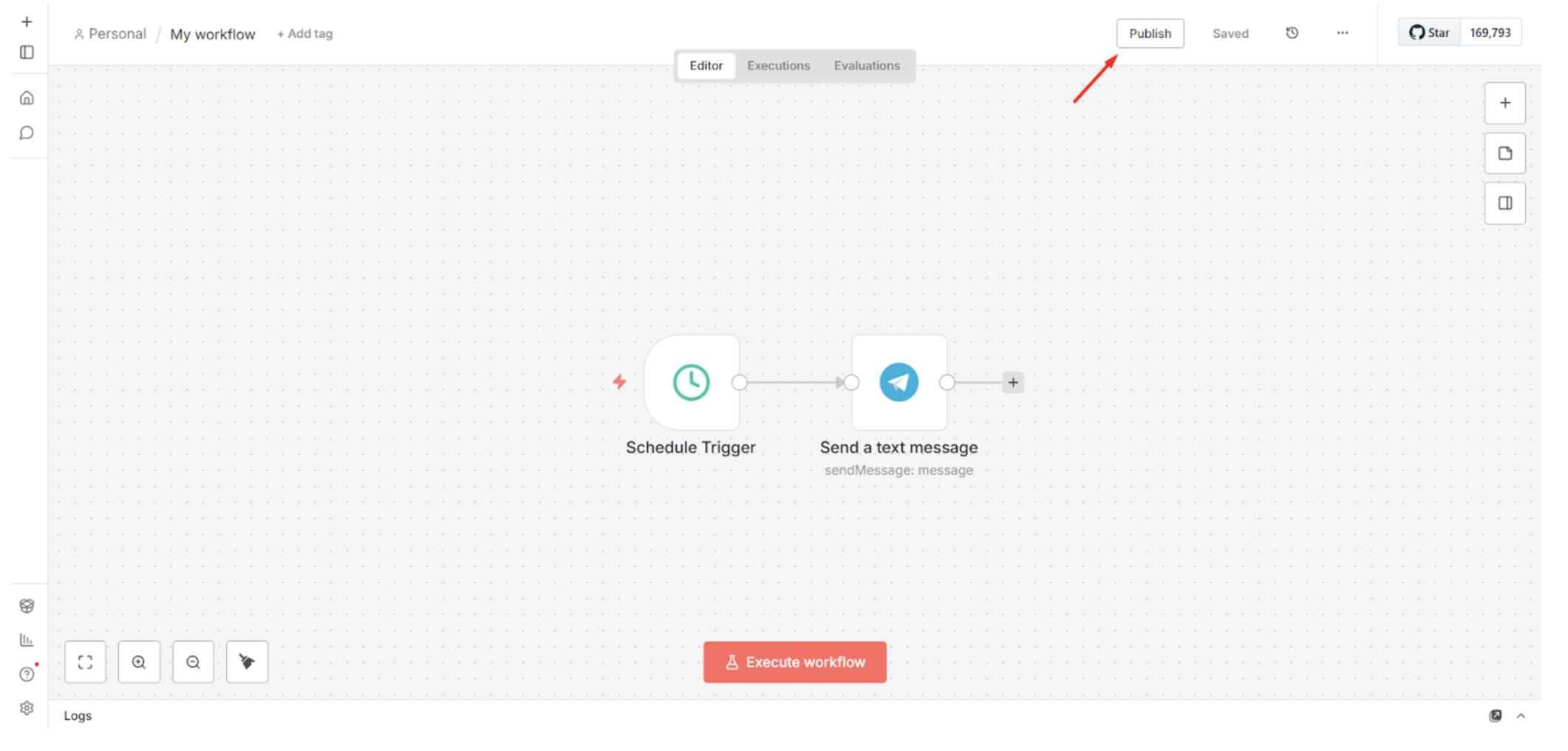
1. Klik tombol Publish di pojok kanan atas editor.
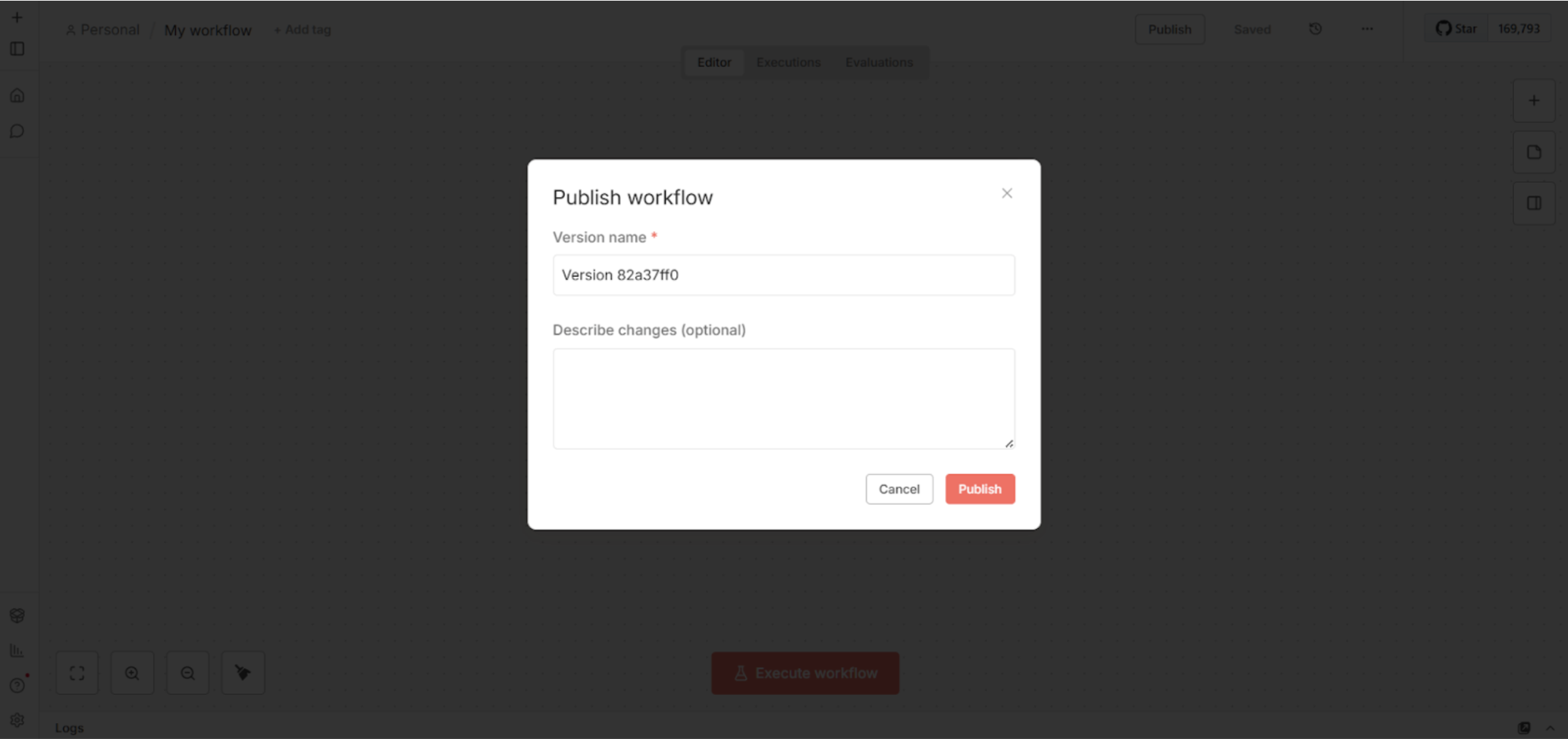
2. Setelah itu, akan muncul halaman Publish Workflow. Untuk opsi Version, Anda dapat menggunakan pengaturan default. Selanjutnya, tambahkan deskripsi singkat sesuai kebutuhan, lalu klik tombol Publish untuk mengaktifkan workflow.
3. Jika berhasil, akan muncul ikon hijau yang menandakan workflow sudah aktif dan berjalan.
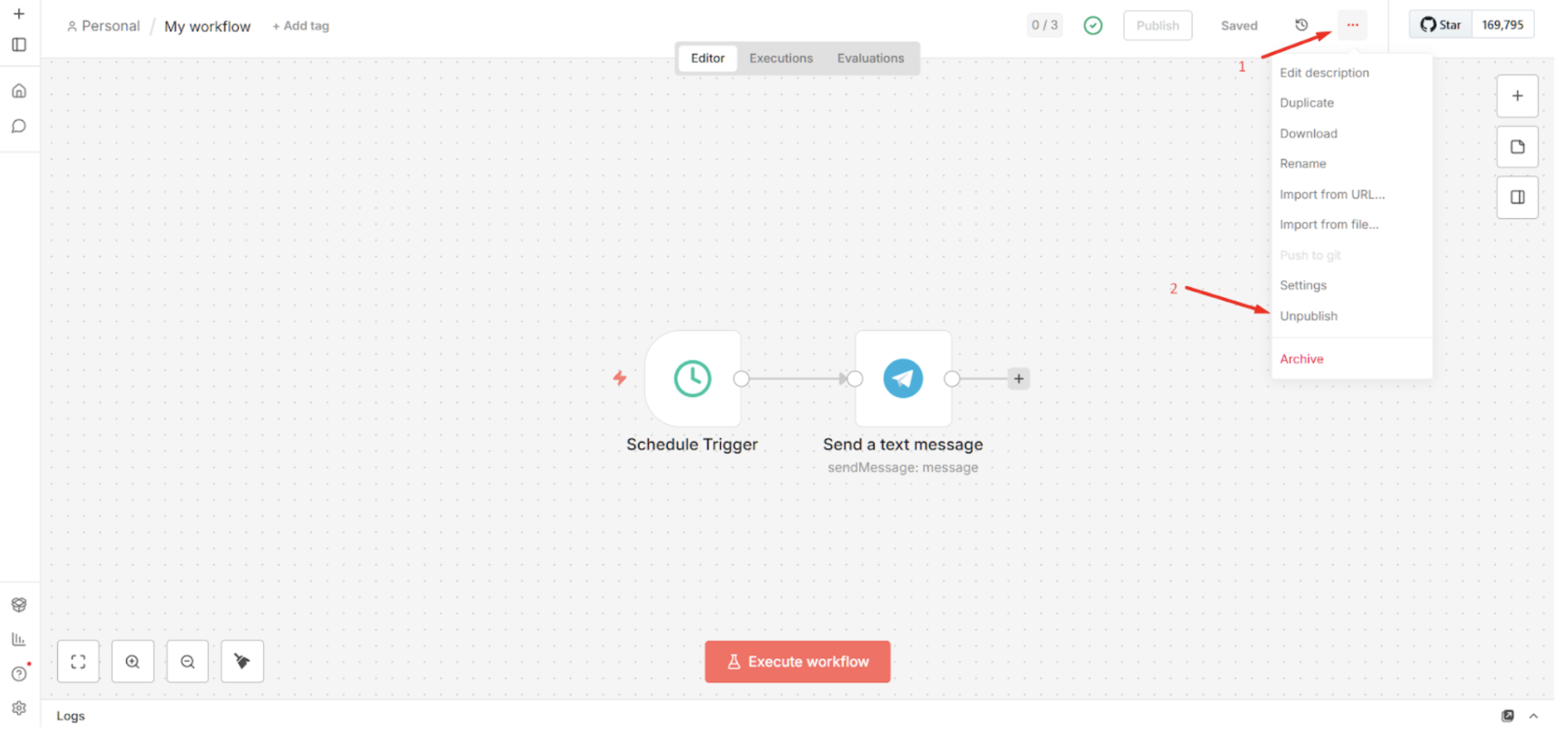
4. Selesai! Dengan menggunakan Cloud VPS IDCloudHost, Anda dapat menutup browser, mematikan laptop, dan melanjutkan aktivitas lainnya. Server IDCloudHost akan memastikan n8n tetap aktif dan menjalankan workflow sesuai jadwal, selama 24 jam sehari, 7 hari seminggu, secara stabil dan konsisten.
Catatan:
Jika ingin menghentikan workflow, Anda dapat menggunakan opsi Unpublish pada menu pengaturan workflow.
Penutup
Dengan menggunakan Schedule Trigger di n8n memungkinkan Anda mengotomatisasi berbagai tugas rutin tanpa campur tangan manual. Workflow dapat berjalan sesuai jadwal yang telah ditentukan, sehingga Anda tidak perlu mengingat waktu eksekusi, membuka aplikasi secara berkala, atau mengerjakan proses berulang yang menyita waktu.
Dengan menjalankan n8n di Cloud VPS IDCloudHost, Anda mendapatkan performa tinggi, fleksibilitas penuh, serta lingkungan server yang aman untuk mendukung automasi berbasis AI. Infrastruktur server yang selalu aktif memastikan setiap workflow berjalan stabil, akurat, dan siap mendukung kebutuhan otomatisasi bisnis maupun pengembangan AI workflow Anda.




