Pendahuluan
Email Bisnis IDCloudHost yang menggunakan engine Zimbra adalah solusi email profesional yang dirancang untuk memudahkan komunikasi dan kolaborasi tim. Dengan biaya lebih terjangkau dan pengelolaan yang sederhana, sehingga cocok untuk profesional, UMKM, dan perusahaan yang membutuhkan email aman dan berfitur lengkap.
Email Bisnis IDCloudHost mendukung Zimlet apps untuk kalender & task, POP3/IMAP, Cloud Storage, kontrol admin, dan dukungan 24/7, serta hadir dalam pilihan paket dengan kapasitas yang fleksibel sesuai kebutuhan bisnis. Simak Cara Membuat Akun Zimbra Email di IDCloudHost berikut ini. Ikuti setiap tahapannya untuk membuat akun, mengatur hak akses, dan mengkonfigurasi client agar tim Anda segera bisa menggunakan email profesional dengan domain sendiri.
Langkah Membuat Akun Zimbra Email di IDCloudHost
Ikuti beberapa langkah dibawah ini :
Hal- Hal yang Perlu Diperhatikan:
- Anda sudah membeli atau berlangganan layanan Email & Collaboration (Zimbra) di IDCloudHost.
- Memiliki akses ke Client Area (my.idcloudhost.com) dengan username & password.
- Domain sudah terdaftar pada akun (mis. perusahaananda.com).
- Siapkan data user yang akan dibuat: nama depan atau belakang, username (bagian sebelum @), dan pilihan quota/password.
Cara Membuat Akun
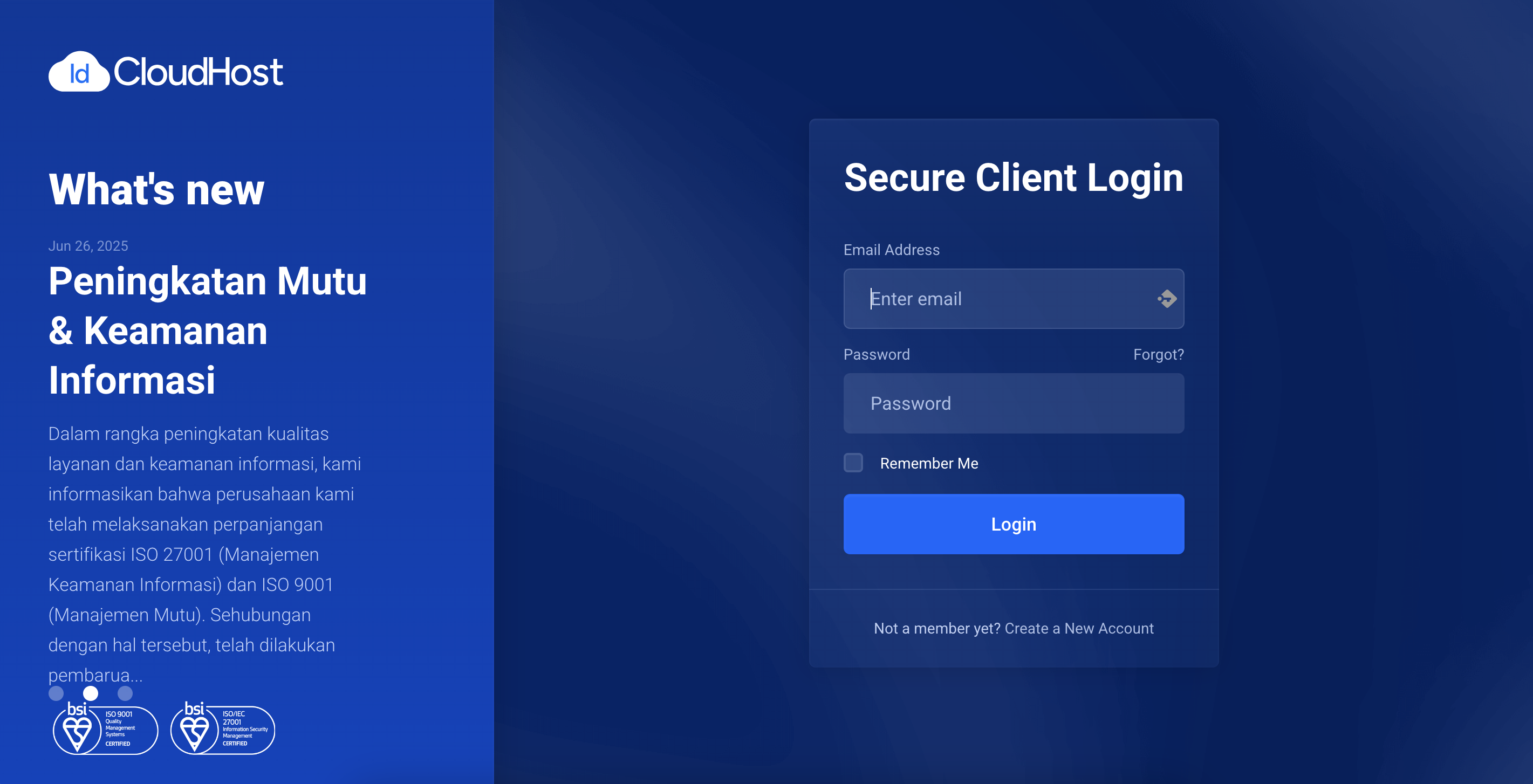
1. Buka my.idcloudhost.com klik Client Area masuk (login) dengan akun Anda.
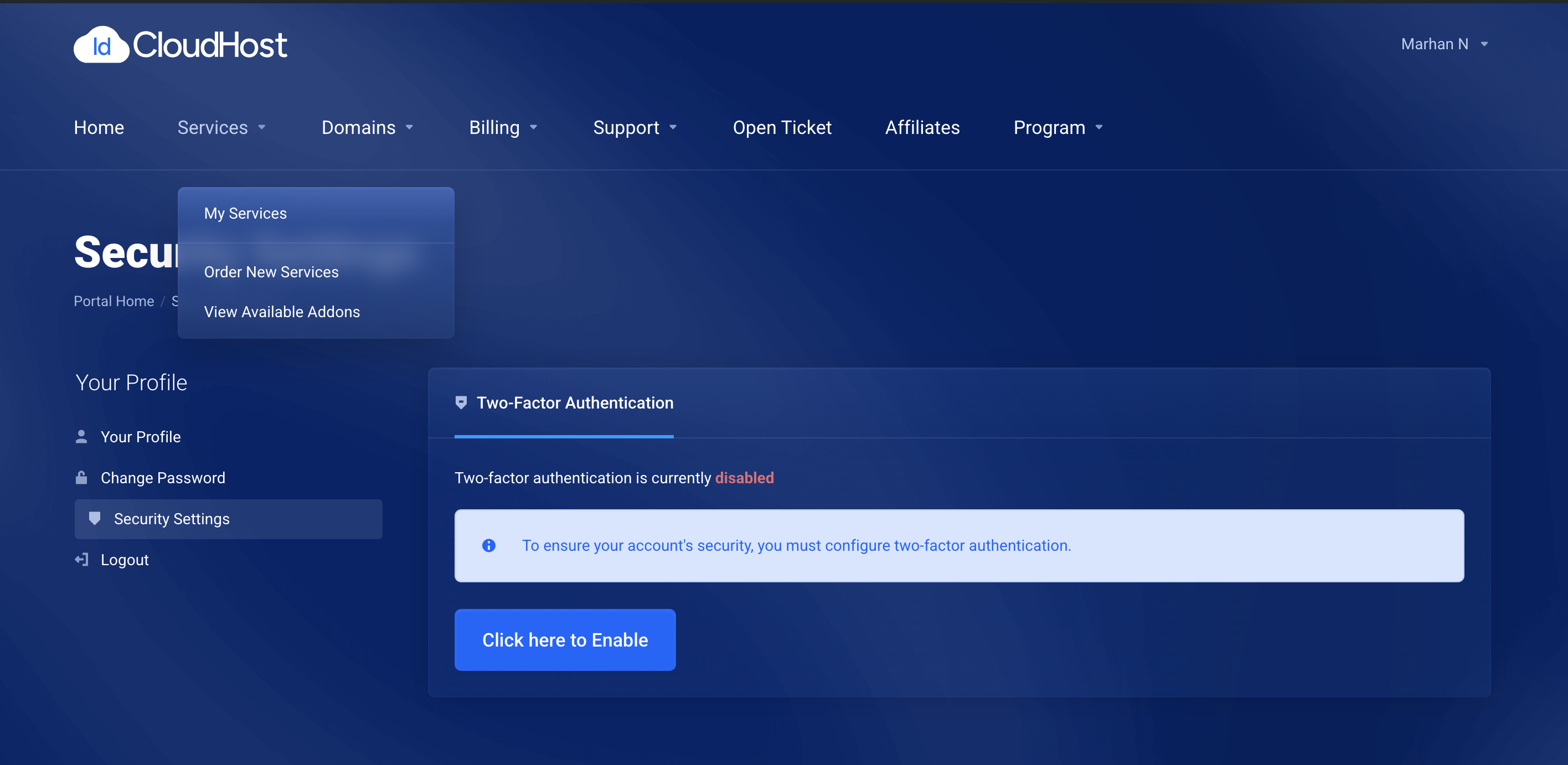
2. Dari menu atas pilih Services dan klik bagian My Services.
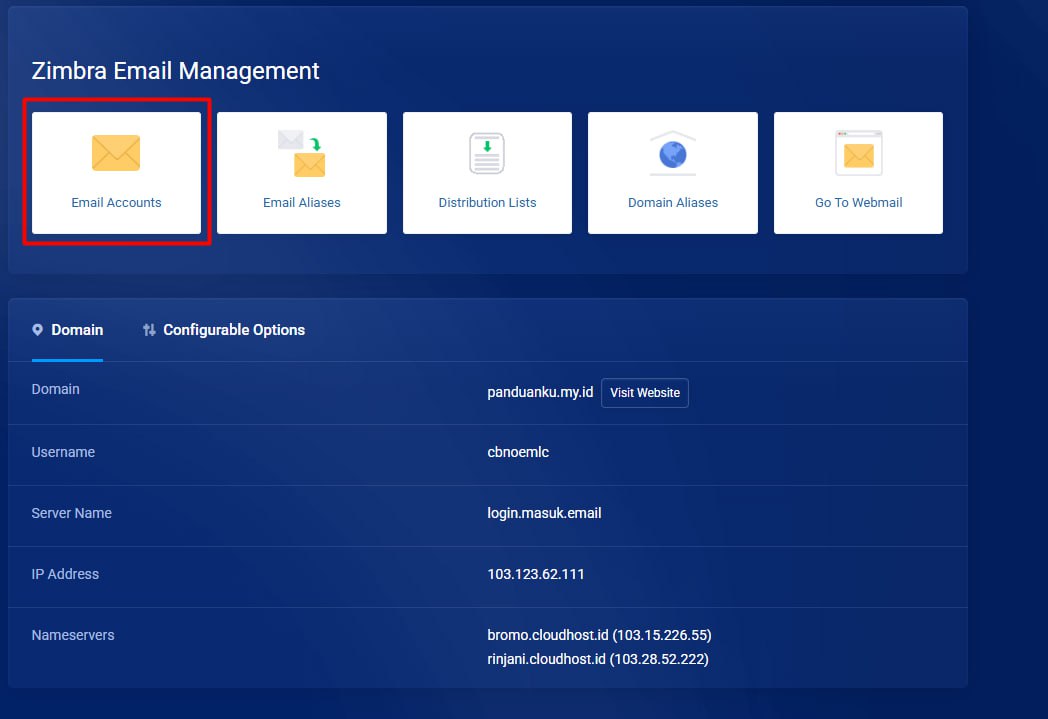
3. Pada daftar layanan, cari item Email & Collaboration. Lalu, klik tombol tiga titik pada baris service tersebut dan pilih View Details.

Masuk ke Email Accounts Management
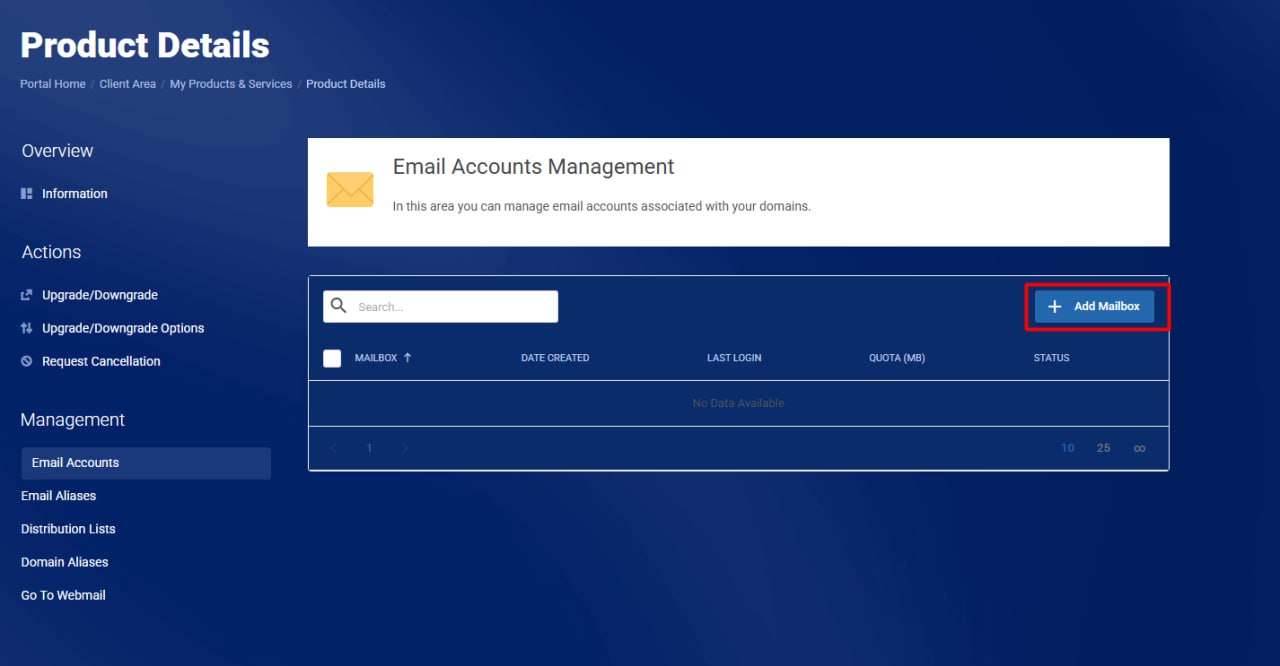
1. Di halaman Product Details cari bagian Management Action atau menu samping Management pilih Email Accounts.
2. Klik Email Account untuk membuka panel pengelolaan mailbox.
3. Anda akan melihat daftar mailbox yang sudah ada dan tombol Add Mailbox di kanan atas untuk membuat akun.
Menambah Mailbox
Menambahkan mailbox berarti membuat akun email (mis. [email protected]) pada hosting Anda. Mailbox diperlukan agar pengguna dapat menerima, menyimpan, dan mengirim email, serta memudahkan pengaturan hak akses dan kuota.
1. Klik Add Mailbox. Akan muncul form Add Email Account.
2. Isi data pada tab General:
- First Name / Last Name: nama depan & belakang Anda.
- Username: isi bagian sebelum @ (sistem biasanya menampilkan domain di sebelahnya).
- Display Name: nama yang akan tampil di penerima saat mengirim email
- Status: pilih Active agar akun aktif langsung.
- Password: isi password manual atau klik Generate untuk membuat password kuat otomatis.
- (Opsional) aktifkan Force Password Change jika Anda ingin mengganti password saat pertama login.
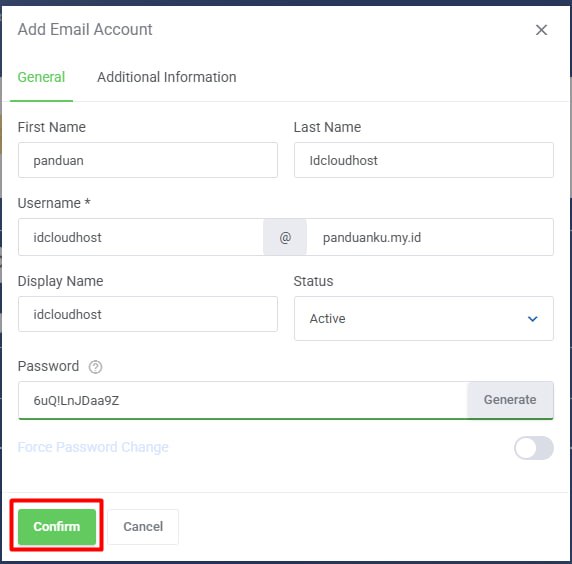
3. Pindah ke tab Additional Information jika ingin mengisi informasi tambahan (telepon, department, dll).
4. Setelah lengkap, klik Confirm atau Save (tombol hijau), seperti terlihat pada gambar (kotak hijau Confirm).
5. Setelah disimpan, akun akan tampil pada daftar mailbox dengan kolom Date Created, Quota (MB), dan Status (Active).
Tips keamanan: catat password sementara dan sarankan pengguna mengganti saat pertama login.
Verifikasi & Akses Webmail (Go To Webmail)
1. Pada halaman Email Accounts Management tersedia tombol Go To Webmail (biasanya di menu samping atau di area action). Klik untuk diarahkan ke halaman login webmail (contoh: https://login.masuk.email:8443/ atau domain setara).
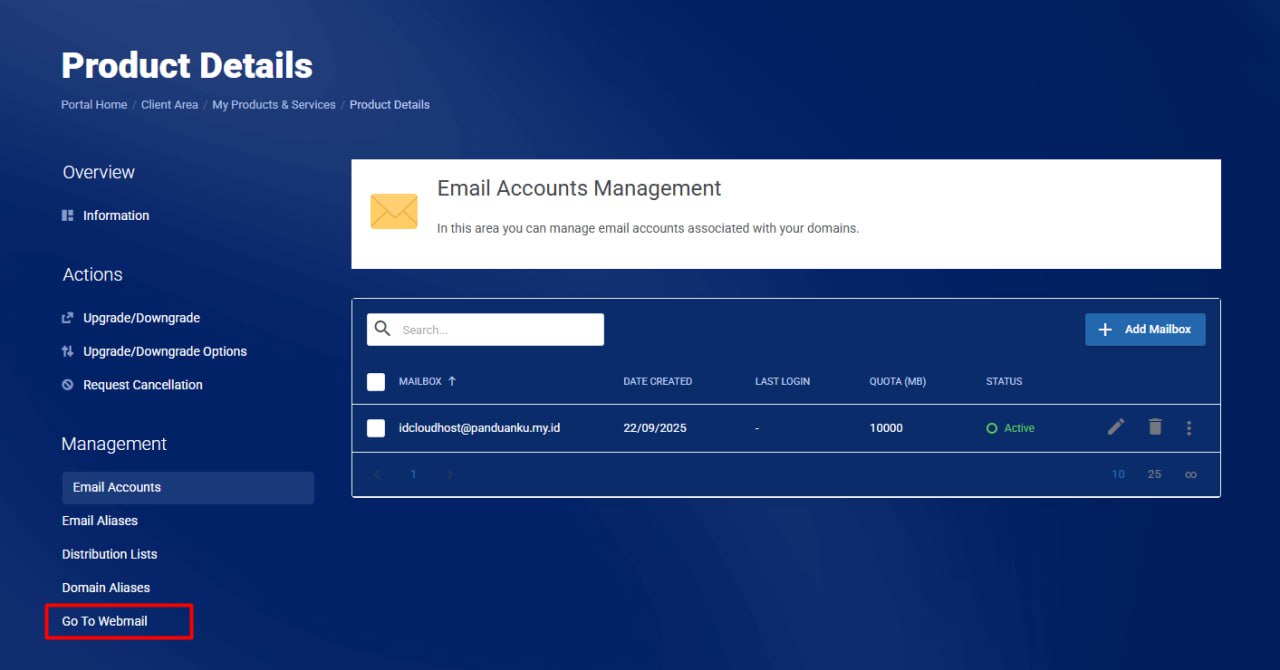
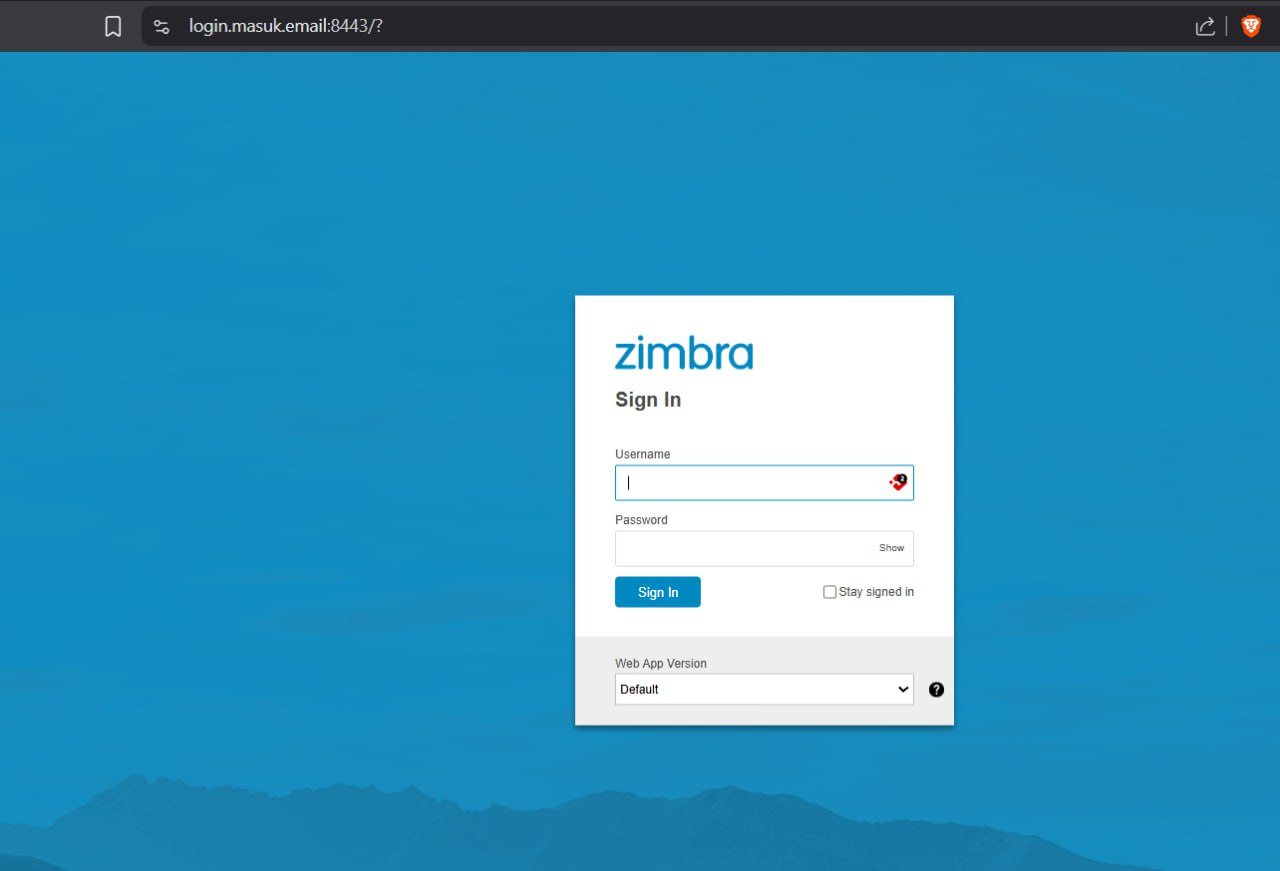
2. Di halaman Zimbra Sign In, masukkan username lengkap (nama@domain) dan password seperti gambar berikut
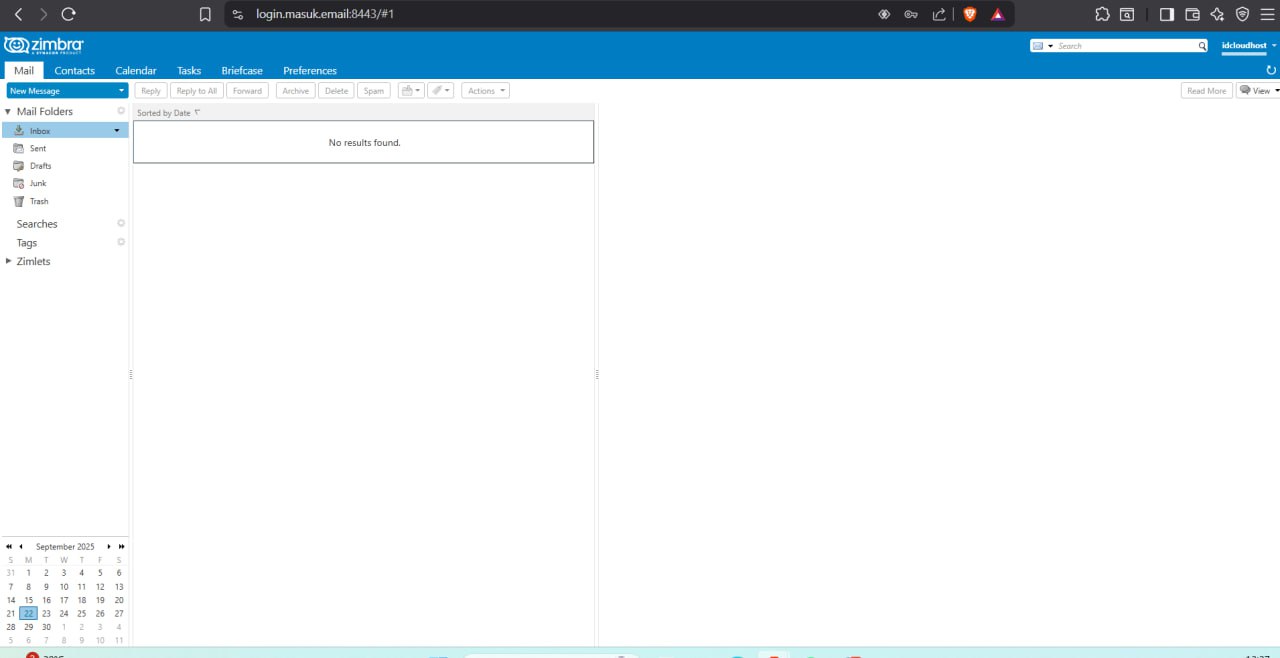
3. Setelah Login sukses, Anda akan masuk ke tampilan Webmail Zimbra (Inbox, Calendar, Tasks, dll).
4. Untuk langkah-langkah lengkap terkait pengaturan MX record (termasuk contoh nilai MX, pembuatan A record untuk email, dan verifikasi), silakan ikuti panduan resmi IDCloudHost berikut ini: https://idcloudhost.com/panduan/setting-mx-record-email-hosting-layanan-zimbra-email-idcloudhost/
Penutup
Setelah mengikuti langkah di atas, akun Email Bisnis IDCloudHost Anda siap digunakan untuk mengirim, menerima, dan berkolaborasi; pastikan juga konfigurasi DNS (MX/A/SPF/DKIM) dan pengaturan IMAP/SMTP pada client sudah benar agar layanan berjalan optimal. Jika menemui kendala saat login, pengiriman atau penyimpanan, silakan hubungi Tim Support IDCloudHost.