Pendahuluan
WordPress adalah sistem manajemen konten (CMS) yang digunakan untuk membuat dan mengelola situs web. Sebagai platform open source , keunggulan WordPress meliputi tampilan yang user-friendly, berbagai pilihan plugin dan tema, biaya terjangkau, serta dukungan komunitas yang luas. Agar dapat digunakan dengan maksimal, dibutuhkan alat yang tepat untuk mengelola server, salah satunya adalah ServerAvatar. Dalam panduan ini, Kami akan membahas cara menginstal dan mengkonfigurasi ServerAvatar untuk WordPress.
Apa Itu ServerAvatar?
ServerAvatar adalah sebuah platform manajemen server yang dirancang untuk mempermudah proses instalasi, konfigurasi, serta pengelolaan server. Selain memiliki antarmuka yang ramah pengguna, ServerAvatar memungkinkan pengguna dapat mengelola server, menginstal aplikasi, serta mempersiapkan sertifikat SSL dengan mudah tanpa perlu memiliki pengetahuan teknis yang mendalam.
Hal-Hal yang Perlu diPerhatikan
Sebelum memulai instalasi dan konfigurasi, pastikan Anda memperhatikan beberapa syarat berikut ini:
1. Akun ServerAvatar
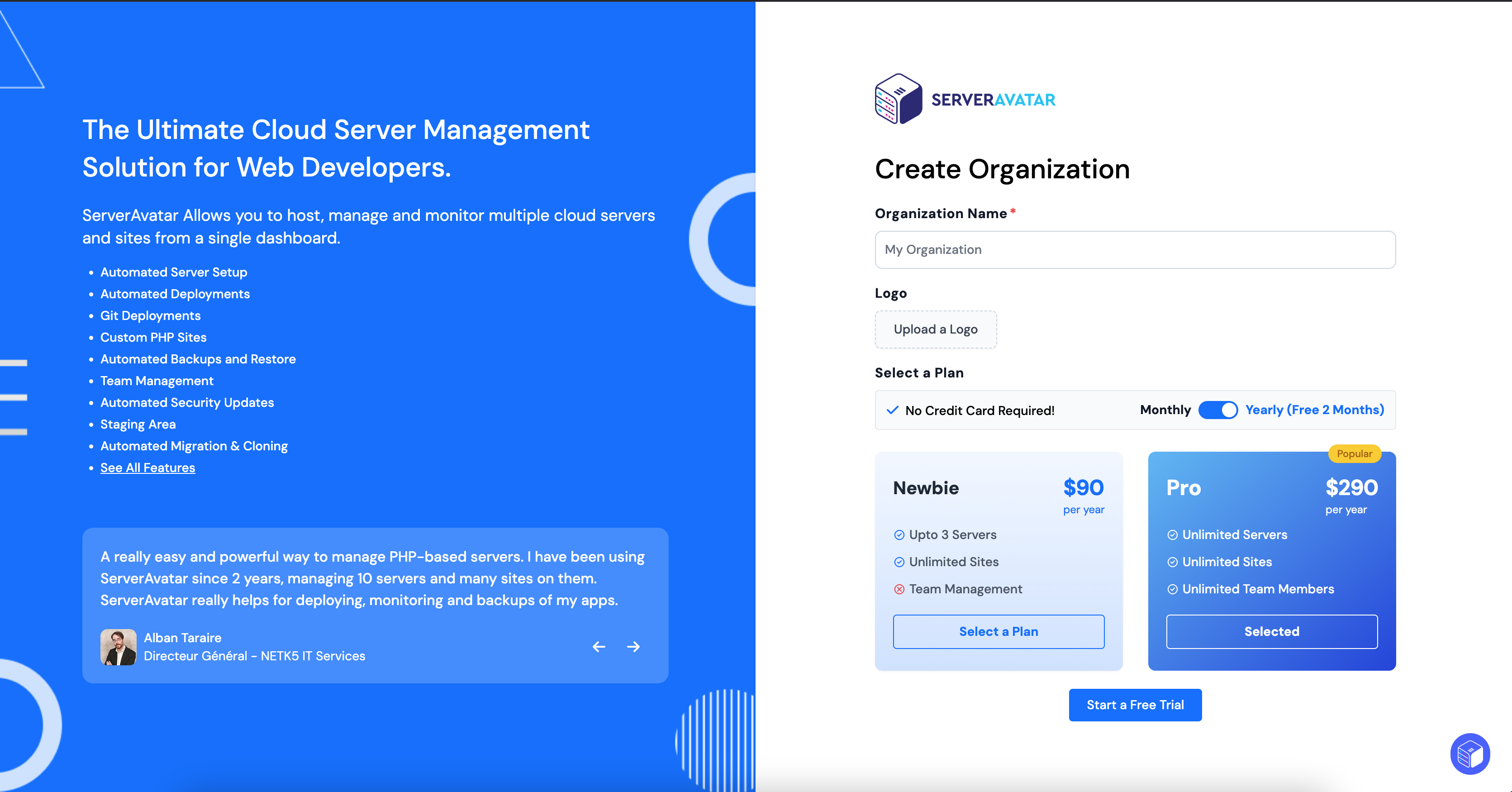
Daftar terlebih dahulu ServerAvatar untuk membuat akun Anda. Server ini adalah layanan berbayar, tetapi Anda bisa memulai dengan akun uji coba (trial) untuk mencoba fitur-fiturnya, seperti dibawah ini.
2. Layanan VPS Aktif
Anda memerlukan VPS yang masih aktif untuk menjalankan instalasi dari ServerAvatar. Kami merekomendasikan untuk menggunakan Cloud VPS dari dari IDCloudHost, yang menawarkan berbagai pilihan paket sesuai kebutuhan.
Cara Install dan Konfigurasi ServerAvatar untuk WordPress
Berikut ini langkah-langkah install dan konfigurasi ServerAvatar untuk WordPress:
1. Login ke ServerAvatar
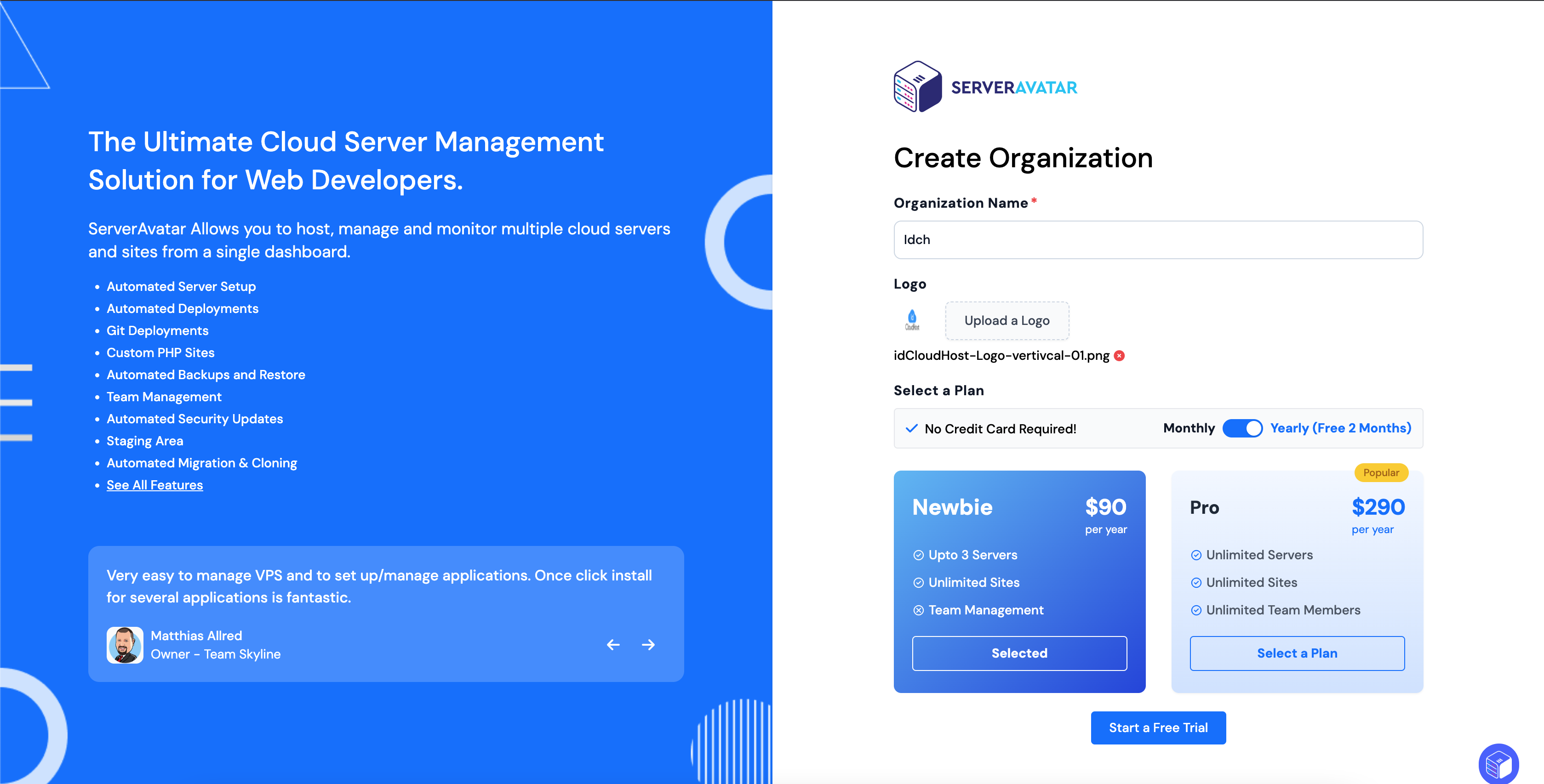
Setelah mendaftar dan memiliki akun ServerAvatar, Anda bisa langsung login ke dashboard.
2. Tambahkan Server
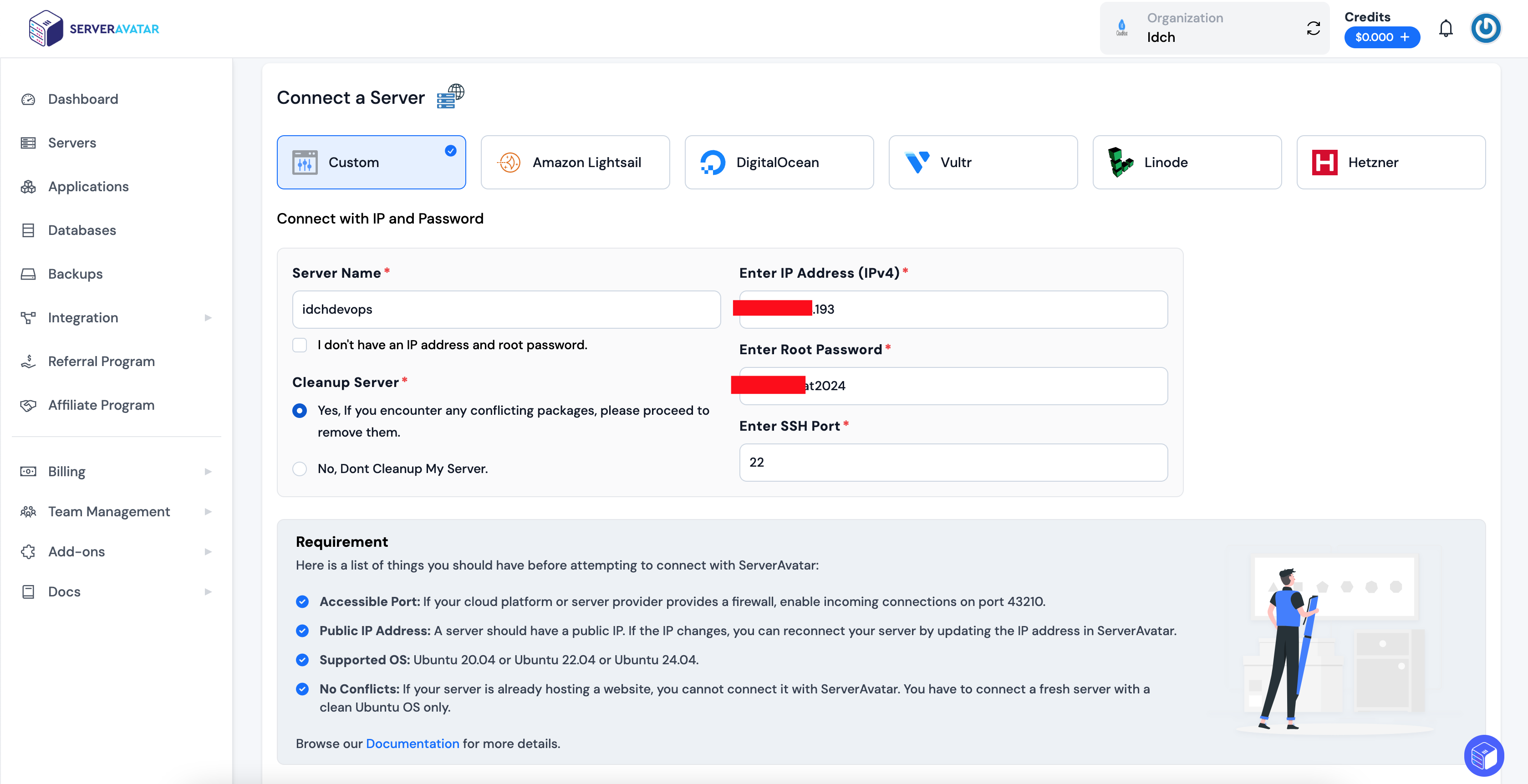
Sebelum menghubungkan server, pastikan VPS Anda sudah diizinkan untuk login sebagai root. Untuk melakukannya, Anda dapat mengikuti panduan ini: Cara Allow Login Root pada VM Layanan Cloud VPS. Setelah itu, pada dashboard ServerAvatar, Anda bisa memilih opsi “Connect Your First Server”.Selanjutnya, masukkan rincian server, yang terdiri dari: Nama Server, Alamat IP, Port Server dan Password Server. Lalu klik Create.
3. Pilih Jenis Instalasi
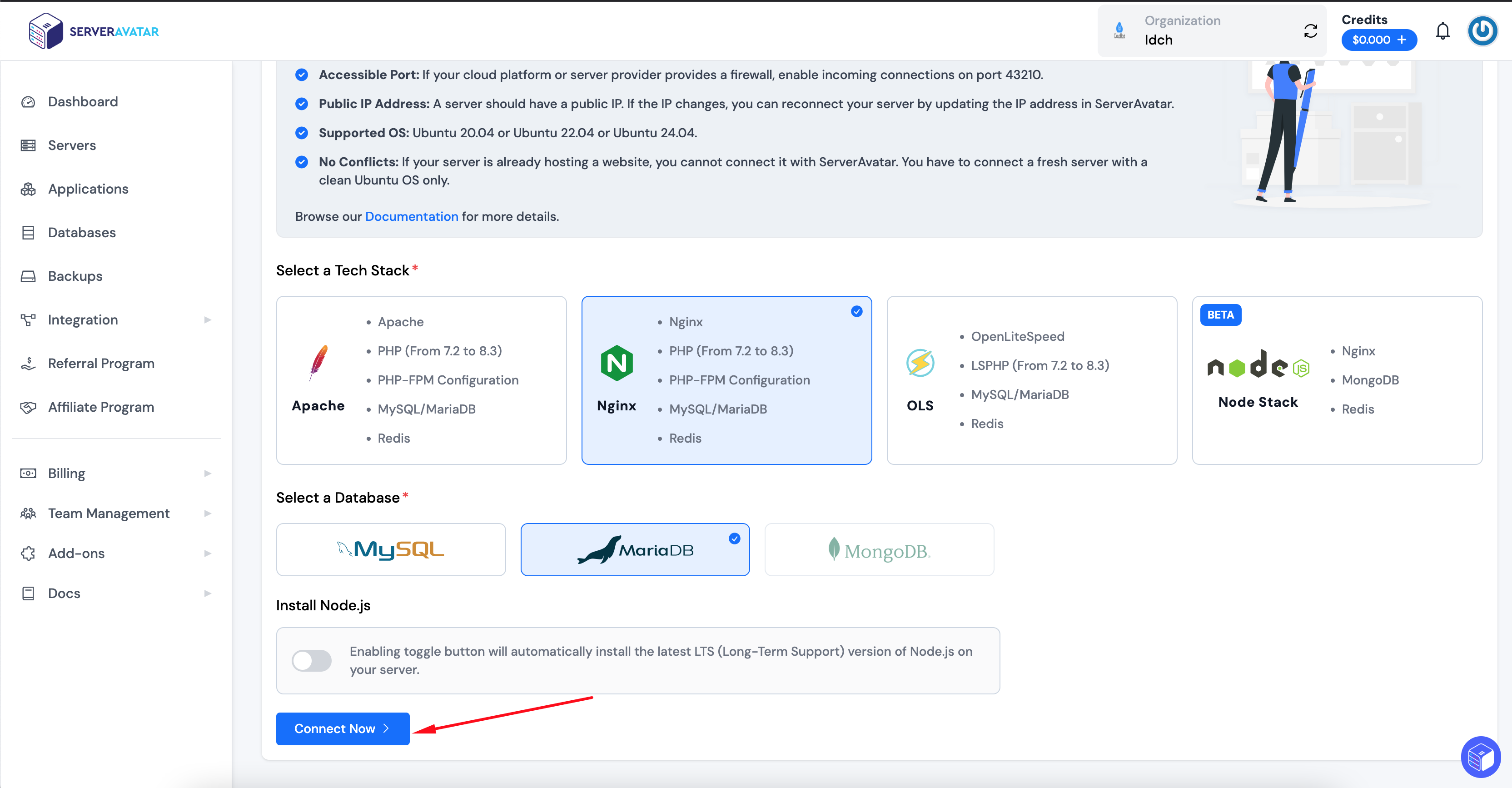
Pilih jenis stack server yang akan Anda gunakan. Dalam contoh ini, Kita akan menggunakan LEMP (Linux, Nginx, Mariadb dan PHP) sebagai stack server untuk WordPress. Jika sudah selesai, klik “Connect Now” untuk menghubungkan server Anda dengan ServerAvatar.
4. Cek Status Server dan Tunggu Proses Instalasi Selesai
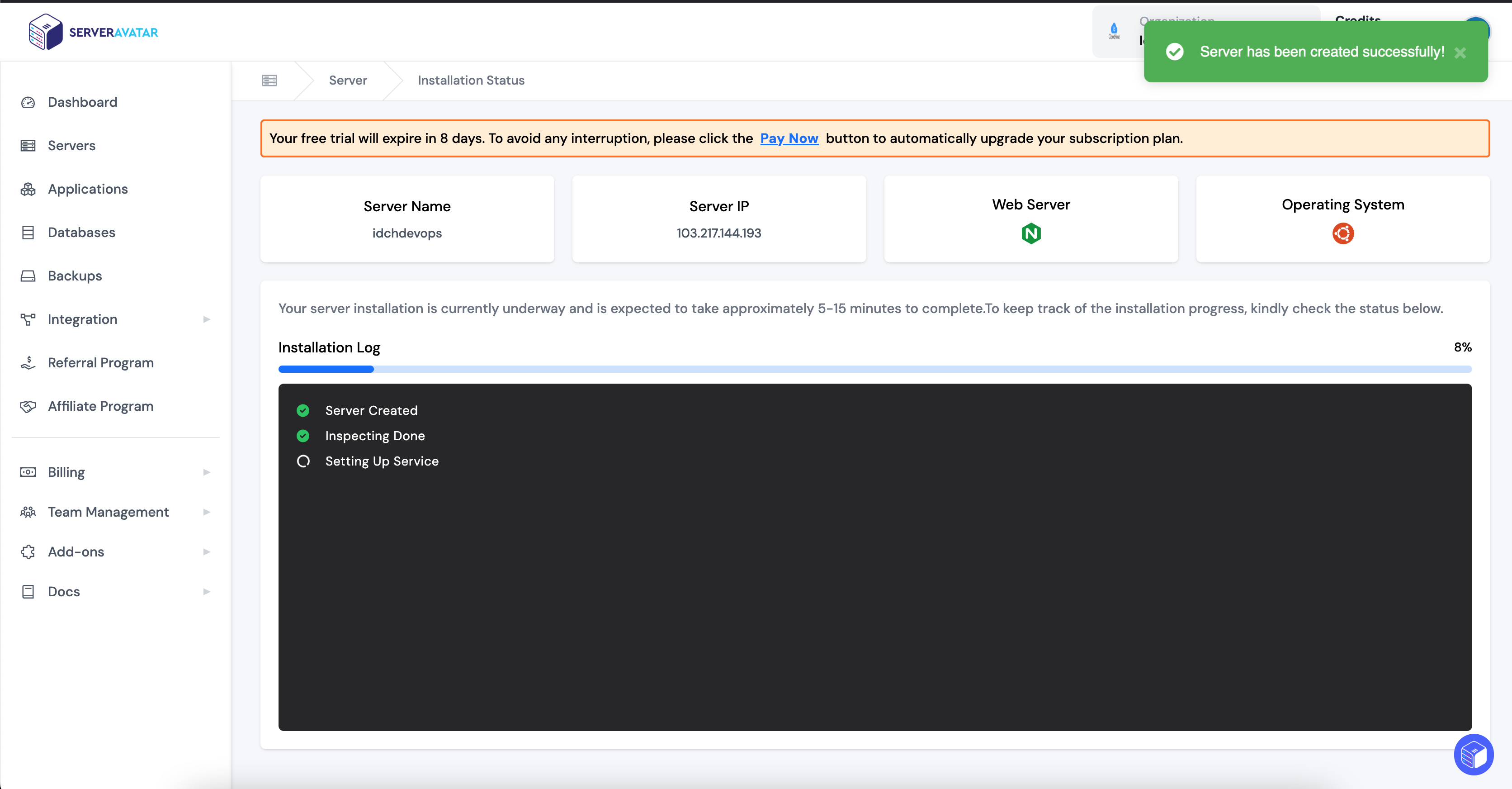
Setelah proses selesai, semua informasi server akan muncul di dashboard ServerAvatar, silahkan tunggu sampai prosesnya selesai yang biasanya memerlukan waktu hingga 15 menit atau lebih. Setelah selesai, semua informasi server akan muncul di dashboard.
5. Konfigurasi Server dan Instalasi WordPress
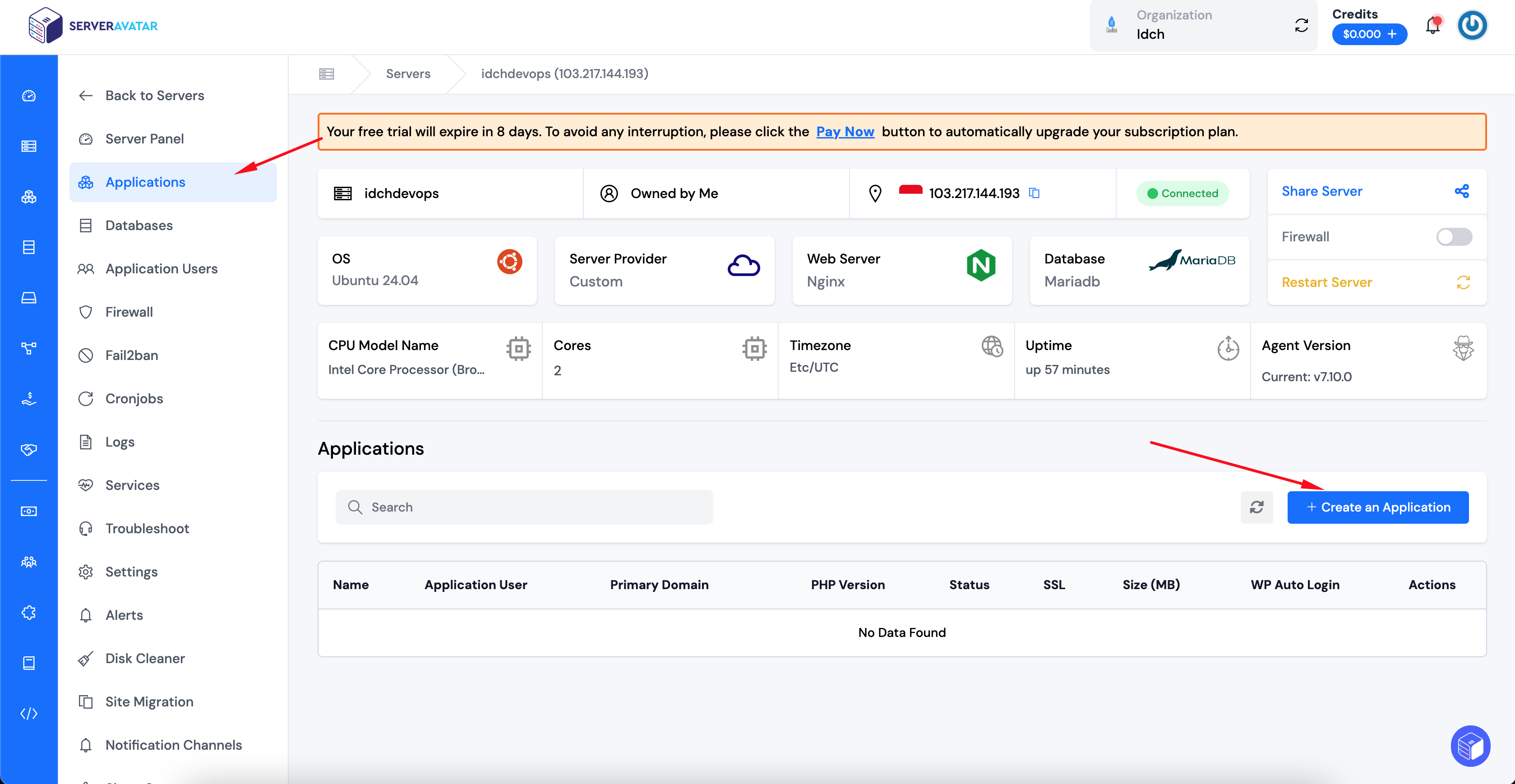
Kemudian, jika Anda dapat memulai instalasi WordPress, buka menu Applications dan pilih Create. Masukkan nama aplikasi (misalnya: “WordPress”) dan nama domain yang akan Anda gunakan.
6. Menambahkan Aplikasi dan Domain
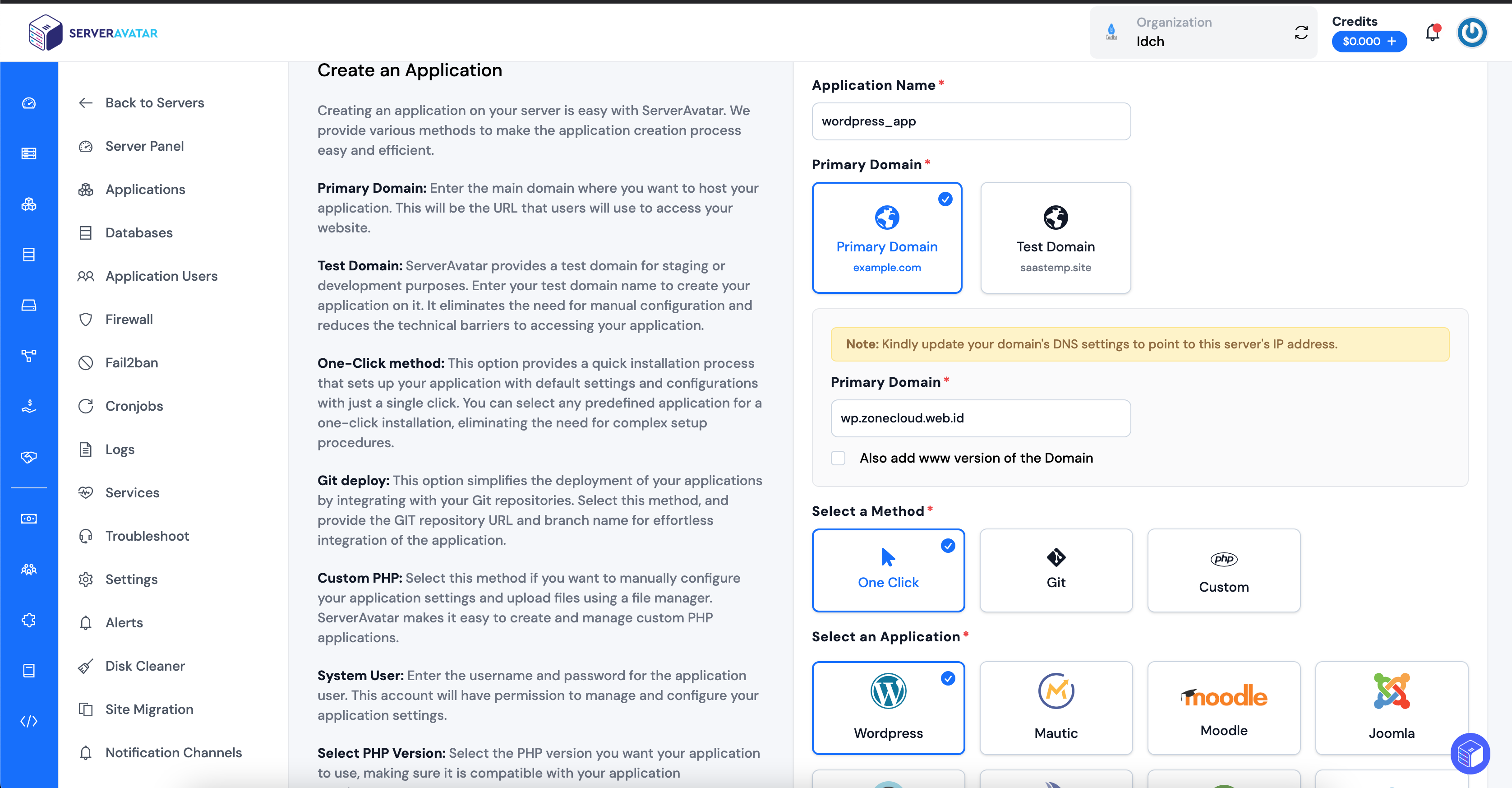
Sebelumnya, untuk mengarahkan domain, pastikan domain Anda sudah di-pointing pada DNS. Anda dapat mengikuti panduan tentang cara pointing domain di DNS Manager IDCloudHost di Cara Mengarahkan Domain ke Server VPS atau Dedicated
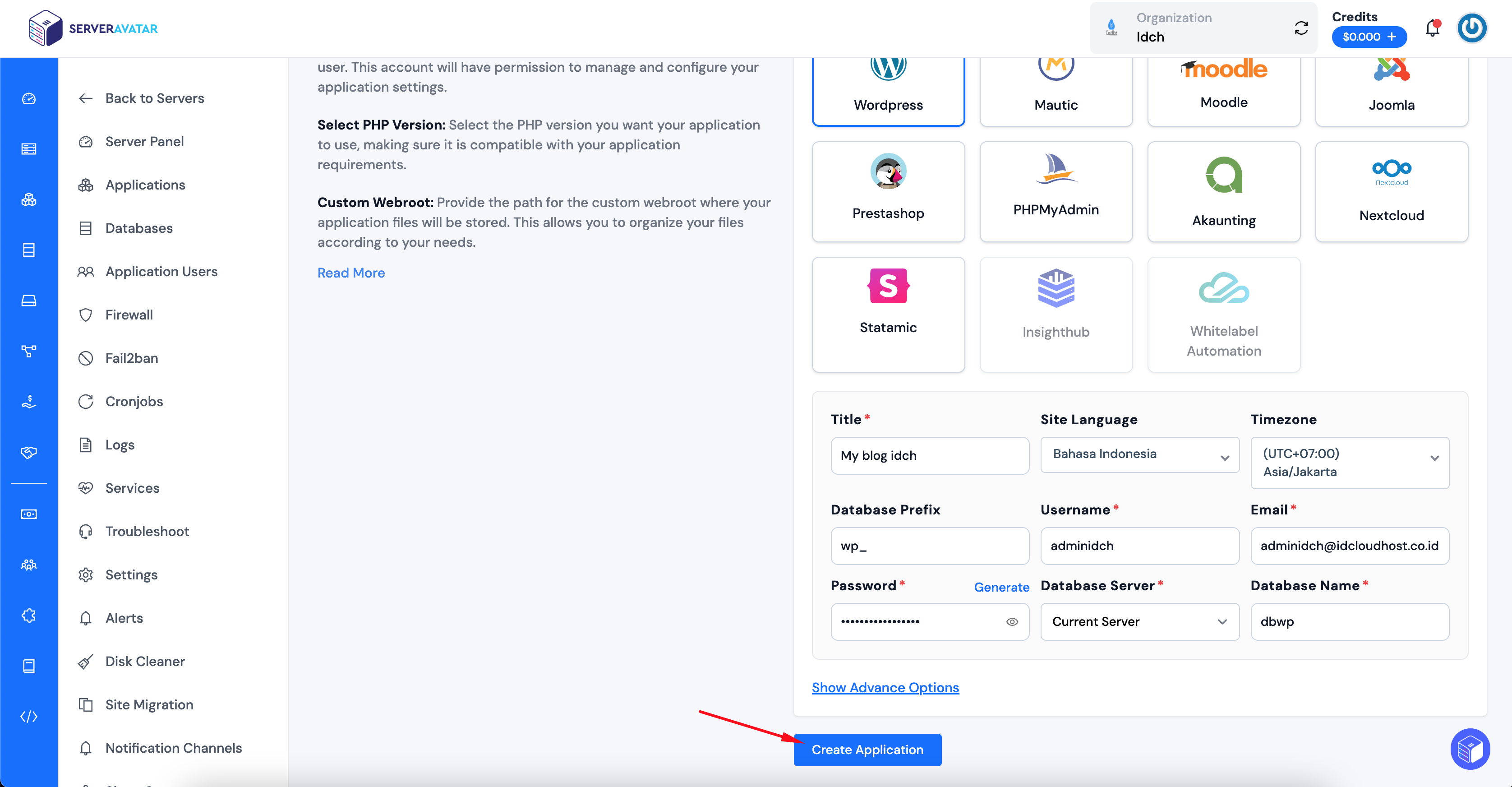
Lalu, masukkan nama aplikasi dan nama domain yang akan digunakan. ServerAvatar menyediakan fitur One-Click Installer yang memungkinkan Anda untuk menginstal aplikasi tertentu, seperti WordPress, hanya dengan sekali klik. Pada gambar ini, Kami menggunakan WordPress untuk mencoba instalasinya.
7. Memulai Instalasi WordPress
Setelah konfigurasi selesai, klik Create Application untuk menginstal WordPress pada VPS Anda.
8. Penyelesaian Instalasi WordPress
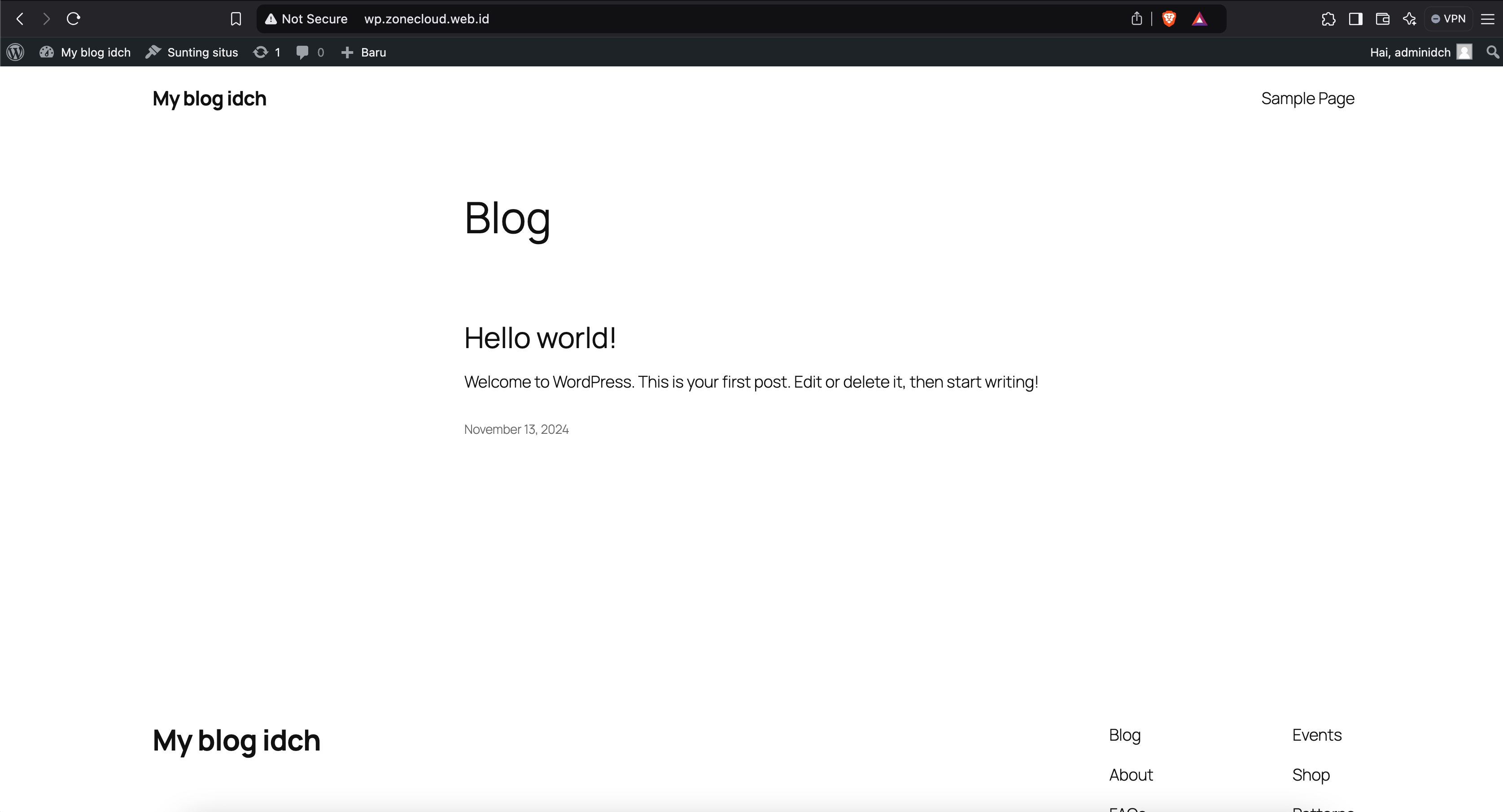
WordPress akan terinstal secara otomatis dan sudah siap untuk Anda gunakan.
Penutup
Demikian panduan mengenai Cara Install dan Konfigurasi ServerAvatar untuk WordPress pada VPS. Dengan mengikuti panduan ini, Anda dapat menggunakan WordPress dengan mudah. ServerAvatar mempermudah manajemen server, pengelolaan server untuk situs WordPress menjadi lebih sederhana, aman, dan cepat, bahkan tanpa memerlukan keahlian teknis.




