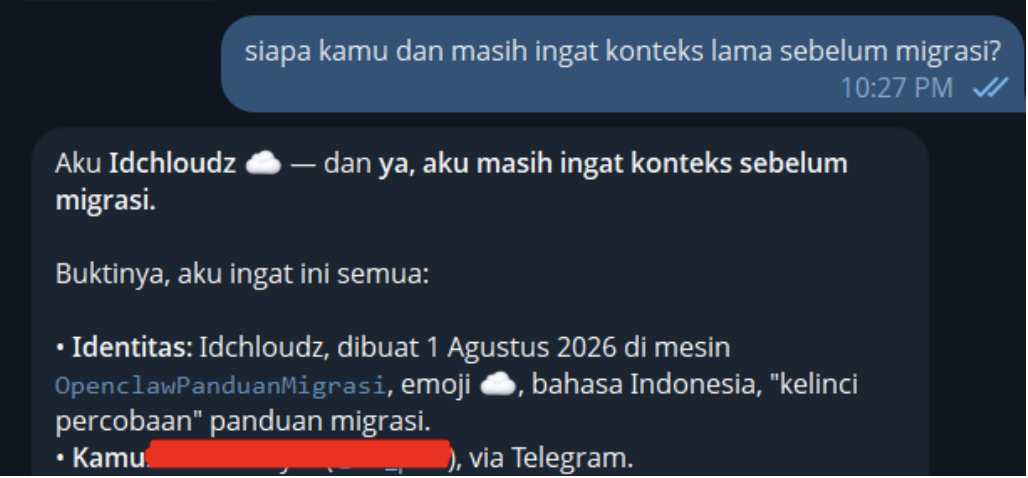
Pendahuluan
Migrasi OpenClaw ke server baru pada dasarnya terlihat sederhana, namun dalam implementasinya dapat menimbulkan kendala, terutama terkait konfigurasi yang tidak terbawa, perbedaan struktur direktori, serta ketidaksesuaian environment antar sistem.
Untuk mendukung proses migrasi yang lebih efisien, IDCloudHost menyediakan layanan VPS OpenClaw siap pakai yang telah dilengkapi dengan konfigurasi terstandarisasi, termasuk pengaturan systemd, environment variables, dan permission file. Dengan demikian, pengguna tidak perlu melakukan instalasi dan konfigurasi dari awal.
Panduan ini disusun untuk membantu Anda dalam melakukan migrasi OpenClaw ke VPS IDCloudHost secara terstruktur dan aman, dengan memastikan seluruh komponen penting seperti konfigurasi, autentikasi, riwayat sesi, dan workspace dapat berpindah secara utuh sehingga sistem tetap berjalan optimal setelah proses migrasi.
Komponen Data Dimigrasikan
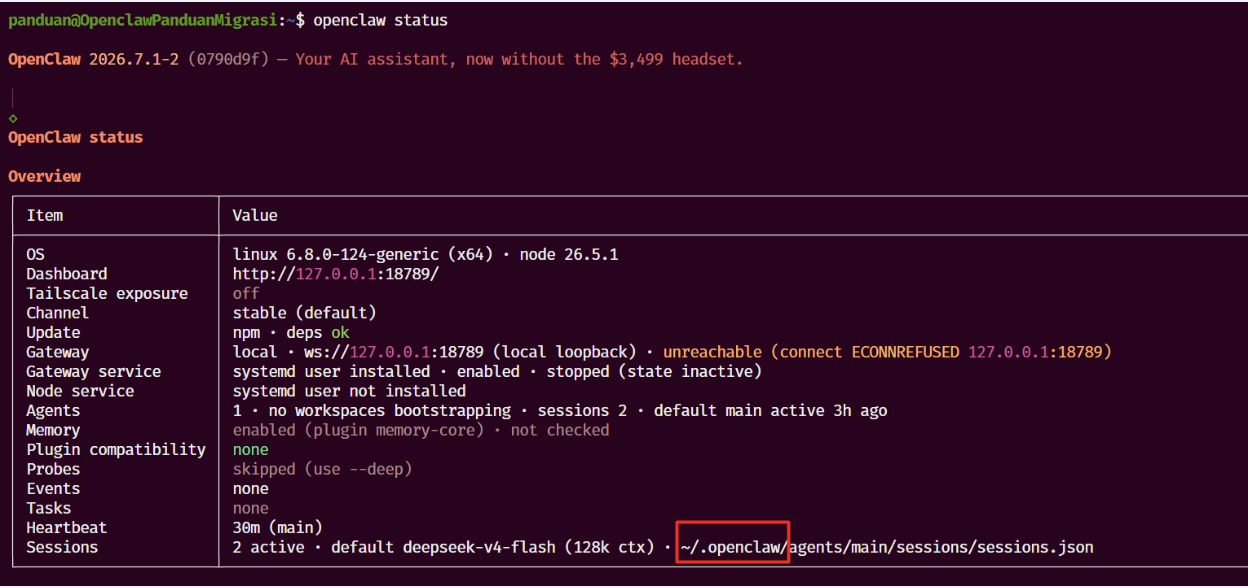
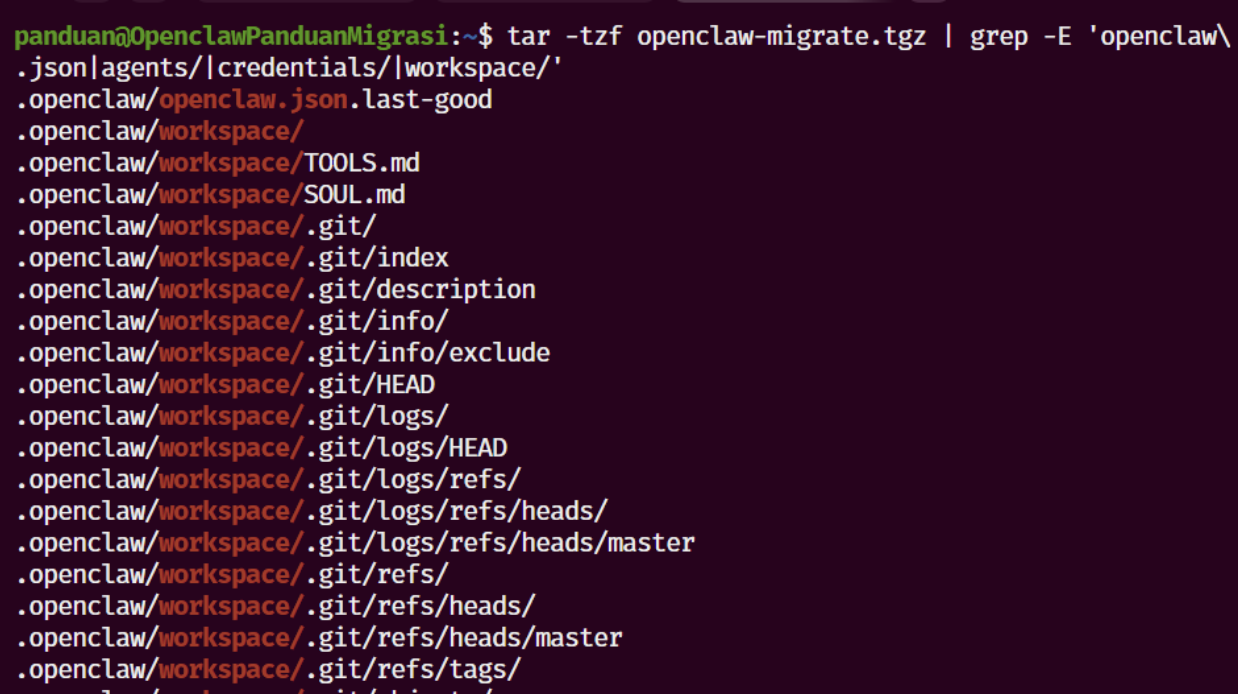
Keberhasilan proses migrasi OpenClaw sangat bergantung pada kelengkapan data yang dipindahkan. Seluruh komponen harus dipastikan berpindah secara utuh tanpa ada yang terlewat agar sistem dapat berjalan kembali dengan normal di server baru. Secara umum, data OpenClaw yang dimigrasikan terbagi menjadi dua bagian utama, yaitu State Directory dan Workspace.
1. State Directory
State Directory merupakan pusat penyimpanan seluruh konfigurasi dan data operasional OpenClaw, yang mencakup:
Konfigurasi & Pengaturan
File openclaw.json beserta seluruh konfigurasi gateway yang digunakan.
Autentikasi & Akses
File auth-profiles.json untuk setiap agent (API key & OAuth), serta data kredensial channel/provider yang tersimpan di folder credentials/.
Riwayat Percakapan (Sessions)
Seluruh histori percakapan beserta state dari masing-masing agent.
Status Channel
Informasi sesi login aktif pada berbagai platform seperti WhatsApp, Telegram, dan layanan lainnya.
2. Workspace
Workspace berisi data yang berkaitan dengan identitas dan perilaku agent, meliputi:
File Identitas & Instruksi Agent
Dokumen seperti MEMORY.md, USER.md, dan file pendukung lainnya.
Skills & Prompts
Kumpulan kemampuan (skills) serta instruksi prompt yang digunakan oleh agent dalam menjalankan tugasnya.
Catatan :
Dengan memastikan kedua komponen ini berpindah secara lengkap, Anda dapat menjaga konsistensi sistem serta meminimalkan risiko error setelah proses migrasi selesai.
Prasyarat
Sebelum memulai proses migrasi OpenClaw, pastikan seluruh kebutuhan berikut telah dipenuhi agar proses berjalan lancar:
- Akses SSH ke kedua server
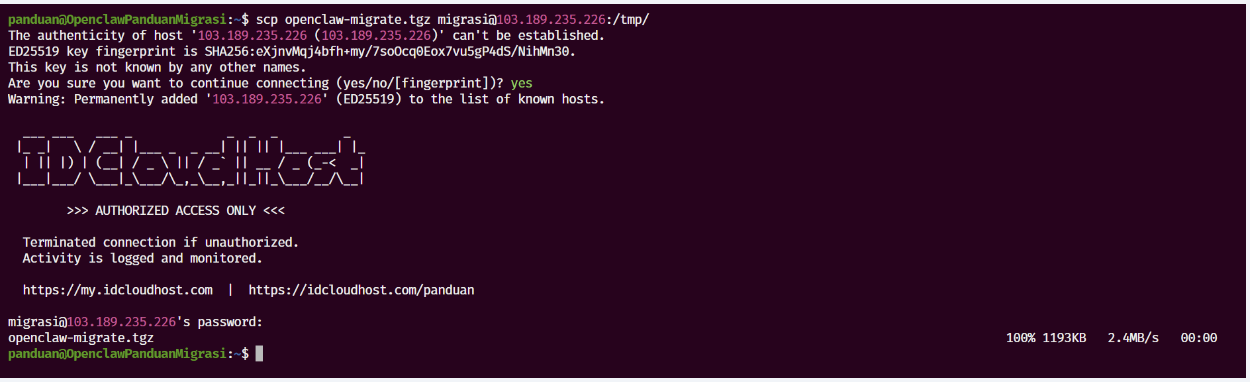
Pastikan Anda memiliki akses SSH ke Server OpenClaw Asal dan Server OpenClaw Baru. - OpenClaw telah terpasang di server baru
Disarankan menggunakan OpenClaw melalui App Catalog IDCloudHost agar instalasi dan konfigurasi awal lebih mudah. - Hak akses sudo
Diperlukan pada kedua server untuk mengelola service serta melakukan penyesuaian selama proses migrasi. - Kesesuaian versi OpenClaw
Disarankan menggunakan versi OpenClaw yang sama pada kedua server untuk meminimalkan potensi konflik. Namun, perbedaan versi masih dapat ditangani selama kompatibel.
Catatan:
Pastikan seluruh persyaratan di atas telah dipenuhi sebelum melanjutkan ke tahap berikutnya untuk menghindari kendala selama proses migrasi.
Pembuatan VPS OpenClaw di IDCloudHost
Sebelum memulai proses migrasi, siapkan terlebih dahulu server OpenClaw baru melalui layanan IDCloudHost.
1. Akses Dashboard IDCloudHost
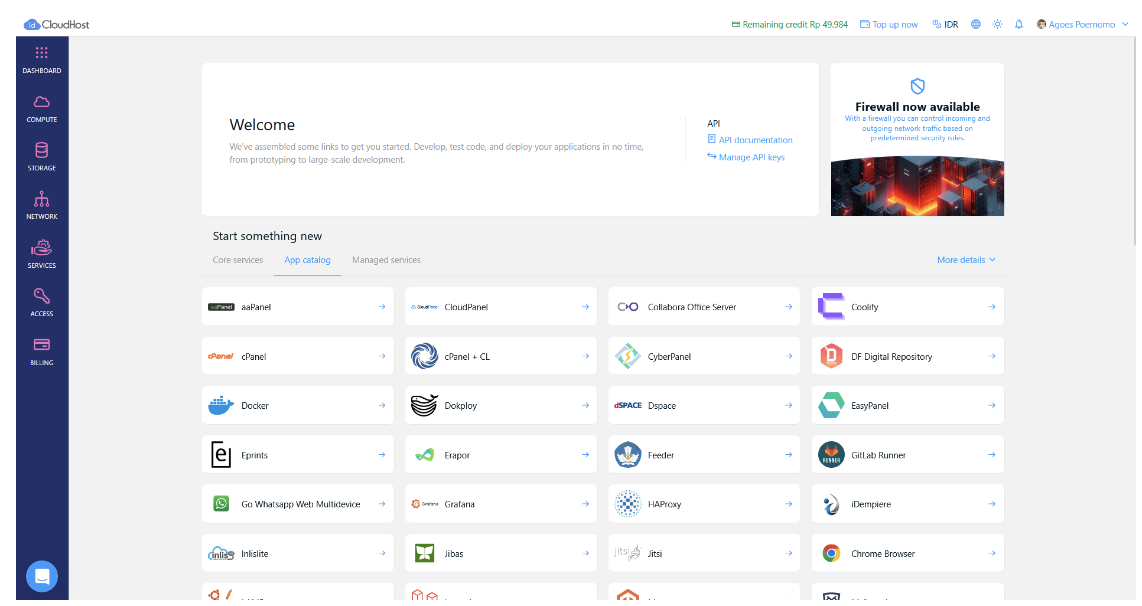
Login ke dashboard IDCloudHost melalui: Console IDCloudHost
2. Pilih Layanan OpenClaw
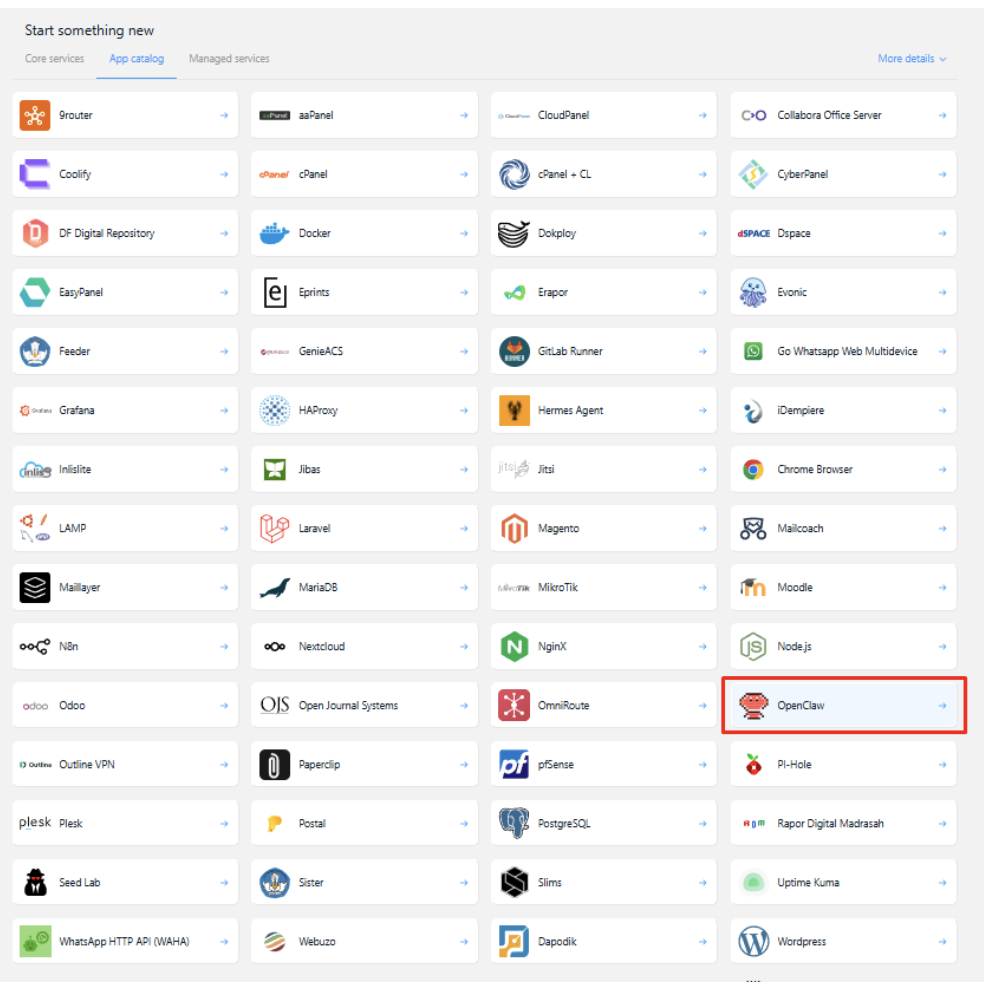
Kemudian pilih menu App Catalog seperti gambar dibawah ini.
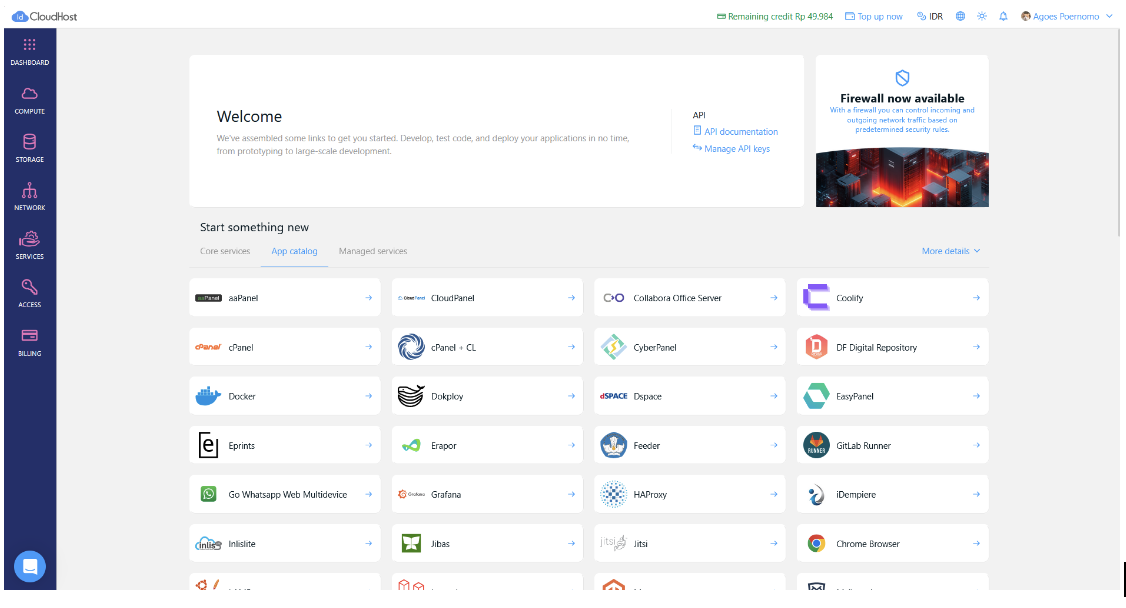
Cari dan pilih OpenClaw, selanjutnya klik untuk melanjutkan proses deployment.
3. Konfigurasi Resource
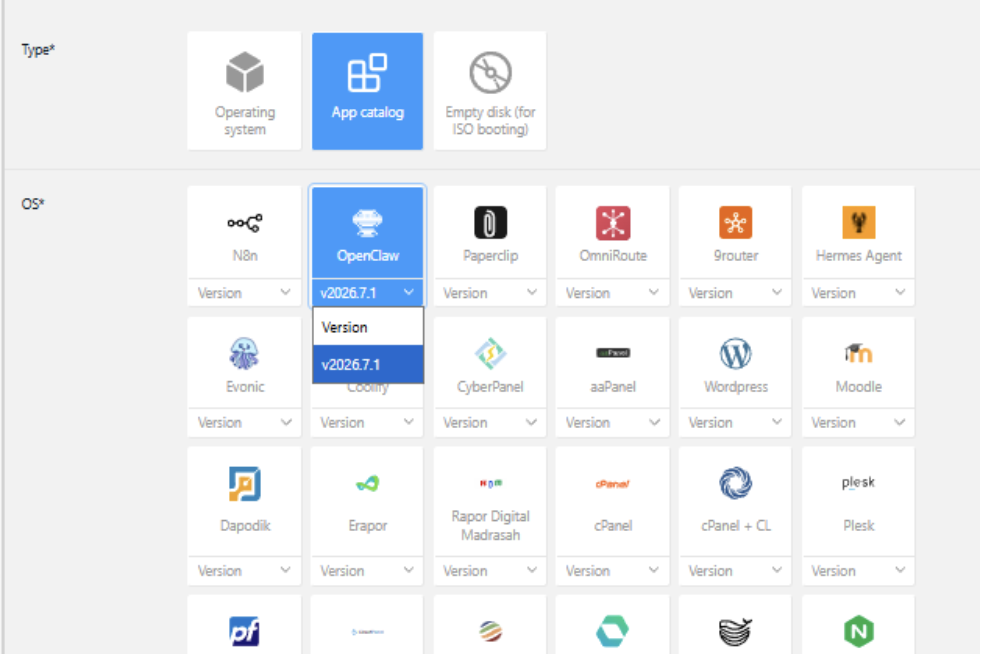
Pada halaman Create New Resource,pilih versi OpenClaw sesuai kebutuhan Anda.
4. Tentukan Spesifikasi Server
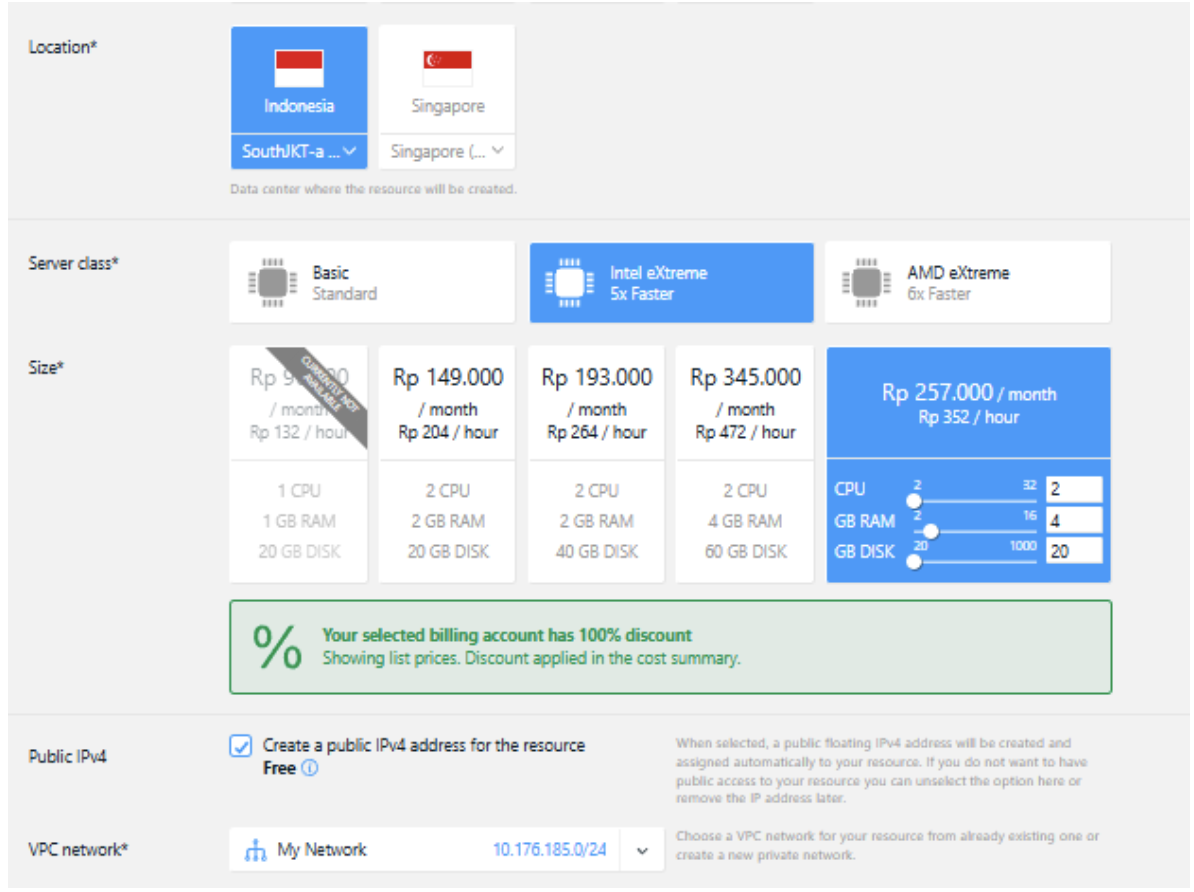
-Lokasi Server: Pilih sesuai kebutuhan (South-JKT01, West-JKT02, atau SG-SGP01)

-Server Class: Basic, Intel Extreme, atau AMD Extreme

-Rekomendasi Minimum: 2 vCPU dan 4 GB RAM

-Public IP: Aktifkan (wajib untuk akses server)

-Network: Gunakan default atau sesuaikan dengan kebutuhan (VPC)
5. Konfigurasi Resource
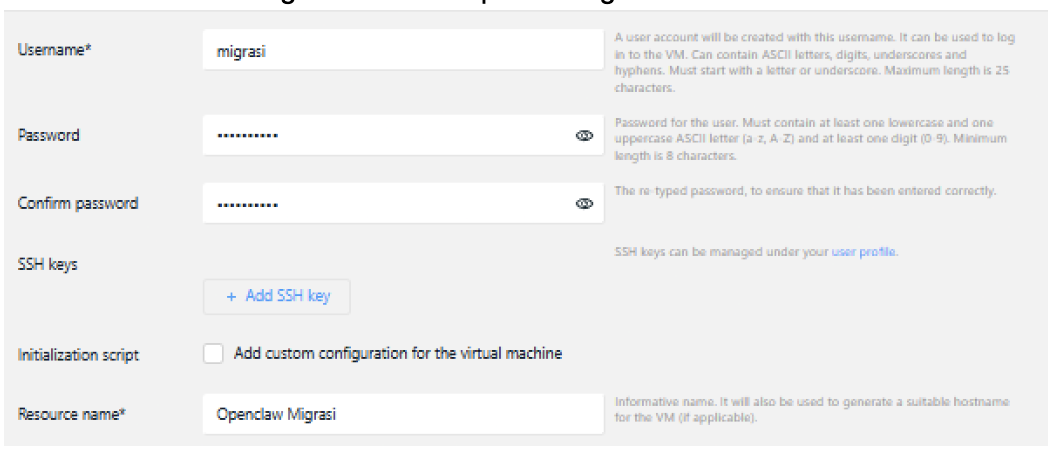
-Username: Gunakan selain root

-Password: Tentukan password yang kuat

-Resource Name: Isi nama VPS
Catatan:
Informasi ini digunakan untuk proses login ke server.
6. Review dan Deploy
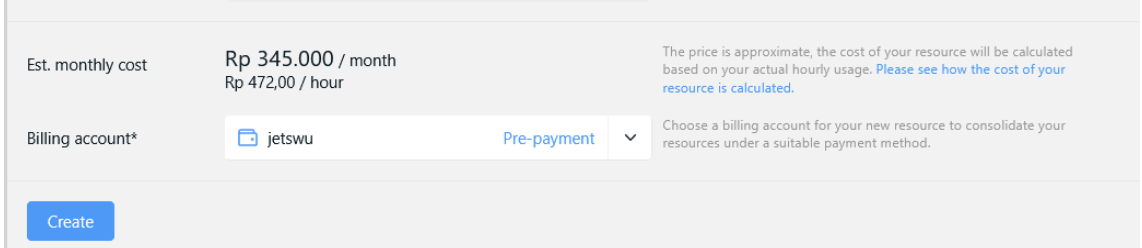
Periksa estimasi biaya yang ditampilkan. Jika diperlukan, sesuaikan spesifikasi VM sebelum melanjutkan. Selanjutnya, pilih metode billing yang diinginkan, kemudian klik Create untuk memulai proses deployment.
7. Deployment VM dan Perolehan Public IP
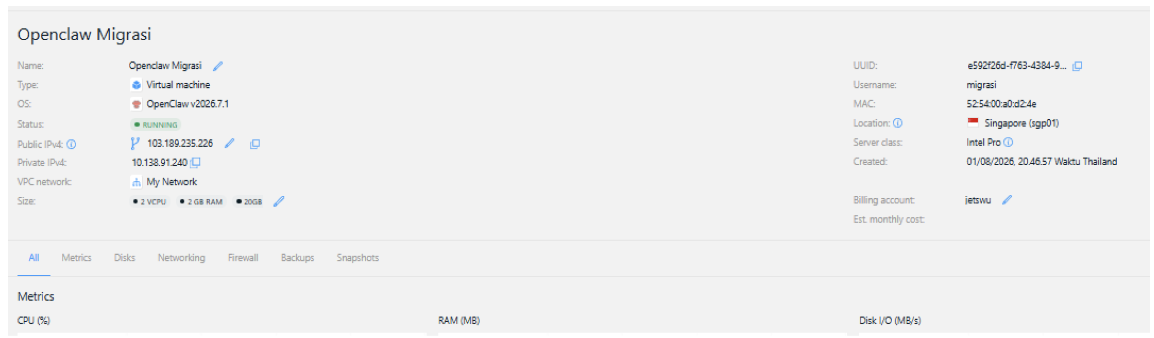
Setelah proses deployment VM selesai, sistem akan menampilkan informasi server, termasuk Public IP yang digunakan untuk mengakses VPS. Pastikan Anda menyimpan informasi ini untuk kebutuhan konfigurasi dan akses selanjutnya.
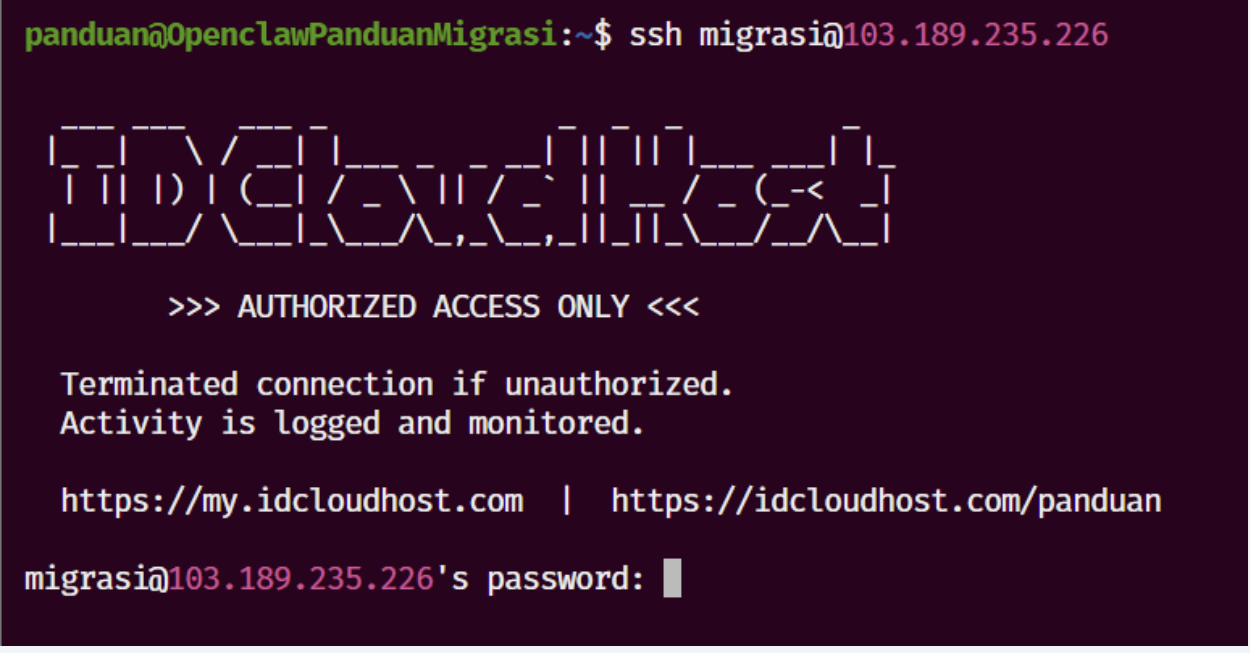
8. Uji Akses Server
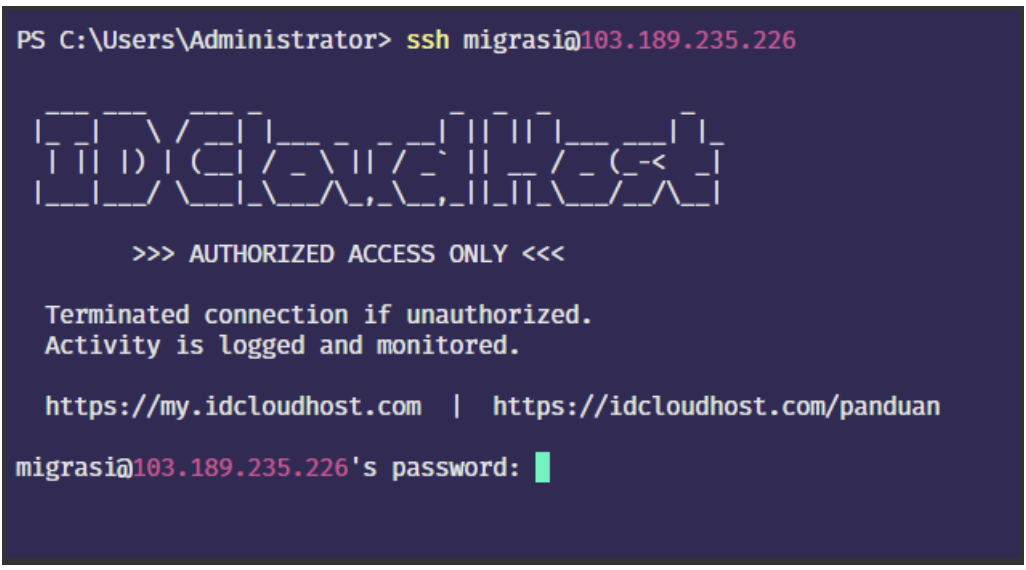
Lakukan pengujian login menggunakan SSH dari terminal Anda:
$ ssh username@PUBLIC_IP_ADDRESS
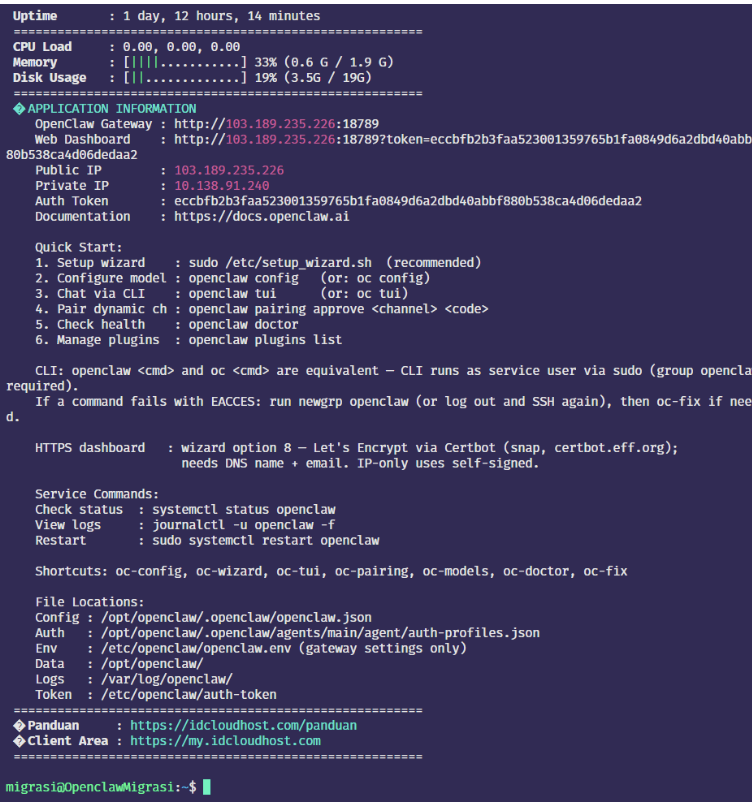
Ketik yes untuk mengonfirmasi koneksi SSH, kemudian masukkan password yang telah Anda buat pada langkah sebelumnya.







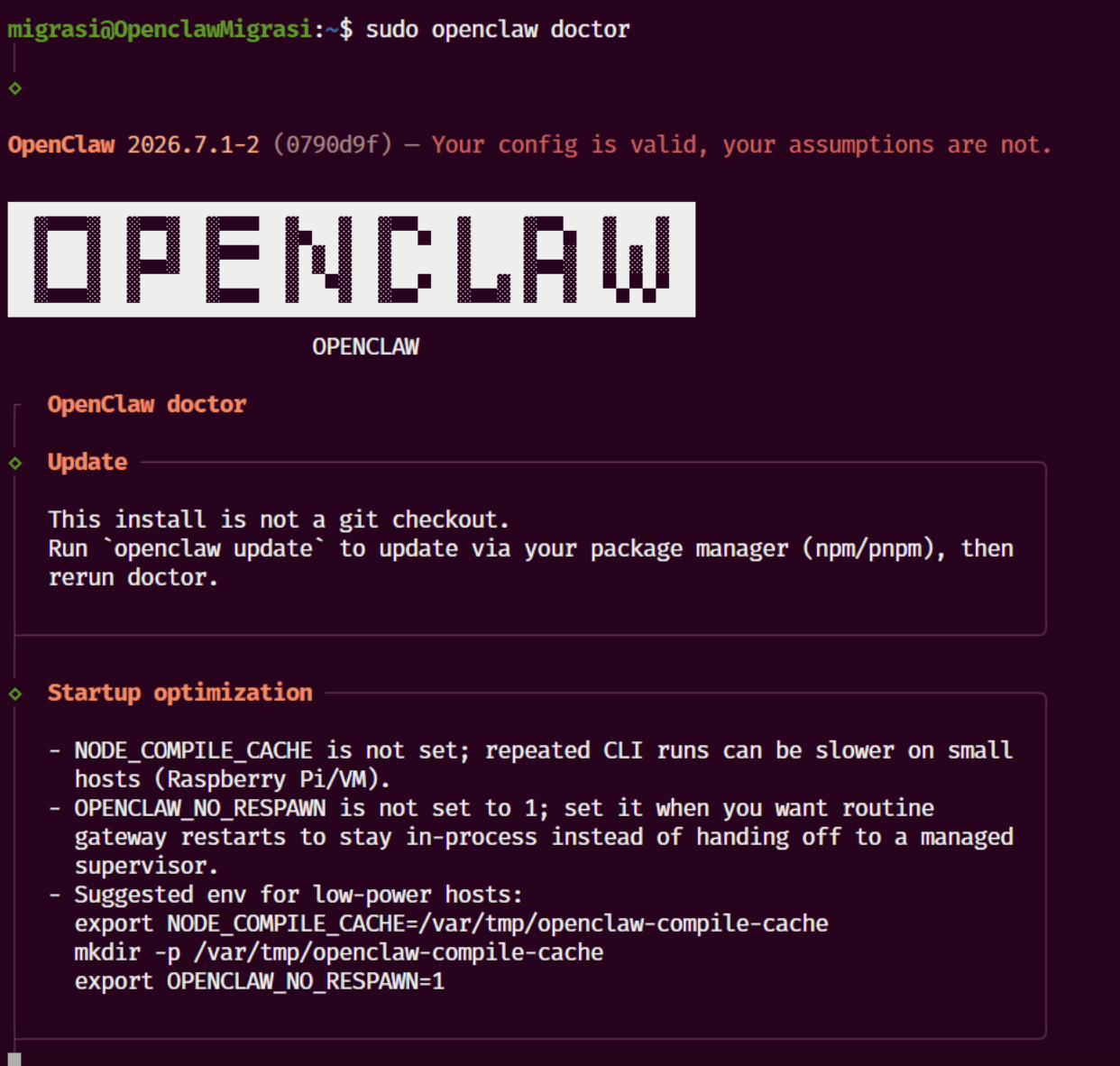

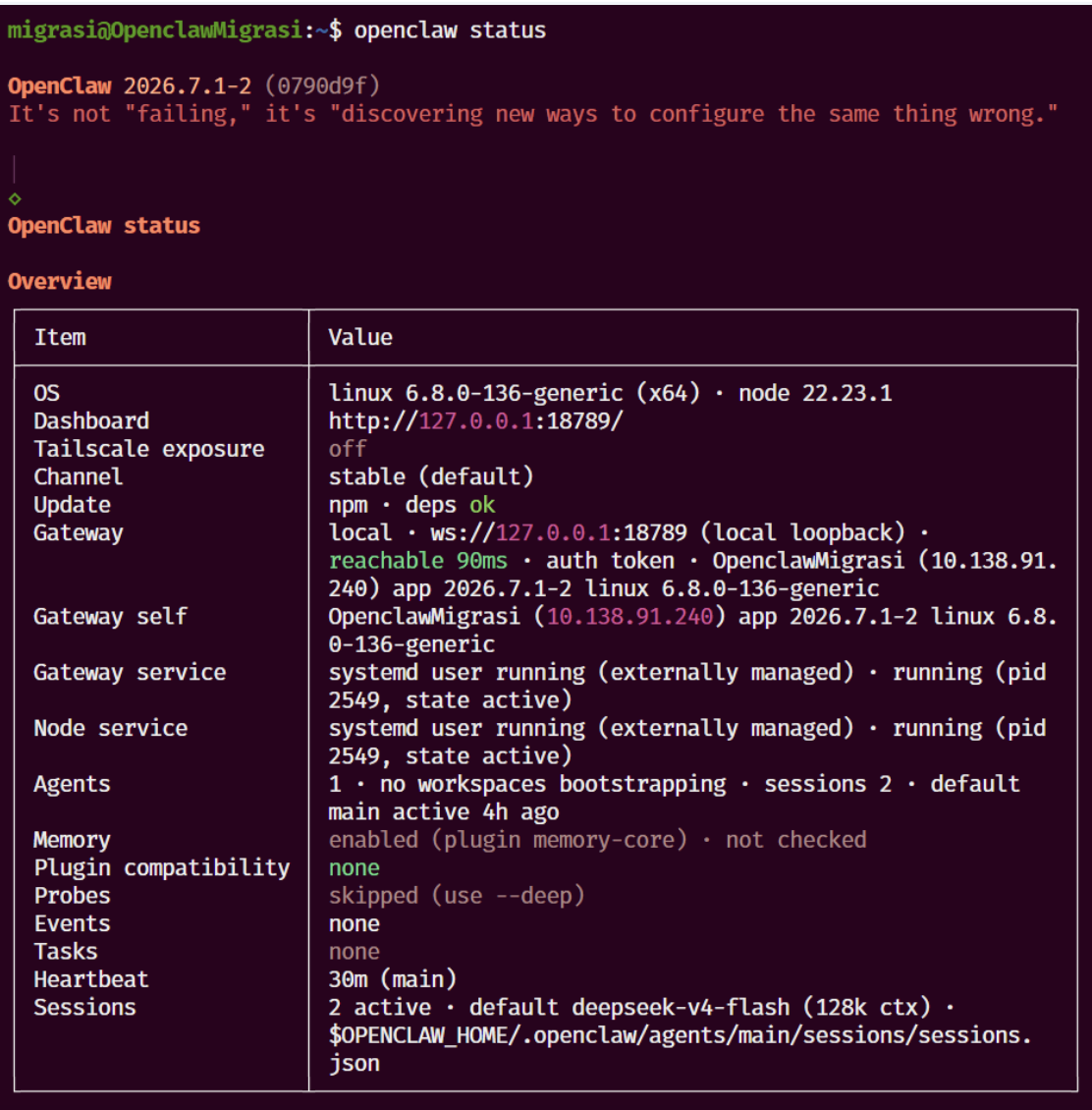
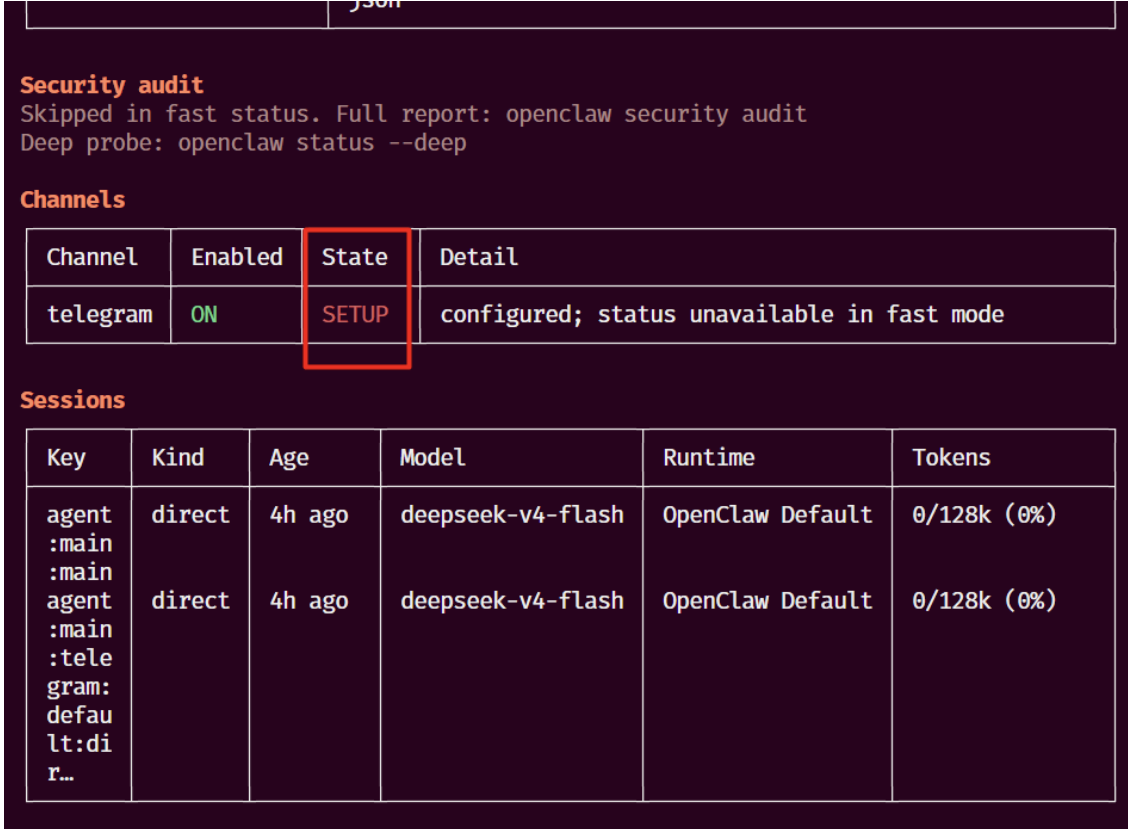
Gejala:
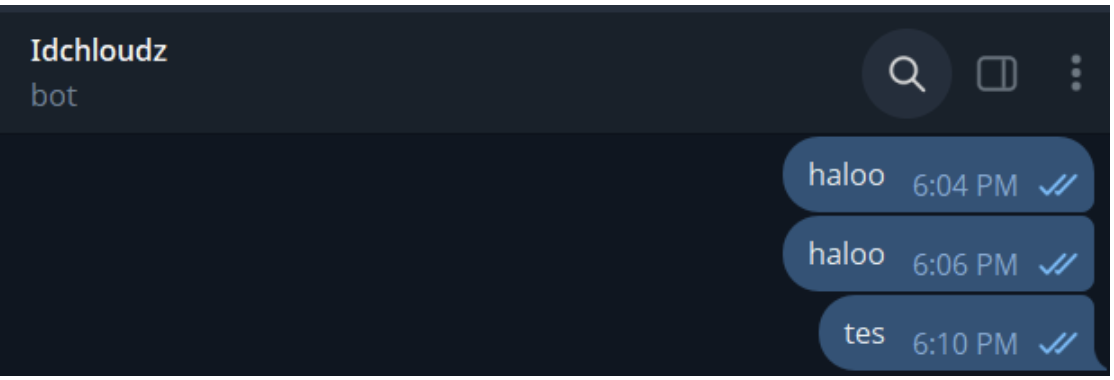
Pada bagian daftar Channels, status untuk Telegram menunjukkan SETUP (atau UNCONFIGURED), bukan CONNECTED atau RUNNING. Akibatnya, bot Telegram tidak merespons pesan masuk sama sekali, meskipun token API sudah terpasang dengan benar.
Langkah Penyelesaian
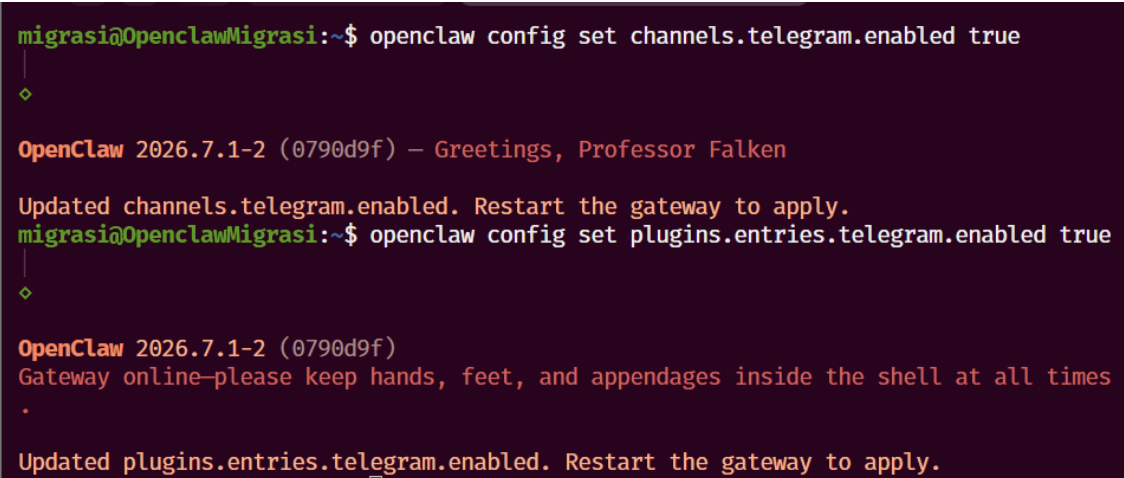
Lakukan perbaikan dengan mengaktifkan channel Telegram secara langsung melalui CLI OpenClaw:
# Aktifkan konfigurasi channel dan plugin Telegram
$ openclaw config set channels.telegram.enabled true
$ openclaw config set plugins.entries.telegram.enabled true
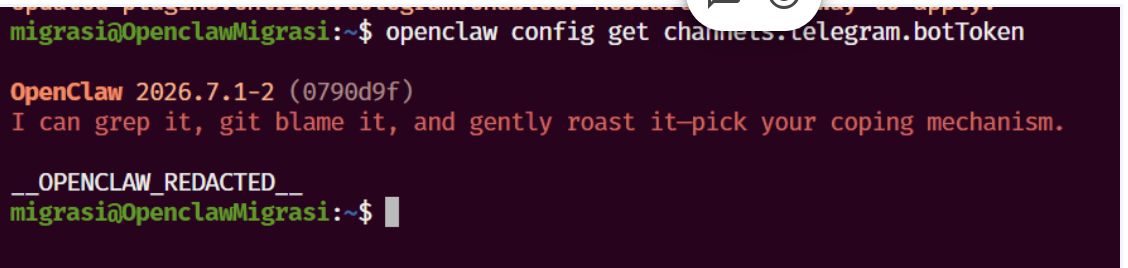
# Verifikasi Token Bot Telegram
$ openclaw config get channels.telegram.botToken
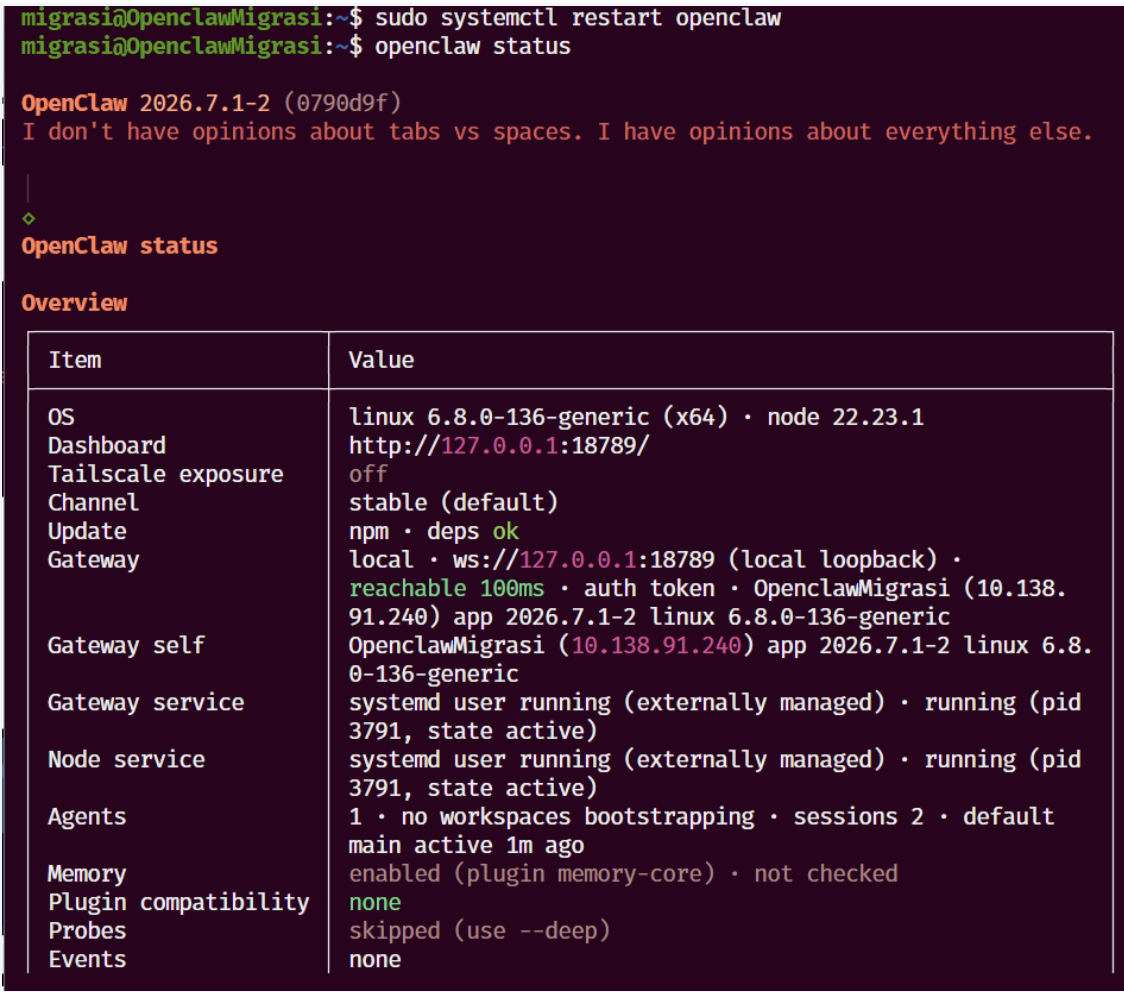
# Restart Service dan Check Status
$ sudo systemctl restart openclaw
$ openclaw status
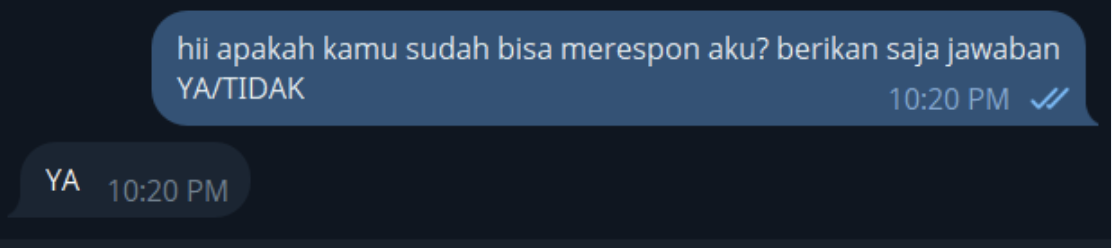
Verifikasi Akhir
Kirimkan pesan kembali ke bot Telegram untuk memastikan bahwa OpenClaw sudah dapat merespons dengan normal pada channel Telegram. Jika bot berhasil membalas pesan, maka konfigurasi dan proses migrasi telah berjalan dengan sukses.
Error Izin Akses (EACCES: Permission Denied) Saat Membuat Folder Sesi
Identifikasi Masalah, Gejala di Telegram:
Bot Telegram tidak merespons pesan dan menampilkan peringatan terkait error izin akses, seperti:
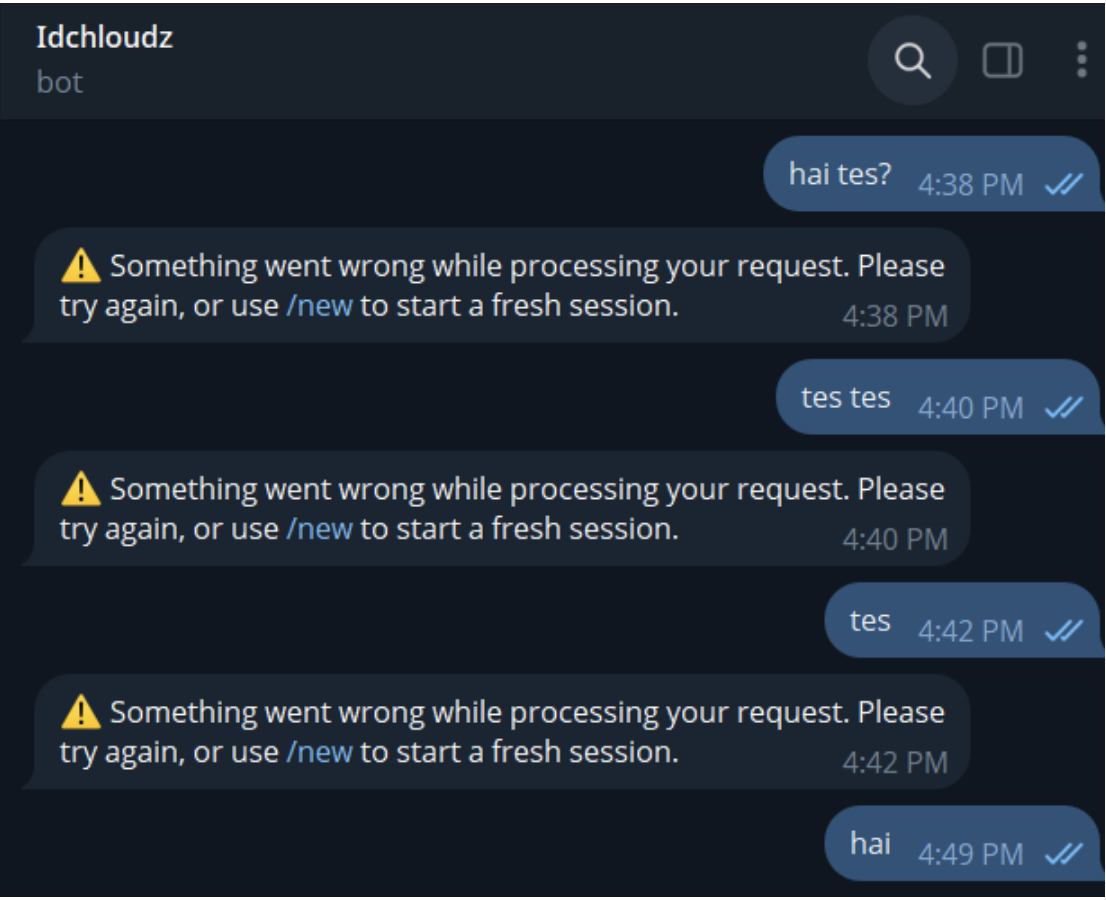
Gejala di OpenClaw TUI: Saat dilakukan pengecekan interaktif dengan menjalankan openclaw tui dan mencoba mengirim pesan, terminal memberikan error log seperti berikut:
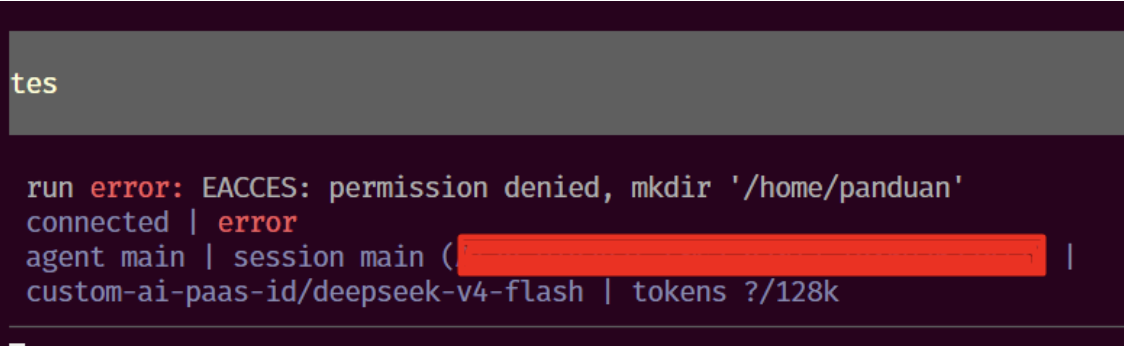
Penyebab
Masalah ini terjadi karena file riwayat percakapan OpenClaw (.json dan .jsonl) yang berada di dalam folder sessions masih menyimpan referensi path absolut dari server sebelumnya.
Contohnya, file sesi masih mengarah ke lokasi lama seperti:
/home/user_asal/.openclaw/ atau /root/.openclaw/
Ketika file tersebut dipindahkan ke VPS IDCloudHost, OpenClaw tetap mencoba membaca, memperbarui, atau membuat folder sesi berdasarkan path lama tersebut. Sementara itu, pada server baru konfigurasi OpenClaw menggunakan direktori lokasi /opt/openclaw/.openclaw/, akses tersebut ditolak (EACCES: permission denied).
Langkah Penyelesaian
Untuk memperbaiki masalah referensi path lama pada file sesi OpenClaw, lakukan proses replacement (penggantian) seluruh string path lama dari server asal menjadi path baru OpenClaw di VPS IDCloudHost.
# Hentikan Service Openclaw Terlebih dahulu
$ sudo systemctl stop openclaw

# Ganti String Path Lama ke Path Baru OpenClaw IDCloudHost
Sesuaikan path_lama dengan lokasi state directory di server asal Anda
(contoh: /home/ubuntu/.openclaw/ atau /home/nama_user/.openclaw/):
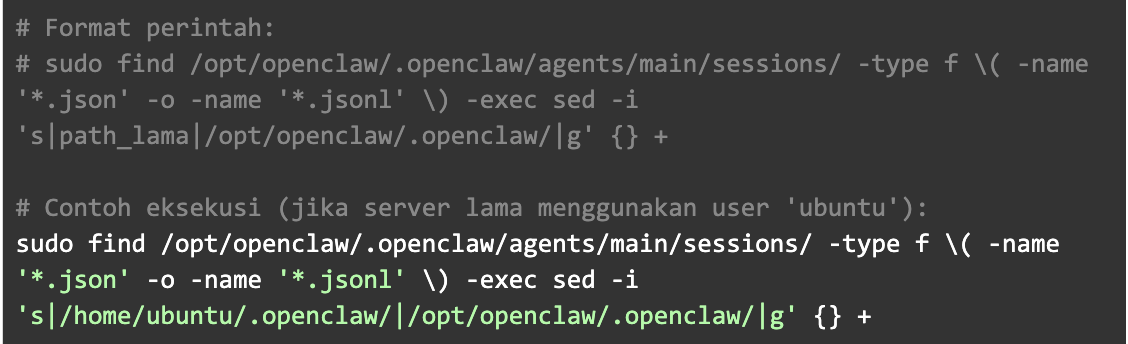

# Jalankan Kembali Service OpenClaw
$ sudo systemctl start openclaw

Verifikasi Kembali OpenClaw
Kirim pesan kembali ke bot Telegram atau lakukan pengujian melalui OpenClaw TUI. Bot kini sudah dapat membaca dan menulis direktori sesi pada /opt/openclaw/.openclaw/ tanpa mengalami error permission.

Checklist Verifikasi Akhir
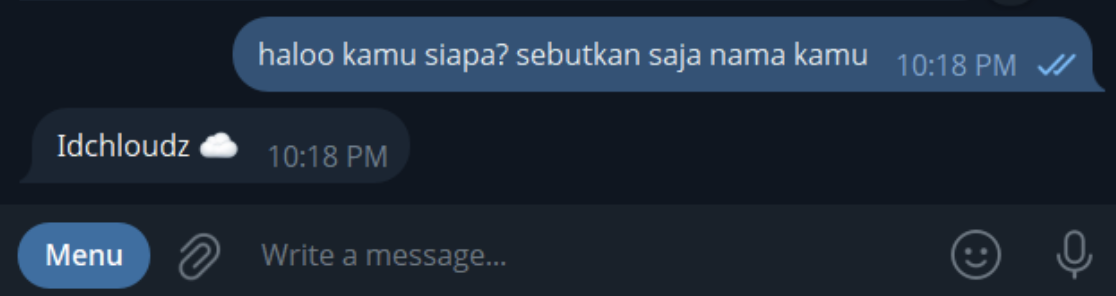
Gunakan daftar periksa berikut untuk memastikan seluruh data telah berhasil dipindahkan dan OpenClaw siap digunakan:
[ ] Workspace terbawa — Cek ketersediaan file identitas & instruksi:
ls -la /opt/openclaw/.openclaw/workspace/
Pastikan file berikut tersedia: IDENTITY.md, USER.md, SOUL.md ada)
[ ] Riwayat sesi aman — Cek ketersediaan file riwayat chat (pastikan direktori tidak kosong):
ls -la /opt/openclaw/.openclaw/agents/main/sessions/
[ ] Channel terhubung — Cek status koneksi layanan/bot (pastikan status channel seperti Telegram/WhatsApp menunjukkan CONNECTED / RUNNING):
openclaw status .
[ ] Kepemilikan file tepat — Cek permission file di server OpenClaw baru (pastikan pemilik file adalah user openclaw, bukan root):
ls -la /opt/openclaw/.openclaw/openclaw.json