Pendahuluan
Agar bisa melakukan setup ATMP email pada Mail Client memerlukan tahapan yang cukup teknis. Agar Anda bisa mengirim email menggunakan aplikasi seperti Microsoft Outlook, Mozilla Thunderbird, atau Apple Mail, perlu mengatur pengaturan SMTP terlebih dengan benar. Dalam panduan ini kita akan membahas tentang cara melakukan setup SMTP Email pada Mail Client.
Apa Itu SMTP Email?
SMTP berasal dari singkatan Simple Mail Transfer Protocol adalah protokol standar yang digunakan untuk mengirimkan email dari satu server ke server lainnya melalui internet. Protokol ini bertanggung jawab untuk mentransfer pesan dari klien email ke server email pengirim dan kemudian mengirimkannya ke server penerima. SMTP berfungsi hanya untuk mengirim email, sementara untuk menerima email, protokol lain seperti POP3 atau IMAP digunakan. Dengan menggunakan SMTP, email yang dikirimkan dapat sampai ke tujuan dengan efisien, melalui serangkaian server yang saling berhubungan, dan memastikan pesan sampai ke alamat email yang tepat.
Tahapan Melakukan Setup SMTP Email
Berikut adalah tahapan cara melakukan setup SMTP Email pada Mail Client, simak penjelasannya berikut.
1. Buat Akun Email di Webmail cPanel Hosting
Langkah pertama untuk melakukan setup SMTP Email adalah dengan memastikan Email Anda sudah di create pada Webmail cPanel Hosting pada bagian Email Account. Jika belum, Anda dapat meng-create terlebih dahulu menggunakan tombol Create.
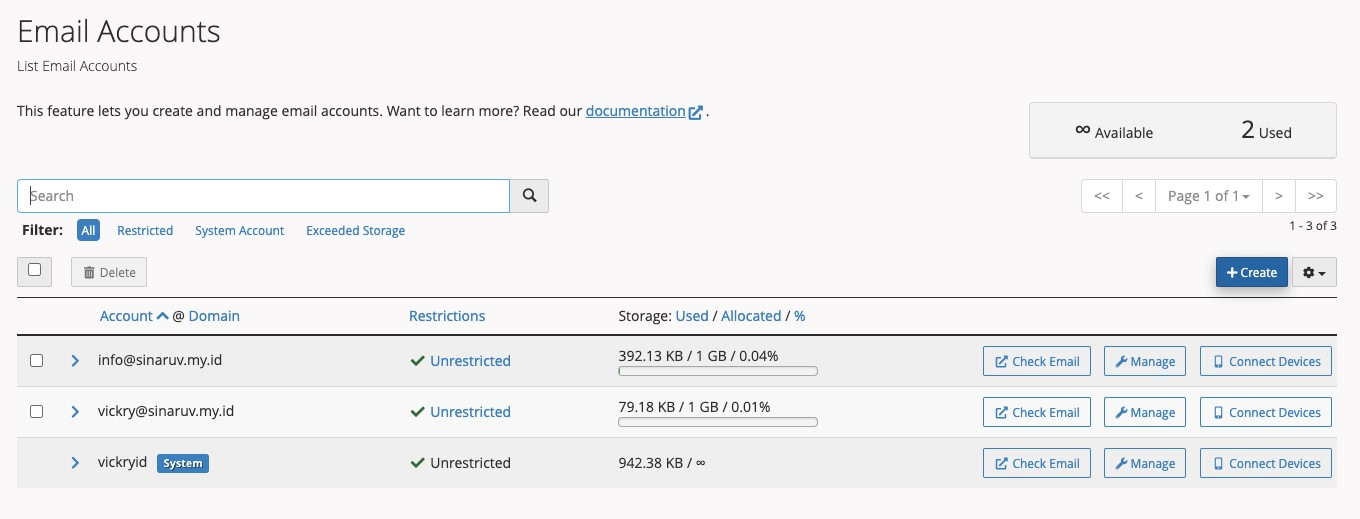
Setelah Akun Email sudah dibuat, klik tombol Connect Devices di bagian kanan Email Account.

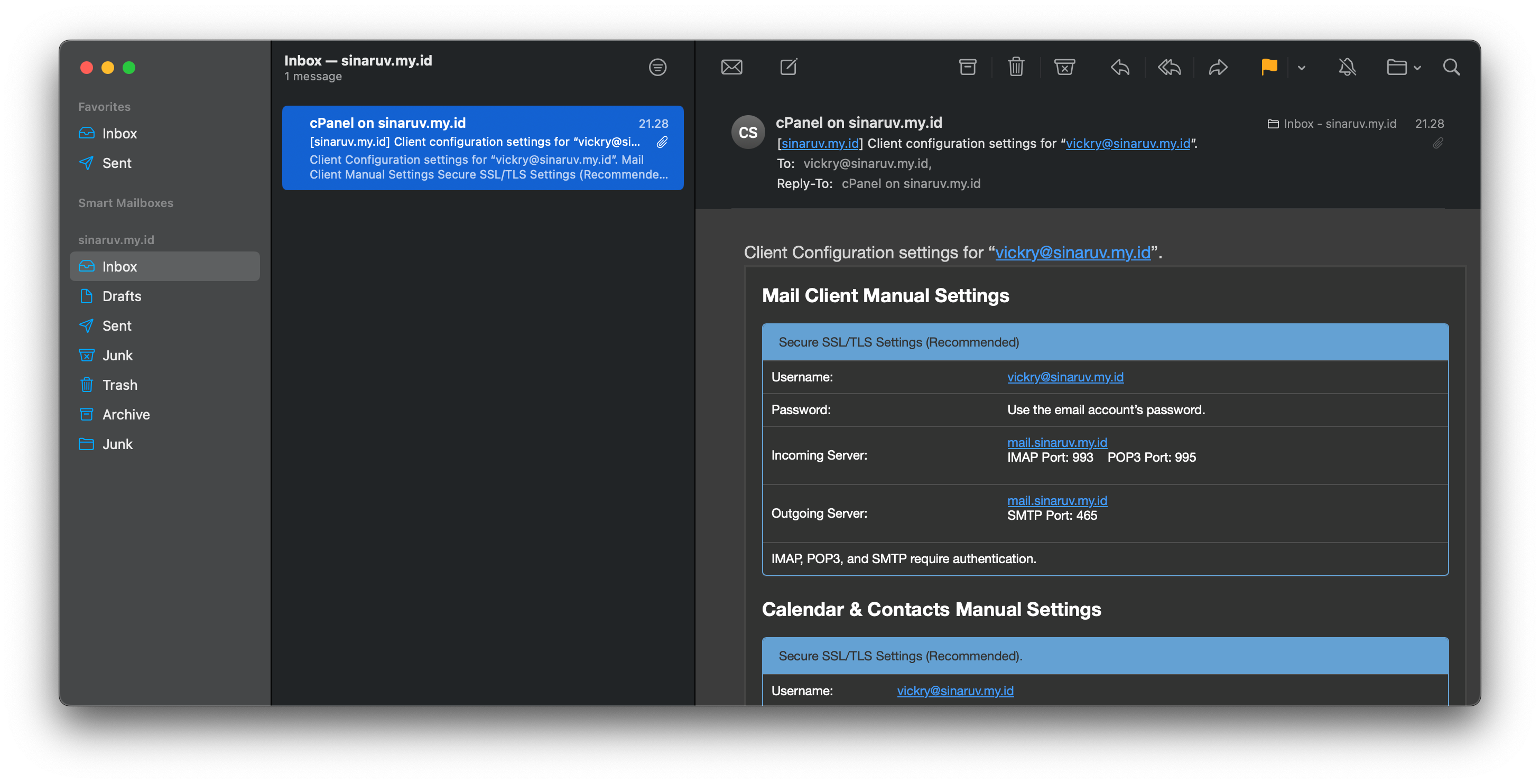
Maka, akan muncul parameter yang dapat digunakan di bagian Mail Client Manual Setting seperti pada gambar berikut.
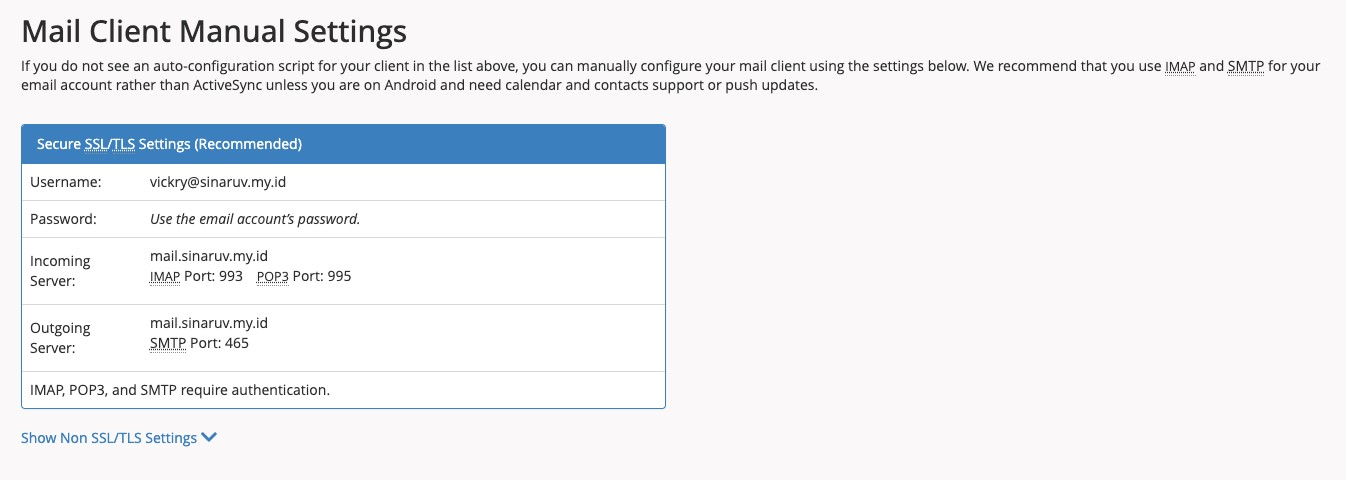
Parameter ini lah yang nanti akan digunakan untuk mengkonfigurasi pada sisi Mail Client.
2. Buka Mail Client
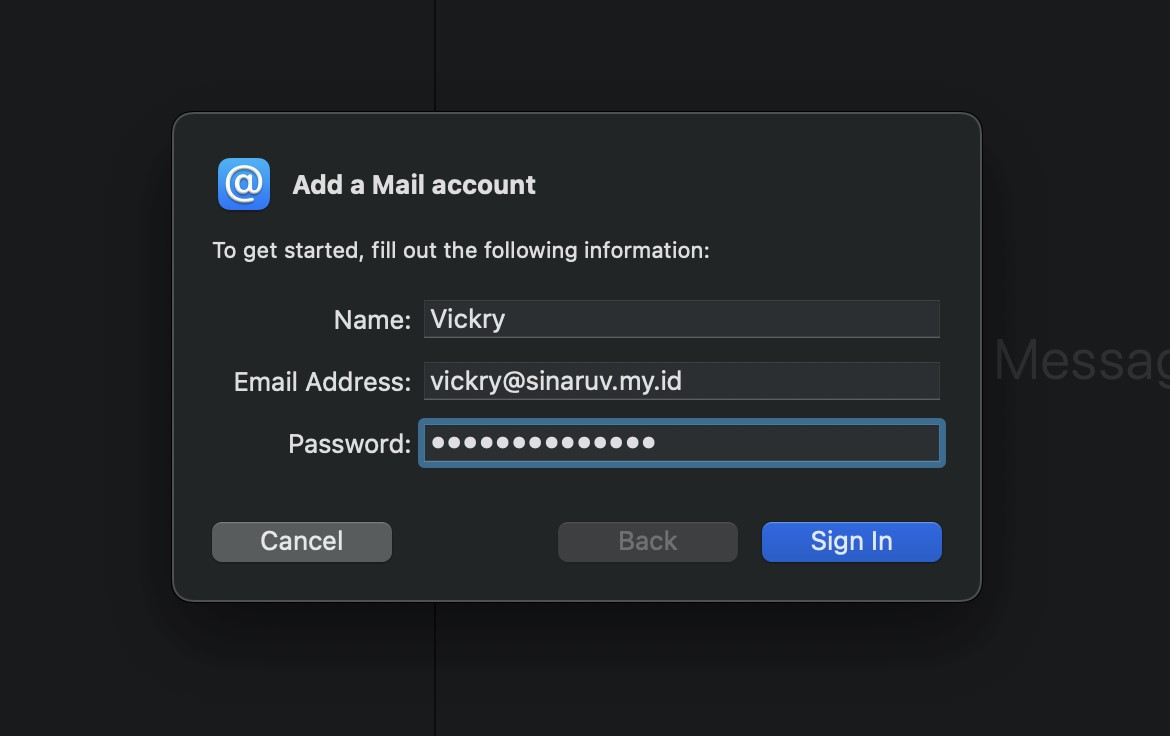
Langkah selanjutnya, silahkan install atau buka Mail Client. Kemudian, masuk ke konfigurasi penambahan email account seperti pada contoh berikut dan Input Email, Email Address serta Password Akun Email yang sudah dibuat.
3. Masukkan Protocol Email
Setelah login menggunakan Akun Email dan Password yang sudah dibuat, maka akan muncul konfigurasi SMTP yang diperlukan. Pada bagian Account silahkan masukkan Protocol Email yang digunakan. Incoming dan Outgoing Server dapat disesuaikan dengan Parameter di Mail Client Manual Setting cPanel (Ada pada tahap 1).
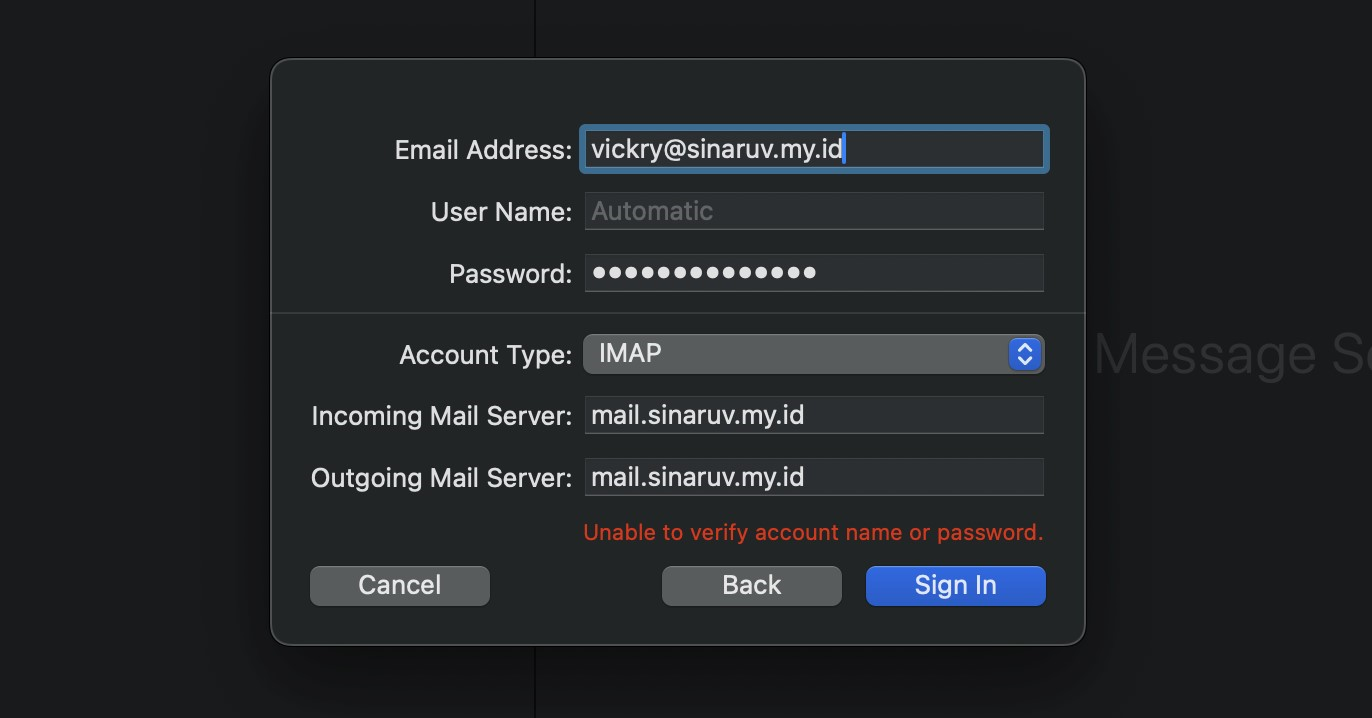
Klik Sign In setelah Parameter di input.
4. Selesai
Jika semua konfigurasi dan parameter sudah sesuai, maka Email sudah dapat digunakan pada Mail Client.
Catatan : Terkait Pengaturan Incoming & Outgoing Server Email
Pada beberapa kondisi, pengaturan email pada email client (seperti Outlook, Thunderbird, atau aplikasi email di mobile) dapat mengalami kendala jika menggunakan subdomain email, misalnya mail.namadomain.com. Jika email tidak dapat terhubung atau sering gagal sinkronisasi saat menggunakan subdomain tersebut, Anda dapat menggunakan hostname server sebagai alternatif untuk pengaturan incoming server dan outgoing server.
Gunakan hostname server yang biasanya terlihat pada URL browser saat Anda melakukan auto-login ke server melalui Client Area, contohnya: sgz30.cloudhost.id atau iix200.idcloudhost.com. Hostname ini merupakan alamat server langsung dan umumnya lebih stabil untuk koneksi email client.
Penutup
Melakukan setup SMTP pada Mail Client merupakan hal yang penting. Dengan mengetahui langkah-langkah yang sesuai, maka Anda bisa mengatur pengiriman email secara mudah dan tanpa hambatan. Selain itu, agar bisnis Anda terlihat lebih profesional, gunakan Layanan Email Solution dari IDCloudHost. Sebuah layanan email yang akan membantu mengembangkan citra bisnis Anda. Coba sekarang!




