Pendahuluan
Mengelola file dan folder dalam sistem operasi Linux bisa menjadi mudah jika Anda mengetahui command atau perintah ls Linux. Perintah ls adalah perintah Linux yang paling sering digunakan oleh pengguna untuk melihat dan menampilkan daftar isi direktori, termasuk file dan storage yang ada. Perintah ini memiliki banyak opsi dalam pengaplikasiannya, apakah Anda ingin tahu cara menggunakan command ls secara efektif di server Anda? Ayo mulai eksplorasi Artikel ini dan ketahui fungsi dan variasi penggunaan ls di Linux!
Apa Itu Perintah ls Linux
ls (list directory content) adalah salah satu perintah Linux yang berfungsi untuk melihat daftar direktori atau direktori aktif (pwd) di dalam lingkungan sistem operasi Linux. Perintah ls hampir sama dengan perintah dir pada Disk Operating System (DOS). Sebagai pengguna Linux, Anda harus mengetahui perintah dasar Linux seperti command ls ini. Dengan command ls Linux, pengguna dapat dengan mudah melihat daftar informasi tentang file dan direktori dalam sistem.
Cara Menggunakan Perintah ls Linux
Perintah ls Linux merupakan perintah yang paling umum tetapi sangat bermanfaat untuk mempermudah pengelolaan file dan direktori. Berikut adalah cara untuk menggunakan perintah ls beserta variasinya:
1. Menampilkan Daftar File Secara Umum
Pertama, menjalankan command ls di Linux tanpa menambahkan opsi lain akan mencantumkan file dan direktori dalam format biasa tanpa menampilkan informasi lebih rinci. Anda bisa menjalankan perintah ini dengan membuat sintaksis berikut ini:
ls

2. Menampilkan Urutan Daftar File Secara Terbalik
Kemudian, jika Anda ingin menampilkan urutan daftar file secara terbalik cukup menambahkan opsi -r seperti sintaks berikut ini:
ls -r

Dapat Anda lihat pada gambar di atas, urutan daftar telah berubah dari yang terakhir ke yang pertama dibandingkan dengan gambar sebelumnya.
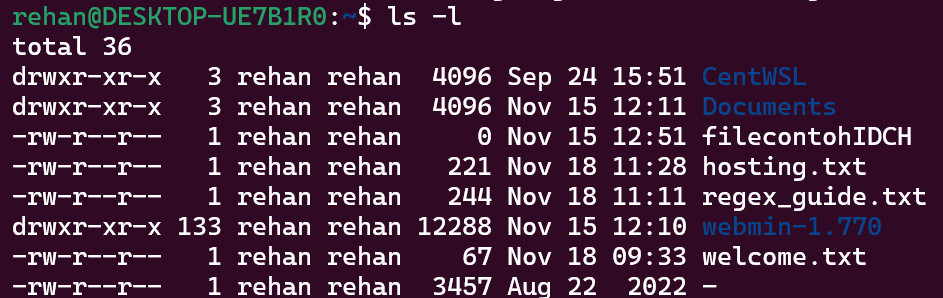
3. Menampilkan File Secara Detail
Selanjutnya, Anda bisa gunakan opsi -l untuk menampilkan file dalam format daftar yang lebih rinci, seperti informasi tentang izin, pemilik, ukuran, dan tanggal modifikasi. Silahkan jalankan perintah ini dengan sintaks berikut:
ls -l
4. Menampilkan File Tersembunyi
Setelah itu Anda dapat melihat file tersembunyi di Linux menggunakan opsi -a, Anda bisa menjalankan sintak berikut:
ls -a

5. Menampilkan Semua Isi Direktori
Kemudian jika Anda ingin menampilkan semua isi direktori termasuk subdirektorinya silakan gunakan opsi -R seperti sintaks di bawah ini:
ls -R

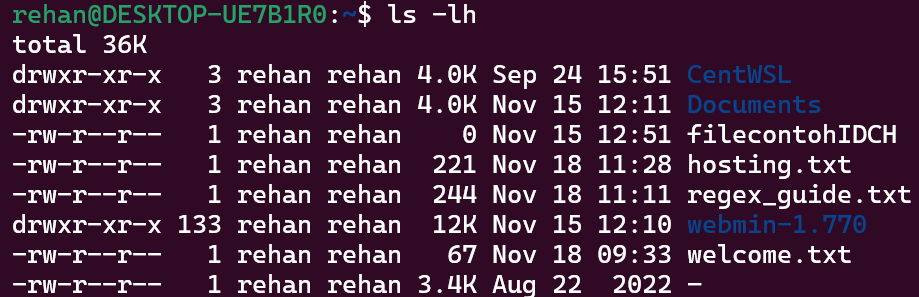
6. Menampilkan Ukuran File yang Mudah Dibaca
Sebelumnya, seperti yang dapat Anda lihat pada gambar sebelumnya, untuk ukuran file dan folder yang ditampilkan tidak diuraikan secara jelas berapa besaran ukurannya. Dengan demikian Anda bisa menjalankan perintah ini dengan opsi -lh untuk menunjukkan ukuran file dalam format yang lebih mudah dipahami, berikut sintaksnya:
ls -lh
7. Mencantumkan File dan Direktori dengan Karakter ‘/’ di Akhir
Selanjutnya, Jika Anda ingin melanjutkan dan membedakan lebih lanjut file dari folder silakan menggunakan opsi -F, dengan begitu folder akan muncul dengan karakter garis miring (/) di akhir. Berikut sintaknya:
ls -F

8. Menampilkan Nomor Inode File dan Direktori
Kemudian untuk menampilkan nomor inode file dan direktori, cukup tambahkan opsi -i pada perintah ls. Silakan jalankan perintah dengan sintak berikut:
ls -i

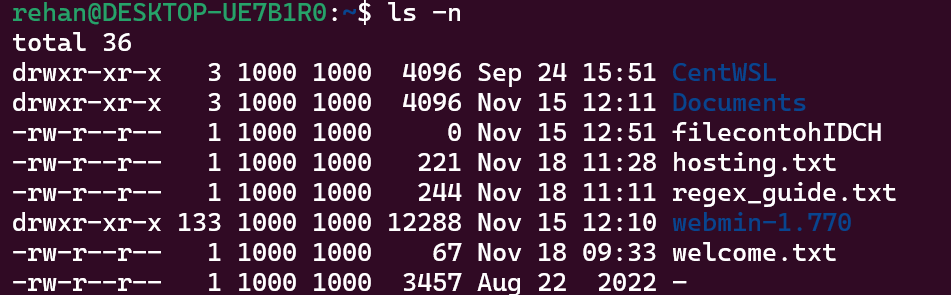
9. Menampilkan UID dan GID dari File dan Direktori
Selanjutnya untuk menampilkan UID (User Identifier) dan GID (Group Identifier) dari file dan direktori di Linux, Anda dapat menggunakan opsi -n dengan sintak:
ls -n
10. Mewarnai Output Perintah ls di Linux
Terakhir, untuk mewarnai output perintah ls di Linux, Anda dapat menggunakan opsi–color. Dengan opsi ini output dari command ls akan otomatis diberi warna untuk membedakan file, direktori dan jenis file lainnya. Berikut sintaknya:
ls --color
Penutup
Demikianlah panduan mengenai penggunaan perintah ls di Linux. Dengan menjalankan berbagai opsi yang tersedia, Anda dapat lebih efektif untuk mengelola file dan direktori. Untuk kebutuhan hosting yang dapat diandalkan, Layanan Cloud VPS dari IDCloudHost menawarkan performa tinggi dengan dukungan layanan 24/7 siap membantu Anda dalam mengelola server. Untuk informasi lebih detail mengenai layanan kami, silakan kunjungi website resmi kami atau hubungi tim layanan pelanggan kami!




