Pendahuluan
Error 504 Gateway Time out adalah salah satu jenis kesalahan HTTP yang menunjukkan bahwa server tidak mendapatkan respons tepat waktu dari server lain yang dibutuhkan untuk memproses permintaan. Pada website WordPress, error ini biasanya terjadi karena server terlalu lama memproses permintaan dari browser pengguna, sehingga koneksi berakhir sebelum respons dikirimkan.
Secara sederhana, saat seseorang mengakses website WordPress Anda, alur permintaannya adalah: Browser pengguna mengirimkan request ke server. Web server (LiteSpeed, Apache, atau Nginx) menerima request tersebut. Web server meneruskannya ke PHP, WordPress, dan database (MySQL/MariaDB). Setelah data diproses, hasilnya dikirim kembali ke browser.
Oleh karena itu, jika salah satu proses ini mengalami keterlambatan atau tidak merespons, web server akan menghentikan proses dan menampilkan error 504 Gateway Time out.
Langkah-langkah Mengatasi Error 504 di WordPress
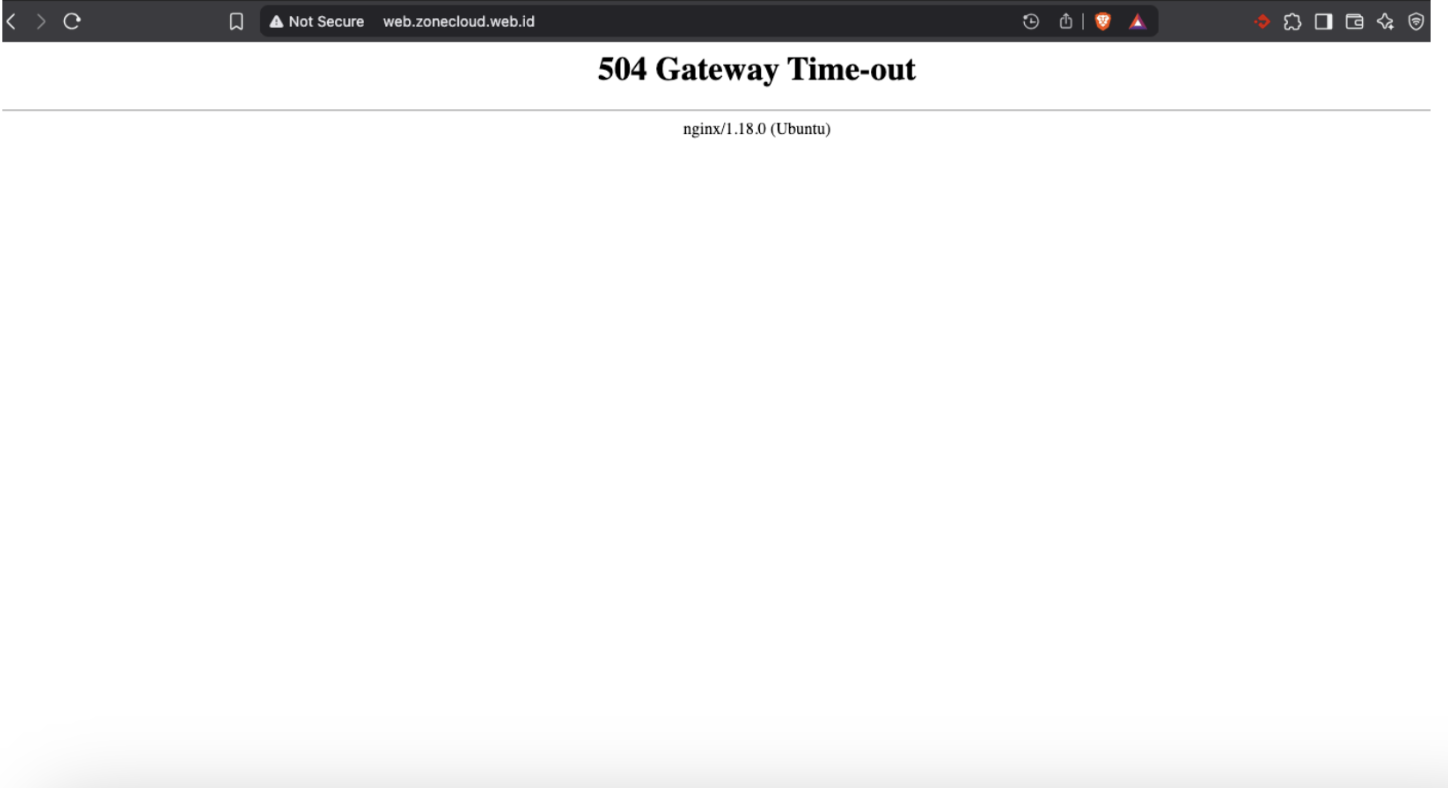
Ikuti langkah-langkah berikut ini jika terjadi error 504 di WordPress Anda seperti gambar berikut
1. Nonaktifkan Sementara Beberapa Plugin
Langkah pertama yang perlu dicoba adalah menonaktifkan plugin yang mungkin menjadi penyebab lambatnya proses request. Fokuskan pada plugin caching, security, atau integrasi pihak ketiga. Anda bisa menonaktifkan plugin melalui dashboard WordPress (jika masih bisa diakses), atau dengan mengganti nama folder plugin melalui file manager atau SSH di server Anda.
2. Tingkatkan max_execution_time PHP
Selanjutnya, tingkatkan batas waktu eksekusi PHP agar server tidak menghentikan proses terlalu cepat.
a. Menggunakan cPanel:
Masuk ke MultiPHP INI Editor. Pilih domain Anda, lalu ubah nilai max_execution_time menjadi lebih besar, misalnya 300.
b. Menggunakan VPS dengan Nginx (seperti dalam panduan ini):
Edit file konfigurasi PHP. Path file ini tergantung versi PHP yang digunakan. Contoh untuk PHP 8.1:
sudo nano /etc/php/8.1/fpm/php.ini
Catatan: Sesuaikan path dengan versi PHP yang Anda gunakan. Misalnya, PHP 8.3 berada di /etc/php/8.3/fpm/php.ini
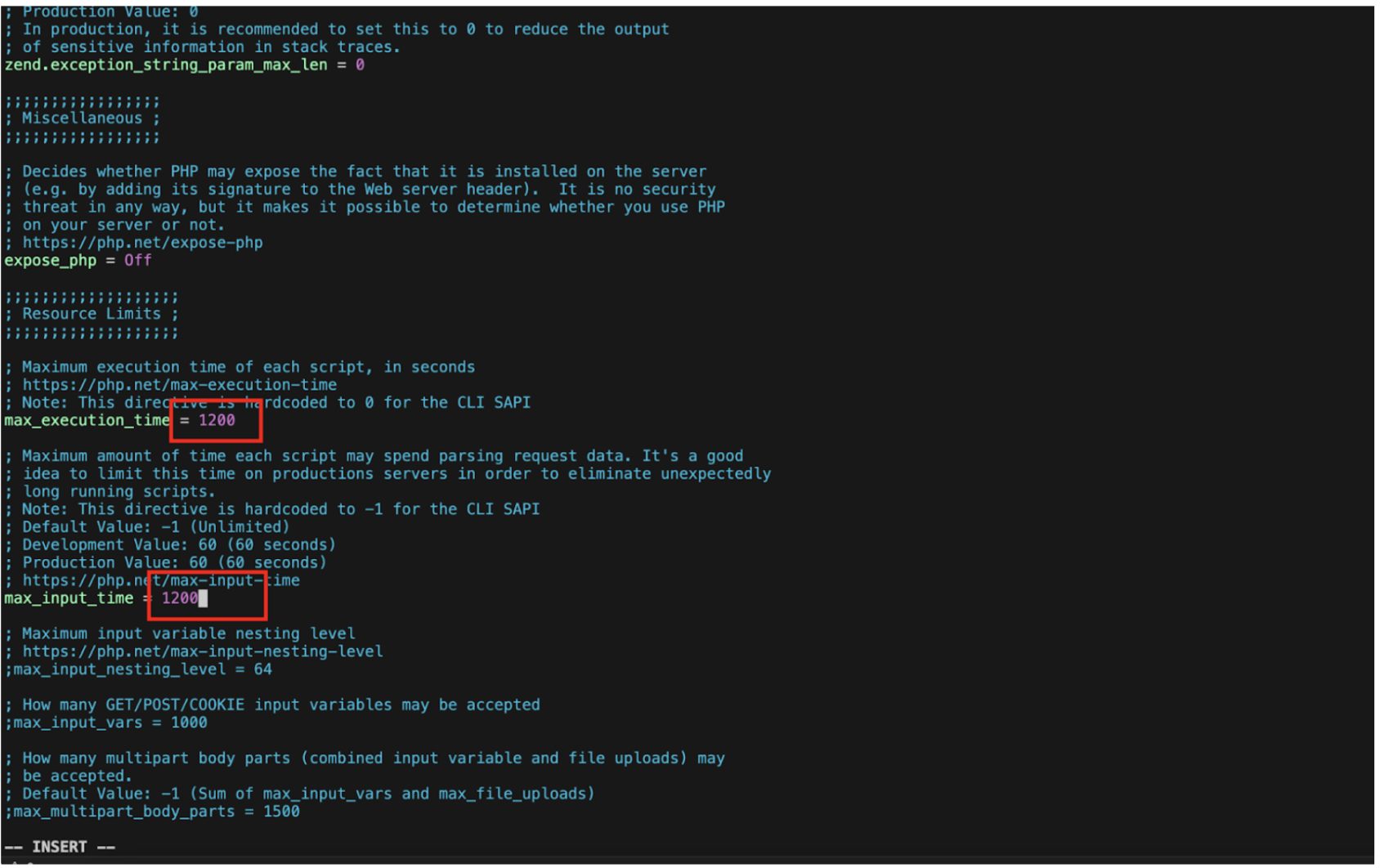
c. Temukan baris berikut dan sesuaikan nilainya:
max_execution_time = 300
Angka 300 berarti script PHP diizinkan berjalan maksimal 300 detik. Simpan perubahan, lalu restart PHP-FPM. Jika Anda menggunakan PHP 8.3, perintahnya seperti berikut:3. Cek Kembali Website Anda
3. Restart Layanan PHP-FPM
Setelah konfigurasi diubah, restart service PHP-FPM agar konfigurasi baru diterapkan.
Contoh perintah untuk PHP versi 8.3:
sudo systemctl restart php8.3-fpm
Atau
sudo service php8.3-fpm restart
4. Reload Website Anda
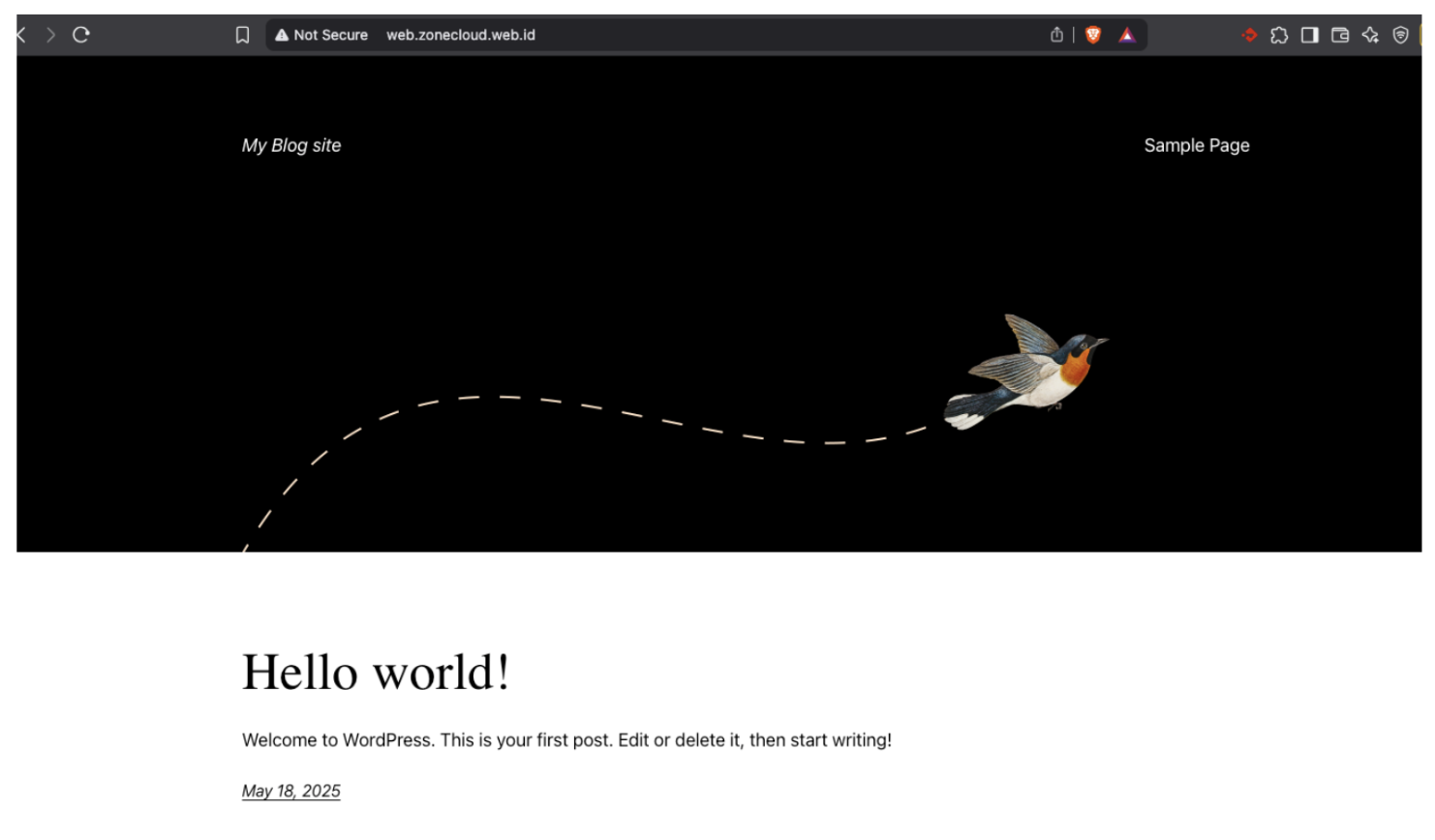
Setelah konfigurasi diperbarui dan service PHP-FPM direstart, reload website Anda. Jika berhasil, halaman website akan tampil normal. Pada contoh ini, tampilan website masih menggunakan theme default WordPress.
Penutup
Dengan mengikuti langkah-langkah di atas, error 504 Gateway Time-Out di WordPress seharusnya dapat teratasi. Namun, perlu diingat bahwa penyebab error ini bisa bervariasi, misalnya: Theme yang berat atau tidak optimal. Plugin yang menyebabkan beban proses berlebih atau Resource server yang kurang memadai. Untuk performa yang lebih stabil dan cepat, Anda dapat menggunakan Cloud VPS eXtreme dari IDCloudHost, yang menyediakan resource server optimal untuk website WordPress, serta fleksibilitas dalam pengelolaan konfigurasi server secara mandiri.




