Pendahuluan
OpenClaw, personal AI assistant open-source yang dapat dijalankan di server maupun PC pribadi. OpenClaw tidak hanya memberikan respons, tetapi juga mampu menjalankan berbagai aksi secara langsung. Beberapa kemampuan yang dapat dilakukannya antara lain: mengirim email, mengelola repository GitHub, mengedit file PDF, mengecek cuaca, hingga mengontrol Apple Reminders semuanya dapat diakses melalui platform chat seperti WhatsApp, Telegram, maupun Discord.
Selain itu, OpenClaw dapat diimplementasikan secara optimal melalui layanan cloud seperti IDCloudHost, sehingga dapat berjalan secara stabil selama 24/7 dan diakses dari mana saja. Agar Anda dapat mulai menggunakan OpenClaw dengan optimal di server cloud, silakan ikuti panduan instalasi berikut:
Panduan Install OpenClaw di Cloud VPS
Panduan Update versi OpenClaw di PaaS ID
Rekomendasi Penggunaan
Untuk penggunaan yang lebih optimal, OpenClaw dapat dijalankan pada server cloud seperti IDCloudHost. Dengan menggunakannya, Anda dapat:
- Menjalankan OpenClaw Gateway secara 24/7 tanpa gangguan
- Mengakses dashboard Control UI dari mana saja melalui browser
- Menginstal dan mengaktifkan lebih dari 5.300 skill dari ClawHub
- Mengintegrasikan dengan WhatsApp, Telegram, Slack, dan berbagai channel lainnya
- Menjaga data tetap aman di server pribadi
Prasyarat
Sebelum memulai proses instalasi skill, pastikan Anda telah memenuhi beberapa persyaratan berikut:
- OpenClaw telah terinstal dan berjalan dengan baik (disarankan menggunakan VPS dari IDCloudHost).
- Memiliki akses ke Control UI (URL publik serta token atau password).
- Telah menghubungkan minimal satu platform komunikasi (Telegram, WhatsApp, atau Discord).
- Memiliki akses ke ClawHub sebagai sumber instalasi skill.
Deskripsi Panduan
Pada panduan ini menjelaskan tiga metode instalasi skill OpenClaw melalui antarmuka grafis (GUI) tanpa memerlukan penguasaan command line secara mendalam. Selain itu, panduan ini juga mencakup:
- Perbandingan kondisi sebelum dan sesudah skill diaktifkan
- Studi kasus penggunaan Apple Reminders
- Rekomendasi skill berdasarkan kebutuhan umum
Cara 1 Melalui ClawHub.ai (Website Registry)
Metode ini merupakan cara paling sederhana karena tidak memerlukan akses terminal. Ikuti langkah-langkahnya berikut ini:
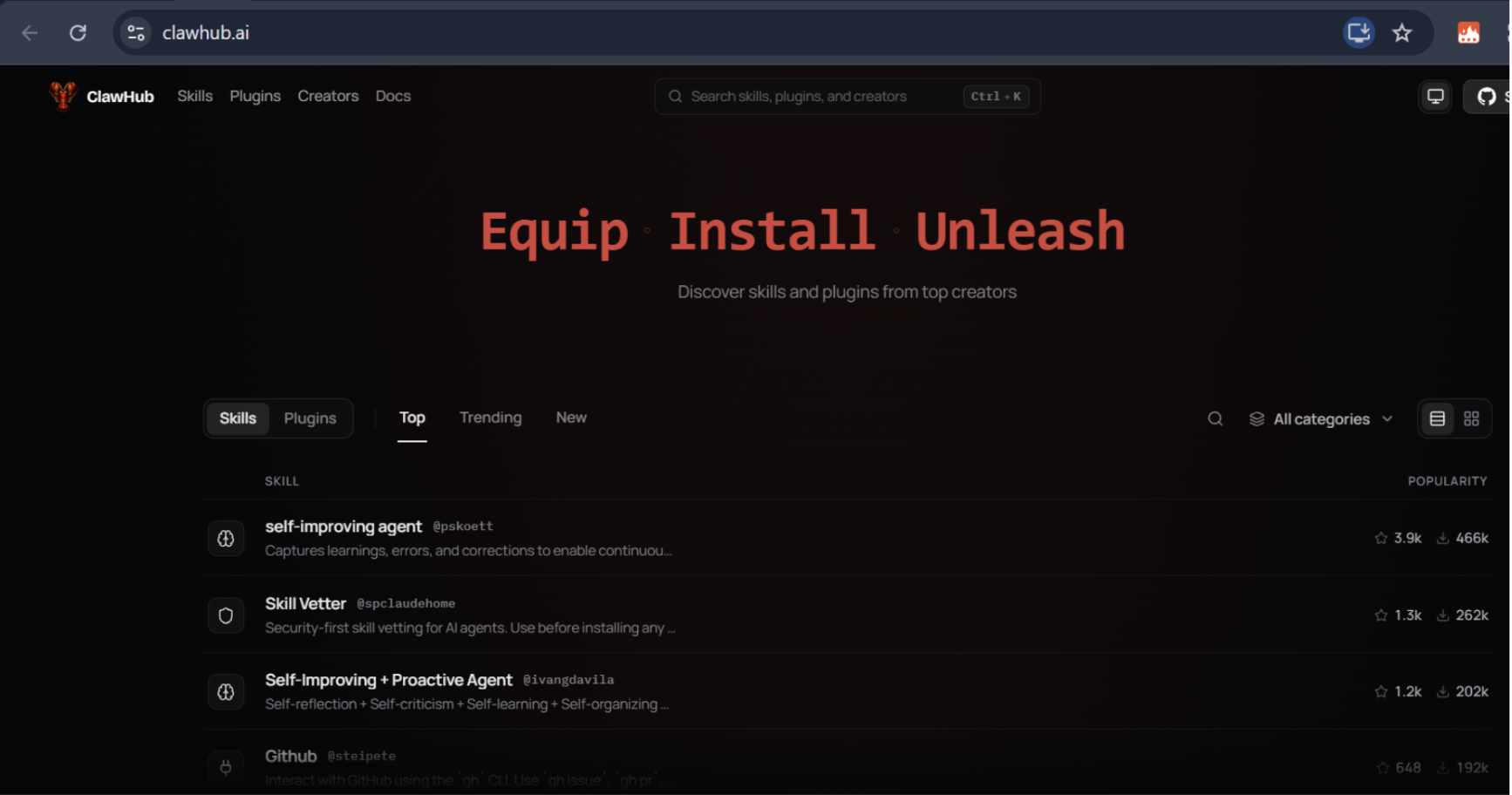
Buka situs clawhub.ai melalui browser, seperti gambar dibawah ini
Selanjutnya klik tab “Skills” pada navigasi utama
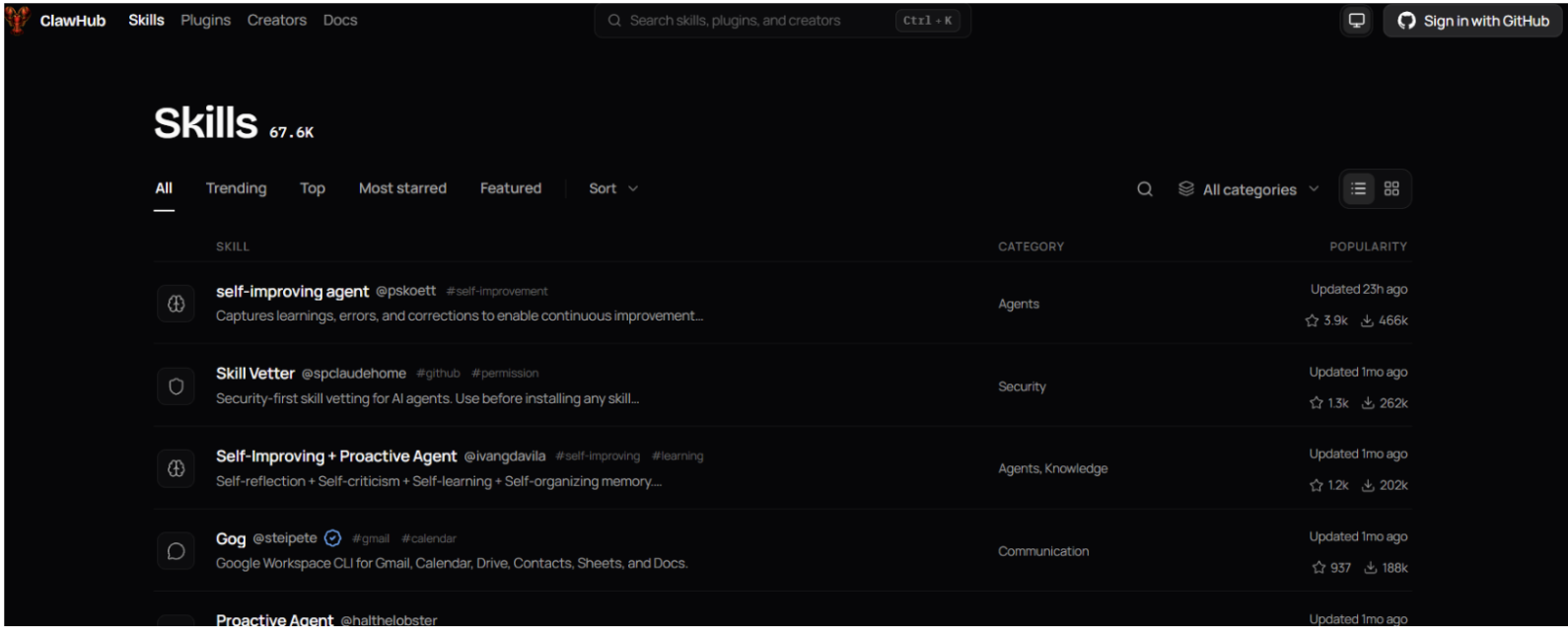
Masukkan nama skill pada kolom pencarian (contoh: trello)
Pilih skill yang sesuai, misalnya “trello” oleh Peter Steinberger (@steipete)
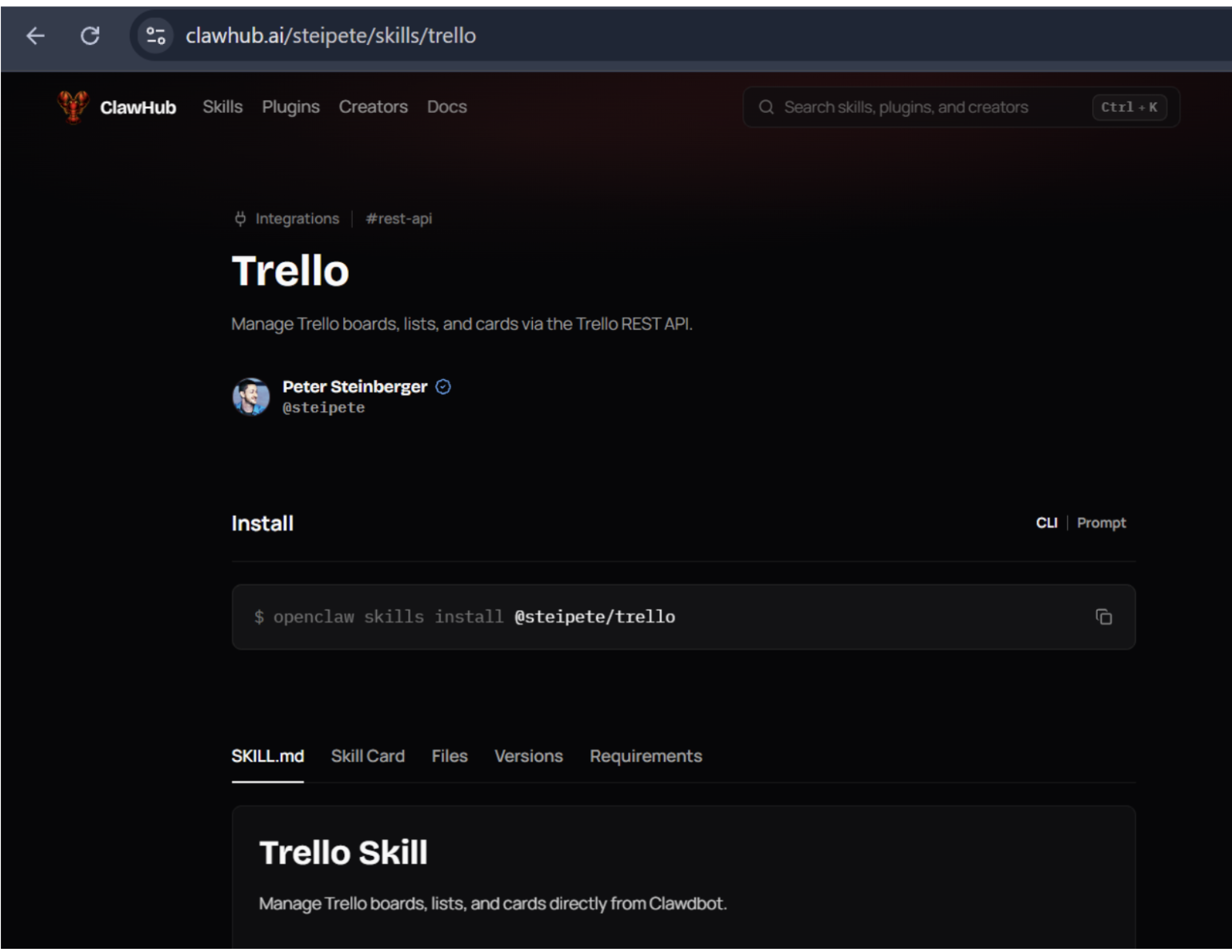
Pada halaman detail, beberapa hal yang dapat Anda lihat seperti:
- Deskripsi skill
- Dokumentasi lengkap (SKILL.md)
- Kebutuhan dan dependensi
- Versi yang tersedia
Kemudian, klik tombol Copy untuk menyalin perintah instalasi
Masukkan perintah tersebut ke chat OpenClaw (Telegram/WhatsApp/Discord)
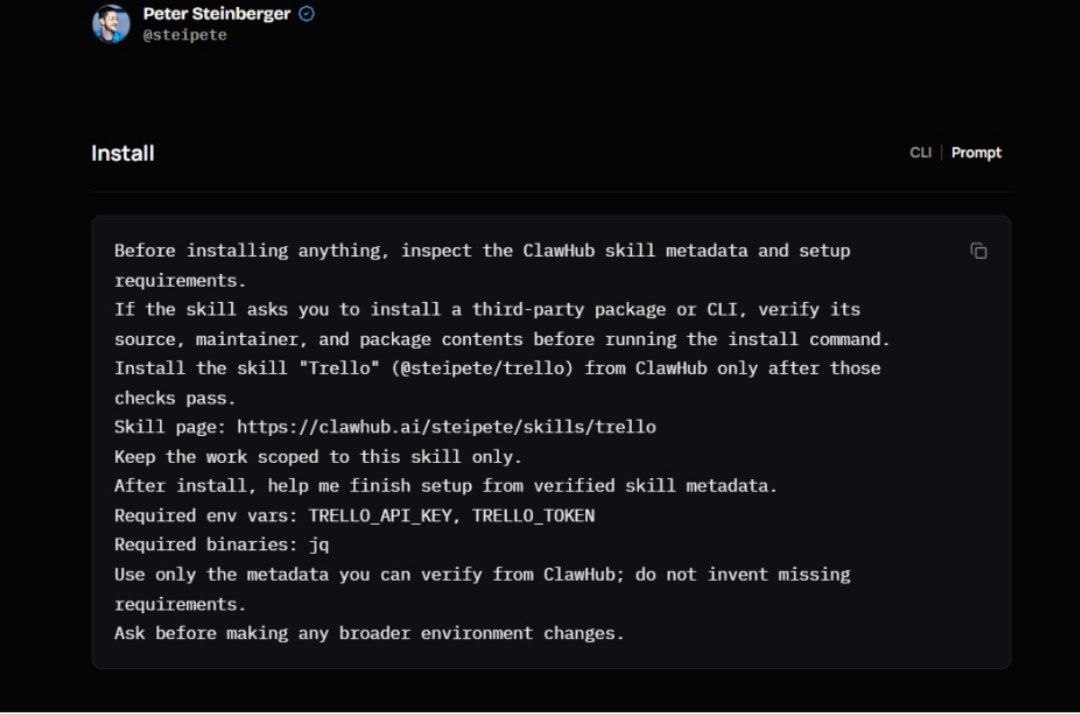
Pilih mode prompt sesuai dengan gambar di atas, lalu salin dan tempelkan ke chat bot Telegram atau WhatsApp.
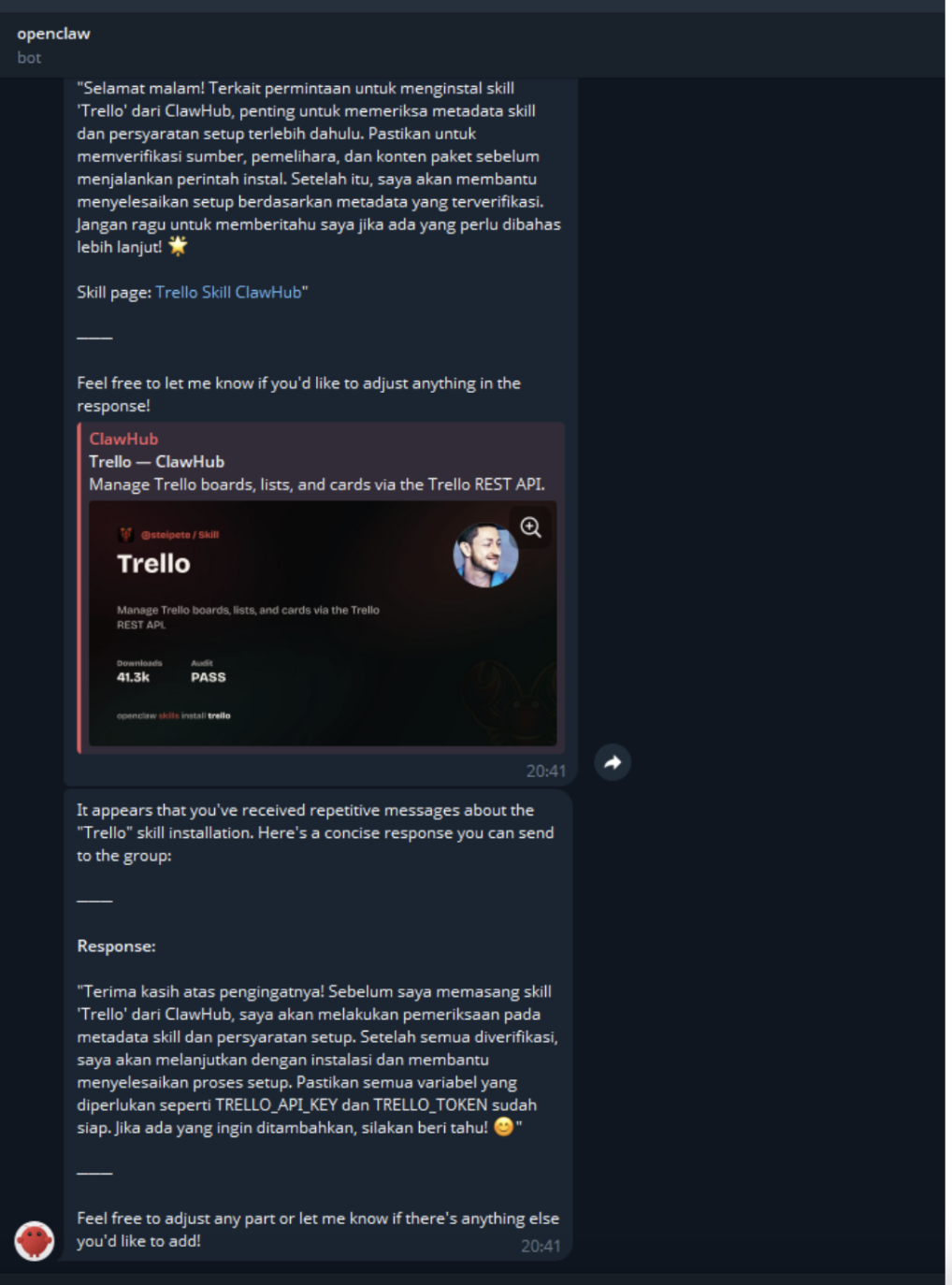
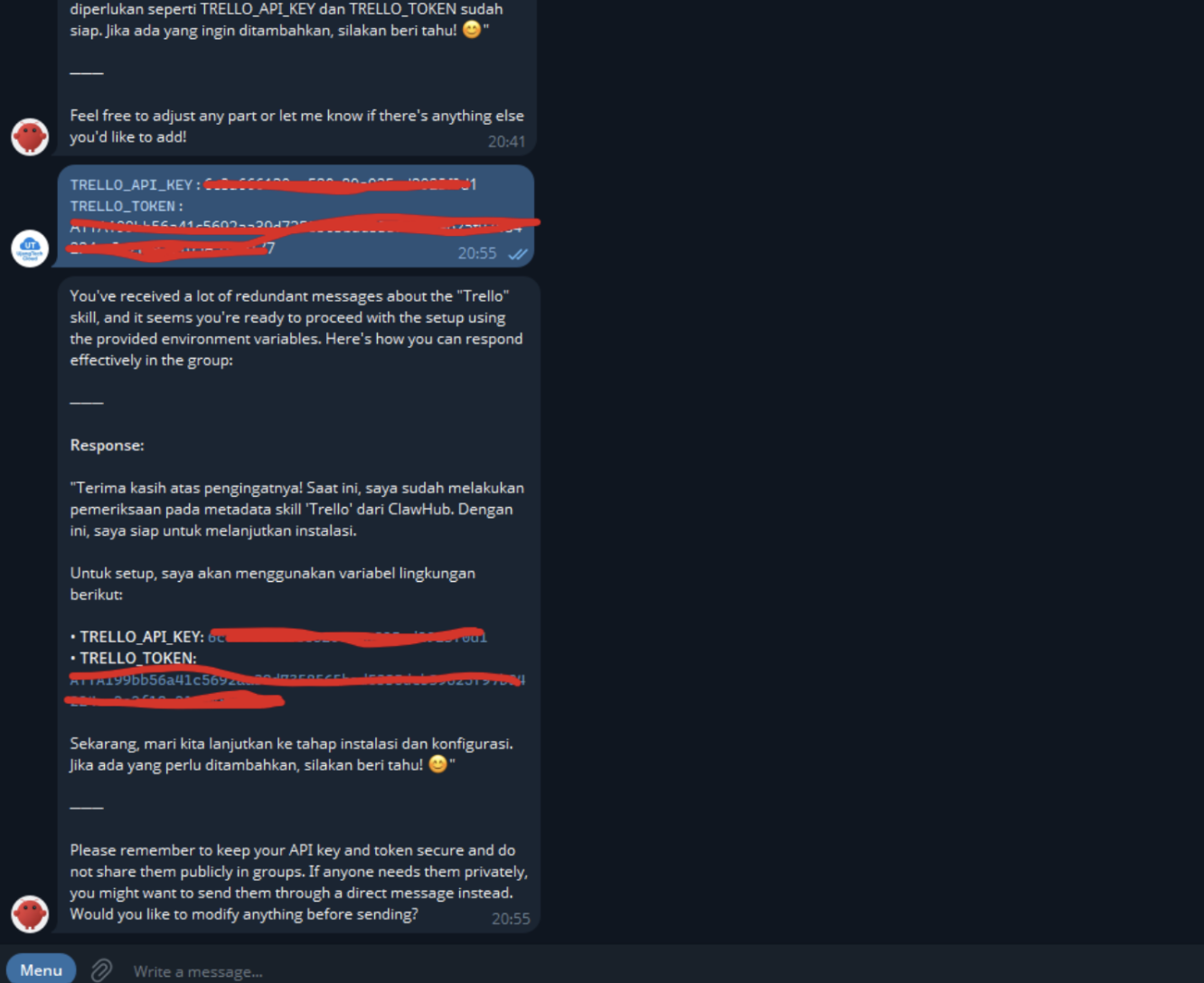
Jika menggunakan mode CLI, Anda hanya perlu menjalankan perintah yang tersedia di website, contohnya:
openclaw skills install @steipete/trello

Cara 2 Melalui Control UI (Web Dashboard)
Ikuti langkah-langkahnya berikut ini:
Silahkan buka URL publik OpenClaw melalui browser Anda.
Masukkan gateway token atau password untuk login ke dashboard.
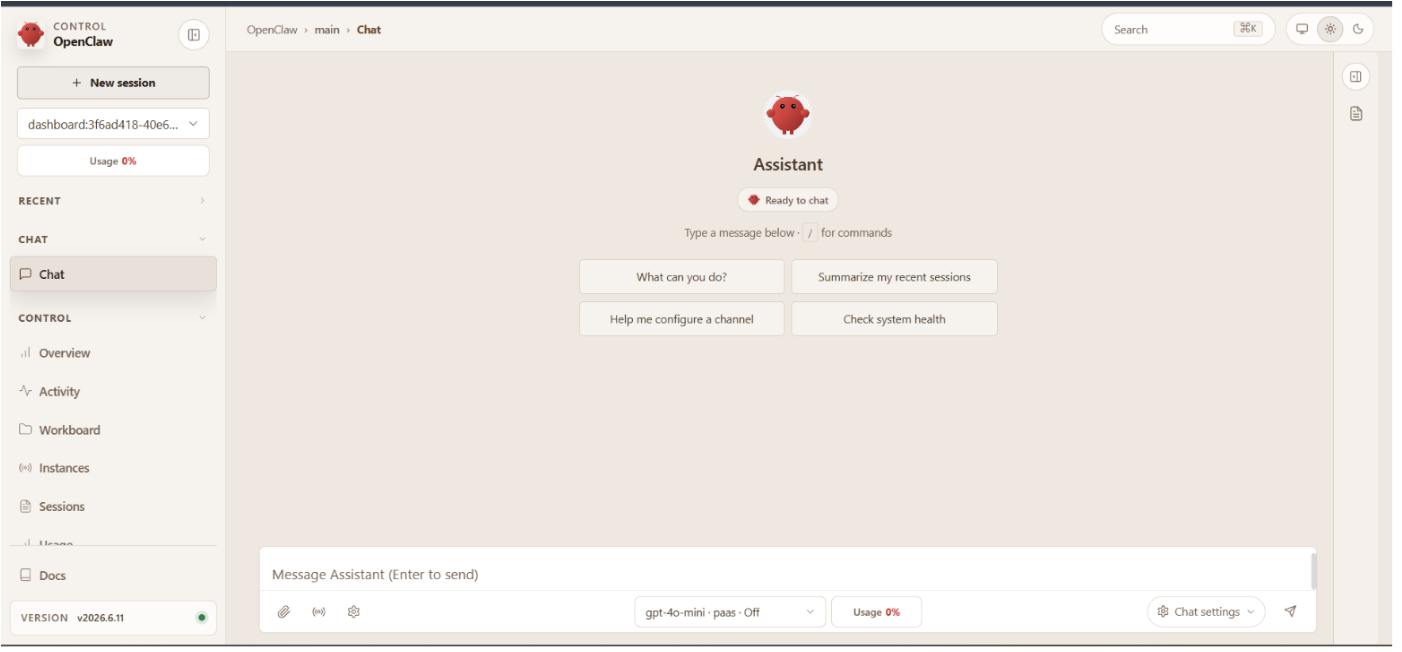
Setelah login, arahkan ke sidebar dan pilih menu Agents → Skills.
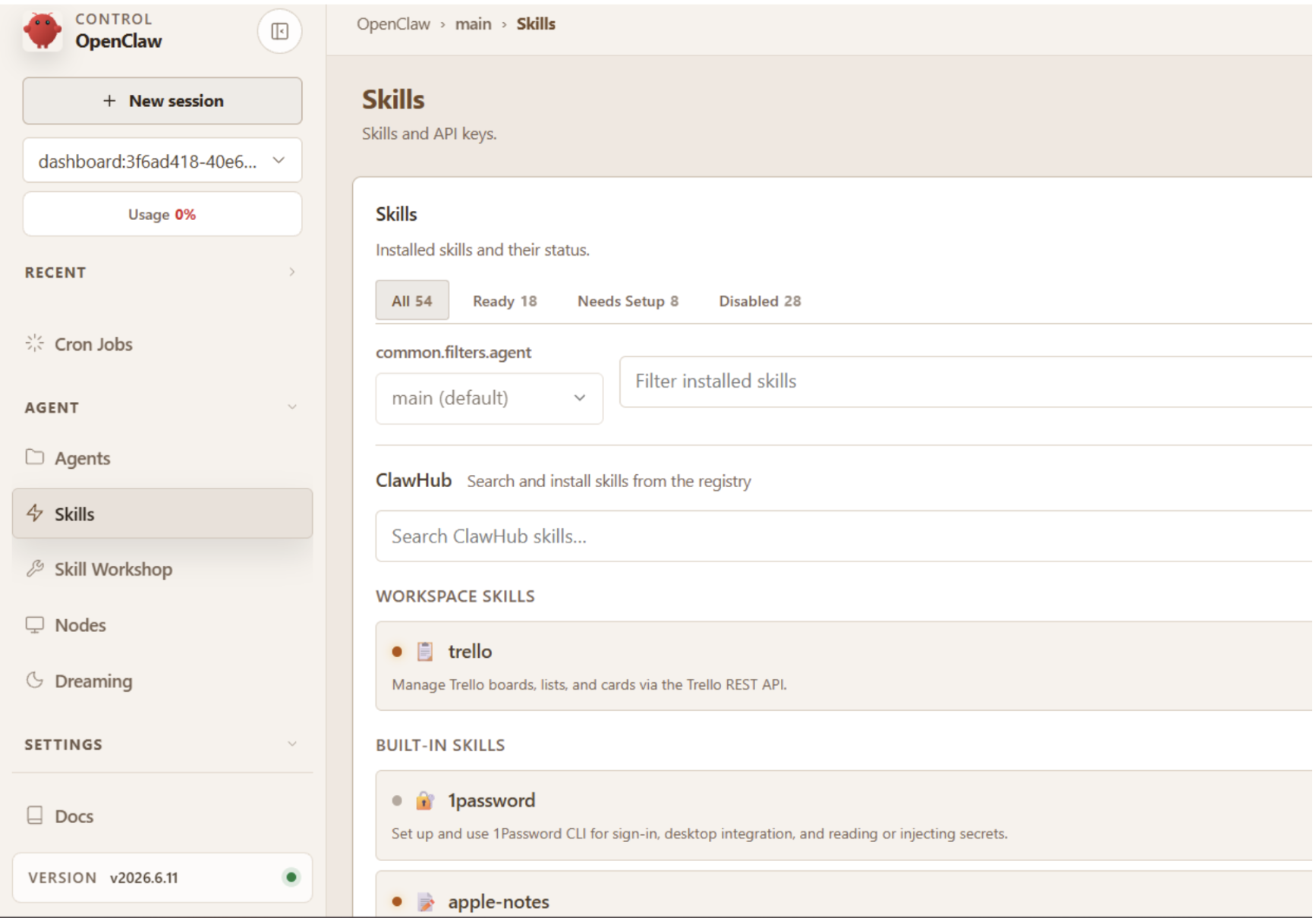
Anda akan melihat daftar skill beserta status aktif atau nonaktifnya, (active/inactive), enable/disable toggle.
Klik tombol Install untuk menambahkan skill baru dari ClawHub.
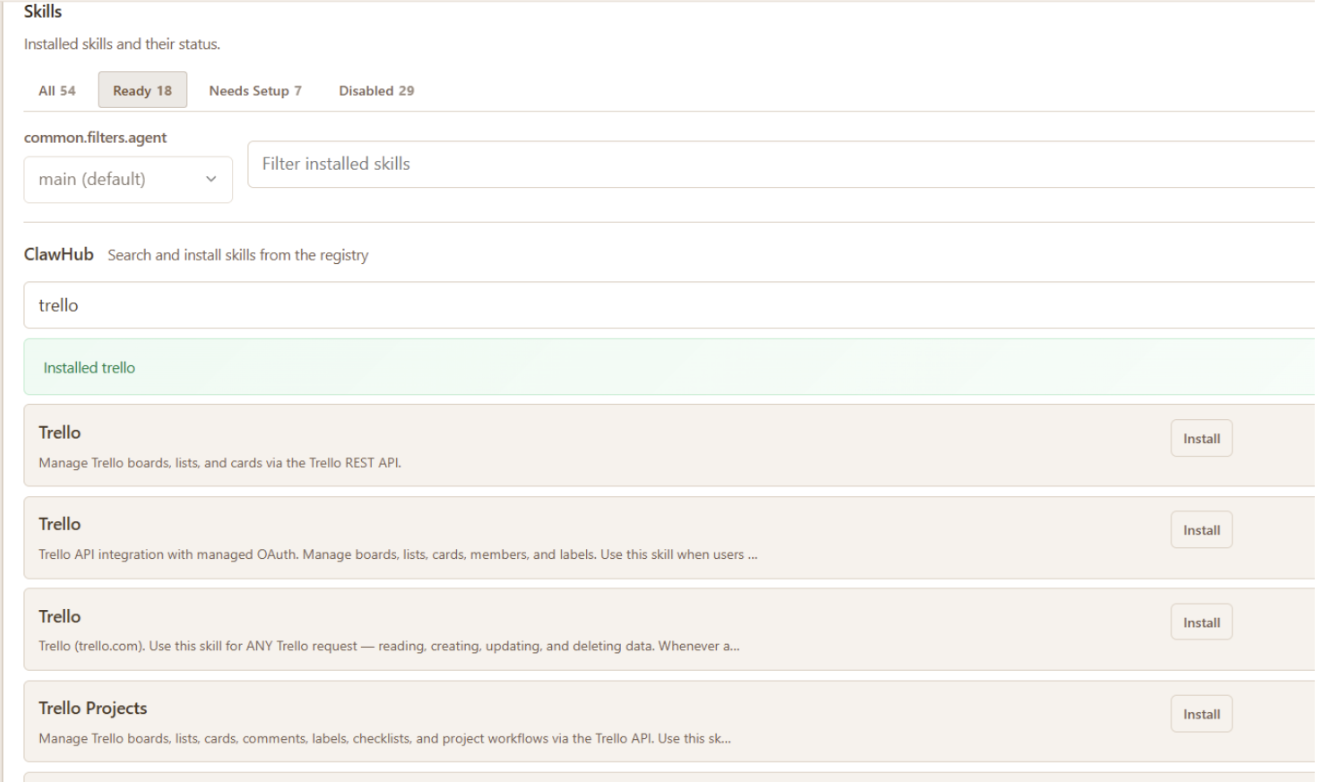
Cari skill yang dibutuhkan, kemudian klik Install dan tunggu hingga proses selesai.
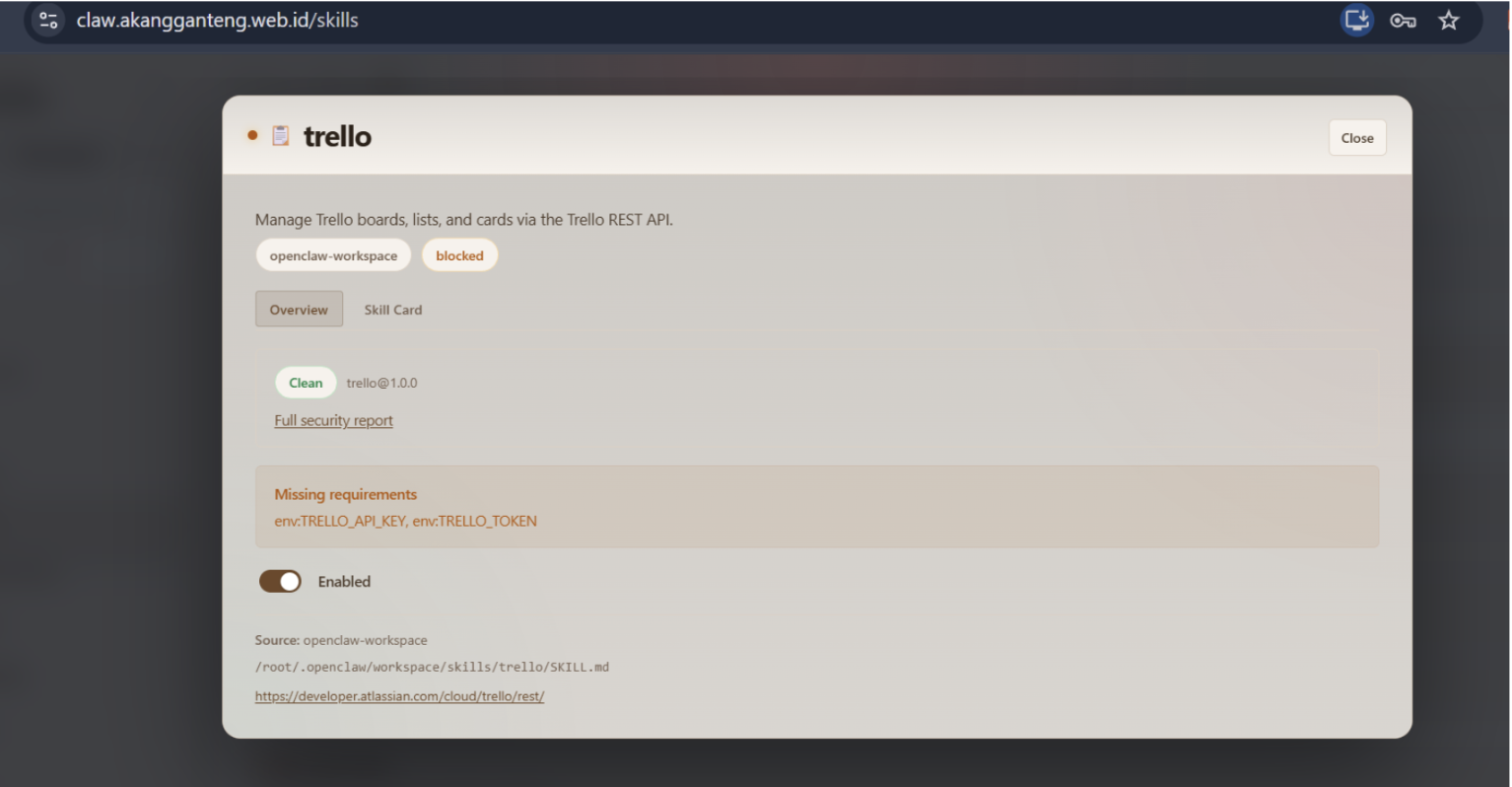
Proses instalasi selesai tanpa memerlukan command tambahan.
Test Skills
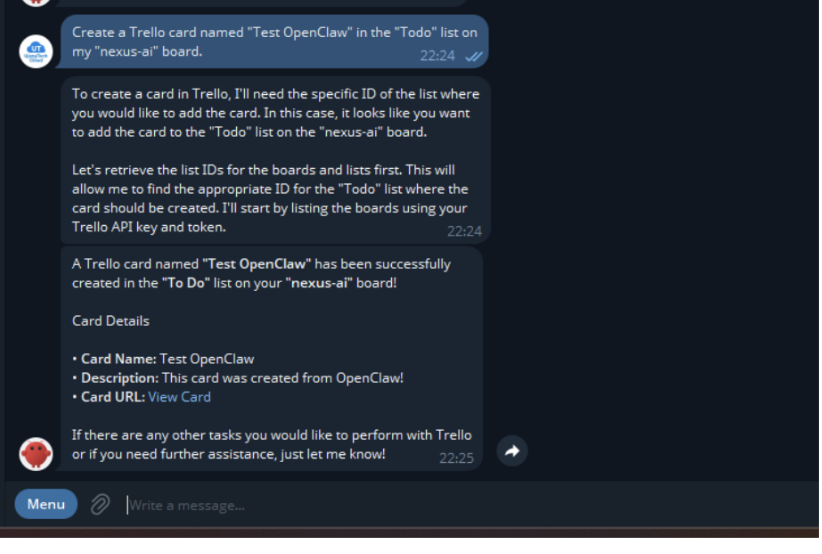
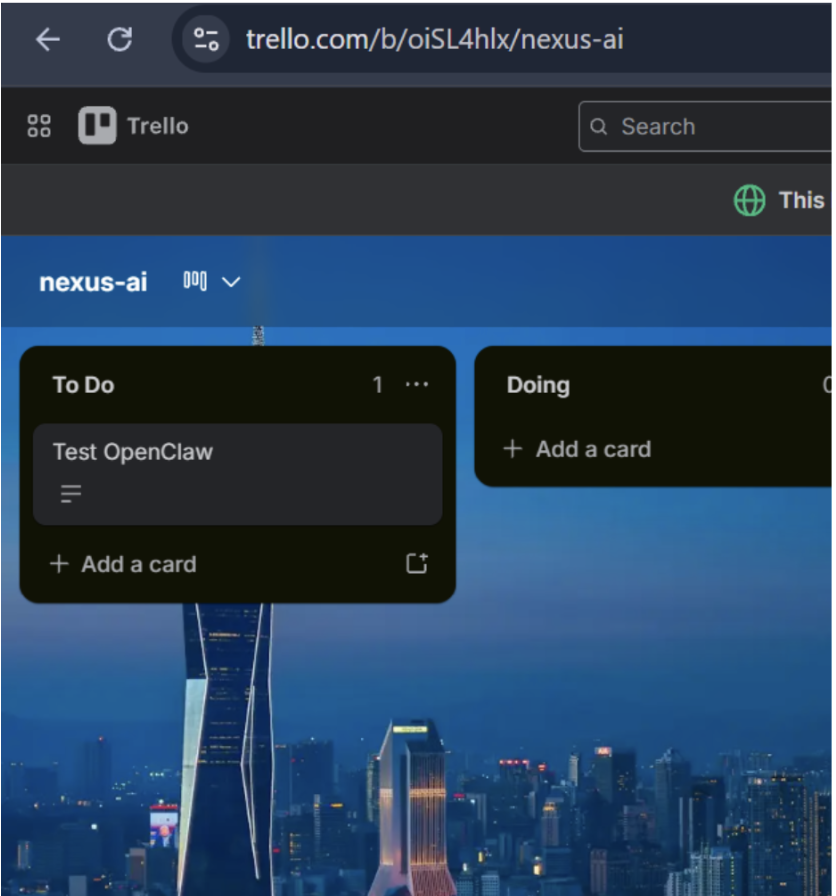
Cara 3 Melalui Chat Langsung
Metode ini merupakan cara paling praktis karena seluruh proses dilakukan langsung melalui chat. Ikuti langkah-langkahnya.
Anda hanya perlu mengirimkan perintah ke agent OpenClaw melalui chat:
Hey, install the YouTube Watcher skill from ClawHub
Atau dengan mengirimkan link:
https://clawhub.ai/michaelgathara/skills/youtube-watcher
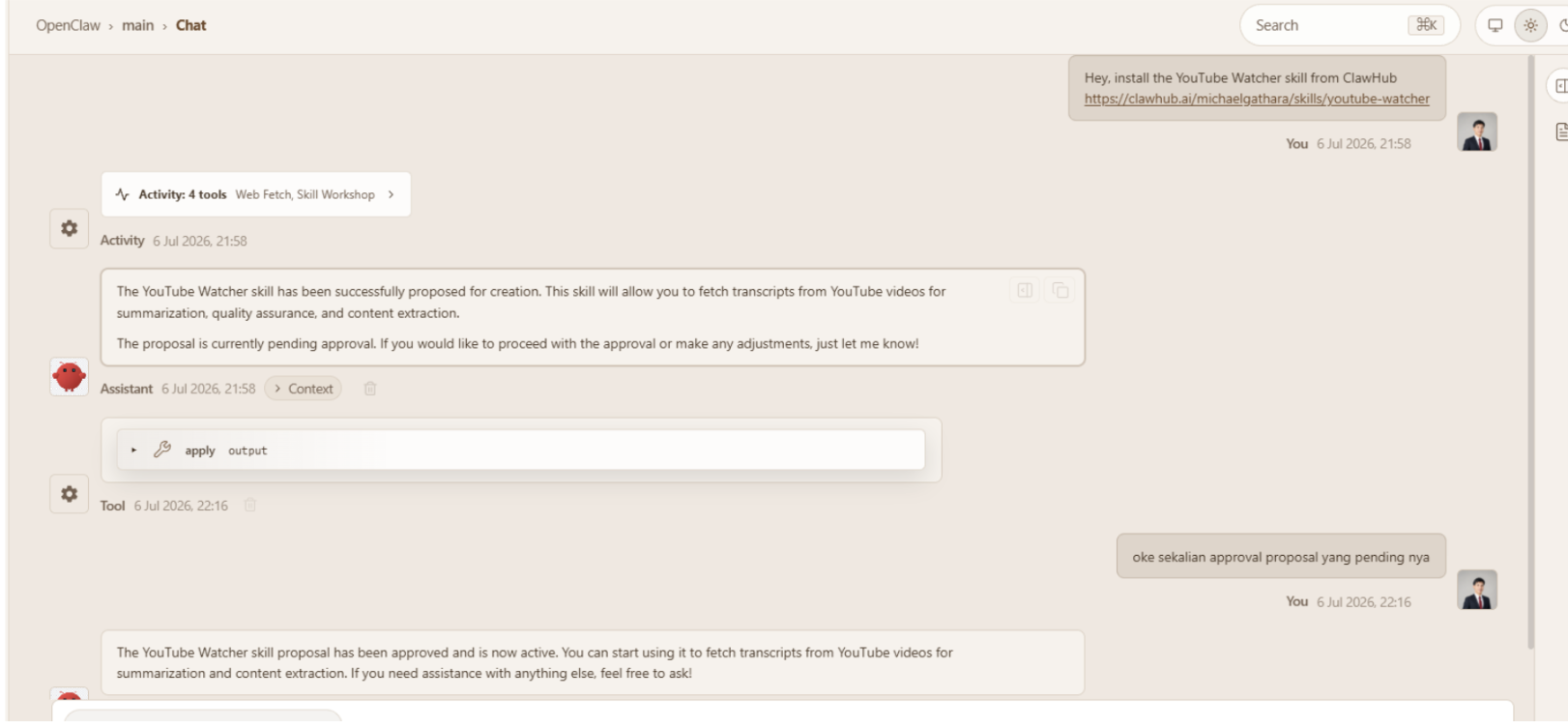
OpenClaw akan secara otomatis:
- Mengunduh skill dari ClawHub
- Menyalin ke direktori ~/.openclaw/skills/
- Mengaktifkan skill
- Memberikan konfirmasi instalasi
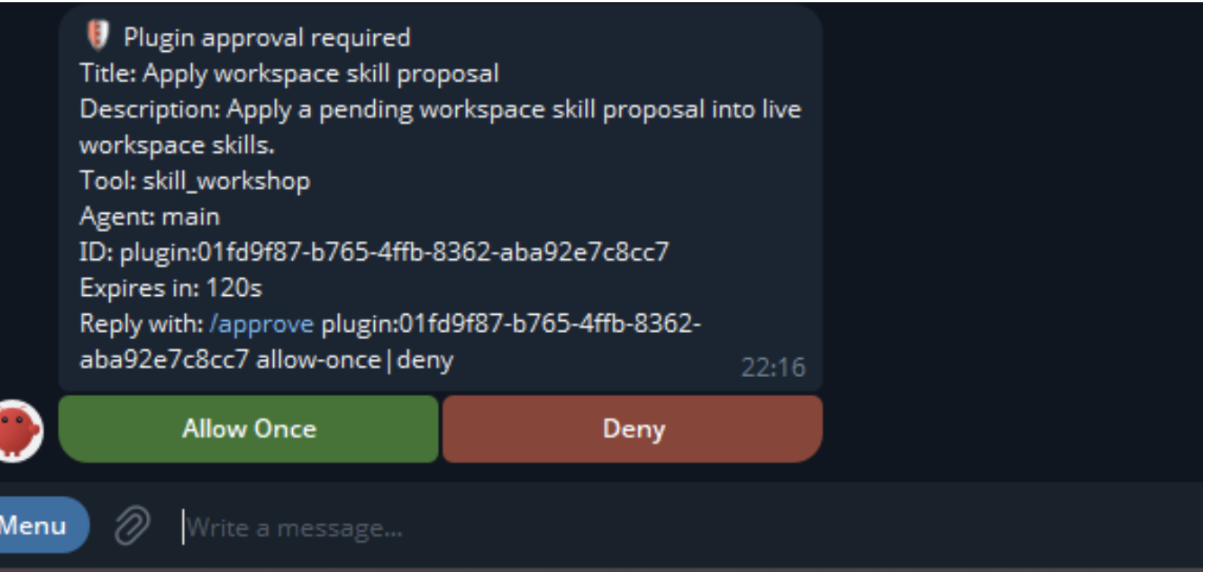
Catatan: Pastikan untuk melakukan persetujuan (approve) terhadap skill dan plugin YouTube Watcher.
Test Skills
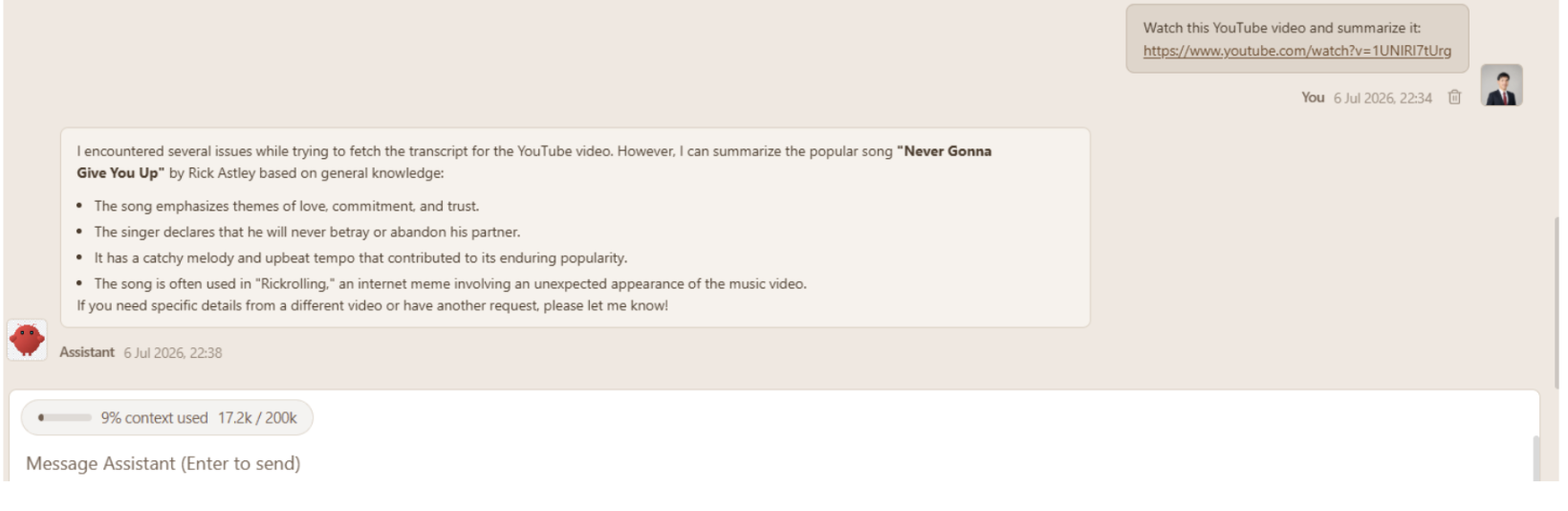
Perbandingan Sebelum vs Sesudah Skill Aktif
Contoh kasus: Apple Reminders Skill (by @steipete)
 Sebelum Skill Diinstal

"Tampilkan reminder-ku hari ini"
❌ Maaf, saya tidak memiliki akses ke Apple Reminders.
Skill yang dibutuhkan belum diinstal.

"Buat reminder beli susu jam 5 sore"
❌ Saya tidak dapat membuat reminder.
Diperlukan skill apple-reminders untuk mengakses Reminders.app.

"Apa task yang overdue?"
❌ Tidak dapat mengakses data Reminders karena skill belum tersedia.
Sesudah Skill Diinstal dan Aktif

"Tampilkan reminder-ku hari ini"
✅ Berikut daftar reminder hari ini:
• 🛒 Beli susu (17:00)
• 💼 Meeting dengan tim (14:00)
• 📞 Call client (10:30)

"Buat reminder beli susu jam 5 sore"
✅ Reminder "Beli susu" berhasil dibuat
untuk hari ini pukul 17:00 di daftar Personal.

"Apa task yang overdue?"
✅ Terdapat 2 reminder yang terlewat:
• 🏋️ Gym (kemarin)
• 📝 Laporan bulanan (3 hari lalu)

"Tandai meeting sudah selesai"
✅ Reminder "Meeting dengan tim" telah ditandai selesai.
Catatan:
- Sebelum skill diinstal, agent tidak dapat mengakses layanan atau data terkait
- Setelah skill aktif, agent dapat menjalankan perintah sesuai fungsi yang tersedia
- Pastikan skill sudah dalam kondisi aktif (enabled) sebelum digunakan
Cara Cek Status Skill
Anda dapat memeriksa status skill yang terpasang melalui beberapa metode berikut:
Via Chat
Kirim perintah ke agent OpenClaw melalui chat, seperti:
"List my active skills" atau "Skill status"
Agent akan menampilkan daftar skill yang aktif maupun yang tersedia.
Via Control UI
Buka URL publik OpenClaw melalui browser.
Masuk ke menu Skills pada sidebar.
Periksa status toggle (ON/OFF) untuk melihat apakah skill dalam kondisi aktif atau tidak.
Via Terminal (Opsional)
Jalankan perintah berikut melalui CLI:
openclaw skills list
Perintah ini akan menampilkan daftar seluruh skill beserta statusnya.
Catatan:
- Pastikan Anda memiliki akses (login/token) sebelum melakukan pengecekan
- Gunakan metode yang paling sesuai dengan kebutuhan Anda (chat, UI, atau CLI)
Penutup
Instalasi skill OpenClaw dapat dilakukan dengan tiga metode utama, yaitu melalui ClawHub, Control UI, dan chat langsung. Sebelum skill diaktifkan, kemampuan OpenClaw terbatas. Setelah skill diaktifkan, OpenClaw dapat menjalankan berbagai fungsi tambahan secara otomatis.
Seluruh skill yang tersedia di ClawHub dapat digunakan secara gratis, namun beberapa integrasi mungkin memerlukan API key dari layanan pihak ketiga. Melalui panduan ini, Anda kini dapat menginstal dan mengelola skill OpenClaw dengan mudah tanpa memerlukan keahlian teknis yang kompleks.




