
Pendahuluan
Menjalankan OpenClaw dan Hermes Agent di VPS memberikan keleluasaan dalam mengelola konfigurasi, kredensial, sesi, workspace, hingga berbagai kemampuan agen AI. Namun, data dan konfigurasi tersebut perlu diperhatikan ketika pengguna melakukan migrasi server, memperbarui versi aplikasi, maupun menyiapkan proses pemulihan apabila terjadi kendala.
Backup menjadi salah satu langkah penting sebelum melakukan perubahan pada lingkungan server. Selain menyimpan data dan konfigurasi yang diperlukan, backup dapat digunakan sebagai titik pemulihan ketika proses update atau migrasi tidak berjalan sesuai rencana. OpenClaw dan Hermes Agent memiliki struktur data serta mekanisme backup yang berbeda, sehingga prosesnya perlu dilakukan menggunakan metode yang sesuai. Panduan ini membahas cara melakukan backup, restore, dan update OpenClaw serta Hermes Agent di VPS IDCloudHost.
Perintah Inti
Sebelum memulai, pastikan Anda memiliki akses root atau sudo pada server sumber dan server tujuan. Siapkan pula ruang disk minimal tiga kali ukuran data aplikasi untuk mengakomodasi arsip, proses ekstraksi, dan rollback point. Untuk proses restore, jangan menggunakan server yang masih menjalankan token bot yang sama; gunakan opsi –safe-channels untuk membantu mencegah channel aktif pada dua server sekaligus.
Berikut perintah utama yang digunakan untuk OpenClaw dan Hermes Agent.
| Tujuan | OpenClaw | Hermes Agent |
| Backup | openclaw backup create –output <dir> –verify | hermes backup -o <dir>/hermes-<ts>.zip |
| Verifikasi arsip | openclaw backup verify <arsip.tar.gz> | unzip -t <arsip.zip> |
| Restore | openclaw-migrate.sh restore –archive <arsip> –safe-channels | hermes-migrate.sh restore –archive <arsip> –safe-channels |
| Update versi | openclaw-upgrade.sh — Node terlebih dahulu, kemudian OpenClaw | hermes-upgrade.sh — perbaiki instalasi, kemudian update |
| Lokasi data | ~/.openclaw atau /opt/openclaw/.openclaw | $HERMES_HOME (/root/.hermes atau /home/hermes) |
| Format arsip | .tar.gz + manifest.json | .zip |
Informasi tersebut menjadi acuan sebelum menjalankan proses backup, restore, maupun update pada masing-masing aplikasi.
Prasyarat
Pastikan beberapa hal berikut telah tersedia:
- Akses: root atau sudo pada server sumber dan server tujuan.
- Tool dasar: curl, tar, rsync, ssh/scp. unzip bersifat opsional karena script menyediakan fallback menggunakan Python.
- Ruang disk: minimal tiga kali ukuran data aplikasi.
- Kondisi aman: jangan melakukan restore ke server yang masih menggunakan token bot yang sama. Gunakan –safe-channels.
Script Pendamping
Untuk mempermudah proses migrasi dan update, tersedia beberapa script pendamping dari repository publik:
| Script | Fungsi | Repository |
| openclaw-migrate.sh | Backup, restore, dan migrasi OpenClaw | github.com/ujang0311/openclaw-tools |
| openclaw-upgrade.sh | Update OpenClaw dan memastikan versi Node sesuai | github.com/ujang0311/openclaw-tools |
| hermes-migrate.sh | Backup, restore, dan migrasi Hermes | github.com/ujang0311/hermes-tools |
| hermes-upgrade.sh | Memperbaiki instalasi dan melakukan update Hermes | github.com/ujang0311/hermes-tools |
Script tersebut dapat mendeteksi lokasi data atau state directory, pemilik file, metode gateway berjalan seperti systemd, screen, atau proses, serta port yang digunakan sehingga pengguna tidak perlu mengarahkannya secara manual.
A. OpenClaw
Data OpenClaw yang Perlu Di Backup di dalam state directory, yang umumnya berada di ~/.openclaw. Pada VM App Catalog, lokasinya dapat berada di /opt/openclaw/.openclaw. Beberapa data penting di dalamnya meliputi:
| Data | Fungsi | Jika Hilang |
| openclaw.json | Konfigurasi channel, model, dan provider | Perlu setup ulang |
| credentials/ | Token OAuth dan API key | Integrasi perlu login ulang |
| Database | Sesi, percakapan, dan state agen | Riwayat dapat hilang |
| npm/, extensions/ | Plugin yang terpasang | Plugin perlu diinstal ulang |
| workspace/ | Memori, persona, dan skill kustom | Konfigurasi agen dapat hilang |
Catatan:
Perlu diperhatikan bahwa file *.sqlite, -wal, dan -shm yang sedang digunakan jangan disalin menggunakan cp atau tar, karena dapat menyebabkan database korup. Gunakan openclaw backup create agar proses backup dilakukan melalui mekanisme yang sesuai ketika service masih berjalan.
1. Backup OpenClaw
Backup OpenClaw diperlukan untuk mengamankan data konfigurasi, state, dan file penting agar dapat dipulihkan jika terjadi kendala pada sistem atau saat migrasi ke server baru. Terdapat dua metode yang dapat digunakan, yaitu cara cepat melalui satu perintah dan cara manual dengan mengikuti setiap langkah pencadangan secara bertahap.
Cara Cepat
curl -sS

https://raw.githubusercontent.com/ujang0311/openclaw-tools/main/openclaw-migrate.sh

| bash -s -- backup
Script akan menjalankan proses backup secara otomatis, mulai dari mendeteksi direktori state dan pengguna yang menjalankan OpenClaw, membuat arsip backup beserta verifikasinya, hingga menampilkan informasi ukuran arsip dan durasi proses. Script juga menyediakan contoh perintah untuk mengirim file backup ke server lain.
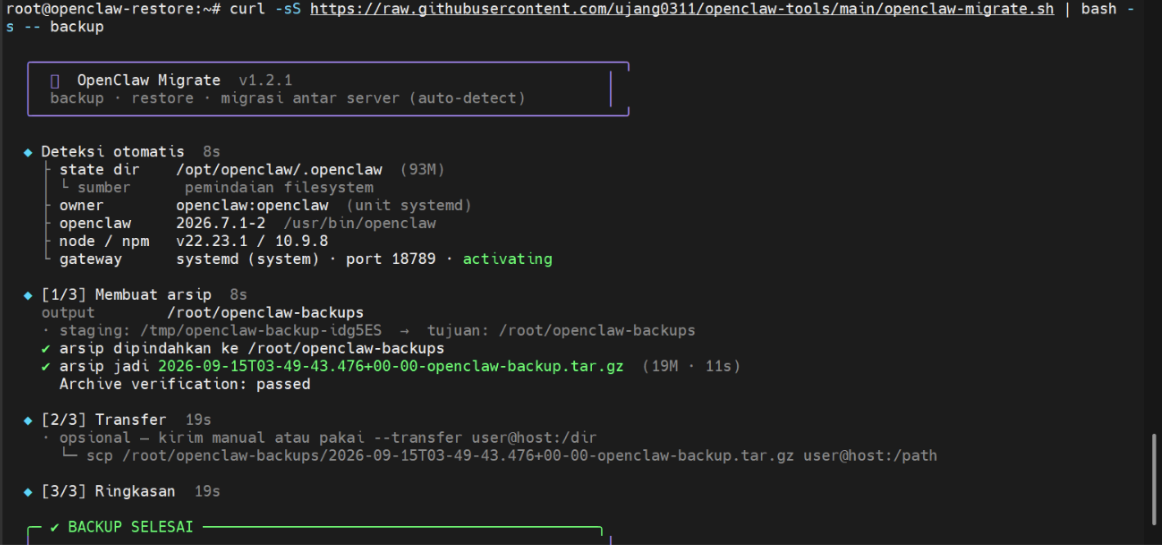
Catatan:
Sebelum menjalankan perintah, periksa isi script untuk memastikan proses yang dilakukan sesuai dengan kebutuhan dan kebijakan keamanan server.
Cara Manual
Jika ingin memahami setiap tahapan proses backup, Anda dapat melakukannya secara manual melalui terminal server yang menjalankan OpenClaw.
- Buat arsip backup dan verifikasi
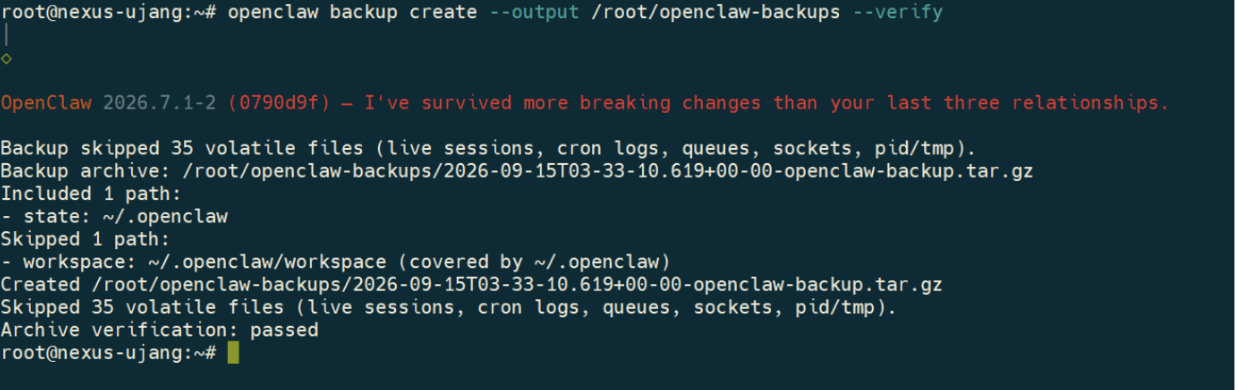
Jalankan perintah berikut untuk membuat arsip backup sekaligus memverifikasi hasilnya. Proses ini dirancang agar dapat dilakukan meskipun gateway sedang berjalan.
openclaw backup create --output /root/openclaw-backups --verify
- Periksa hasil backup
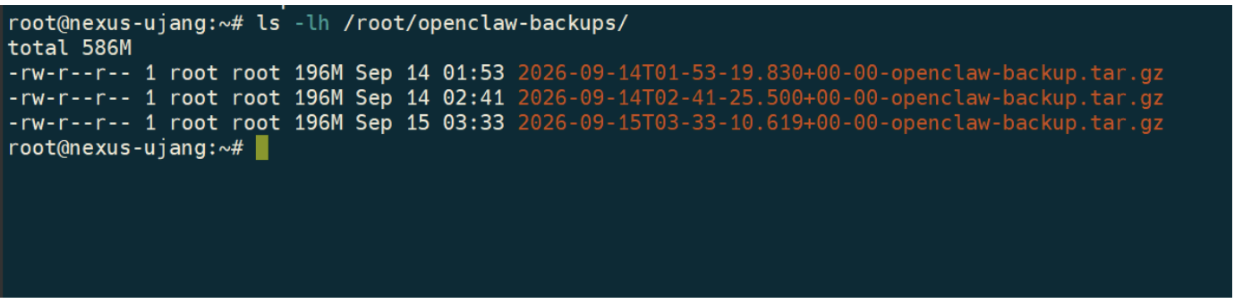
Setelah proses selesai, periksa direktori penyimpanan untuk memastikan file backup telah dibuat dan melihat ukuran masing-masing file.
ls -lh /root/openclaw-backups/
- Kirim file backup ke server tujuan (opsional)
Jika ingin memindahkan backup ke server OpenClaw yang baru, gunakan perintah scp berikut. Ganti IP-VM-TUJUAN dengan alamat IP server tujuan.
scp /root/openclaw-backups/*openclaw-backup.tar.gz root@IP-VM-TUJUAN:/root/
Hal yang Perlu Diperhatikan
Beberapa hal perlu diperhatikan selama proses backup:
- Jangan menyimpan arsip backup di dalam state directory. Gunakan /root/openclaw-backups atau /var/backups/openclaw.
- Jika backup ditolak dengan pesan “schema migration required”, database perlu dimigrasikan terlebih dahulu. Hentikan service, kemudian jalankan openclaw doctor –fix.
- Karena arsip dapat berisi kredensial, batasi izin file menggunakan chmod 600 dan folder menggunakan chmod 700.
2. Restore OpenClaw ke Server/VM Baru
Sebelum memulai proses restore, pastikan file arsip backup OpenClaw sudah dikirim ke server atau VM baru.
- Pastikan Arsip Backup Tersedia di Server Tujuan
Jalankan perintah berikut pada terminal server tujuan untuk memeriksa keberadaan file backup:
ls -lh /root/openclaw-backups/*openclaw-backup.tar.gz

- Verifikasi Arsip Backup
Sebelum menjalankan proses restore, verifikasi terlebih dahulu arsip backup untuk memastikan file dapat diperiksa dengan baik.
openclaw backup verify /root/openclaw-backups/*openclaw-backup.tar.gz
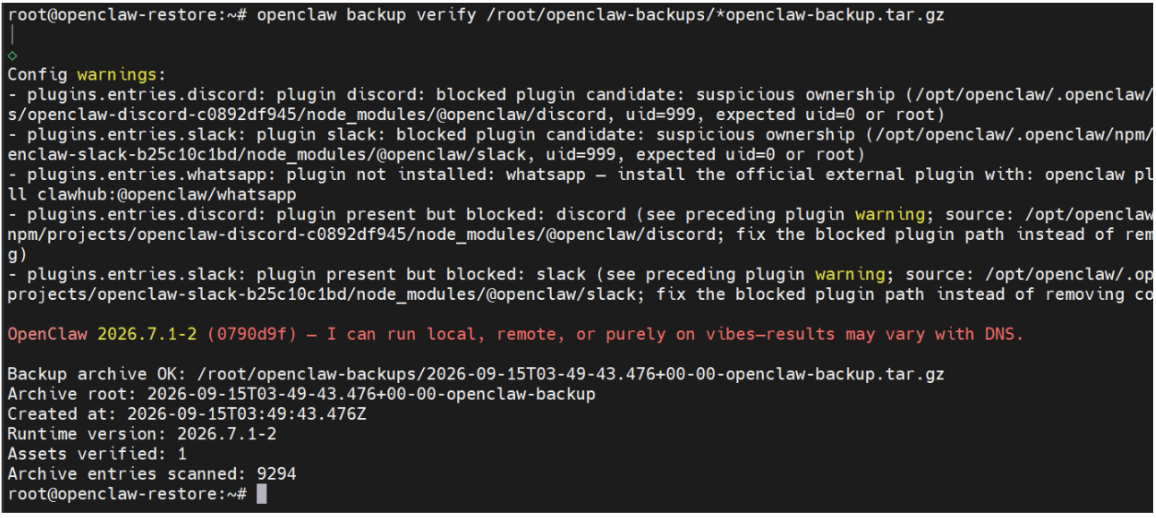
Pastikan proses verifikasi selesai tanpa error sebelum melanjutkan ke tahap berikutnya.
- Jalankan Restore Secara Otomatis
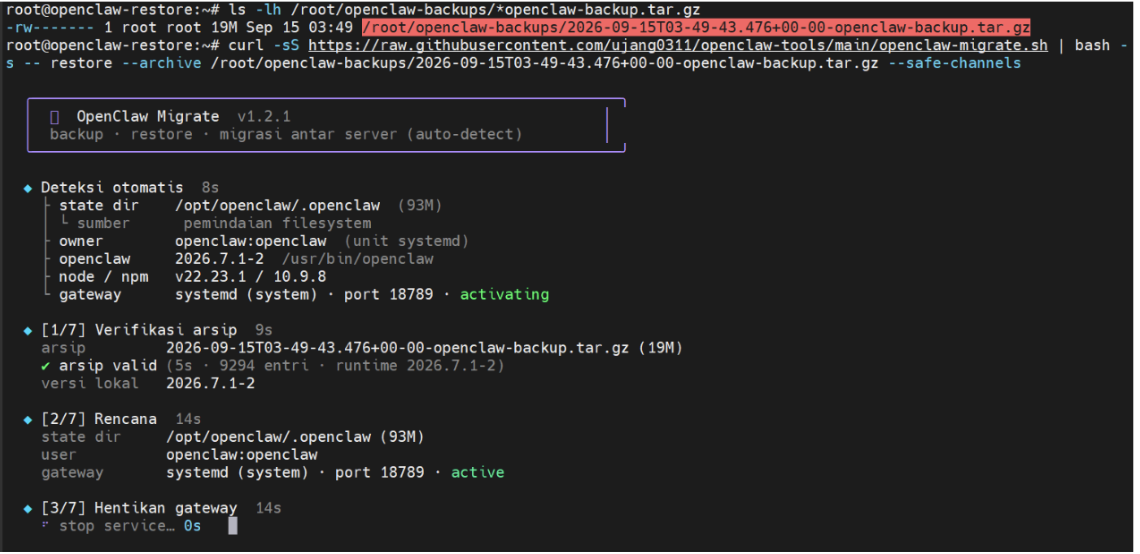
Untuk memulihkan OpenClaw di server atau VM baru, jalankan perintah berikut. Ganti /root/<arsip>.tar.gz dengan lokasi dan nama file arsip backup yang sesuai.
curl -sS

https://raw.githubusercontent.com/ujang0311/openclaw-tools/main/openclaw-migrate.sh

| bash -s -- restore --archive /root/<arsip>.tar.gz --safe-channels
Script akan menjalankan tujuh tahapan pemulihan secara otomatis:
Verifikasi arsip: Memeriksa arsip backup sebelum proses pemulihan dimulai.
Deteksi target: Mengidentifikasi lingkungan dan direktori tujuan pemulihan.
Hentikan gateway: Menghentikan layanan gateway sementara untuk menghindari konflik selama proses pemulihan.
Buat rollback point: Membuat titik pemulihan agar perubahan dapat dikembalikan jika terjadi kendala.
Pulihkan state: Memasang data state OpenClaw dan menyesuaikan jalur (path) lama secara otomatis.
Perbaiki konfigurasi: Menjalankan openclaw doctor --fix dan menonaktifkan channel sesuai mekanisme yang diterapkan oleh opsi --safe-channels.
Jalankan dan periksa layanan: Menjalankan kembali gateway serta melakukan health check pada port dan dashboard.
Catatan:
Opsi --safe-channels membantu mengurangi risiko channel langsung aktif setelah pemulihan, tetapi pastikan perilakunya sesuai dengan implementasi script yang digunakan. Periksa isi script sebelum menjalankannya, terutama pada server produksi.
- Verifikasi Hasil Restore
Setelah proses restore selesai, lakukan pemeriksaan untuk memastikan layanan OpenClaw berjalan dengan baik dan dapat diakses. Jalankan perintah berikut pada server tujuan:
systemctl is-active openclaw
ss -tlnp | grep 18789
curl -s -o /dev/null -w '%{http_code}\n' http://127.0.0.1:18789/
openclaw status
openclaw doctor
Catatan:
Pastikan layanan berstatus active, port gateway mendengarkan koneksi, dan dashboard memberikan respons yang sesuai. Hasil openclaw status serta openclaw doctor juga perlu diperiksa untuk mengidentifikasi masalah konfigurasi atau layanan.
- Jika Versi Arsip Berbeda dengan Versi OpenClaw di Server Tujuan
Saat pengujian, ditemukan kasus ketika arsip dari OpenClaw versi 2026.7.1-2 ditolak oleh versi 2026.9.4 dengan pesan kesalahan. Masalah tersebut berkaitan dengan symbolic link absolut yang sebelumnya diizinkan, tetapi ditolak oleh mekanisme verifikasi pada versi tujuan.
Berikut tindakan yang dapat dipertimbangkan sesuai kondisi:
| Kondisi | Tindakan |
|---|---|
| Verifikasi menolak arsip karena symbolic link absolut | Gunakan --skip-verify hanya jika opsi tersebut didukung script dan arsip telah diperiksa secara independen. Opsi ini dapat melewati pemeriksaan keamanan, sehingga jangan langsung menggunakannya pada arsip yang belum tepercaya. |
| Versi arsip dan versi tujuan berbeda | Samakan versi OpenClaw terlebih dahulu, kemudian buat ulang arsip backup dan lakukan restore kembali. Ini merupakan pilihan yang lebih aman. |
Pada pengujian yang dilaporkan, script membuang delapan symbolic link karena targetnya tidak ditemukan. Namun, perilaku tersebut bergantung pada implementasi script yang digunakan dan perlu diverifikasi sebelum diterapkan pada lingkungan produksi.
Aturan Penting Keamanan Token dan Channel
Jika token Telegram, WhatsApp, atau Discord dalam arsip masih digunakan oleh server lain, jangan mengaktifkan channel yang sama pada dua host secara bersamaan. Hal ini dapat menyebabkan konflik penerimaan pesan, misalnya Telegram mengembalikan pesan Conflict: terminated by other getUpdates.
Untuk mengurangi risiko tersebut, gunakan opsi --safe-channels saat restore. Berdasarkan mekanisme script yang dijelaskan, opsi ini menonaktifkan channel setelah pemulihan dan memeriksa ulang statusnya. Jika channel masih aktif, proses restore dibatalkan dan rollback dilakukan. Aktifkan kembali channel hanya pada satu host yang dipilih. Contoh untuk mengaktifkan kembali channel Telegram setelah memastikan server lama tidak lagi menjalankan bot yang sama:
openclaw config set channels.telegram.enabled true    # ulangi untuk channel lain bila perlu
systemctl restart openclaw
3. Update Versi OpenClaw
Proses pembaruan OpenClaw harus dilakukan secara berurutan: pastikan versi Node.js memenuhi persyaratan terlebih dahulu, kemudian perbarui OpenClaw. Setiap versi OpenClaw dapat memiliki persyaratan versi Node.js yang berbeda, sehingga kompatibilitas perlu diperiksa sebelum proses pembaruan dimulai.
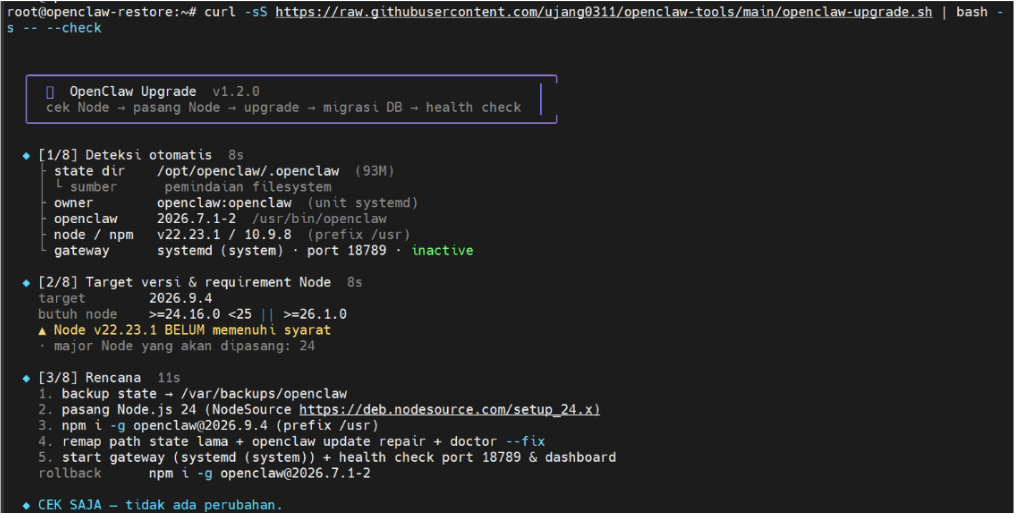
- Periksa Kondisi Sistem dan Rencana Update
Jalankan perintah berikut untuk memeriksa kondisi sistem serta rencana pembaruan tanpa langsung melakukan upgrade.
curl -sS https://raw.githubusercontent.com/ujang0311/openclaw-tools/main/openclaw-upgrade.sh | bash -s -- --check
Periksa hasil pemeriksaan untuk mengetahui versi Node.js dan OpenClaw saat ini, persyaratan versi, serta tindakan yang perlu dilakukan sebelum pembaruan.
- Jalankan Update OpenClaw
Jika hasil pemeriksaan menunjukkan bahwa sistem siap diperbarui, jalankan perintah berikut tanpa opsi:
ulangi tanpa --check
Pastikan proses pembaruan selesai tanpa error. Sebelum menjalankannya, disarankan untuk membuat backup terlebih dahulu agar tersedia titik pemulihan jika terjadi kendala.
- Verifikasi Hasil Update
Setelah proses pembaruan selesai, jalankan perintah berikut untuk memeriksa versi OpenClaw dan status layanan.
openclaw --version,openclaw status,systemctl is-active openclaw
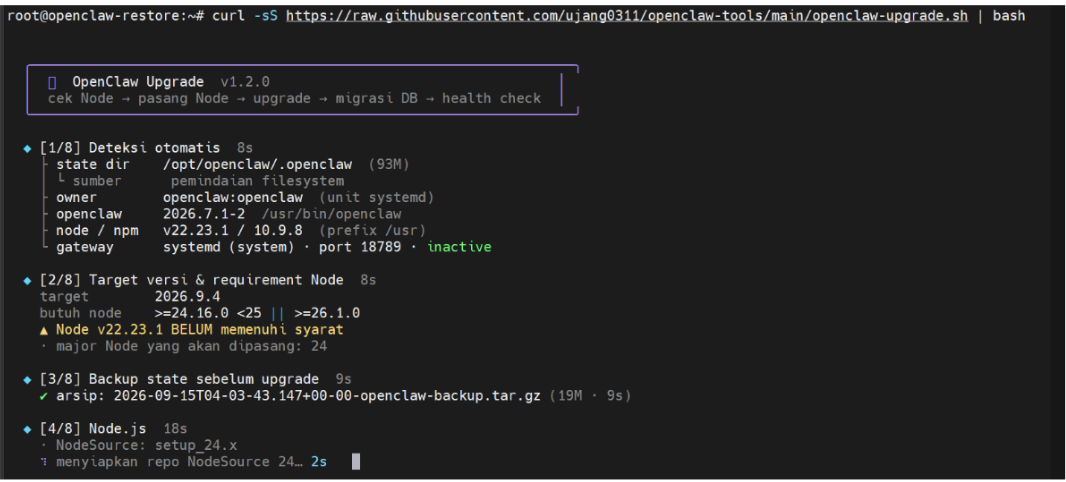
openclaw doctor --fix, termasuk migrasi skema database jika diperlukan → menjalankan gateway dan melakukan health check → melakukan rollback otomatis jika proses upgrade gagal.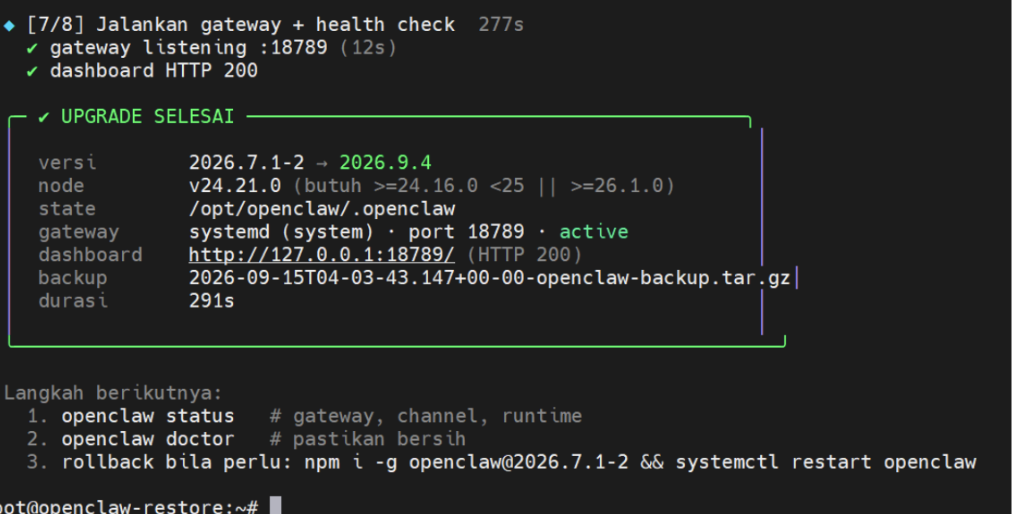
Rollback Manual (Jika Diperlukan)
Jika upgrade bermasalah, pasang kembali versi OpenClaw sebelumnya, lalu restart layanan:
npm i -g openclaw@<versi-lama>       # mis. [email protected]
systemctl restart openclaw
# data: kembali ke arsip backup sebelum upgrade
ls -lh /var/backups/openclaw/
B. Hermes Agent
Perintah hermes backup menghasilkan satu file arsip berformat .zip yang berisi data pengguna dari direktori HERMES_HOME, termasuk konfigurasi, riwayat sesi, dan data pendukung operasional agen.
| Data yang Dibackup | Fungsi |
|---|---|
config.yaml, .env, auth.json |
Menyimpan konfigurasi, API key, dan kredensial provider. |
state.db |
Menyimpan riwayat sesi dan pesan dalam database SQLite. |
sessions/, cron/ |
Menyimpan transkrip sesi, request dump, dan jadwal tugas otomatis. |
skills/, plugins/, memori |
Menyimpan kemampuan, integrasi plugin, dan memori agen. |
Data yang tidak disertakan
Beberapa komponen tidak ikut dalam arsip backup karena dapat dibuat ulang atau dipulihkan melalui proses instalasi, antara lain kode program Hermes, checkpoints/, runtime/model, sebagian direktori cache, serta socket dan symbolic link.
Catatan: Pastikan arsip backup tersimpan dengan aman karena dapat memuat API key, token, dan kredensial sensitif. Daftar komponen yang disertakan maupun dikecualikan dapat bergantung pada versi Hermes dan implementasi perintah backup yang digunakan.
1. Backup Hermes Agent
Backup Hermes Agent bertujuan untuk mengamankan konfigurasi, riwayat percakapan, sesi, memori, dan data pendukung lainnya agar dapat dipulihkan saat terjadi kendala atau dipindahkan ke server baru.
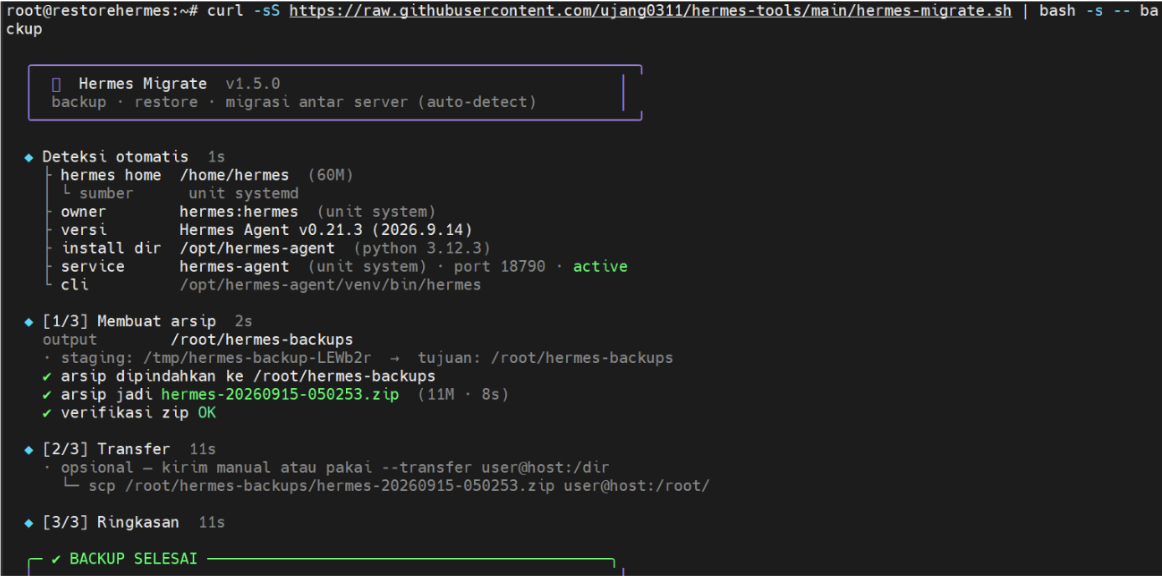
Cara cepat
Jalankan perintah berikut di terminal server yang menjalankan Hermes Agent:
curl -sS https://raw.githubusercontent.com/ujang0311/hermes-tools/main/hermes-migrate.sh | bash -s -- backup
Cara Manual
Jika ingin melakukan backup secara manual, Anda dapat menjalankan setiap perintah berikut untuk membuat arsip, memverifikasi hasilnya, dan memindahkan file backup ke server lain.
- Buat arsip backup
Jalankan perintah berikut untuk membuat arsip backup Hermes dalam format .zip. Proses ini dirancang agar dapat dilakukan meskipun gateway sedang berjalan.
hermes backup -o /root/hermes-backups/hermes-$(date +%F).zip
- Verifikasi arsip backup
Periksa integritas file ZIP untuk memastikan arsip dapat dibaca tanpa error.
unzip -t /root/hermes-backups/hermes-*.zip # atau: python3 -c "import zipfile;zipfile.ZipFile('…').testzip()"
- Kirim backup ke server tujuan (opsional)
Untuk memindahkan arsip ke server baru, gunakan perintah berikut. Ganti IP-VM-TUJUAN dengan alamat IP server tujuan.
scp /root/hermes-backups/hermes-*.zip root@IP-VM-TUJUAN:/root/
2. Pilihan Jenis Backup Hermes Agent
Hermes menyediakan tiga opsi pencadangan sesuai kebutuhan, mulai dari backup lengkap untuk migrasi server hingga ekspor profil untuk dibagikan kepada pengguna lain.
| Perintah | Isi Backup | Kapan Digunakan |
|---|---|---|
hermes backup |
Arsip .zip lengkap yang mencakup konfigurasi, kredensial, sesi, skill, dan cron. |
Migrasi server atau disaster recovery (DR). |
hermes backup --quick -l pre-upgrade |
Snapshot state ringkas di direktori state-snapshots/. |
Sebelum melakukan upgrade atau perubahan berisiko. |
hermes profile export <nama> -o file.tar.gz |
Ekspor satu profil tanpa menyertakan kredensial. | Berbagi profil dengan pengguna lain. |
Catatan:
Backup lengkap dapat berisi informasi sensitif, seperti API key dan token. Pastikan arsip disimpan dengan aman. Ekspor profil lebih sesuai untuk berbagi konfigurasi tanpa membagikan kredensial pribadi.
3. Restore Hermes ke Server/VM Baru
Proses restore Hermes Agent dilakukan untuk memulihkan konfigurasi, kredensial, riwayat sesi, memori, dan data pendukung dari arsip backup ke server atau VM baru.
- Pastikan Instalasi Hermes di Server Tujuan Siap
Sebelum memulai proses restore, pastikan Hermes Agent sudah terpasang dengan baik di server atau VM tujuan. Jalankan perintah berikut untuk memeriksa versi Hermes yang digunakan.
hermes --version
- Verifikasi Arsip Backup
Pastikan file arsip backup sudah tersedia di server tujuan. Jalankan perintah berikut untuk memeriksa keberadaan file dan menguji integritas arsip ZIP.
ls -lh /root/hermes-backups/hermes-*.zip
unzip -t /root/hermes-backups/hermes-*.zip
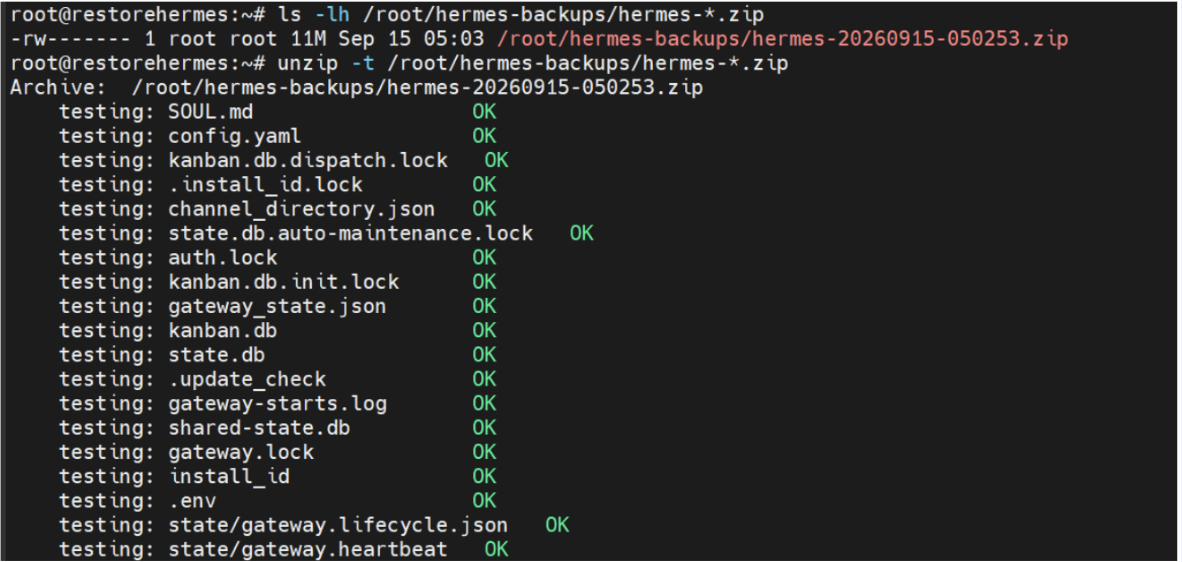
Jika arsip berhasil ditemukan dan proses pengujian selesai tanpa error, Anda dapat melanjutkan ke tahap pemulihan Hermes Agent.
Catatan:
Jika terdapat beberapa file backup dalam direktori tersebut, tentukan arsip yang ingin dipulihkan secara spesifik agar tidak terjadi kesalahan pemilihan file.
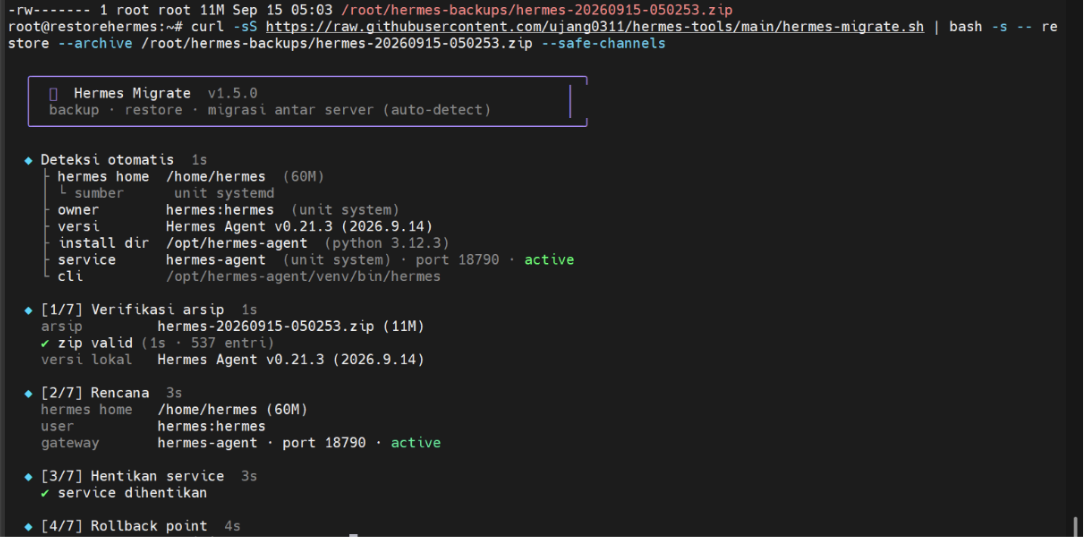
- Jalankan Restore Hermes Agent
<tanggal> dengan tanggal arsip backup yang ingin digunakan.curl -sS https://raw.githubusercontent.com/ujang0311/hermes-tools/main/hermes-migrate.sh | bash -s -- restore --archive /root/hermes-<tanggal>.zip --safe-channels
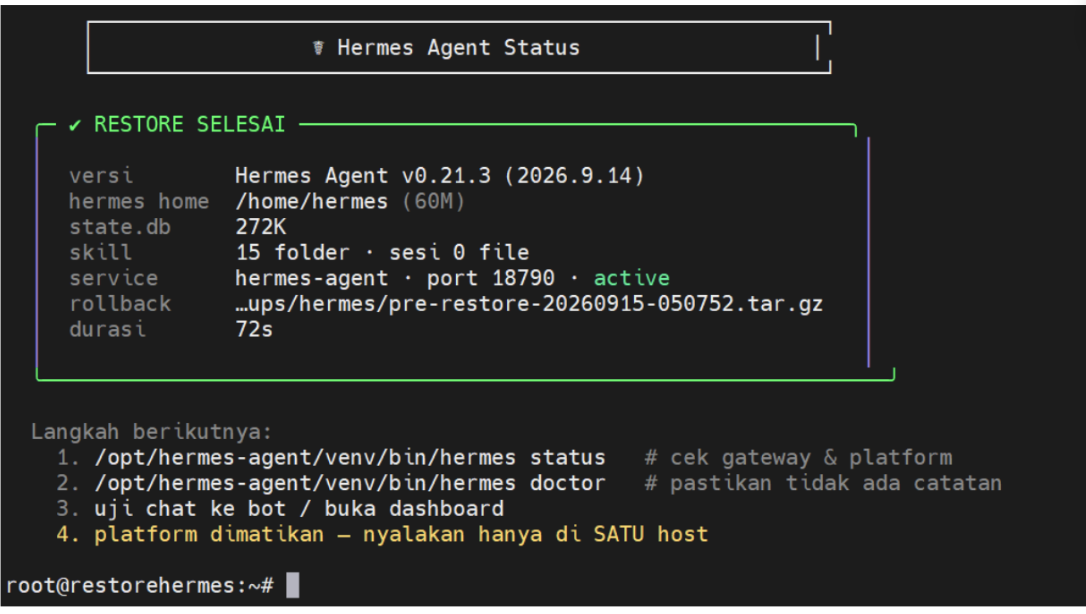
Script menjalankan proses pemulihan secara otomatis, mulai dari verifikasi arsip ZIP, deteksi direktori HERMES_HOME, pengguna, dan layanan, hingga menghentikan layanan sementara dan membuat rollback point. Selanjutnya, script mengimpor data melalui hermes import, menyesuaikan path lama secara otomatis, menjalankan doctor --fix, serta menonaktifkan platform jika opsi --safe-channels diterapkan. Terakhir, layanan dijalankan kembali dan diperiksa melalui health check.
Catatan:
Pastikan arsip backup sesuai dengan instalasi Hermes di server tujuan. Opsi --safe-channels ditujukan untuk mencegah platform komunikasi aktif secara bersamaan di server lama dan server baru. Periksa implementasi script untuk memastikan perilaku pemulihan sesuai dengan versi Hermes yang digunakan.
4. Verifikasi Hasil Restore
Setelah proses restore selesai, periksa status layanan dan lokasi konfigurasi untuk memastikan Hermes Agent telah dipulihkan dengan benar.
systemctl is-active hermes-agent
hermes config path  # → menunjuk config di HERMES_HOME
Pastikan layanan berstatus active dan perintah hermes config path menunjukkan lokasi konfigurasi yang sesuai dengan direktori HERMES_HOME di server tujuan.
Catatan:
Jika nama layanan berbeda pada instalasi Anda, sesuaikan perintah systemctl dengan nama layanan yang digunakan.
5. Update Versi Hermes Agent
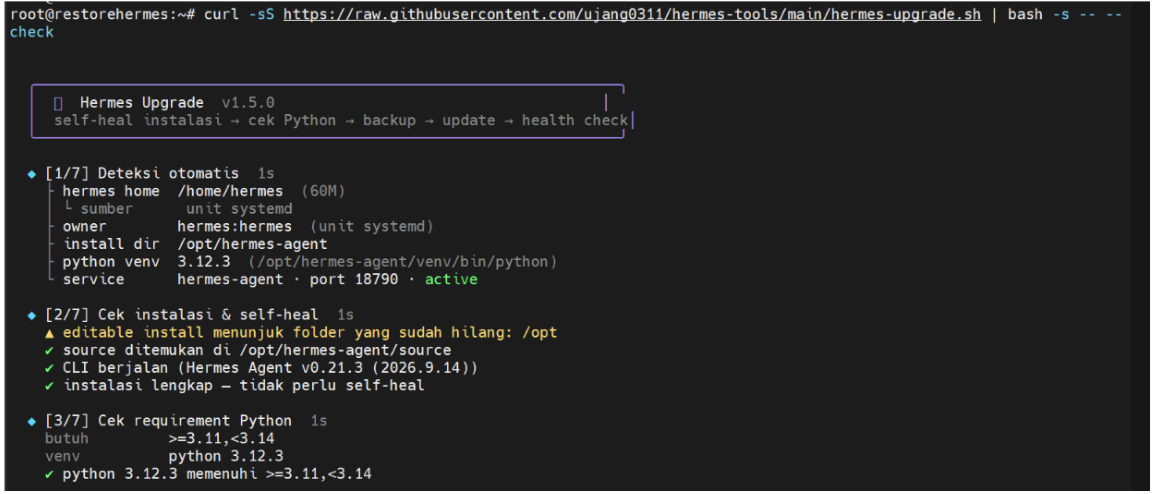
Pembaruan Hermes Agent dilakukan untuk mendapatkan versi terbaru sekaligus memastikan kompatibilitas konfigurasi dan dependensi. Sebelum menjalankan upgrade, lakukan pemeriksaan awal untuk mengetahui kondisi sistem dan rencana pembaruan tanpa mengubah instalasi yang sedang berjalan.
- Periksa Status dan Rencana Update
Jalankan perintah berikut di terminal server yang menjalankan Hermes Agent:
curl -sS https://raw.githubusercontent.com/ujang0311/hermes-tools/main/hermes-upgrade.sh | bash -s -- --check
- Perbaiki Instalasi dan Update Hermes
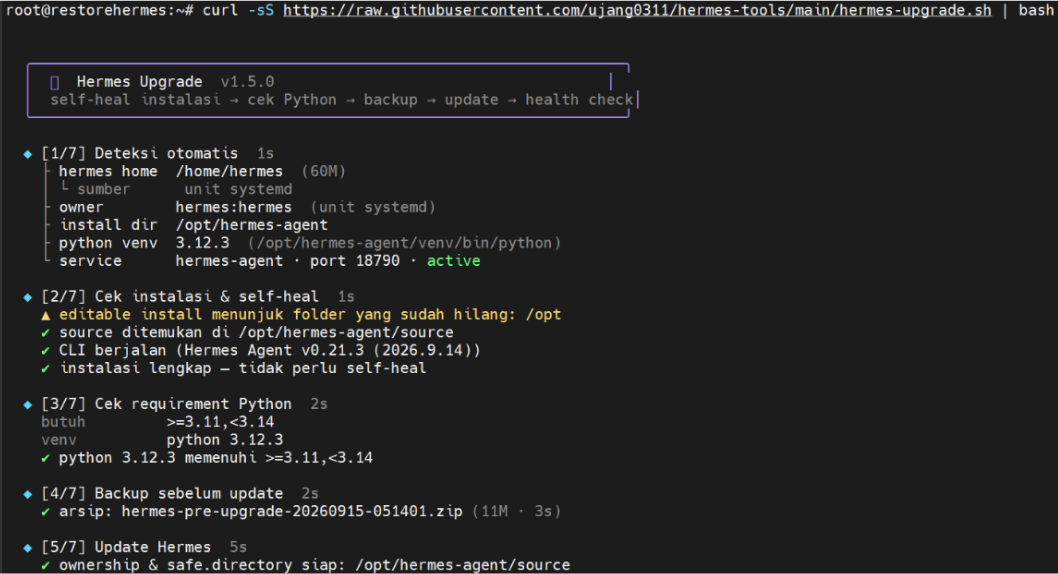
Jalankan perintah berikut untuk memperbaiki instalasi yang bermasalah jika diperlukan sekaligus memperbarui Hermes Agent ke versi terbaru.
curl -sS https://raw.githubusercontent.com/ujang0311/hermes-tools/main/hermes-upgrade.sh | bash
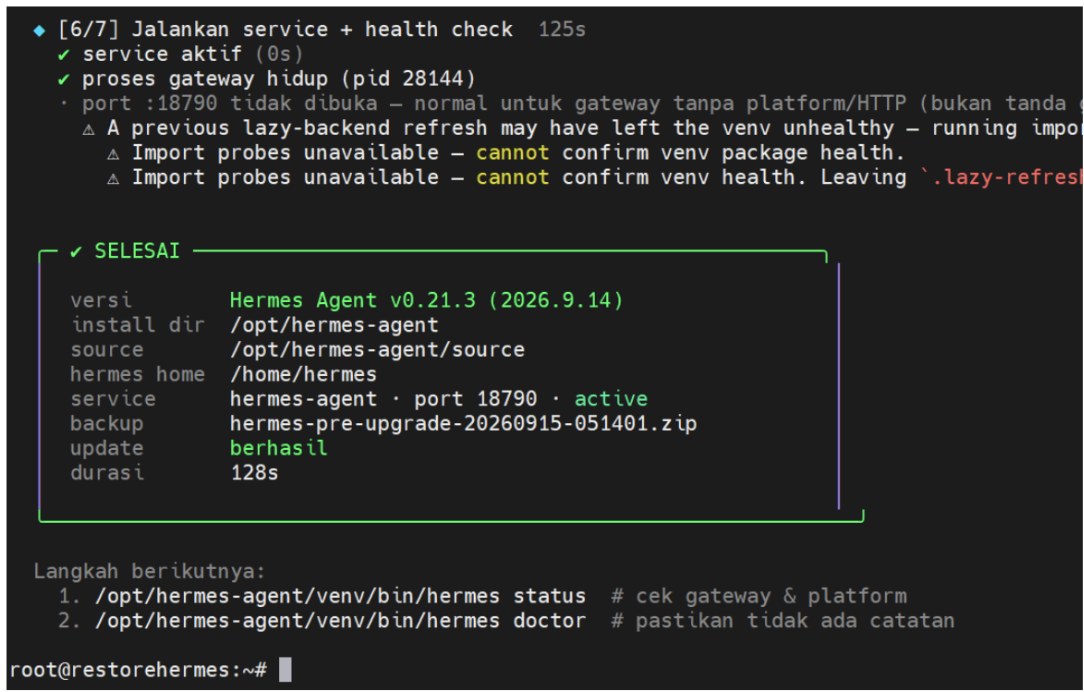
Script menjalankan tujuh tahapan secara otomatis: mendeteksi instalasi, memperbaiki instalasi yang bermasalah (self-healing), memeriksa persyaratan Python (≥ 3.11 dan < 3.14), membuat backup otomatis, menjalankan hermes update , menjalankan layanan dan melakukan health check dan melakukan rollback kode jika layanan gagal dijalankan.
- Rollback Manual (Opsional)
Jika Hermes Agent mengalami banyak error setelah pembaruan, Anda dapat mengembalikan kode sumber ke commit sebelumnya, memasang ulang dependensi, lalu me-restart layanan.
git -C /opt/hermes-agent/source reset --hard <sha-sebelumnya>
/opt/hermes-agent/venv/bin/pip install -e /opt/hermes-agent/source
systemctl restart hermes-agent
Catatan:
Pastikan backup tersedia sebelum melakukan pembaruan. Rollback kode tidak selalu mengembalikan data atau konfigurasi ke kondisi sebelumnya, sehingga pemulihan data mungkin memerlukan arsip backup.
C. Script : Pemakaian & Tips
Script OpenClaw dan Hermes Agent dapat dijalankan langsung dari GitHub melalui terminal server. Metode ini memudahkan proses pemeriksaan versi, upgrade, backup, dan restore tanpa perlu mengunduh file secara manual.
1. OpenClaw
A. OpenClaw
- Periksa rencana upgrade
Menampilkan kondisi sistem dan rencana pembaruan tanpa menjalankan upgrade.
curl -sS https://raw.githubusercontent.com/ujang0311/openclaw-tools/main/openclaw-upgrade.sh | bash -s -- --check- Jalankan upgrade
curl -sS https://raw.githubusercontent.com/ujang0311/openclaw-tools/main/openclaw-upgrade.sh | bash- Backup data
curl -sS https://raw.githubusercontent.com/ujang0311/openclaw-tools/main/openclaw-migrate.sh | bash -s -- backup- Restore data
Ganti <arsip>.tar.gz dengan nama dan lokasi arsip backup yang akan dipulihkan.
curl -sS https://raw.githubusercontent.com/ujang0311/openclaw-tools/main/openclaw-migrate.sh | bash -s -- restore --archive /root/<arsip>.tar.gz --safe-channelsB. Hermes Agent
Penggunaan script Hermes mengikuti pola yang sama, tetapi menggunakan repositori dan nama script khusus Hermes.
- Periksa rencana upgrade
curl -sS https://raw.githubusercontent.com/ujang0311/hermes-tools/main/hermes-upgrade.sh | bash -s -- --check- Jalankan upgrade
curl -sS https://raw.githubusercontent.com/ujang0311/hermes-tools/main/hermes-upgrade.sh | bash- Backup data
curl -sS https://raw.githubusercontent.com/ujang0311/hermes-tools/main/hermes-migrate.sh | bash -s -- backup- Restore data
Ganti <tanggal> dengan tanggal atau nama arsip backup yang sesuai.
curl -sS https://raw.githubusercontent.com/ujang0311/hermes-tools/main/hermes-migrate.sh | bash -s -- restore --archive /root/hermes-<tanggal>.zip --safe-channelsD. Mengatasi Script yang Terindikasi Versi Lama
Jika script yang dijalankan tampak menggunakan versi lama, kemungkinan penyebabnya adalah cache atau file yang belum diperbarui. Beberapa alternatif berikut dapat digunakan untuk mengambil script terbaru.
| Alternatif | Contoh Perintah |
|---|---|
| Tambahkan parameter anti-cache | curl -sS "https://raw.githubusercontent.com/ujang0311/openclaw-tools/main/openclaw-upgrade.sh?cb=$(date +%s)" \| bash |
Gunakan jalur refs/heads |
curl -sS https://raw.githubusercontent.com/ujang0311/openclaw-tools/refs/heads/main/openclaw-upgrade.sh \| bash |
Gunakan pembungkus run.sh |
curl -sS https://raw.githubusercontent.com/ujang0311/openclaw-tools/main/run.sh \| bash -s -- upgrade --check |
| Unduh sebelum menjalankan | curl -sS -o /tmp/oc-up.sh https://raw.githubusercontent.com/ujang0311/openclaw-tools/main/openclaw-upgrade.sh && bash /tmp/oc-up.sh |
Catatan:
Contoh alternatif di atas ditujukan untuk script OpenClaw. Untuk Hermes Agent, sesuaikan URL dan nama file dengan repositori Hermes. Parameter anti-cache dapat membantu menghindari cache tertentu, tetapi tidak menjamin seluruh cache perantara terlewati.
Penutup
Demikian panduan backup, restore, dan update OpenClaw serta Hermes Agent di VPS IDCloudHost. Optimalkan penggunaan AI Agent dengan OpenClaw dan Hermes Agent yang tersedia di Apps Catalog IDCloudHost. Deploy di Cloud VPS untuk mempermudah pengelolaan AI, mengotomatisasi workflow, dan mendukung produktivitas bisnis Anda.




