Pendahuluan
IDCloudHost menyediakan fitur Ticket Bantuan melalui Portal IDCloudHost untuk memudahkan pelanggan menyampaikan pertanyaan, melaporkan kendala, maupun meminta bantuan terkait layanan Anda gunakan. Melalui fitur ini, Anda dapat menghubungi tim Sales Department, Technical Support, atau Billing Support sesuai kebutuhan. Berikut langkah-langkah untuk mengajukan tiket bantuan melalui Portal IDCloudHost.
Layanan Bantuan di IDCloudHost
IDCloudHost menyediakan dua jenis layanan bantuan yang dapat Anda gunakan sesuai kebutuhan, yaitu:
Live Chat
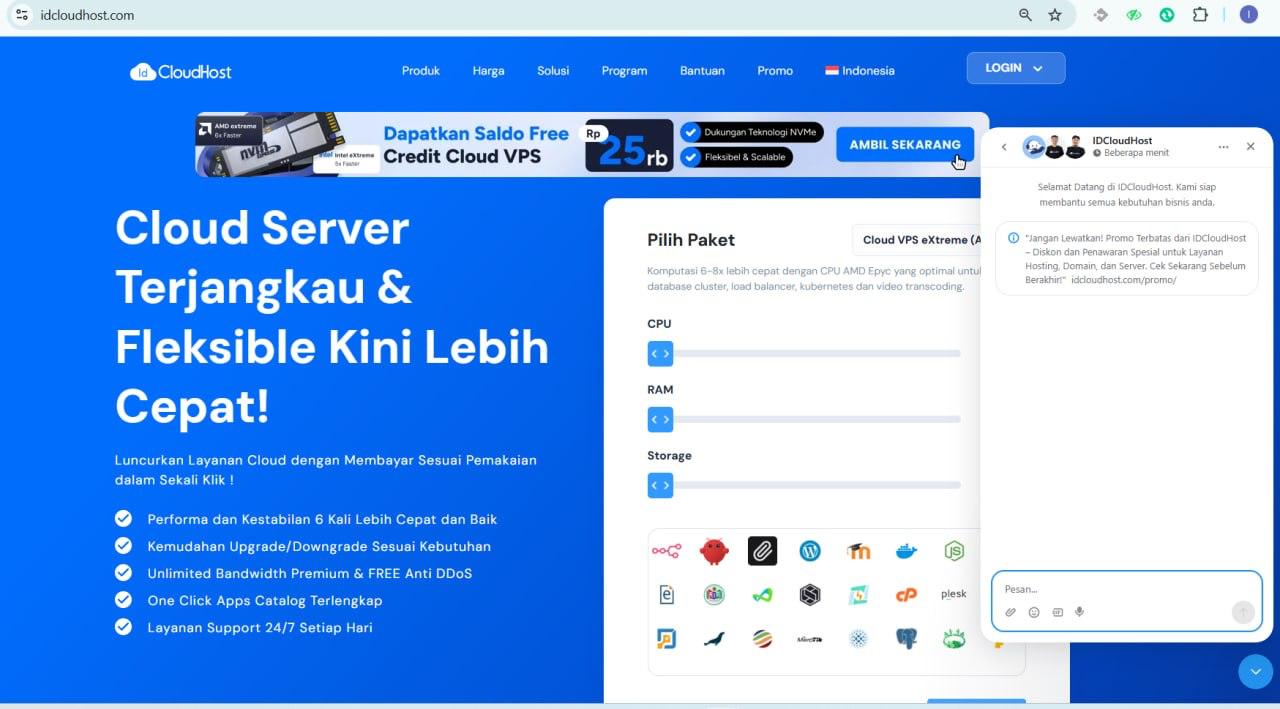
Live Chat memungkinkan Anda berinteraksi secara langsung dengan tim Customer Support IDCloudHost. Layanan ini cocok digunakan untuk pertanyaan umum, seperti informasi produk, perbandingan layanan, fitur, maupun konsultasi awal. Fitur Live Chat dapat diakses melalui ikon chat yang tersedia di pojok kanan bawah website IDCloudHost.
Ticket Support
Ticket merupakan fitur yang tersedia di halaman Client Area dan digunakan untuk menangani permasalahan yang membutuhkan tindak lanjut lebih lanjut, baik dari tim teknis maupun tim billing.
Cara Mengajukan Ticket di IDCloudHost
Berikut langkah-langkah untuk mengajukan tiket bantuan melalui Portal IDCloudHost:
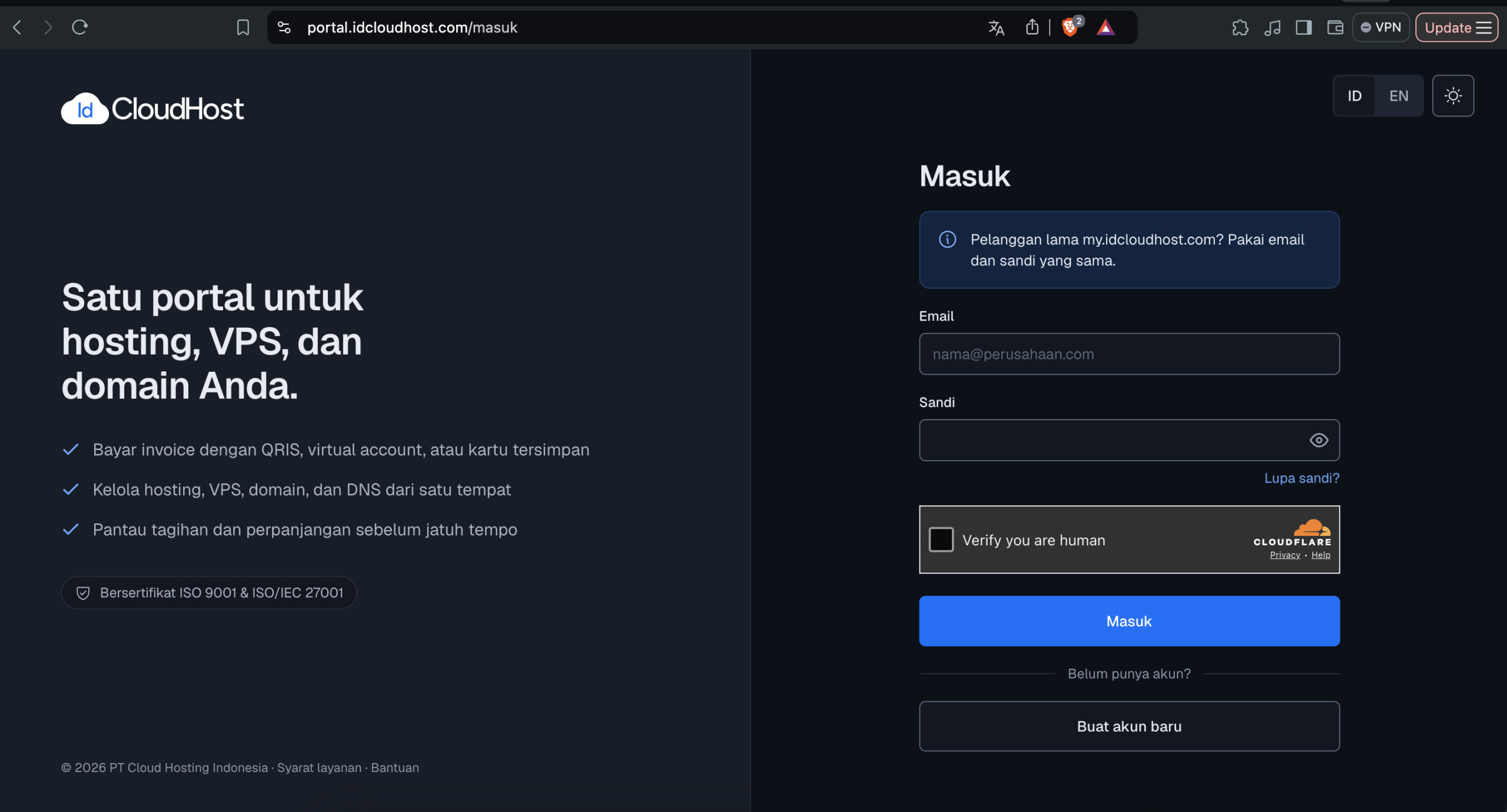
1. Login ke Portal IDCloudHost
Silahkan akses Portal IDCloudHost dan masuk menggunakan akun email dan sandi Anda.
2. Pilih Menu Bantuan
Setelah berhasil login, pilih menu Bantuan pada navigasi bagian atas.

3. Klik Buka Tiket Baru
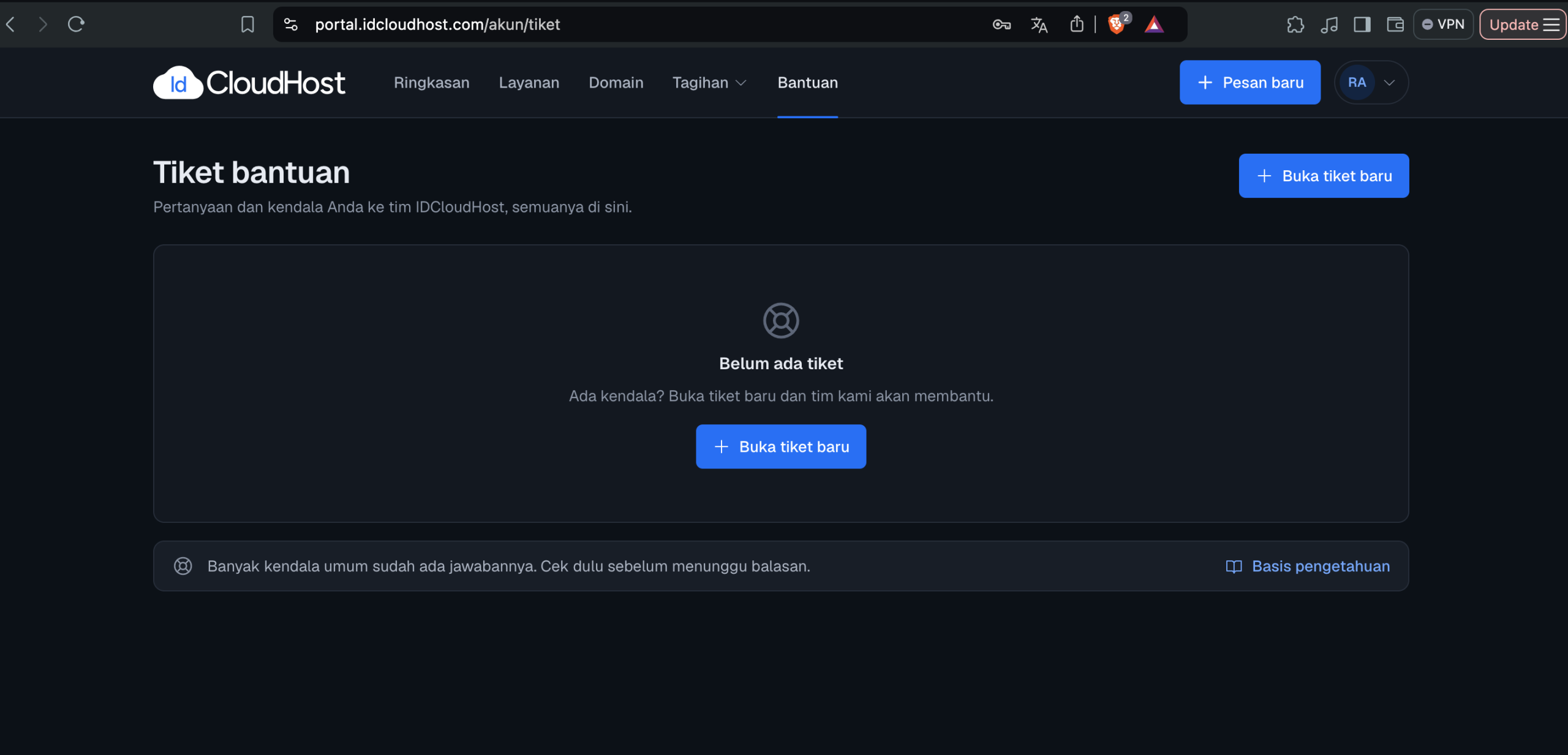
Pada halaman Tiket Bantuan, klik tombol Buka tiket baru yang tersedia di pojok kanan atas atau di tengah halaman, untuk memulai pengajuan tiket.
Catatan:
- Anda akan diarahkan ke halaman Tiket yang menampilkan daftar tiket yang pernah diajukan.
- Jika belum pernah membuat tiket, halaman akan menampilkan keterangan Belum ada tiket.
4. Lengkapi Detail Tiket
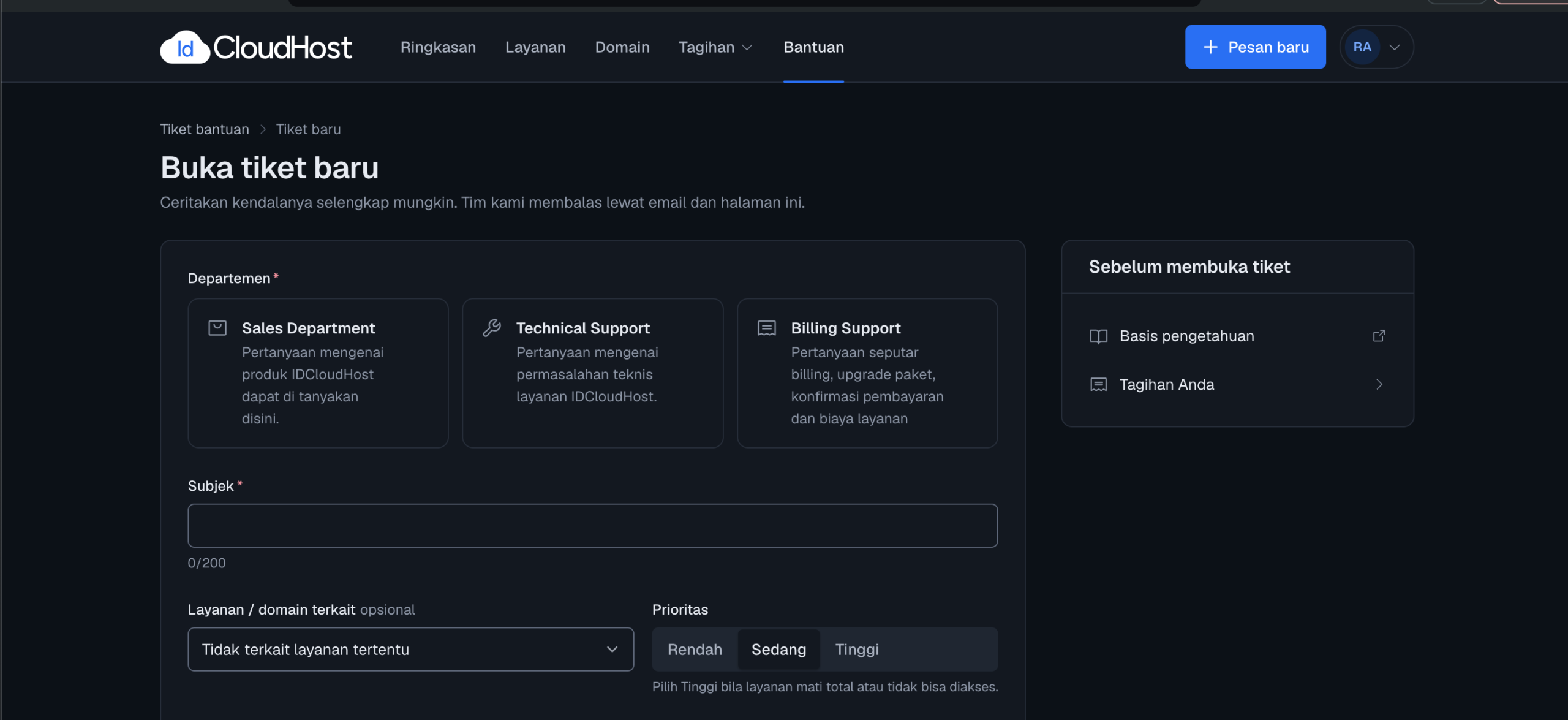
Setelah klik buat tiket baru, Anda akan disuruh untuk memilih departemen antara lain:
- Sales Department: Pertanyaan mengenai produk dan layanan IDCloudHost.
- Technical Support: Kendala teknis terkait layanan IDCloudHost.
- Billing Support: Pertanyaan mengenai tagihan, pembayaran, upgrade paket, dan biaya layanan.
Anda akan melihat formulir pengajuan tiket yang perlu dilengkapi. Pada halaman ini, terdapat beberapa kolom yang harus diisi:
-
Subjek: Masukkan judul singkat yang menggambarkan pertanyaan atau kendala yang ingin Anda sampaikan. Maksimal 200 karakter.
-
Layanan atau Domain Terkait: Pilih layanan atau domain yang mengalami kendala. Jika tidak berkaitan dengan layanan tertentu, pilih Tidak terkait layanan tertentu. Kolom ini bersifat opsional.
-
Prioritas: Tentukan tingkat prioritas tiket, yaitu Rendah, Sedang, atau Tinggi. Pilih prioritas Tinggi jika layanan mati total atau tidak dapat diakses. Seperti gambar dibawah ini.
5. Jelaskan Kendala pada Kolom Pesan
Pada bagian Pesan, masukkan penjelasan lengkap mengenai pertanyaan atau kendala yang ingin disampaikan kepada tim IDCloudHost. Sertakan kronologi kejadian, detail permasalahan, langkah yang sudah dilakukan, serta pesan error jika ada.

Jika terdapat bukti pendukung, Anda dapat mengunggahnya melalui bagian Lampiran. Klik Pilih berkas atau tarik file langsung ke area yang tersedia (drag and drop). Format file yang didukung adalah JPG, JPEG, PNG, GIF, PDF, ZIP, CSV, TXT, LOG, TAR, dan GZ. Maksimal 5 file dengan ukuran maksimal 5 MB per file.
Setelah itu, tambahkan CC email untuk memasukkan alamat email pihak lain yang ingin menerima salinan notifikasi terkait tiket tersebut.
6. Kirim Ticket
Setelah seluruh informasi dilengkapi, periksa kembali data yang telah dimasukkan. Jika sudah sesuai, klik tombol Kirim tiket untuk mengirimkan permintaan bantuan.

Penutup
Setiap ticket yang Anda ajukan akan diproses oleh tim Customer Support IDCloudHost. Jika terjadi keterlambatan respon, Anda dapat menghubungi kembali tim kami melalui Live Chat atau email ke [email protected]. Dengan sistem ticket, setiap permasalahan bisa ditangani secara terstruktur dan tetap terpantau hingga selesai. Oleh karena itu, sistem ini membantu meningkatkan efisiensi sekaligus kualitas pelayanan.