Pendahuluan
VPS Console IDCloudHost adalah platform pengelolaan server VPS berbasis self-service yang disediakan oleh IDCloudHost. Tujuannya adalah untuk memudahkan pengguna dalam mengatur, memantau, dan mengelola server secara mandiri tanpa perlu menghubungi penyedia layanan.
Oleh karena itu, untuk meningkatkan keamanan akses, pengguna disarankan mengaktifkan Multi-Factor Authentication (MFA), yaitu sistem keamanan tambahan selain username dan password, yang memerlukan kode verifikasi dari aplikasi seperti Google Authenticator. Aktivasi MFA membantu mencegah penyalahgunaan akun dan memastikan akses ke VPS Console tetap aman. Ikuti panduan lengkapnya berikut ini!
Langkah-Langkah Aktivasi MFA
Berikut adalah langkah-langkah aktivasi MFA pada layanan VPS Console IDCloudHost:
1. Login Terlebih Dahulu
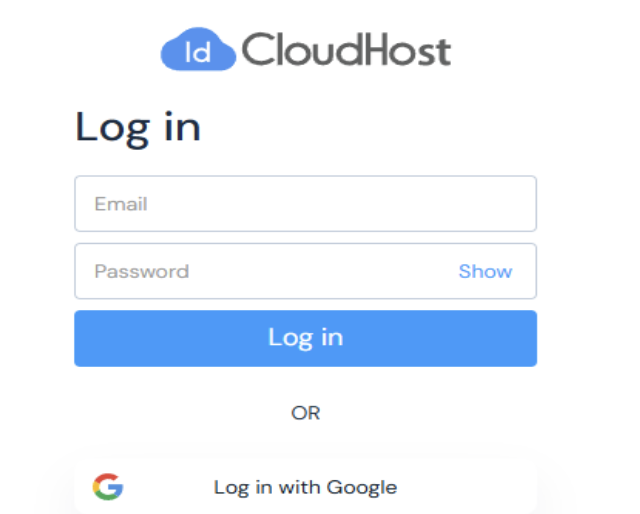
Silahkan masuk ke VPS Console dengan mengakses halaman Login Console IDCloudHost menggunakan Username dan Password Anda, seperti gambar dibawah ini.
2. Masuk ke Menu Profil
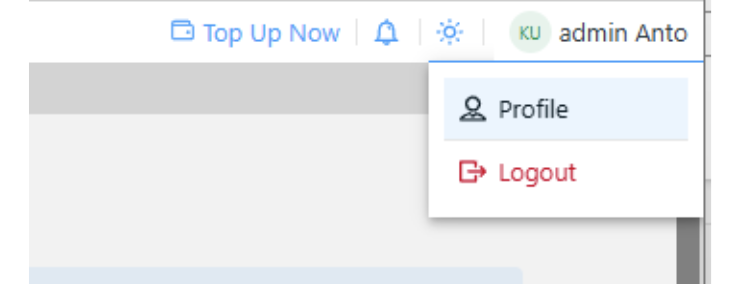
Jika sudah berhasil login, klik ikon profil di pojok kanan atas, kemudian pilih menu “Profile” untuk melanjutkan pengaturan.
3. Lakukan Proses Aktivasi
Kemudian, untuk mengaktifkan Multi-Factor Authentication (MFA), scroll ke bagian bawah halaman profil hingga menemukan opsi “Multi-Factor Authentication”, lalu klik tombol “Enable MFA” untuk memulai proses aktivasi.

4. Scan Barcode
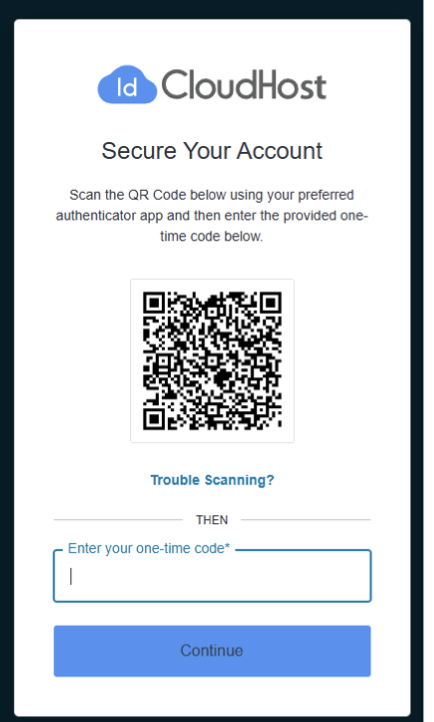
Setelah memilih tombol Enable MFA , Anda perlu memindai kode QR (barcode) yang muncul menggunakan aplikasi Authenticator, seperti Google Authenticator.
5. Masukkan Kode Verifikasi
Selanjutnya, setelah proses scan berhasil, aplikasi Authenticator akan menampilkan akun baru dengan format idcloudhost:username-anda. Gunakan kode OTP (One Time Password) yang ditampilkan, lalu masukkan kode tersebut ke kolom “Enter your one time code” pada halaman VPS Console IDCloudHost untuk menyelesaikan proses verifikasi.
6. Verifikasi Kode OTP dan Aktivasi MFA
Jika kode yang Anda masukkan benar, maka status MFA akan berubah menjadi: “MFA is active for your user.”

7. Proses Login Setelah MFA Diaktifkan
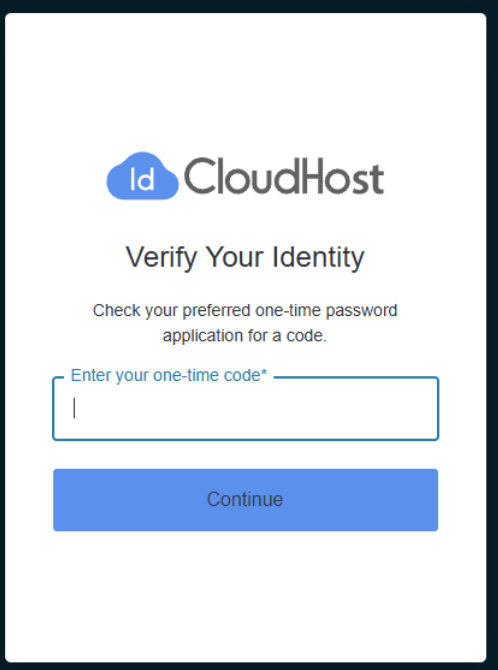
Setiap kali Anda login ke layanan VPS Console IDCloudHost, sistem akan meminta Anda untuk memasukkan kode dari aplikasi Authenticator sebagai lapisan keamanan tambahan.
Penutup
Dengan mengaktifkan MFA atau Multi Factor Authentication, Anda telah berhasil menambahkan perlindungan ekstra terhadap akses ke layanan VPS Console IDCloudHost, sehingga data dan akun Anda menjadi lebih aman. Apabila Anda mengalami kendala dalam proses aktivasi, silakan hubungi tim support IDCloudHost.




