
Menentukan tema yang tepat meningkatkan tampilan dan fungsionalitas situs WordPress Anda. Baik pengguna baru maupun berpengalaman, Anda perlu memahami cara install theme WordPress sebagai langkah penting untuk mengoptimalkan situs website. Proses instalasi tema secara langsung dapat mempengaruhi pengalaman pengguna, baik performa website dan keamanan website. Pada panduan kali ini, kami akan menunjukkan prosedur langkah praktis cara install theme WordPress melalui wp-admin dan cPanel. Ikuti langkah-langkah berikut agar situs Anda tampil lebih menarik dan optimal untuk kebutuhan Anda.
Apa Itu Theme WordPress
Theme atau tema WordPress adalah kumpulan file yang digunakan untuk menentukan tampilan dan tata letak sebuah situs WordPress. Tema mencakup berbagai file template, gambar, CSS, dan skrip yang mendukung dalam memberikan desain dan fungsionalitas situs website. Mudahnya, Theme itu seperti templet tampilan halaman situs WordPress sehingga memudahkan Anda dalam mengubah desain situs, mulai dari tata letak halaman, gaya font, warna, footer, header, dan bahkan menu navigasi website.
Theme WordPress selain mengatur desain visual situs, juga berfungsi untuk mengubah desain dan layout situs website Anda tanpa mempengaruhi kenyamanan pengunjung website. Selain itu dengan adanya opsi penyesuaian dari template yang digunakan, Anda bisa lakukan kostum theme sesuai keinginan dan tujuan bisnis Anda.
Cara Install theme WordPress melalui wp-admin
Berikut cara install theme WordPress melalui wp-admin atau dashboard WordPress Anda:
1. Login ke dashboard WordPress melalui namadomain/wp-admin.
2. Setelah login dan masuk ke dashboard WordPress, cari dan klik menu Appearance >Themes.
3. Setelah masuk ke menu Themes, tambahkan tema dengan klik tombol “Add new”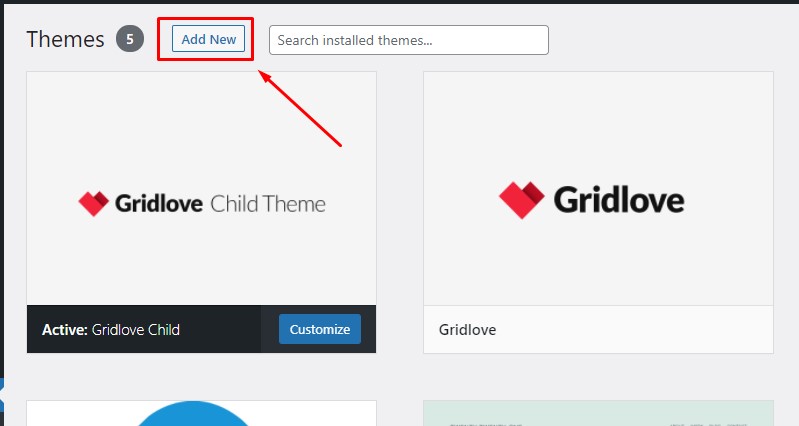
4. Bagi yang theme-nya belum tersedia, Anda bisa memilih salah satu theme yang tersedia di halaman add new tersebut. Klik tombol install untuk menjalankan proses instalasi theme yang akan digunakan.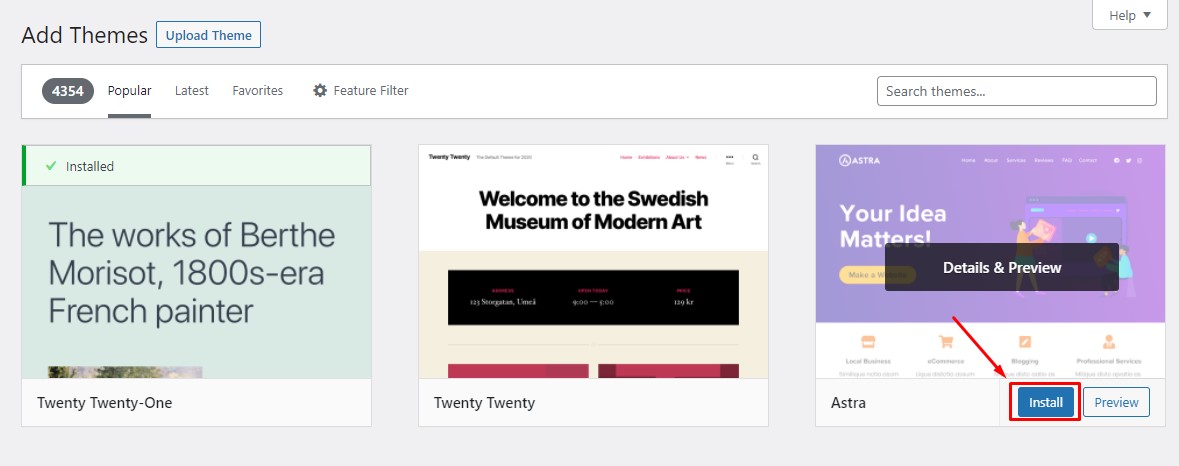
5. Namun, jika Anda mempunyai template theme atau theme sendiri, Anda bisa klik menu “Upload themes” lalu pilih file theme .zip yang telah Anda siapkan, setelah itu klik tombol “install now”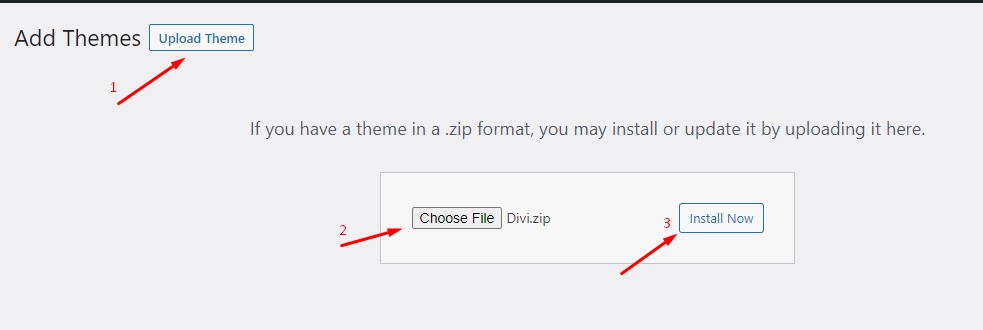
6. Tunggu proses instalasi hingga selesai, lalu klik tombol “activate” untuk menggunakan theme.
Cara Install theme WordPress melalui cPanel
Cara ini bisa diterapkan, apabila file theme WordPress yang Anda upload besarnya cenderung lebih dari 10 MB. Berikut langkah-langkah install WordPress melalui cPanel:
1. Login ke cPanel hosting Anda terlebih dahulu.
2. Klik menu File Manager > public_html > wp-content > themes.
Directory theme di atas merupakan contoh pada domain utama. Jika Anda ingin install pada addon domain atau subdomain, silakan sesuaikan dengan directory root masing-masing.
3. Setelah berada di folder theme, silakan klik tombol “upload”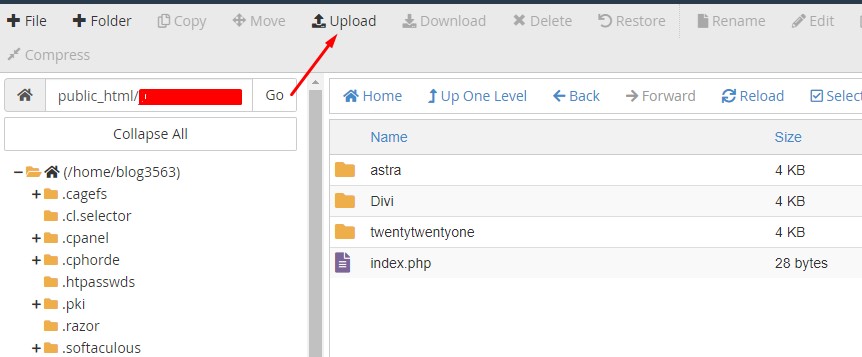
4. Silakan upload file theme .zip yang telah Anda siapkan, lalu tunggu hingga proses uploadnya selesai.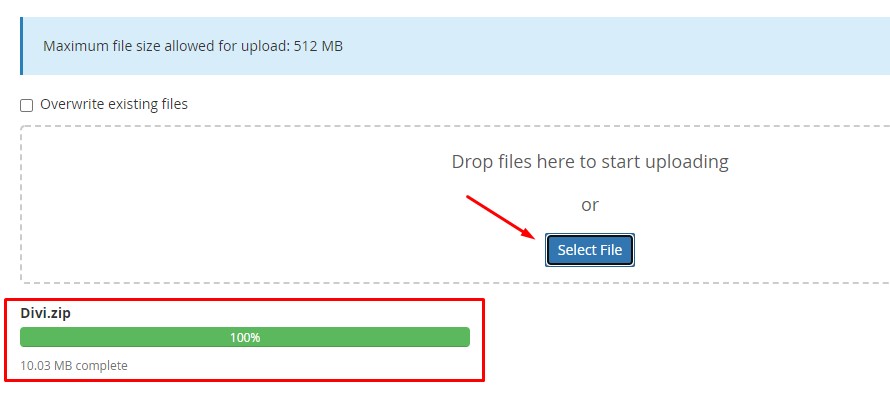
5. Setelah proses upload selesai, klik kanan pada file .zip yang telah Anda upload, lalu pilih Extract.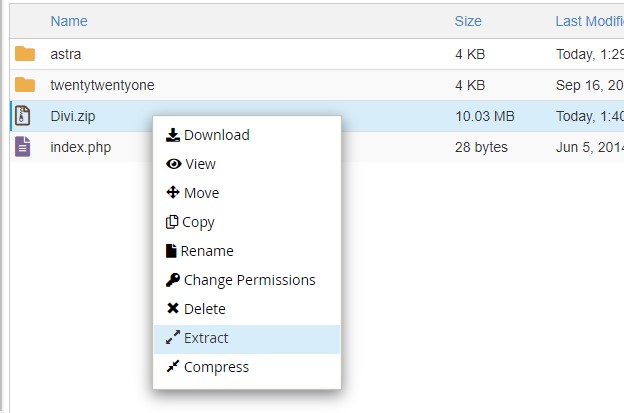
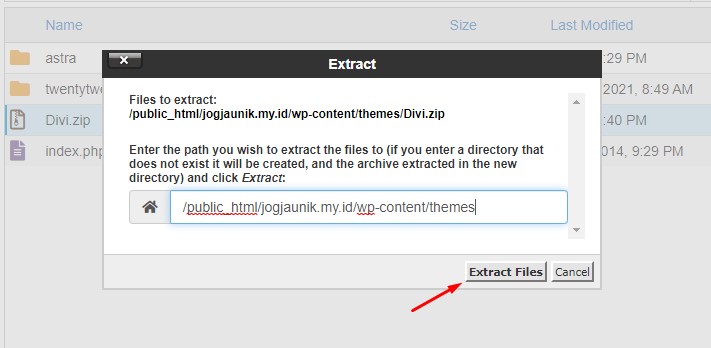
6. Setelah extract file theme berhasil, Anda dapat mengaktifkan theme melalui wp-admin atau melalui phpMyAdmin.
Bagi Anda yang ingin mengaktifkan melalui wp-admin, maka silakan login ke dashboard WordPress Anda terlebih dahulu. Setelah login, klik menu Appearance > Theme > klik tombol “activate” pada theme yang telah Anda upload.
Penutup
Itulah panduan lengkap cara install theme WordPress. Dengan mengikuti langkah-langkah di atas, Anda sekarang dapat dengan mudah install theme WordPress baik melalui wp-admin maupun cPanel. Pastikan untuk memilih tema yang tidak hanya menarik secara visual tetapi juga sesuai dengan kebutuhan dan tujuan situs Anda.
Sebelum memilih theme wordpress tentunya Anda juga harus mempunyai akses untuk membuat situs wordpress Anda sendiri. Jika kamu mencari WordPress Hosting yang murah kamu bisa dapatkan di IDCloudHost yang menawarkan layanan domain, hosting, dan VPS untuk kebutuhan website kamu dengan customer support 24/7.




