Pendahuluan
Integrasi WhatsApp ke dalam sistem bisnis menjadi kebutuhan penting, terutama untuk mendukung komunikasi pelanggan yang cepat, otomatis, dan terintegrasi. Untuk memenuhi kebutuhan tersebut, WAHA (WhatsApp HTTP API) hadir sebagai platform open-source yang memungkinkan Anda mengintegrasikan WhatsApp melalui API tanpa bergantung pada layanan komersial.
Melalui Cloud VPS IDCloudHost, proses deployment WAHA menjadi lebih praktis berkat fitur App Catalog yang menyediakan instalasi otomatis tanpa konfigurasi manual yang kompleks. Dengan begitu, fokus pengembangan integrasi dan automasi dapat berjalan langsung, sementara infrastruktur server siap digunakan dalam waktu singkat. Selanjutnya, simak panduan berikut ini yang akan membahas tentang Cara Install WAHA (WhatsApp HTTP API) di Cloud VPS IDCloudHost.
Langkah-Langkah Instalasi WAHA
Ikuti beberapa langkah instalasi WAHA dibawah ini:
-
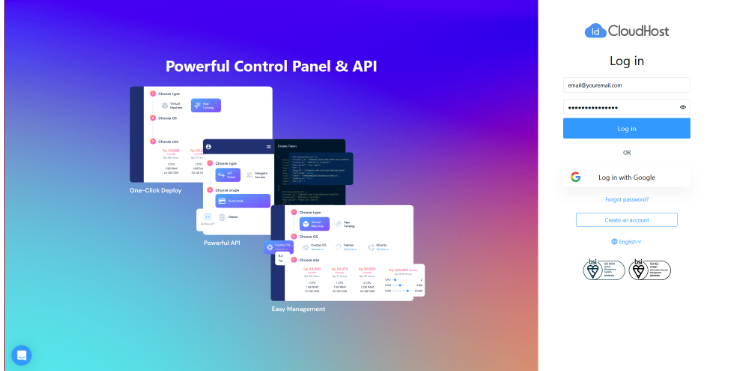
Gunakan Akun Console
Pastikan Anda telah memiliki akun pada layanan Console IDCloudHost. Jika belum, silakan daftar dan login Anda dapat menggunakan kode referral atau promo untuk mendapatkan free credit.
-
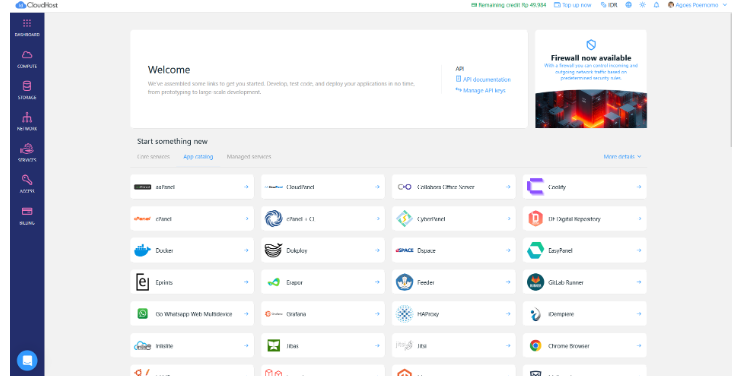
Buka Menu App Catalog
Masuk ke Dashboard Console IDCloudHost, kemudian pilih menu App Catalog.
-
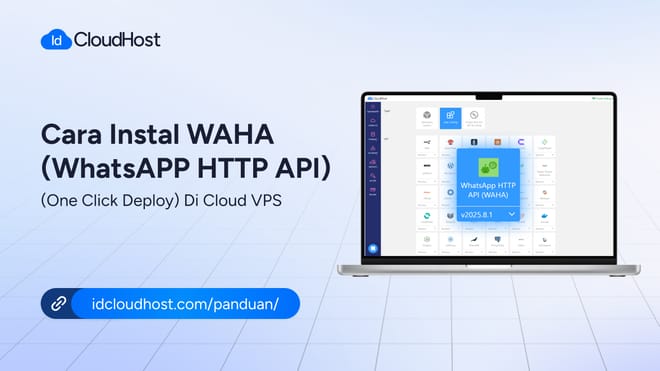
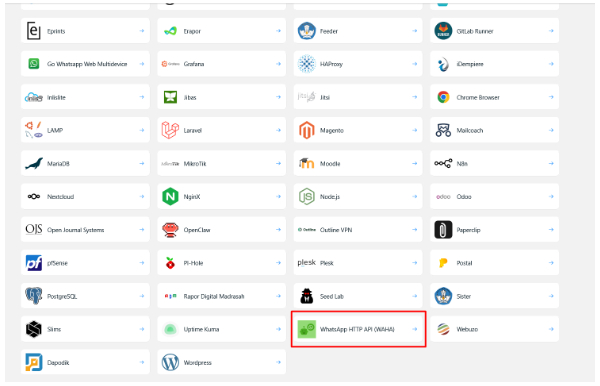
Pilih Aplikasi WAHA
Scroll ke bawah hingga menemukan aplikasi WAHA (WhatsApp HTTP API), lalu klik untuk melanjutkan proses deployment.
-
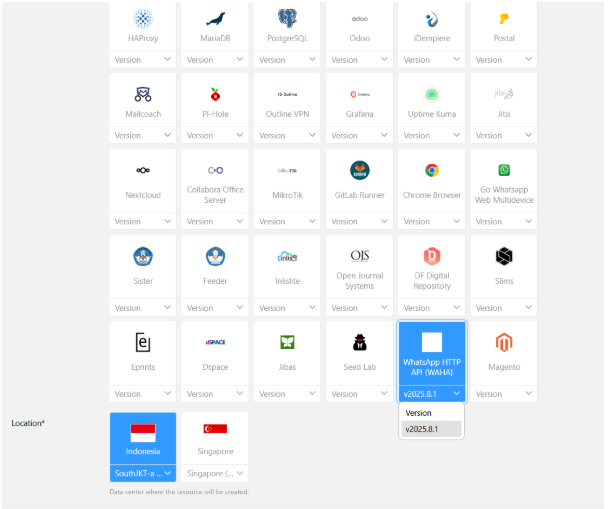
Buat Resource Baru
Setelah memilih WAHA, Anda akan diarahkan ke halaman Create New Resource.
Pastikan versi WAHA yang dipilih sudah sesuai dengan kebutuhan Anda.
-
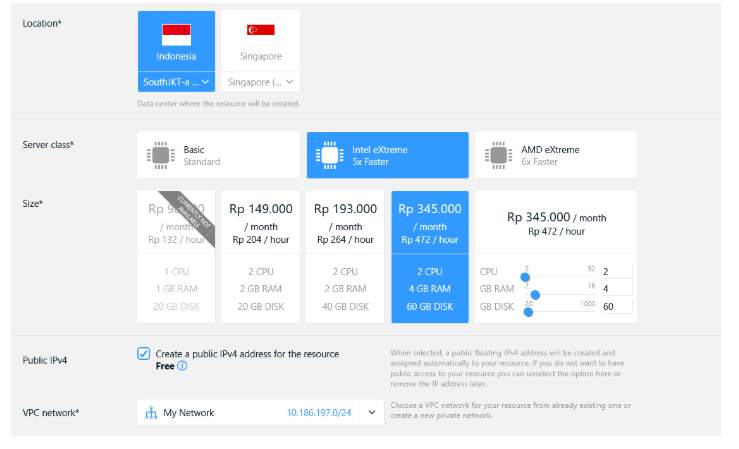
Tentukan Spesifikasi Server
Silahkan tentukan konfigurasi berikut:
- Lokasi Server:
- Jakarta (South-JKT01 / West-JKT02)
- Singapore (SGP01)
- Spesifikasi VM:
- Server Class: Basic Standard / Intel Extreme / AMD Extreme
- RAM: Minimum 2GB (disarankan 4GB untuk production)
- CPU: Minimal 2 Core (4 Core untuk multiple instance)
- Storage: Minimal 40GB SSD
- Public IP:
Wajib diaktifkan (untuk akses HTTP API) - Network:
Gunakan default atau VPC sesuai kebutuhan
-
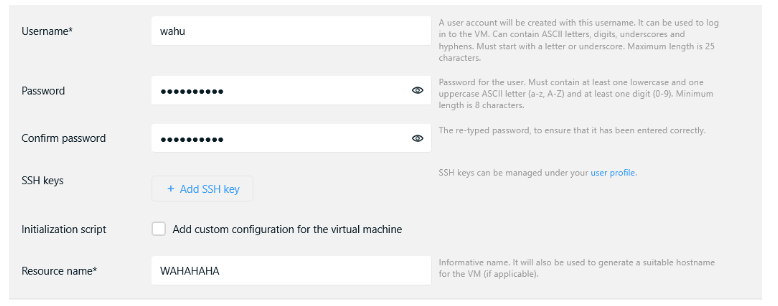
Konfigurasi Resource
Selanjutnya, masukkan data berikut:
- Username
- Password
- Resource Name (Nama VM)
Data ini akan digunakan untuk proses login ke server.
-
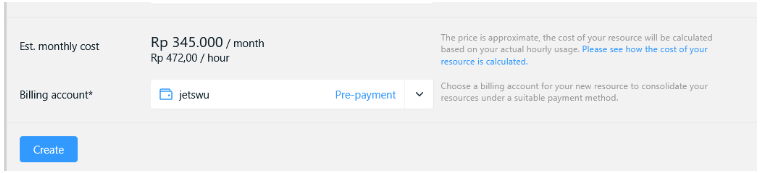
Review dan Estimasi Biaya
Selanjutnya, periksa estimasi biaya, lalu sesuaikan spesifikasi VM jika diperlukan sebelum melanjutkan.
Pilih metode billing, lalu klik Create.
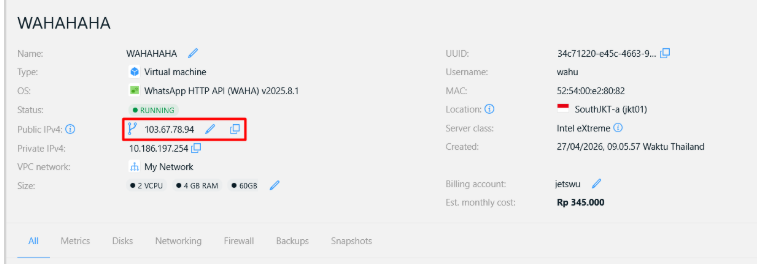
- Deployment VM dan Public IP
Setelah VM berhasil dibuat, Anda akan mendapatkan Public IP yang digunakan untuk mengakses server.
-
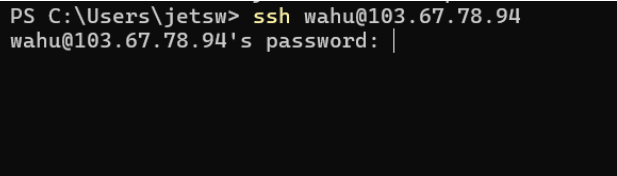
Testing Koneksi via SSH
Buka terminal/command prompt, lalu jalankan:
ssh username@PUBLIC_IP_ADDRESS
Contoh:
ssh [email protected]
- Ketik yes untuk konfirmasi
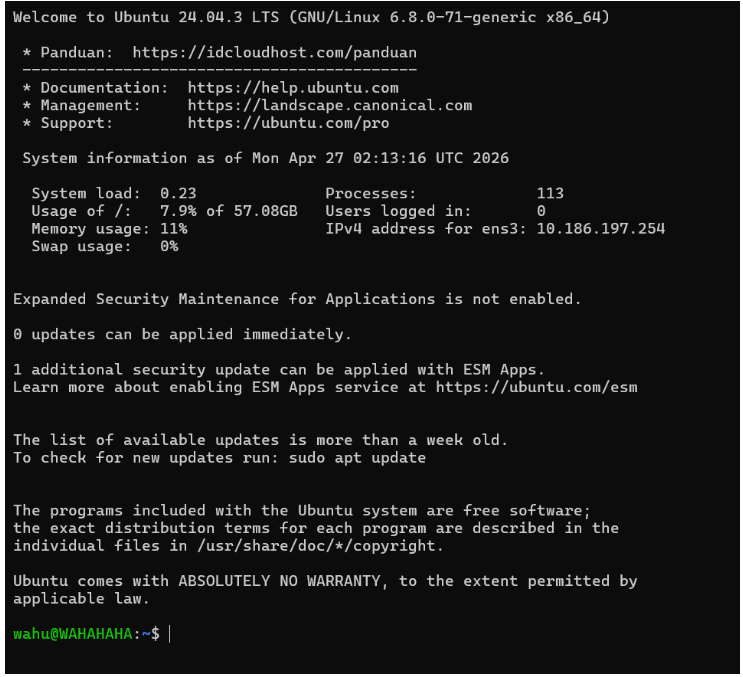
- Masukkan password sesuai konfigurasi sebelumnya
Anda berhasil terhubung ke server WAHA
-
Akses WAHA di Browser
Setelah login, WAHA akan berjalan secara otomatis.
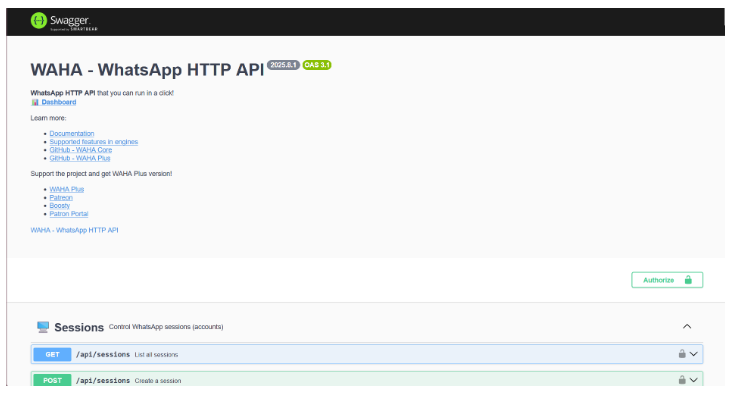
Akses melalui browser:
http://PUBLIC_IP_ADDRESS:3000
Contoh:
http://103.67.78.94:3000
Klik Dashboard untuk masuk ke halaman utama WAHA.
-
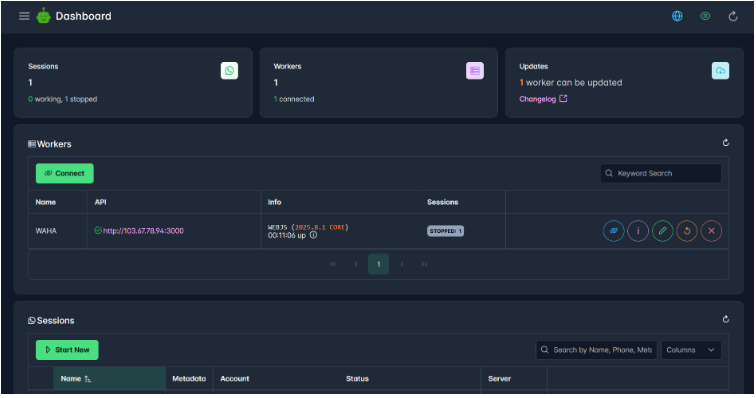
Dashboard WAHA
Anda akan melihat tampilan dashboard untuk:
- Mengelola WhatsApp Instance
- Mengatur Worker dan Session
- Monitoring aktivitas API
Catatan Penting
- Port default WAHA adalah 3000
- Gunakan reverse proxy (Nginx) dan SSL/TLS untuk production
- Pastikan Anda membuka port sesuai kebutuhan sistem pada firewall.
- Gunakan resource yang cukup untuk menghindari bottleneck