Pendahuluan
Dalam era pengembangan aplikasi berbasis AI, kemudahan deployment menjadi faktor penting untuk mempercepat proses inovasi. Melalui platform PaaS.ID, Anda dapat melakukan deployment aplikasi seperti OpenClaw dengan lebih cepat, praktis, dan tanpa konfigurasi server yang kompleks. Panduan ini akan membantu Anda memahami langkah demi langkah proses deployment OpenClaw di PaaS.ID, mulai dari pembuatan akun hingga aplikasi siap digunakan.
1. Akses Website dan Login
Langkah pertama, buka website resmi PaaS.ID melalui browser Anda.
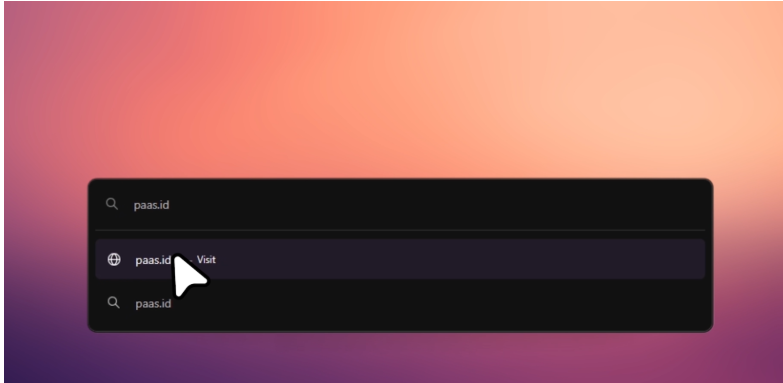
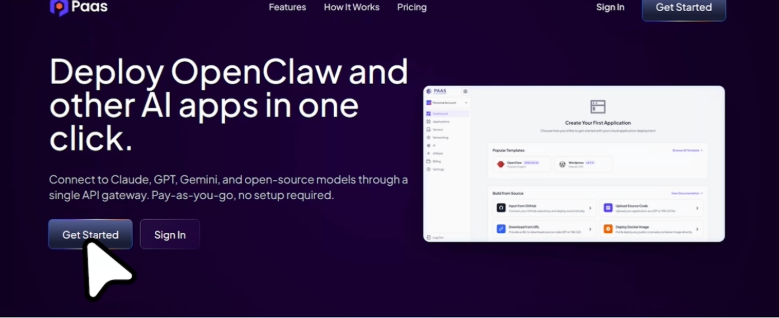
Setelah masuk ke halaman utama, klik tombol Login atau Get Started.
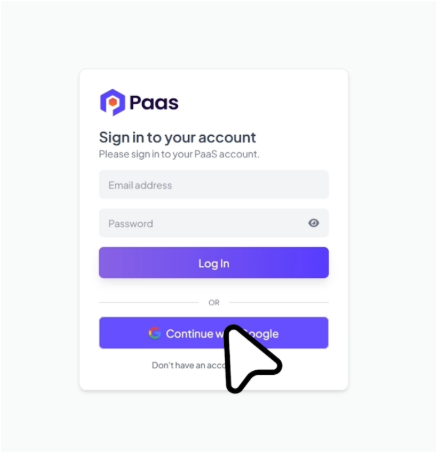
Anda akan diarahkan ke halaman dashboard (dash.paas.id). Di halaman ini, Anda dapat melakukan login untuk mengakses dashboard. Jika belum memiliki akun, silakan lakukan pendaftaran terlebih dahulu melalui tombol Register. Agar lebih cepat, gunakan login dengan akun Google agar registrasi lebih praktis tanpa perlu mengisi data manual.
2. Mengisi Saldo Akun (Add Fund)
Setelah berhasil masuk ke dashboard, Anda perlu mengisi saldo untuk menggunakan layanan.
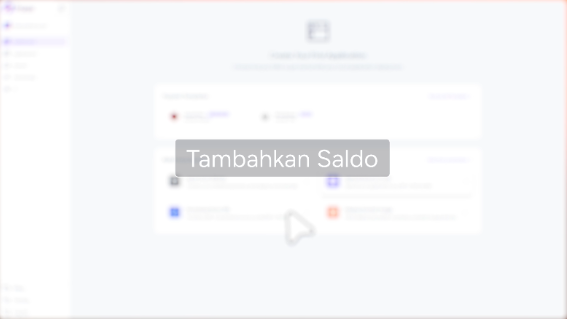
Masuk ke menu Billing & Usage seperti gambar dibawah ini
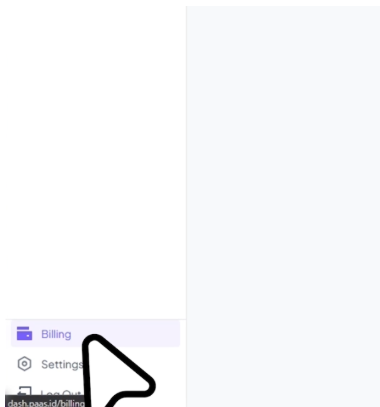
Lalu, klik Add Fund.
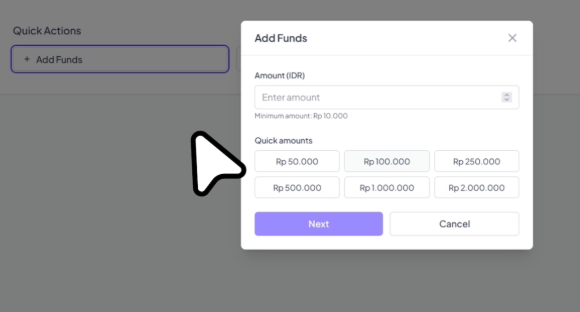
Anda dapat mengisi nominal saldo secara manual atau menggunakan tombol quick amount yang telah disediakan, metode pembayaran yang tersedia, seperti:
- Kartu kredit
- Transfer bank
- Ewallet
- QRIS
- Retail (Alfamart, dll)
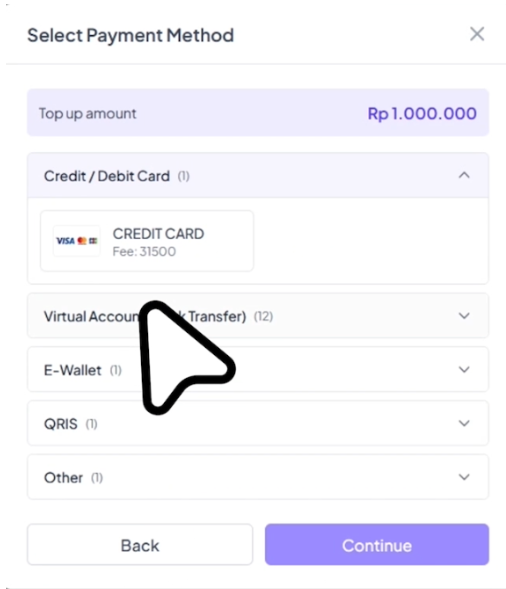
Pastikan saldo sudah berhasil masuk sebelum melanjutkan ke tahap berikutnya.
3. Menambahkan AI Credit
Sebelum deployment, Anda perlu mengatur AI Credit dan API Key agar bisa digunakan. Anda bisa masuk ke menu AI.
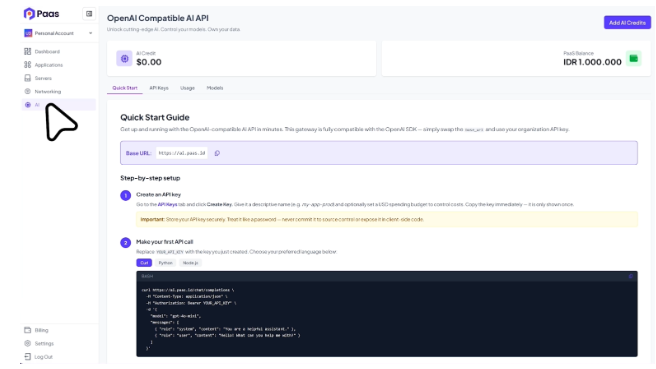
Lalu, untuk mengisi AI Credit dapat dilakukan dengan masuk ke menu AI, kemudian klik Add AI Credit untuk menambahkan saldo sesuai kebutuhan aplikasi Anda.
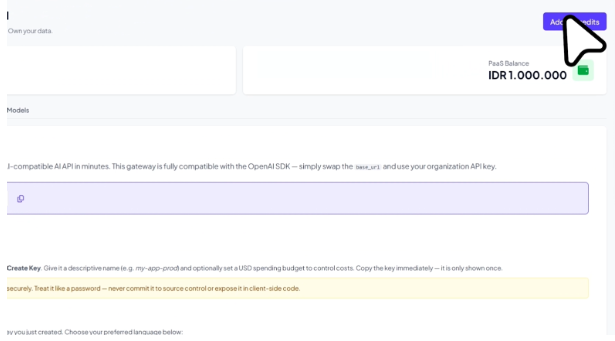
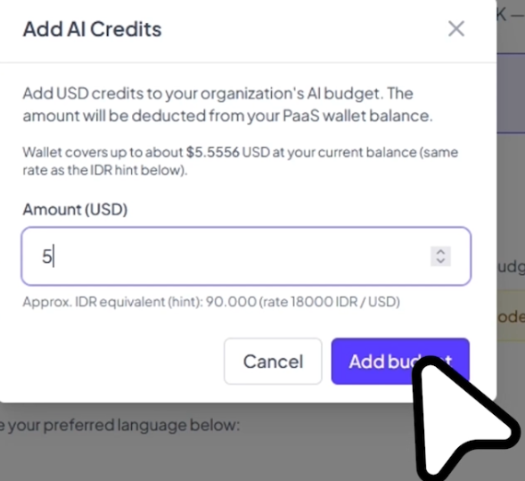
Isi jumlah kredit sesuai dengan kebutuhan aplikasi Anda.
Catatan: Perlu diketahui bahwa pengisian AI Credit ini akan menggunakan saldo utama PaaS.ID Anda, sehingga pastikan saldo mencukupi sebelum melakukan pengisian.
4. Membuat API Key
Setelah itu, masuk ke menu Create Key
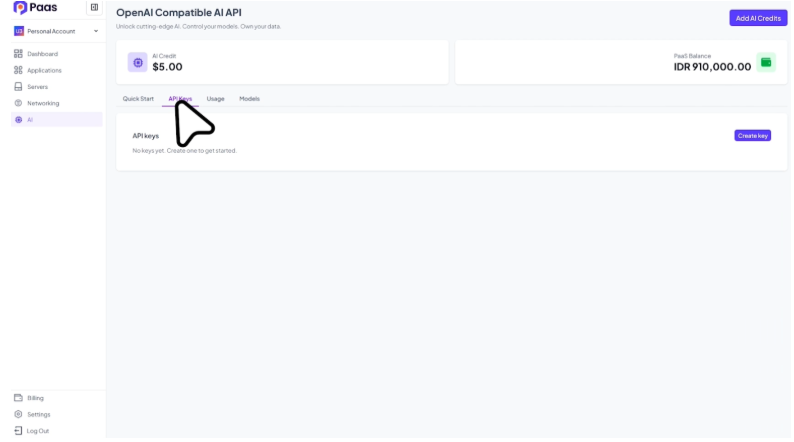
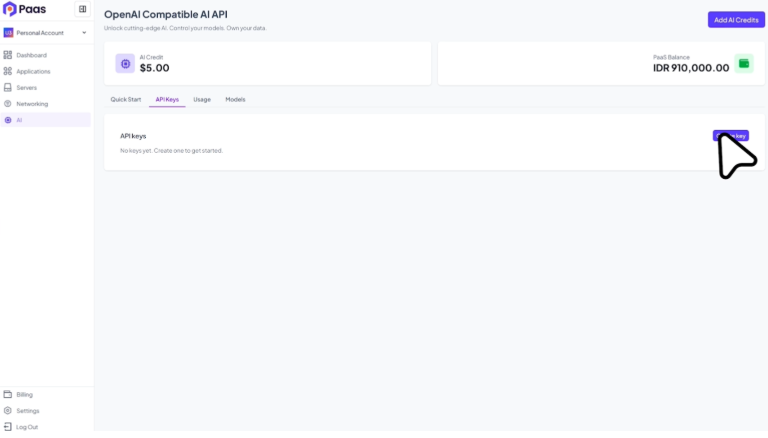
Berikan nama pada API key yang akan digunakan ,lalu klik Create key
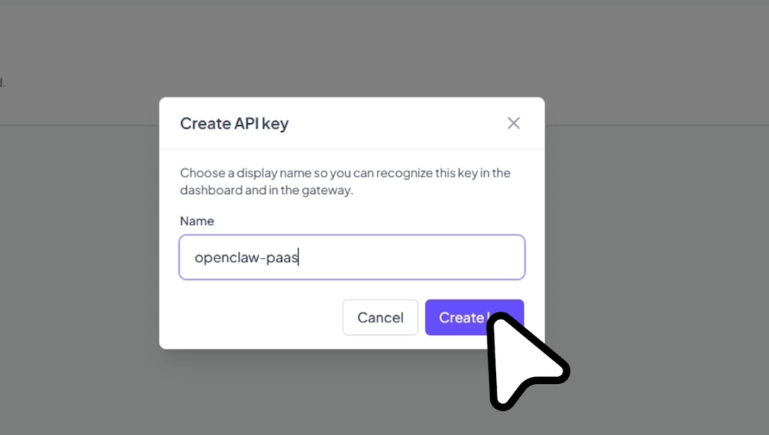
Berikan nama pada API Key yang akan digunakan sesuai kebutuhan Anda, kemudian klik tombol Create Key untuk membuat API Key baru Sistem akan menampilkan token API seperti gambar berikut.
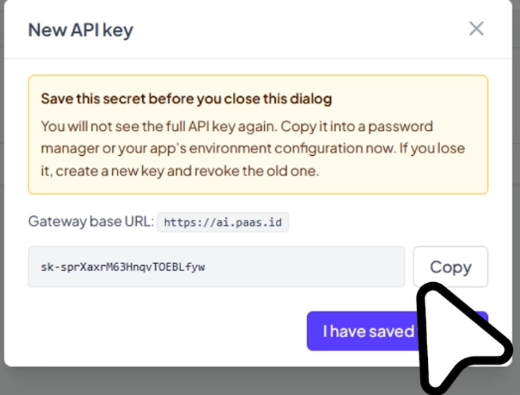
Penting:
Token API hanya ditampilkan satu kali. Pastikan Anda langsung menyimpan atau mencatat token tersebut sebelum halaman ditutup.
5. Mengatur Budget API Key
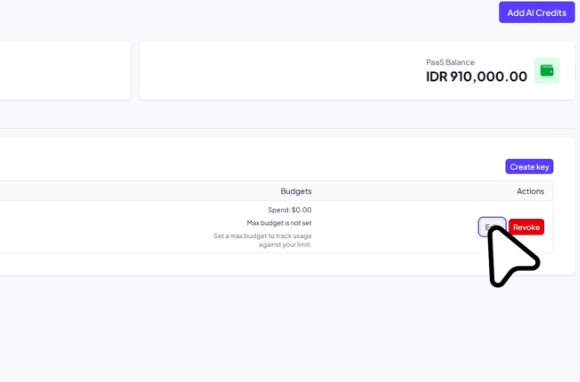
Agar penggunaan lebih terkontrol, Anda perlu mengatur limit budget API Key.
Klik Edit pada API Key yang sudah dibuat.
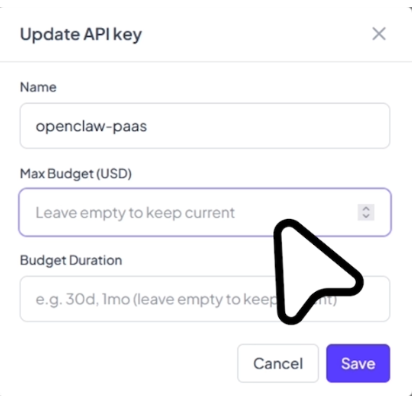
Isi bagian Max Budget, pada bagian ini, Anda juga dapat mengatur batas penggunaan budget, termasuk membatasi durasi pemakaiannya agar tetap sesuai dengan alokasi yang telah ditentukan.
Minimal: $1(satu dollar)
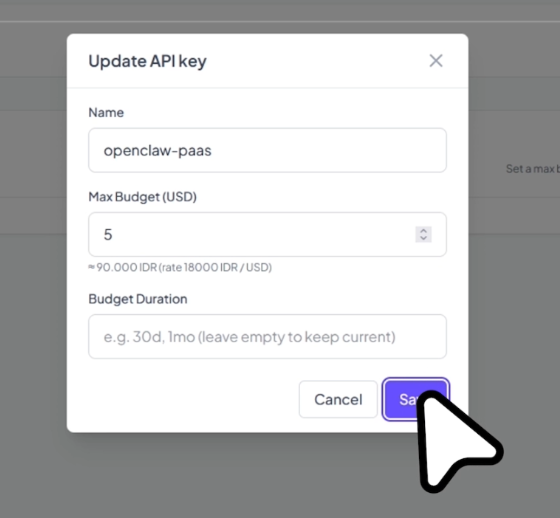
Klik Save untuk menyimpan pengaturannya, seperti gambar ini.
6. Deployment Aplikasi OpenClaw
Setelah semua persiapan selesai, Anda bisa mulai proses deployment.
Kembali ke halaman Dashboard.
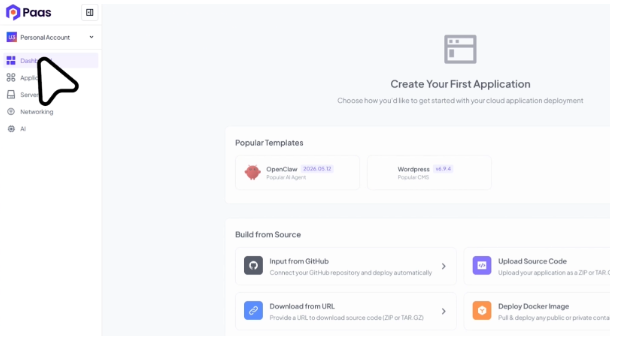
Kemudian, cari layanan OpenClaw.
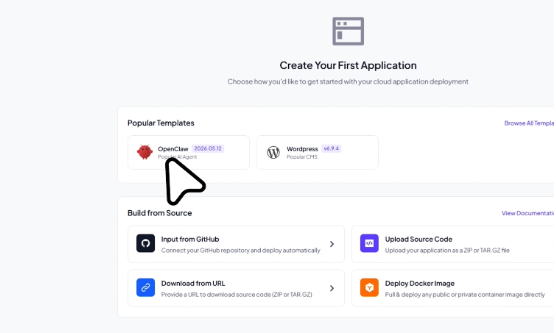
Klik Create Application, seperti gambar dibawah ini.
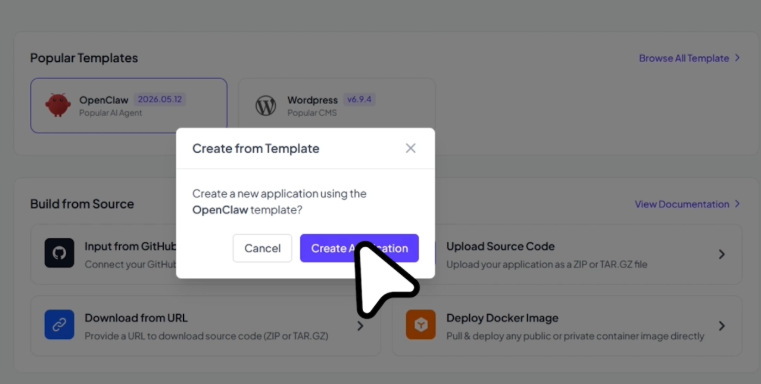
Konfigurasi Aplikasi dengan isi data berikut:
- Application Name
Isi dengan nama aplikasi sesuai kebutuhan

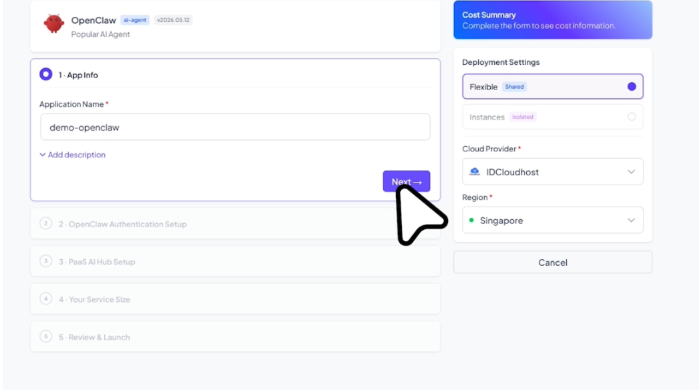
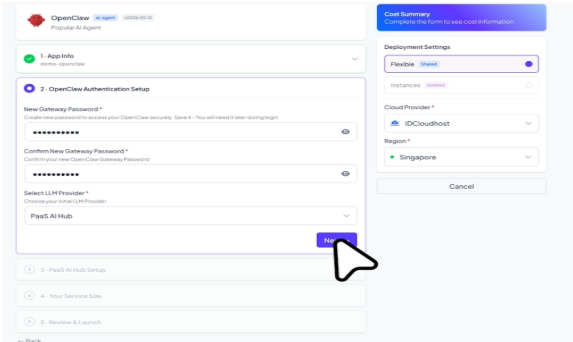
- OpenClaw Authentication setup
Isi dengan token bebas ( berfungsi sebagai password saat login awal ke dashboard)
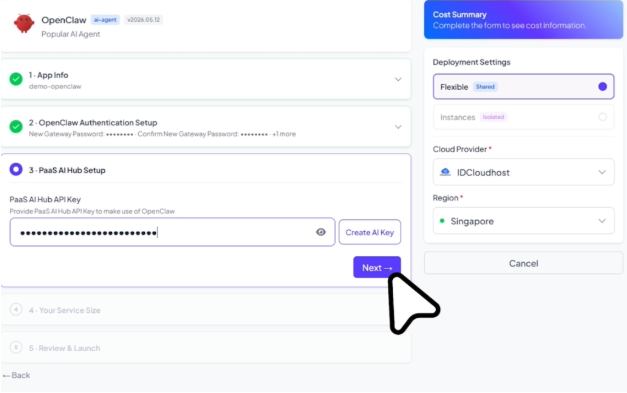
- PaaS AI Hub Key
Masukkan API Key yang sudah dibuat sebelumnya
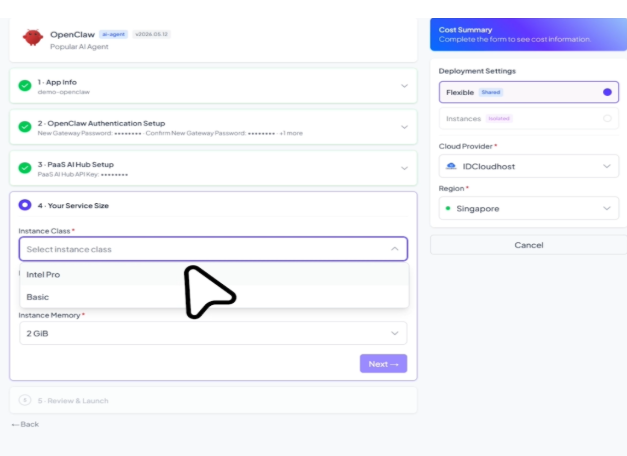
- Specification
Pilih spesifikasi server sesuai kebutuhan aplikasi.
Setelah menyelesaikan seluruh pengaturan, pastikan Anda mengecek kembali spesifikasi server yang dipilih beserta estimasi budget yang ditampilkan. Jika semuanya sudah sesuai dengan kebutuhan, silakan klik Launch Application untuk memulai proses deployment.
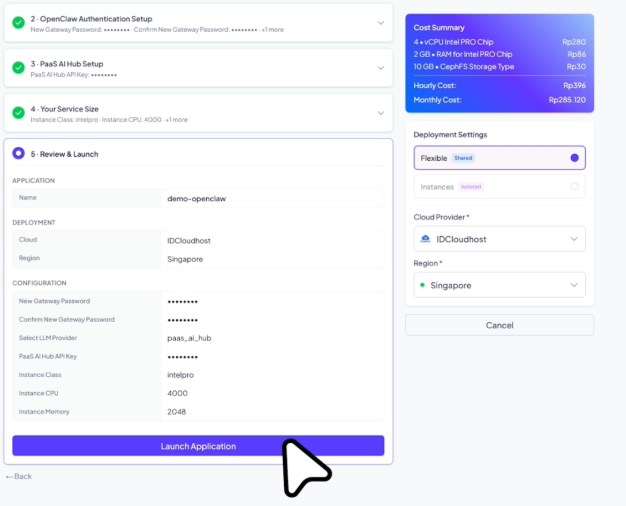
Tunggu proses deployment berjalan.
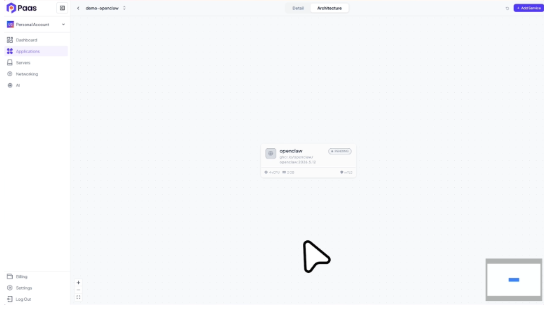
Biasanya proses ini memakan waktu beberapa menit hingga status berubah menjadi Healthy.
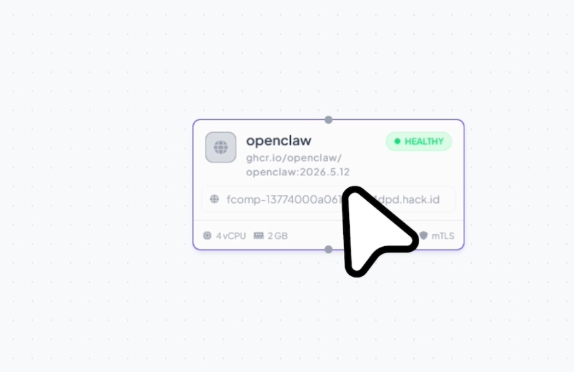
7. Mengakses Aplikasi OpenClaw
Setelah status aplikasi menjadi Healthy, akan muncul URL aplikasi pada halaman dashboard (URL biasanya berbentuk seperti: fcomp-xxxxxx.hack.id)
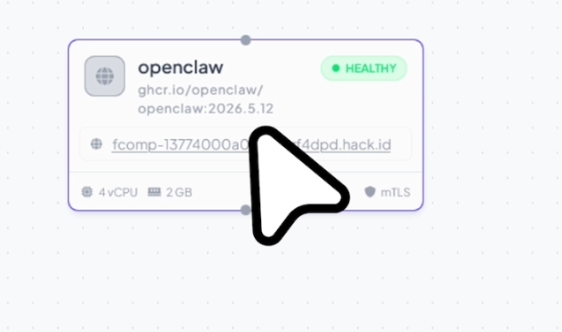
Silakan klik URL tersebut (atau akses langsung melalui browser) untuk membuka aplikasi OpenClaw yang sudah berhasil di-deploy.
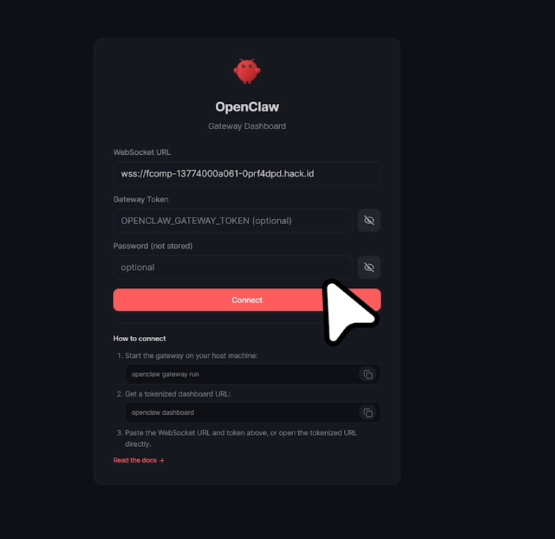
Dan isi Gateway Token dengan token yang telah Anda tentukan pada halaman pengaturan, yang nantinya digunakan untuk mengakses dashboard OpenClaw.
Penutup
Dengan mengikuti panduan ini, Anda kini dapat melakukan deployment OpenClaw di PaaS.ID dengan mudah dan cepat tanpa perlu konfigurasi server yang rumit. PaaS.ID memberikan kemudahan bagi developer maupun bisnis dalam menjalankan aplikasi berbasis AI secara efisien, mulai dari pengelolaan resource hingga monitoring aplikasi dalam satu dashboard terintegrasi. Jika Anda ingin mengembangkan lebih banyak aplikasi atau meningkatkan performa, Anda bisa menyesuaikan spesifikasi server maupun budget sesuai kebutuhan.




