Pendahuluan
Dalam pengelolaan server dan website, masalah seperti gagal login ke cPanel atau koneksi SSH timeout cukup sering terjadi. Kendala ini bisa menghambat akses ke server dan mengganggu operasional website. Meski berbeda, keduanya bisa ditangani dengan pendekatan troubleshooting yang terstruktur. Dengan langkah yang tepat, sebagian besar masalah dapat diidentifikasi dan diselesaikan tanpa proses yang rumit.
Panduan ini akan membantu Anda memahami dan menangani kedua kendala tersebut secara bertahap, mulai dari identifikasi hingga troubleshooting lanjutan. Simak panduan ini hingga akhir ya!
Mengatasi Gagal Login cPanel
Ketika Anda tidak dapat mengakses cPanel, langkah pertama yang perlu dilakukan adalah mengidentifikasi jenis error yang muncul. Berikut beberapa tipe error umum beserta cara penanganannya.
1. Error Login Tidak Valid (Invalid Login)
Pesan error “Invalid Login” muncul ketika kombinasi username dan password yang dimasukkan tidak sesuai atau tidak terdaftar dalam sistem.
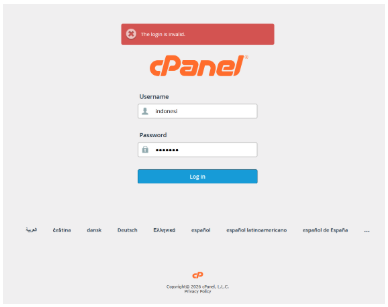
Langkah penyelesaian
- Pastikan username dan password yang dimasukkan sudah benar
- Perhatikan penggunaan huruf kapital dan karakter khusus
- Gunakan notepad untuk memastikan tidak ada kesalahan pengetikan
Jika masih gagal, lakukan reset password melalui akses WHM:
https://domain.com:2087 atau https://ip_server:2087
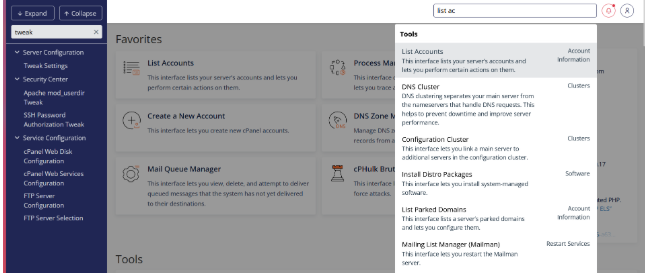
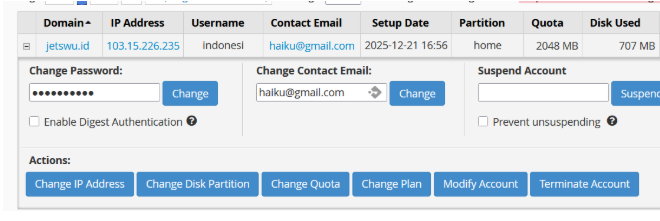
- Cari menu List Account
- Pilih Username yang akan di-reset
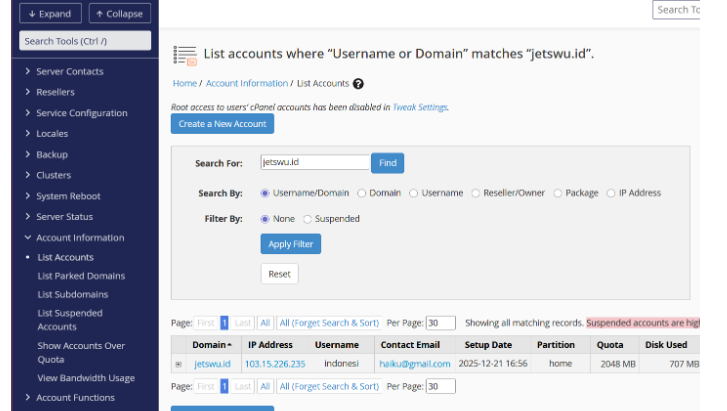
- Klik Change Password
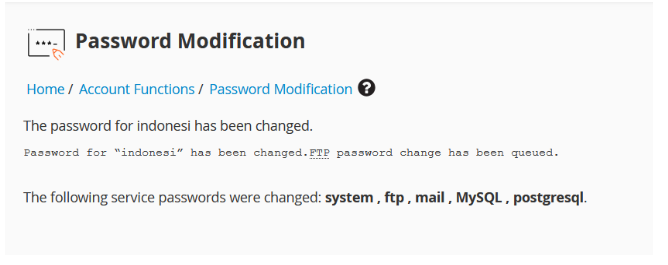
- Masukkan password baru lalu klik Change
2. Mengatasi Error Perubahan IP Saat Login
Jika muncul pesan error “Your IP Address Has Changed”, berarti sistem mendeteksi adanya perubahan alamat IP selama sesi masih berlangsung.
Langkah penyelesaian:
- Gunakan jaringan yang biasa digunakan
- Hindari penggunaan VPN
- Hapus cache dan cookies browser
- Tunggu beberapa menit jika IP berubah otomatis
Opsional melalui WHM:
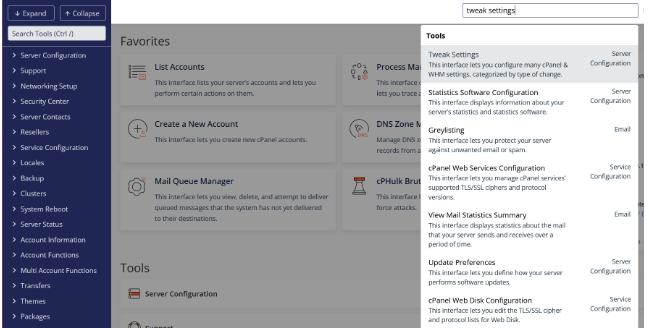
Masuk ke Tweak Settings lalu klik Security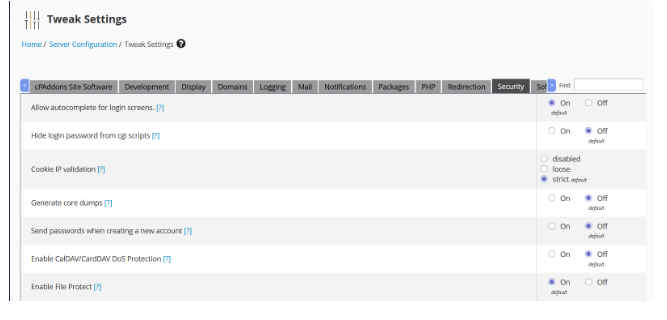
Cari Cookie IP Validation
Ubah dari Strict ke Loose atau Disabled
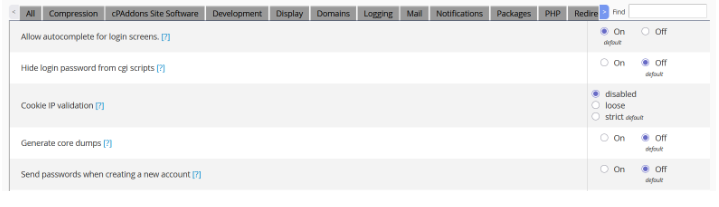
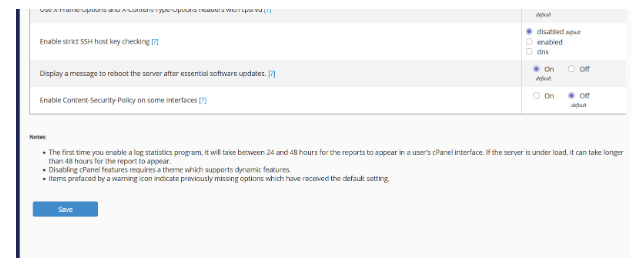
Selanjutnya Klik Save seperti gambar yang ada diatas.
Catatan: Menonaktifkan fitur ini dapat menurunkan tingkat keamanan akun.
3. Akses IP ke cPanel Terblokir
Kondisi ini biasanya terjadi akibat terlalu banyak percobaan login yang gagal, sehingga sistem keamanan memblokir sementara akses dari IP Anda.
Solusi:
- Tunggu 15–30 menit hingga blokir terbuka otomatis
- Gunakan jaringan atau IP alternatif untuk mencoba kembali
- Lakukan pengecekan koneksi untuk memastikan tidak ada kendala jaringan
Berikut langkah pengecekan koneksi yang dapat dilakukan sesuai sistem operasi yang digunakan:
Windows
ping namadomain.com
tracert namadomain.com
Linux/Mac
ping namadomain.com
traceroute namadomain.com
Catatan:
Jika kendala masih berlanjut, silakan hubungi tim support IDCloudHost dengan menyertakan detail informasi seperti domain, IP, waktu kejadian, serta pesan error yang muncul agar penanganan dapat dilakukan lebih cepat dan tepat.
Mengatasi SSH Timeout pada VPS WHM
Sebelum melakukan pengecekan lanjutan pada konfigurasi server, langkah awal yang dapat dilakukan adalah memastikan proses koneksi SSH berjalan dengan normal serta mengidentifikasi kendala yang terjadi.
1. Cek SSH dengan Verbose Mode
Gunakan mode verbose pada SSH untuk melihat detail proses koneksi dan membantu mengidentifikasi sumber kendala.
ssh -vvv username@server_ip
- Connection refused menandakan layanan SSH pada server tidak berjalan atau tidak aktif
- Connection timeout menunjukkan adanya hambatan pada firewall atau jaringan
- Permission denied berarti username atau password yang digunakan tidak sesuai
- Network unreachable mengindikasikan adanya masalah pada jaringan atau rute menuju server
Output ini dapat membantu Anda menentukan langkah troubleshooting selanjutnya secara lebih tepat.
2. Cek Port SSH
Pastikan port SSH pada server dalam kondisi aktif dan dapat diakses dari jaringan Anda. Anda dapat menggunakan tools berikut: https://ping.pe/
Hasil Pengecekan:
- Open menandakan port SSH aktif dan dapat diakses
- Failed menunjukkan kemungkinan port tertutup, terblokir firewall, atau layanan SSH tidak berjalan
3. Cek Pemblokiran IP
Coba akses server menggunakan jaringan lain, seperti hotspot atau koneksi alternatif. Jika koneksi berhasil menggunakan jaringan berbeda, kemungkinan IP Anda sebelumnya terblokir oleh sistem keamanan server.
4. Akses via VNC Console
Jika SSH tetap tidak dapat digunakan, Anda dapat mengakses server secara langsung melalui VNC Console.
Metode ini memungkinkan Anda tetap masuk ke server untuk melakukan pengecekan dan perbaikan dari sisi internal.
5. Troubleshooting di Server
Setelah berhasil mengakses server (melalui SSH atau VNC), lakukan pengecekan lanjutan pada konfigurasi dan layanan yang berjalan untuk menemukan penyebab utama kendala.
6. Cek Service SSH
Pastikan layanan SSH dalam kondisi aktif di server:
systemctl status sshd
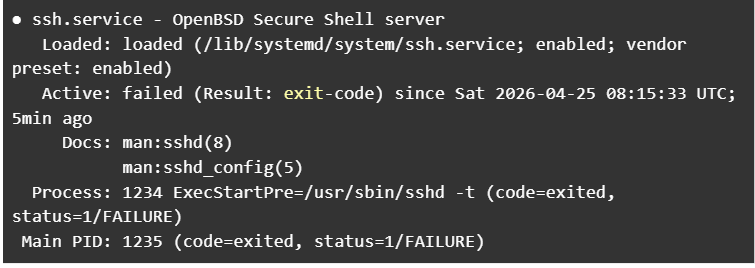
Jika layanan tidak berjalan, aktifkan kembali dengan perintah:
systemctl start sshd7. Validasi Konfigurasi SSH
Periksa apakah terdapat kesalahan pada konfigurasi SSH:
sshd -t
Jika ditemukan error, lakukan perbaikan pada file konfigurasi:
/etc/ssh/sshd_config
8. Cek Port SSH
Pastikan port SSH (default: 22) aktif dan digunakan oleh service:
netstat -tlnp | grep :22
9. Cek Firewall
Periksa apakah firewall memblokir akses ke port SSH:
iptables -L -n
ufw status
firewall-cmd --list-all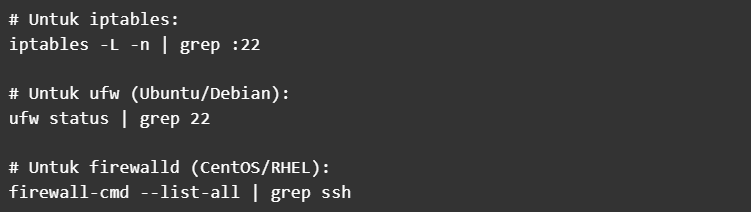
Jika port SSH tertutup, buka akses dengan perintah:
ufw allow 22/tcp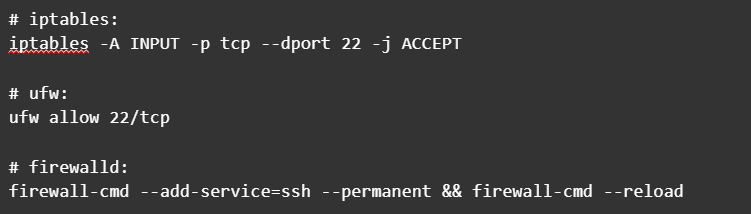
10. Cek Log SSH
Periksa log untuk mengetahui penyebab error atau penolakan koneksi:
tail -50 /var/log/auth.log

11. Restart Service (Jika Diperlukan)
Jika terdapat kendala pada layanan web, lakukan restart secara bertahap untuk memastikan semua service berjalan dengan normal:
systemctl stop nginx
systemctl stop php-fpm
systemctl restart mysql
sleep 5
systemctl start php-fpm
systemctl start nginx
12. Eskalasi ke Tim Support
Jika kendala masih belum teratasi, silakan hubungi tim support IDCloudHost dengan menyertakan informasi berikut:
- Output perintah:
uptime,top,free -h,df -h - Status layanan yang terkait
- Log error yang muncul
- Waktu dan kronologi kejadian
- Spesifikasi VPS yang digunakan
Informasi tersebut akan membantu proses analisis dan penanganan menjadi lebih cepat dan tepat.
Penutup
Jika Anda mengalami kendala seperti gagal login cPanel atau SSH timeout, penting untuk melakukan troubleshooting secara sistematis dan bertahap. Pendekatan ini membantu Anda menemukan akar permasalahan dengan lebih akurat serta menghindari kesalahan penanganan.
Dengan mengikuti panduan ini, sebagian besar kendala teknis dapat diselesaikan secara mandiri. Namun, jika masalah masih berlanjut, Anda dapat menghubungi tim support IDCloudHost untuk mendapatkan bantuan lebih lanjut. Sebagai langkah tambahan, penggunaan layanan Cloud VPS IDCloudHost juga dapat membantu menjaga performa server tetap stabil dan meminimalkan risiko gangguan.