Pendahuluan
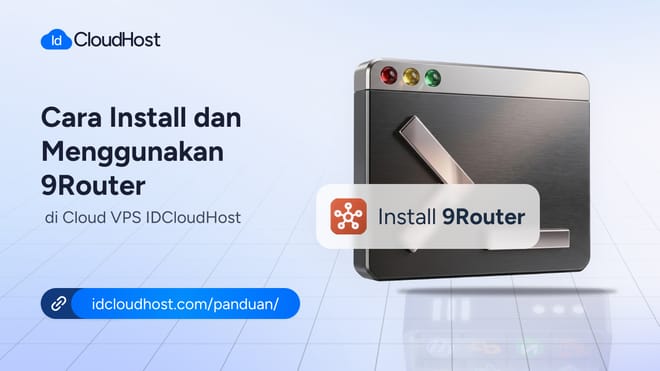
Perkembangan AI yang pesat membuat integrasi layanan seperti OpenAI, Claude, dan Gemini menjadi lebih kompleks karena dilakukan secara terpisah. 9Router hadir sebagai AI routing gateway yang menyatukan semua layanan melalui satu endpoint terpusat agar lebih sederhana dan fleksibel. Dengan Cloud VPS IDCloudHost, 9Router dapat di-deploy cepat melalui Apps Catalog tanpa konfigurasi rumit. Panduan ini akan membantu Anda memahami cara install dan menggunakan 9Router di Cloud VPS IDCloudHost.
Prasyarat
Sebelum memulai proses instalasi dan konfigurasi, pastikan Anda telah memenuhi beberapa kebutuhan berikut:
- Memiliki akun aktif di console IDCloudHost
- Telah membuat VPS melalui fitur App Catalog dengan aplikasi 9Router
- Mengetahui alamat IP Public VPS
- Memiliki akses SSH (Terminal atau PuTTY)
Deploy 9Router melalui App Catalog
Instalasi 9Router di Cloud VPS IDCloudHost dapat dilakukan dengan cepat melalui App Catalog tanpa konfigurasi manual. Ikuti langkah berikut ini:
- Login ke Console IDCloudHost
- Pilih menu App Catalog
- Cari dan pilih aplikasi 9Router
- Tentukan spesifikasi server mulai dari (CPU,RAM serta Storage) sesuai kebutuhan Anda.
- Selanjutnya, klik tombol Deploy
- Tunggu hingga proses selesai dan status VM berubah menjadi Running
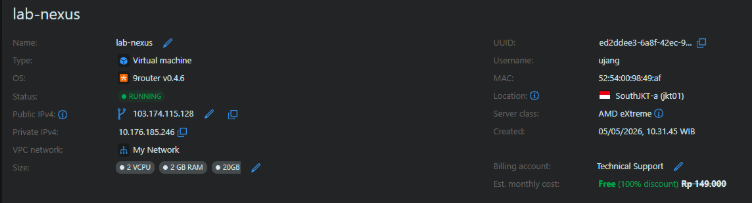
- Setelah deployment berhasil, Anda akan mendapatkan informasi penting seperti:
- Public IP VPS dan Akses server yang siap digunakan. Seperti gambar dibawah ini.
Akses VPS melalui SSH
Selanjutnya, untuk memulai mengelola server, lakukan koneksi SSH menggunakan perintah berikut:
ssh user@IP_PUBLIC_VPS
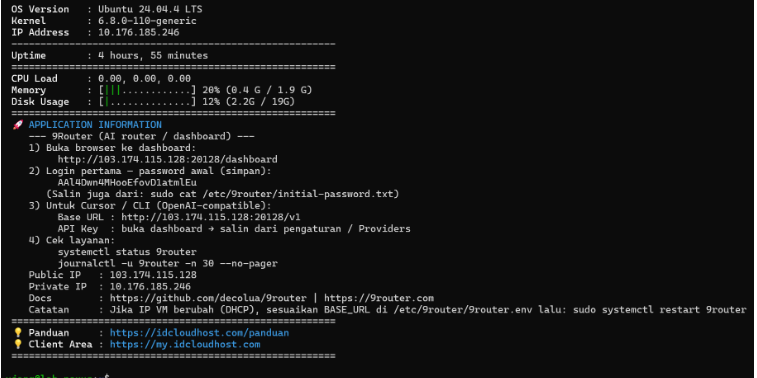
Setelah berhasil login, sistem akan menampilkan beberapa informasi penting, di antaranya:
- URL Dashboard 9Router
- API Endpoint
- Password awal untuk login
Contoh:
Dashboard: http://IP:20128/dashboard
API URL: http://IP:20128/v1
Mengakses Dashboard 9Router
Buka browser Anda, lalu akses alamat berikut:
http://IP_ADDRESS:20128/dashboard
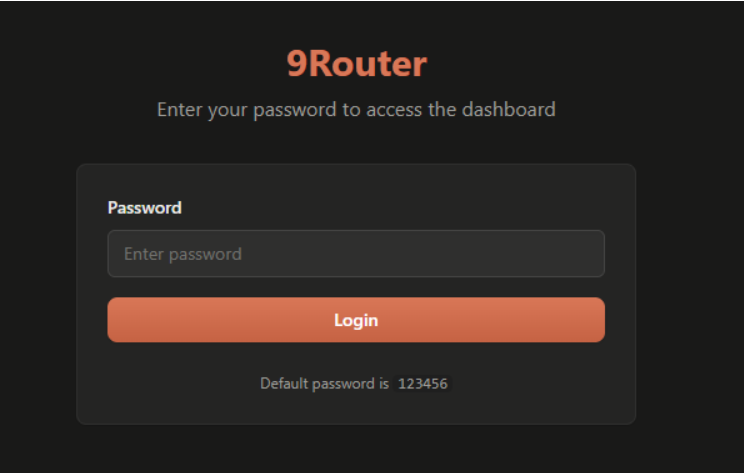
Silahkan login menggunakan password awal yang telah diberikan saat deployment.
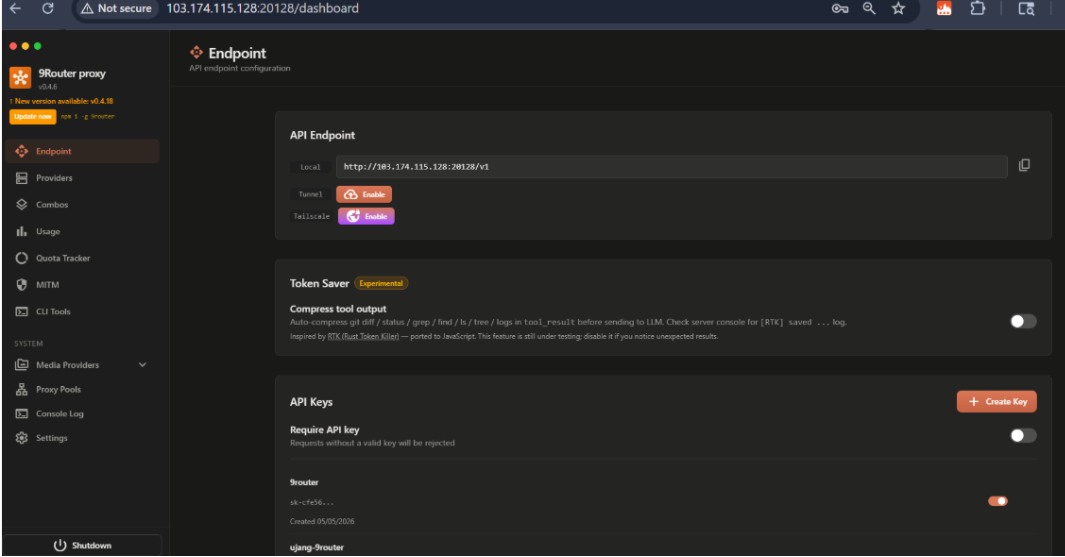
Setelah berhasil login, Anda akan melihat beberapa menu utama pada dashboard. Berikut penjelasan singkat fungsi masing-masing menu agar Anda lebih mudah dalam melakukan konfigurasi.
Struktur Dashboard 9Router
Berikut penjelasan tiap menu utama yang tersedia pada dashboard:
1. Endpoint
Digunakan untuk mengelola endpoint API utama. Fungsinya sebagai Base URL API dan Aktivasi fitur tambahan seperti Tunnel dan Tailscale.
Contoh:
http://IP_ADDRESS:20128/v1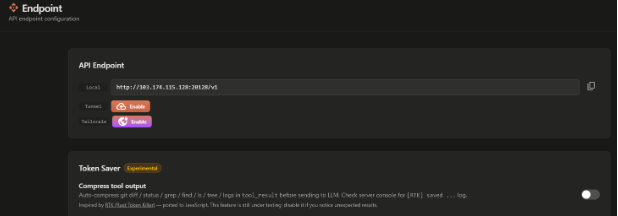
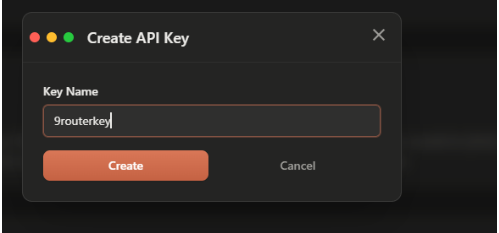
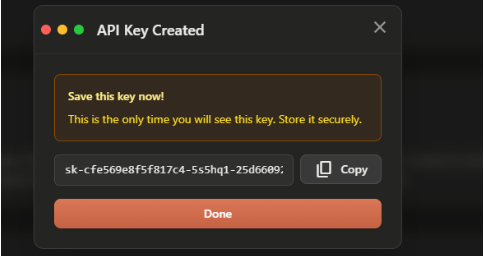
2. Providers
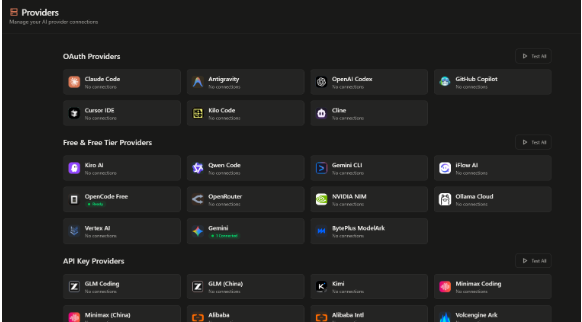
Digunakan untuk menambahkan layanan AI. Fungsinya adalah untuk Menyimpan API Key provider dan Menghubungkan OpenAI, Claude, Gemini, dll.
- Silahkan Masuk ke menu Providers , seperti gambar dibawah ini
- Klik tombol Add Provider
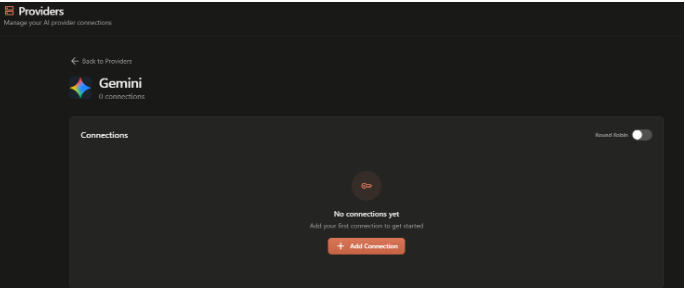
- Lalu, pilih provider yang ingin digunakan, seperti: OpenAI, Claude atau Gemini
- Masukkan API Key dari provider tersebut
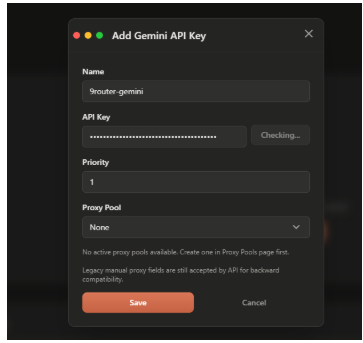
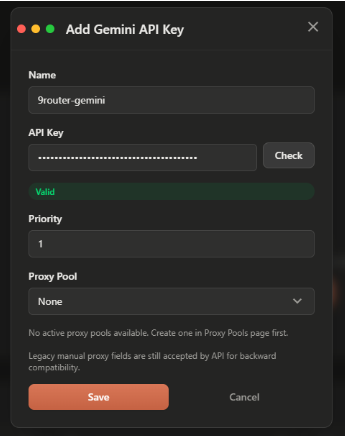
- Klik Check untuk memastikan API Key valid
- Lalu, klik Save untuk menyimpan konfigurasi
Catatan:
Tanpa penambahan provider, 9Router tidak dapat memproses permintaan AI.
3. Combos
Fitur Combo memungkinkan Anda mengatur urutan prioritas provider dalam sistem routing, sehingga permintaan AI dapat dialihkan secara otomatis sesuai urutan yang telah ditentukan. Ikuti langkah dibawah ini.
- Masuk ke menu Combos
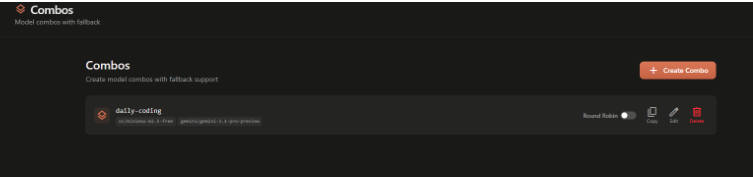
- Tambahkan beberapa provider ke dalam satu kombinasi

- Atur urutan prioritas sesuai kebutuhan
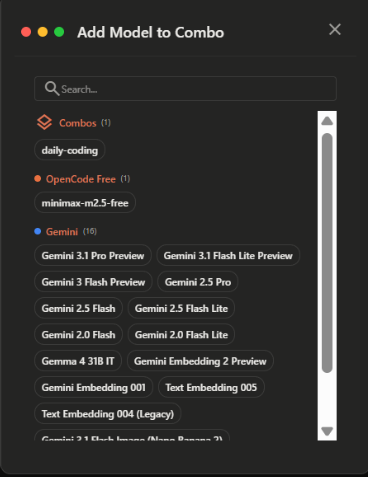
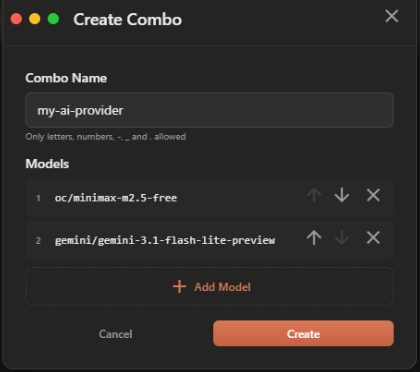
- Simpan konfigurasi setelah menentukan urutan provider
Contoh:
- OpenAI
- Claude
- Gemini
Dengan pengaturan ini, jika provider utama mengalami kendala, sistem akan otomatis beralih ke provider berikutnya secara berurutan.
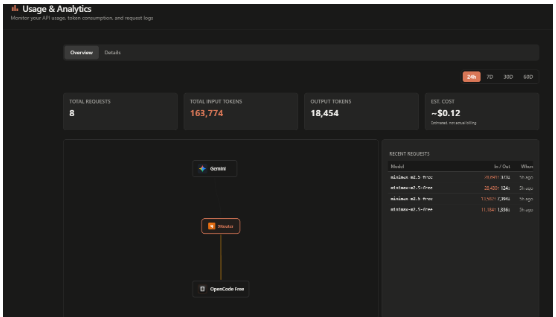
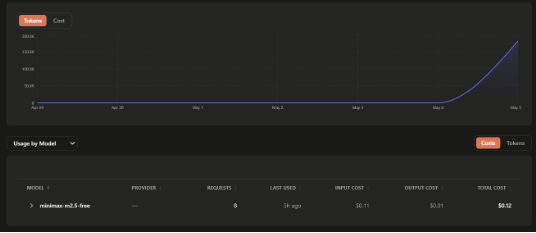
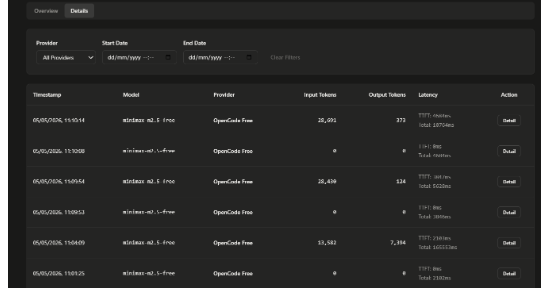
4. Usage
Menampilkan statistik penggunaan yang berfungsi Monitoring request, Token usage serta Provider yang paling sering digunakan. Manfaatnya adalah untuk Analisis biaya dan Optimasi performa.
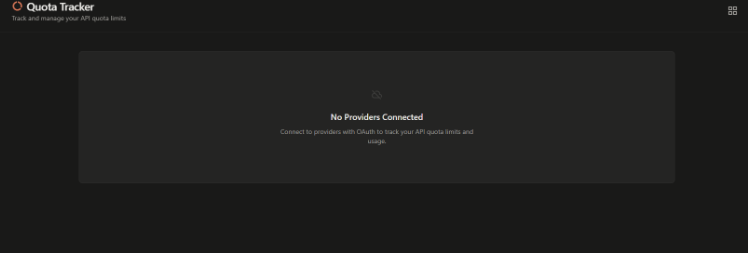
5. Quota Tracker
Digunakan untuk membatasi penggunaan API. Fungsinya sebagai Limit request, Limit token dan untuk kontrol penggunaan API key. Limit biasanya mengikuti credit dari provider AI yang digunakan.
6. MITM (Man-in-the-Middle)
Fitur advanced untuk debugging yang berfungsi sebagai Inspeksi request AI dan melihat payload dan response.
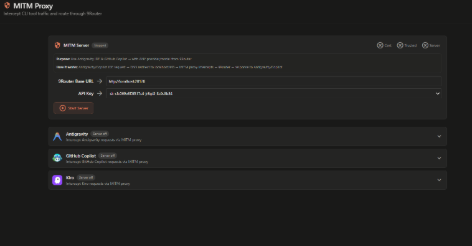
Catatan: Direkomendasikan hanya untuk testing.
7. CLI Tools
Digunakan untuk integrasi command line, yang berfungsi sebagai Testing endpoint via CLI dan Integrasi automation script (curl, dll).
Integrasi ke Aplikasi
9Router kompatibel dengan OpenAI API sehingga dapat digunakan di: Web App (Next.js, Laravel, dll), Bot Telegram / Discord serta Automation script. Cukup dengan mengganti Base URL dan API Key, sistem sudah dapat langsung digunakan tanpa perubahan besar pada aplikasi.
Contoh Implementasi (Integrasi ke VSCode)
Sebagai contoh implementasi, 9Router dapat diintegrasikan ke VSCode menggunakan extension Cline. Ikuti langkah berikut
- Buka VSCode
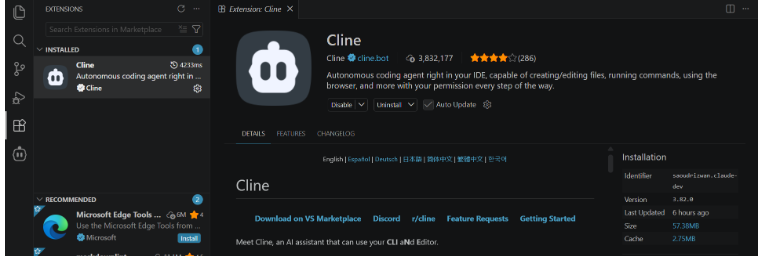
- Install extension Cline
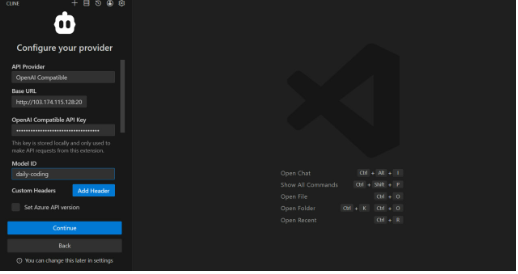
Lakukan konfigurasi berikut:
API Provider: OpenAI Compatible
Base URL: http://IP_ADDRESS:20128/v1
API Key: dari dashboard 9Router
Model ID: sesuai Combo yang dibuat
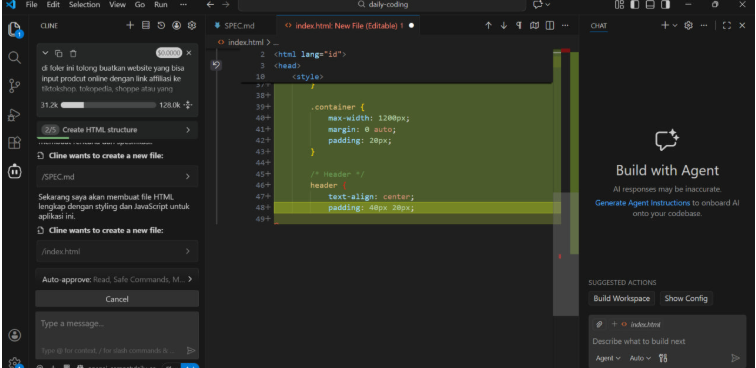
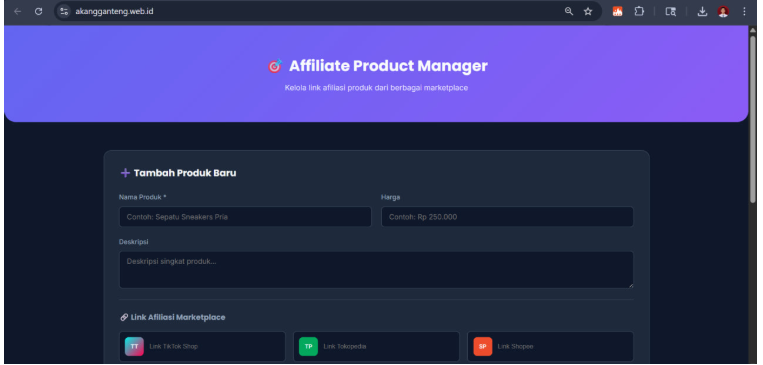
Setelah itu, lakukan testing melalui prompt untuk generate kode langsung di VSCode.
Cara Mengatasi Troubleshooting
Dalam penggunaan 9Router, beberapa kendala umum dapat terjadi, terutama pada tahap instalasi, konfigurasi, maupun integrasi. Berikut beberapa masalah yang sering ditemui beserta cara pengecekannya:
Tidak Bisa Akses Dashboard
Masalah ini biasanya terjadi karena layanan belum berjalan atau akses jaringan dibatasi.
- Pastikan port 20128 sudah terbuka pada VPS
- Cek firewall server
- Pastikan service 9Router dalam status running
API Tidak Respon
Biasanya disebabkan oleh konfigurasi provider yang belum lengkap atau API key tidak valid.
- Pastikan minimal satu provider sudah ditambahkan
- Periksa kembali API key yang digunakan
- Pastikan provider tidak mengalami limit atau gangguan
Error Saat Request
Terjadi ketika ada gangguan pada service atau kesalahan konfigurasi endpoint.
Gunakan log berikut untuk pengecekan detail:
journalctl -u 9router
Model Tidak Muncul atau Combo Tidak Terbaca
Masalah ini terjadi jika konfigurasi Combos belum benar atau belum tersimpan.
- Pastikan Combo sudah dibuat dan disimpan
- Periksa urutan provider dalam Combo
- Pastikan nama Model ID sesuai dengan Combo yang digunakan
Integrasi Gagal di Aplikasi
Biasanya disebabkan oleh konfigurasi endpoint yang tidak sesuai.
- Pastikan Base URL sudah benar
- Periksa API Key yang digunakan
- Pastikan aplikasi mendukung OpenAI Compatible API
Dengan memahami langkah troubleshooting di atas, berbagai kendala umum dapat diatasi dengan lebih cepat dan efektif.
Penutup
Dengan memanfaatkan 9Router, Anda dapat mengelola berbagai layanan AI secara terpusat dalam satu sistem yang lebih efisien dan fleksibel. Proses integrasi menjadi lebih sederhana tanpa perlu melakukan konfigurasi terpisah ke setiap provider.
Didukung oleh infrastruktur Cloud VPS IDCloudHost, proses deployment hingga operasional 9Router dapat berjalan dengan stabil, cepat, dan scalable sesuai kebutuhan. Pastikan seluruh konfigurasi, terutama penambahan provider dan API Key, telah dilakukan dengan benar agar sistem dapat berjalan secara optimal. Mulai gunakan 9Router sekarang dan rasakan kemudahan dalam mengelola berbagai layanan AI dalam satu platform terpusat.