Pendahuluan
Coolify adalah platform self-hosted PaaS (Platform as a Service) yang memudahkan deploy aplikasi ( melalui antarmuka web mirip Vercel/Netlify, namun dijalankan di server Anda sendiri. Beberapa fitur utamanya antara lain: Deploy otomatis & CD, Manajemen database, Custom domain + SSL otomatis, Isolasi container dan dashboard web yang user-friendly. Selain itu, Coolify memiliki kelebihan antara lain: open-source, antarmuka mudah, integrasi Git & SSL otomatis, ringan dibanding Kubernetes. Simak pembahasan mendalam pada panduan Cara Install Coolify di Cloud VPS IDCloudHost.
Selain itu, Coolify memiliki kelebihan antara lain: open-source, antarmuka mudah, integrasi Git & SSL otomatis, ringan dibanding Kubernetes. Kekurangannya yakni: tidak se-scalable Kubernetes untuk beban besar; dokumentasi beberapa fitur masih berkembang; butuh server stabil untuk performa optimal. Oleh karena itu, simak panduan Cara install Coolify Cloud VPS IDCloudHost.
Coolify adalah platform self-hosted PaaS yang memudahkan deploy aplikasi (Node.js, Laravel, Django, WordPress, database) lewat antarmuka web seperti Vercel/Netlify namun berjalan di server Anda.
Fitur utama: deploy otomatis & CD (GitHub/GitLab/Bitbucket), manajemen database, custom domain + SSL otomatis via Traefik, isolasi container (Docker) dan dashboard user-friendly. Kelebihan: open-source, mudah dipakai, integrasi Git & SSL otomatis, lebih ringan daripada Kubernetes; kekurangan: skalabilitas terbatas untuk beban besar, dokumentasi masih berkembang, membutuhkan VPS stabil. Simak panduan Cara Install Coolify di Cloud VPS IDCloudHost untuk langkah instalasi dan konfigurasi lengkap.
Hal yang Perlu Diperhatikan Sebelum Instalasi
- Memiliki Akun IDCloudHost dan Akses ke Console/VM.
- Domain yang dapat Anda ubah DNS-nya (A record) untuk mapping.
- Spesifikasi minimum VPS: RAM 2 GB (4 GB direkomendasikan), CPU 2 core, Storage ≥ 30 GB.
- Port yang perlu terbuka: SSH (22), Coolify web (8000), HTTP (80), HTTPS (443) atur firewall sesuai kebutuhan.
- Agar lebih stabil, gunakan VPS di lokasi dekat target Anda (ID/SG).
Langkah-Langkah Instalasi Coolify Cloud VPS
Ikutilah langkah-langkah dibawah ini untuk install Coolify di Apps Catalog Cloud VPS
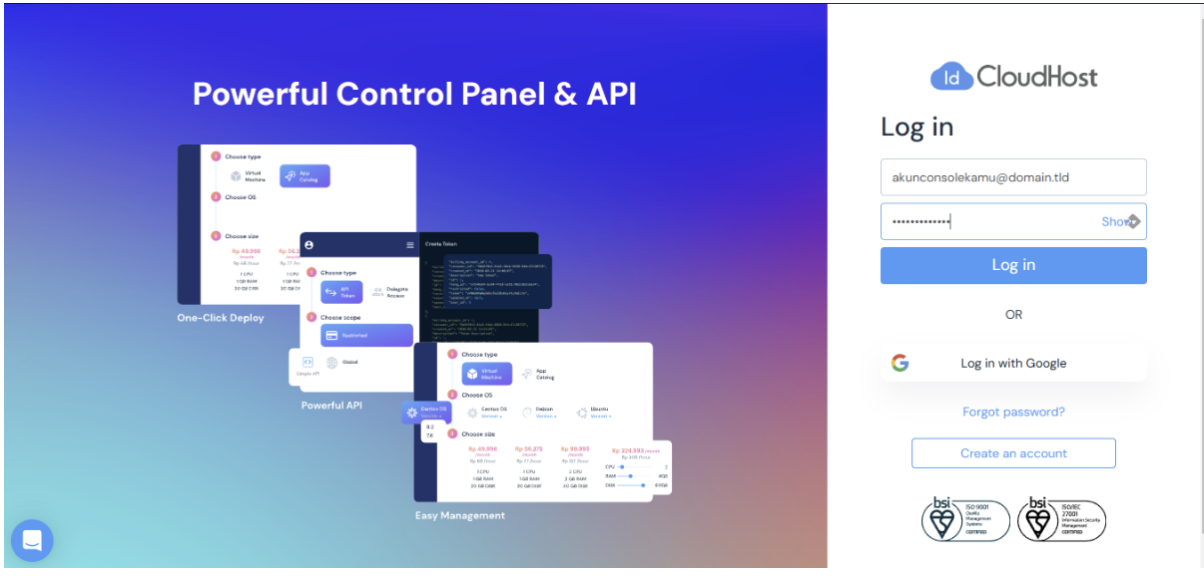
1. Login Console IDCloudHost
Masuk ke halaman Console IDCloudHost menggunakan Akun Anda.
2. Pilih Apps Catalog
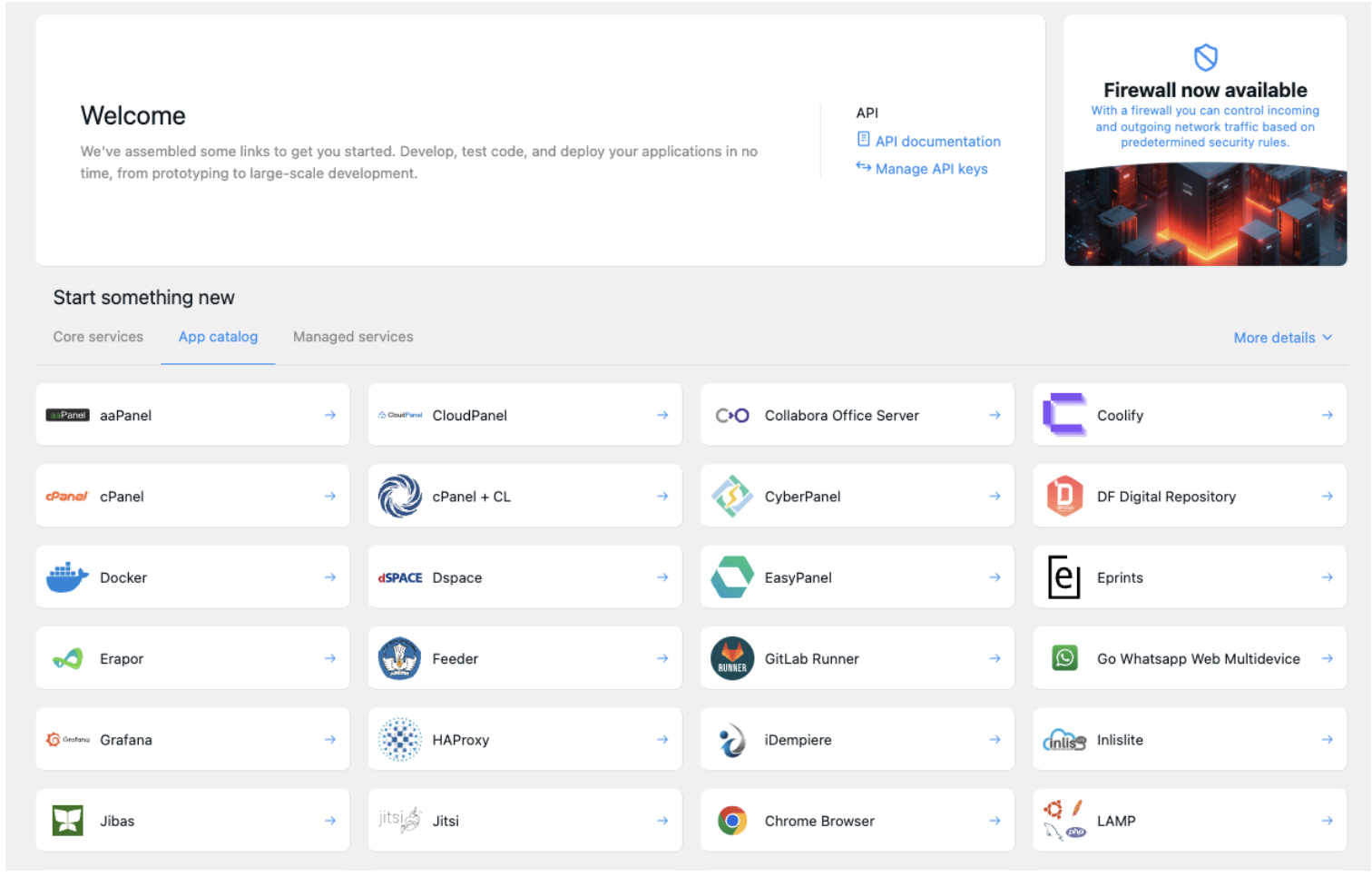
Klik bagian Apps Catalog lalu pilih Coolify, seperti gambar berikut ini.
3. Pilih Lokasi Server
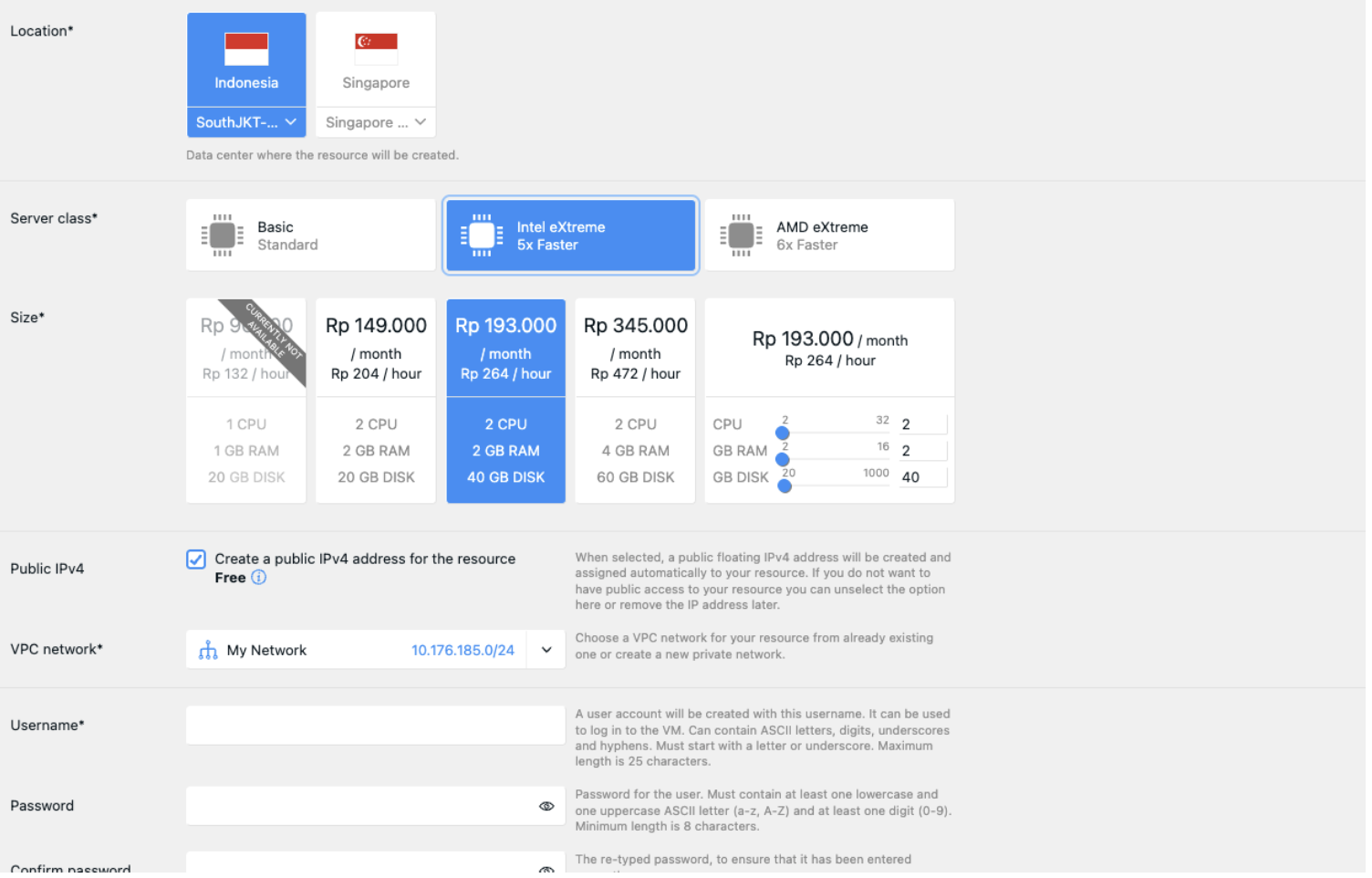
Setelah itu, Anda bisa memilih Lokasi Server (Indonesia atau Singapura). Tentukan Kelas Server serta Ukuran VPS sesuai dengan kebutuhan Anda.
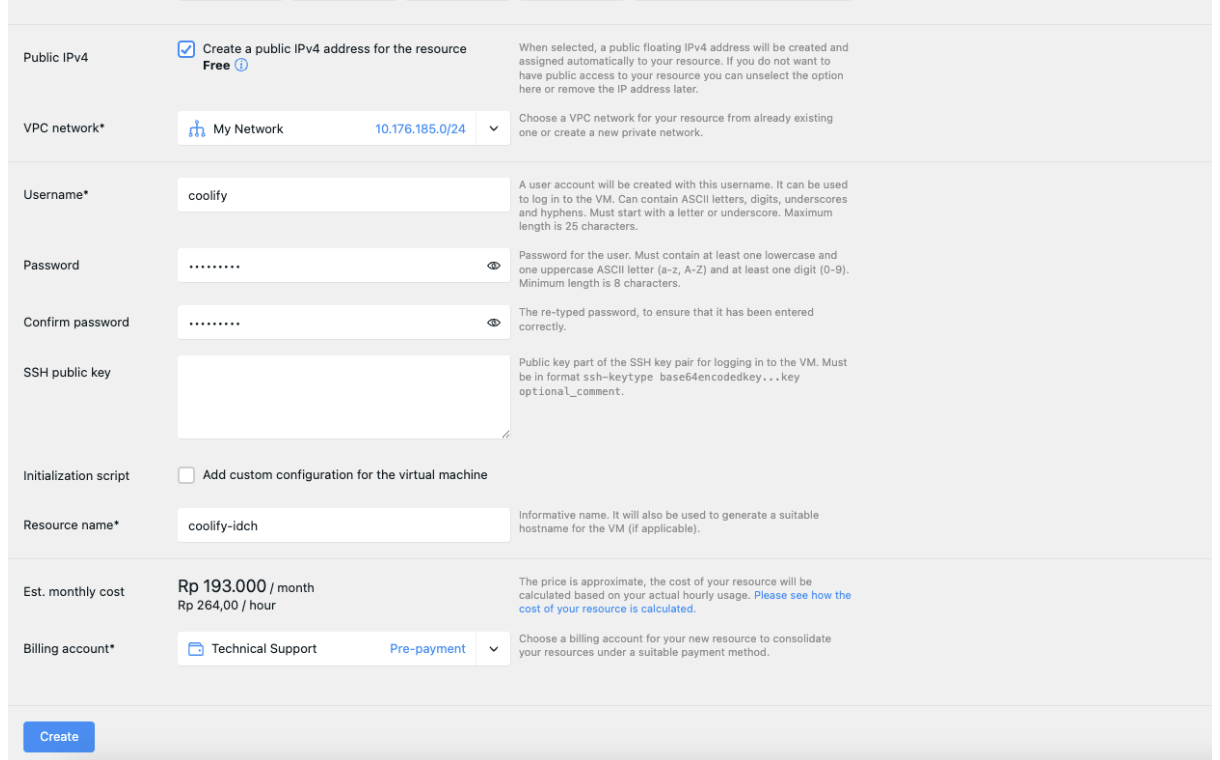
4. Lakukan Konfigurasi
Silahkan isi terlebih dahulu konfigurasi dasar berikut:
- Public IPv4: aktifkan agar VPS mendapat IP publik.
- Username & Password: tentukan kredensial admin.
- Resource Name: beri nama (misalnya: easypanel-app-catalog).
- Lalu klik Create untuk melanjutkan pembuatan VPS.
5. Login ke VPS via SSH
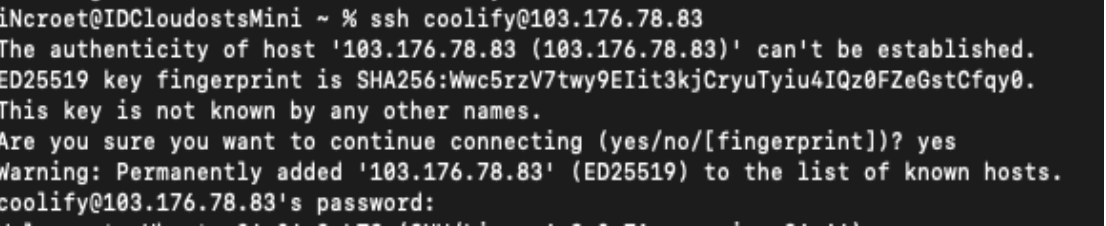
Anda bisa menggunakan SSH Client (PuTTY / Terminal). Lalu, ganti User dan <IP-VPS> sesuai konfigurasi Anda, seperti gambar di bawah ini.
6. Akses Setup Coolify Melalui Browser
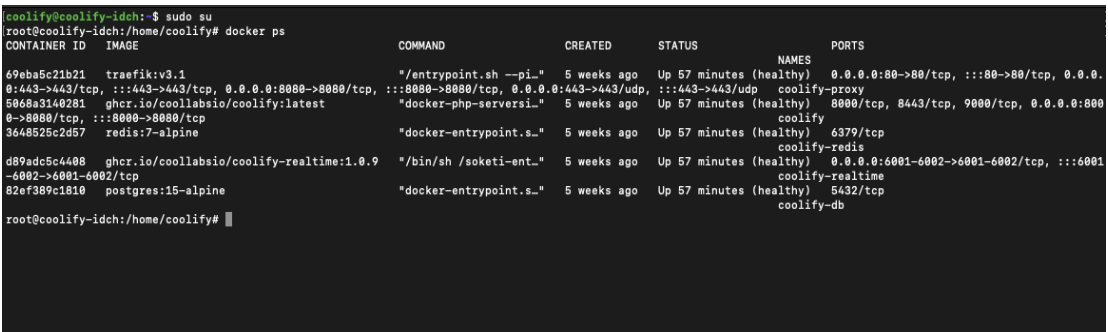
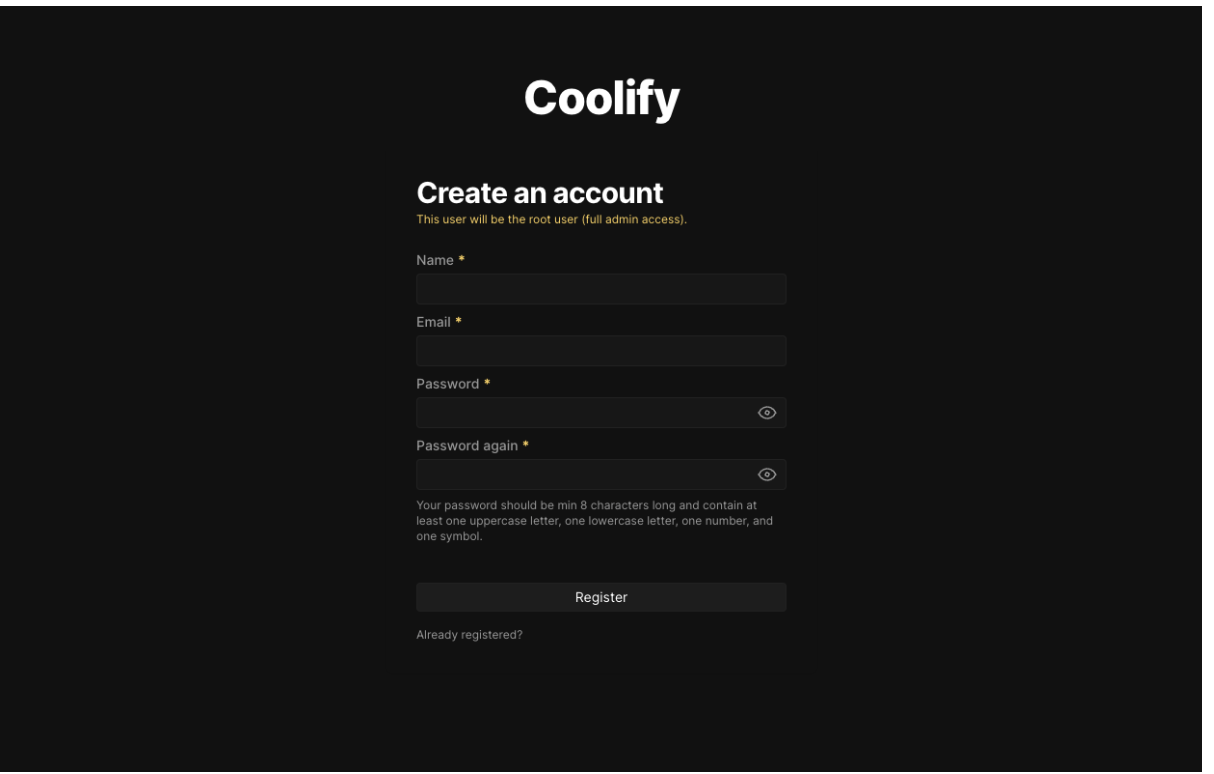
Selanjutnya, buka browser dan kunjungi http://<IP-VPS>:8000 pada halaman Setup. Lalu, Login atau buat Akun Admin Baru. Setelah itu, masuk Dashboard dan pastikan beberapa hal berikut:
- Instance Health = Healthy.
- Buka menu kiri Settings klik Instance.
- Cek status Docker Engine, Proxy, dan Database dan pastikan semuanya Online.
7. Menghubungkan VM ke Coolify (Add Server)
Lakukan Set Up koneksi Server untuk menghubungkan antara App dengan VM. Kemudian setelah Login dan mengakses Dashboard, Anda bisa mengisi Data Kredensial VM yang dibuat ke menu Servers sampai terkoneksi seperti gambar berikut.
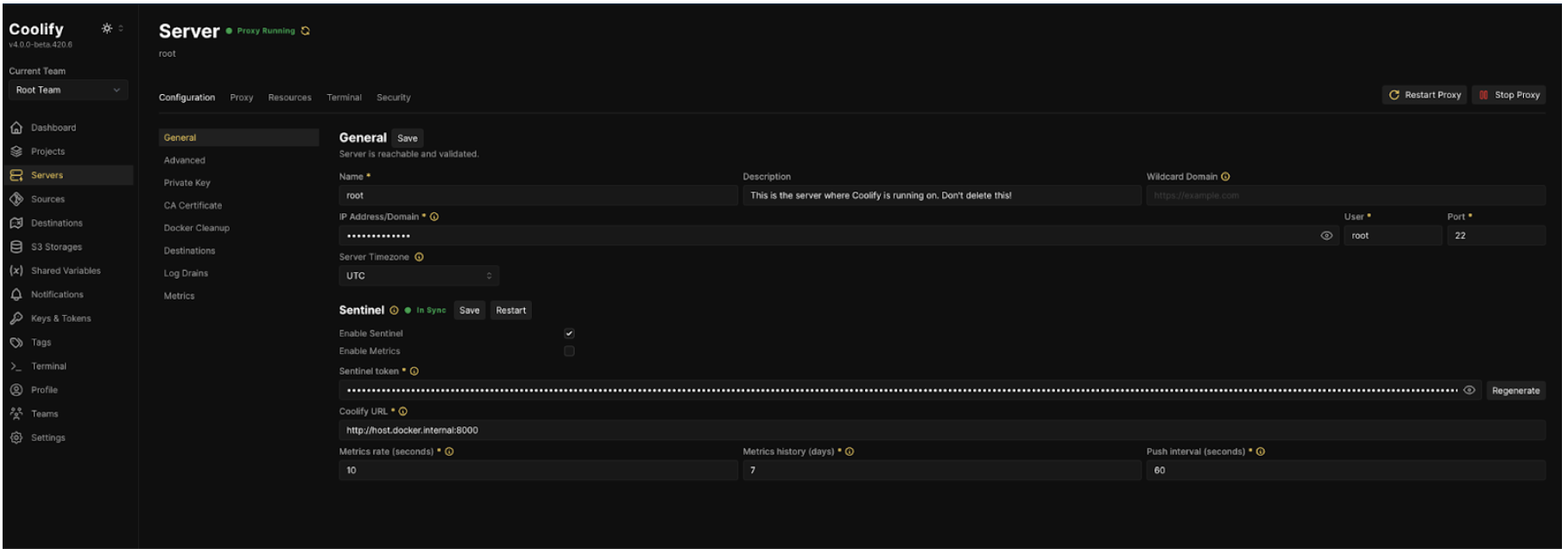
8. Konfigurasi Pengaturan SSH
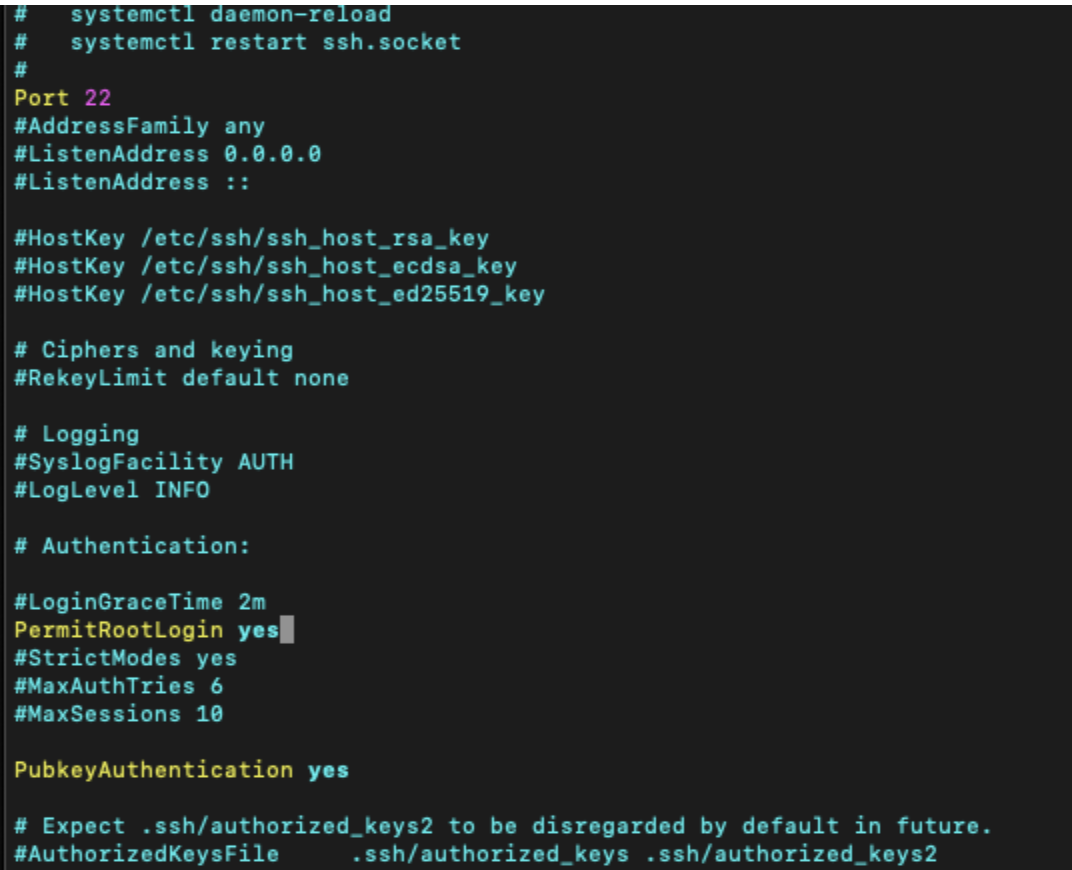
Selanjutnya, pastikan untuk memenuhi requirement berikut pada konfigurasi SSH sesuai dengan perintah dibawah ini.
vi /etc/ssh/sshd_config
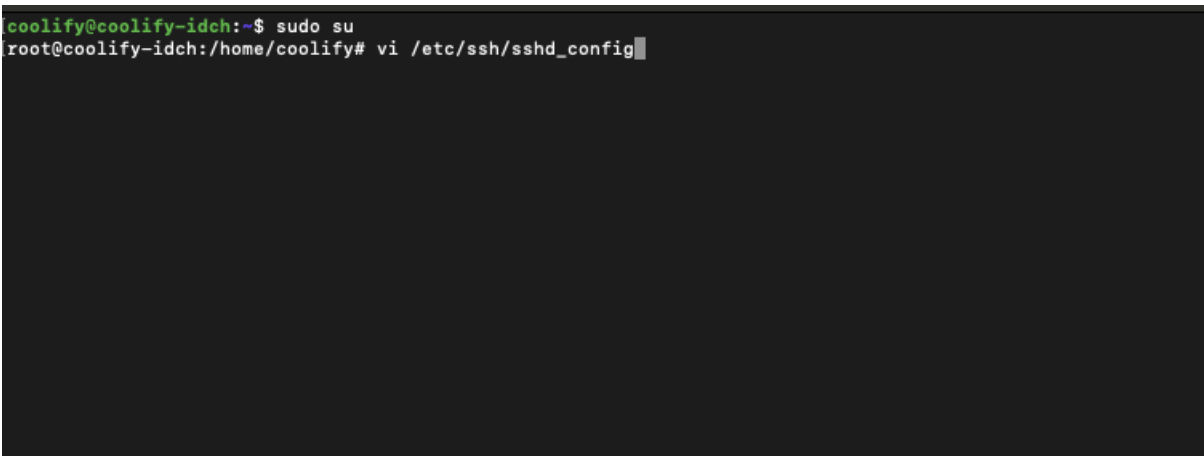
9. Restart Service
Kemudian restart service SSH dengan perintah berikut.
systemctl restart ssh
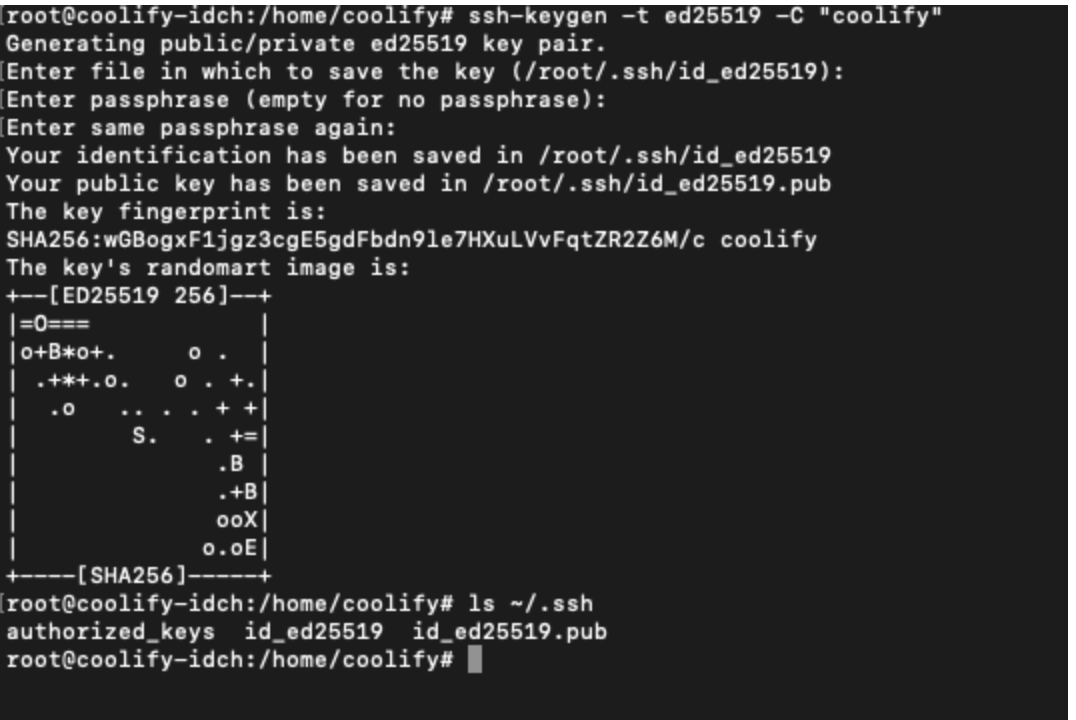
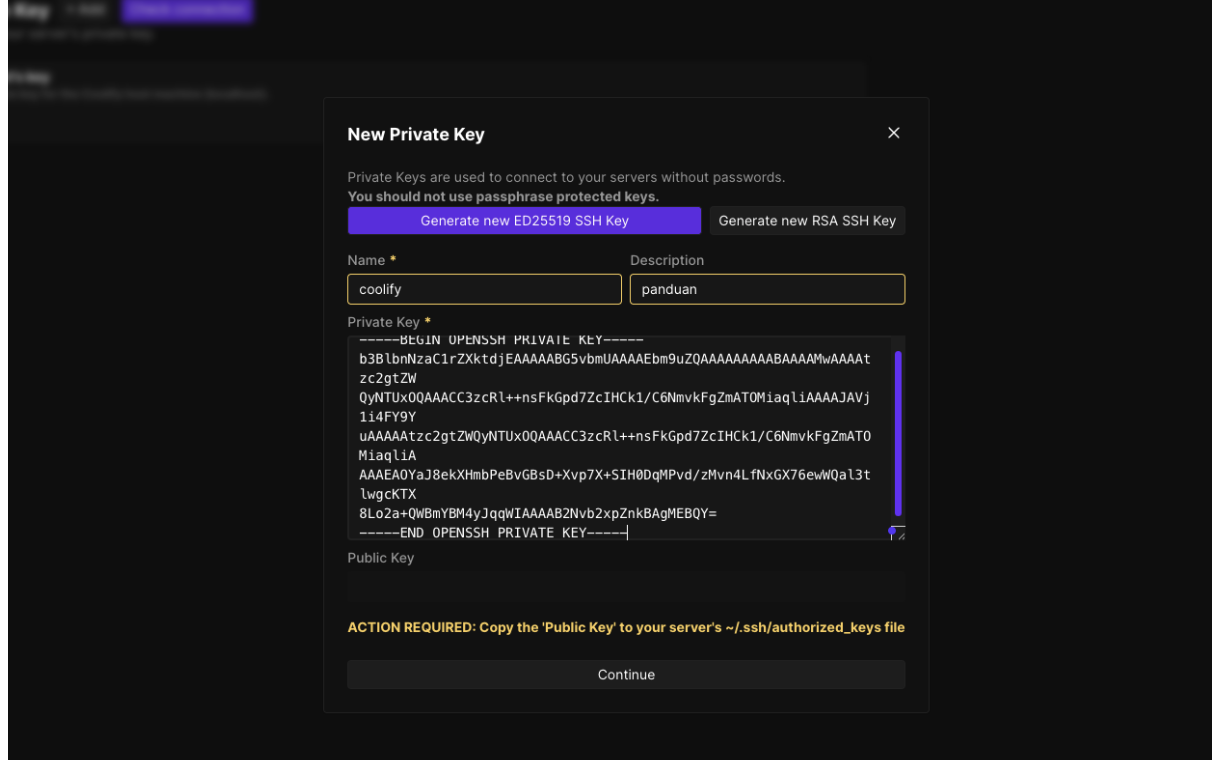
10. Generate SSH Key & Tambah ke Coolify
Apabila Anda ingin menggunakan Key, Anda bisa menggunakannya dengan membuat ssh-keygen pada VM, lalu Save dan Copy ke Dashboard Coolify pada menu API/TOKEN seperti gambar dibawah ini.
11. Edit Mapping Domain
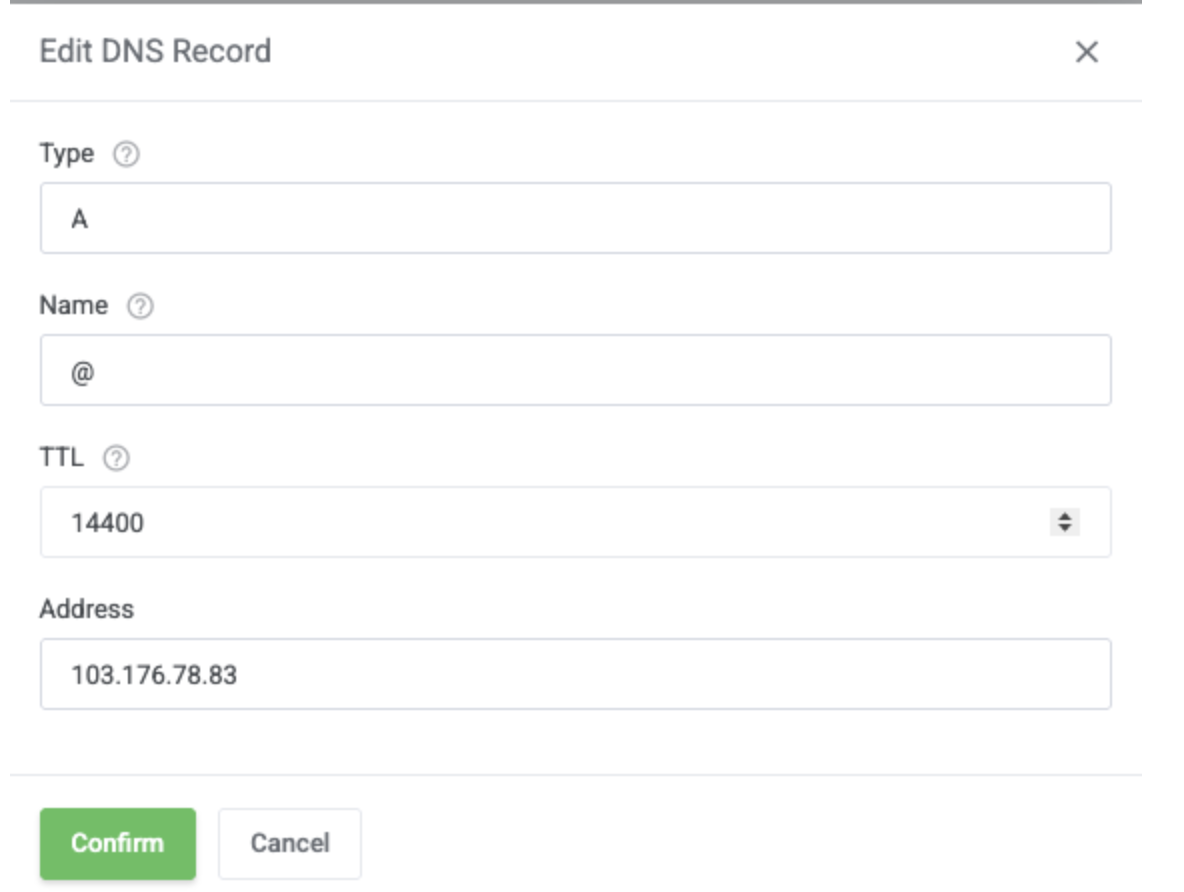
Klik Edit pada Domain lalu isi detail mapping berikut:
- Host: nama domain/subdomain
- Update DNS pada Domain dan arahkan A record ke IP server.
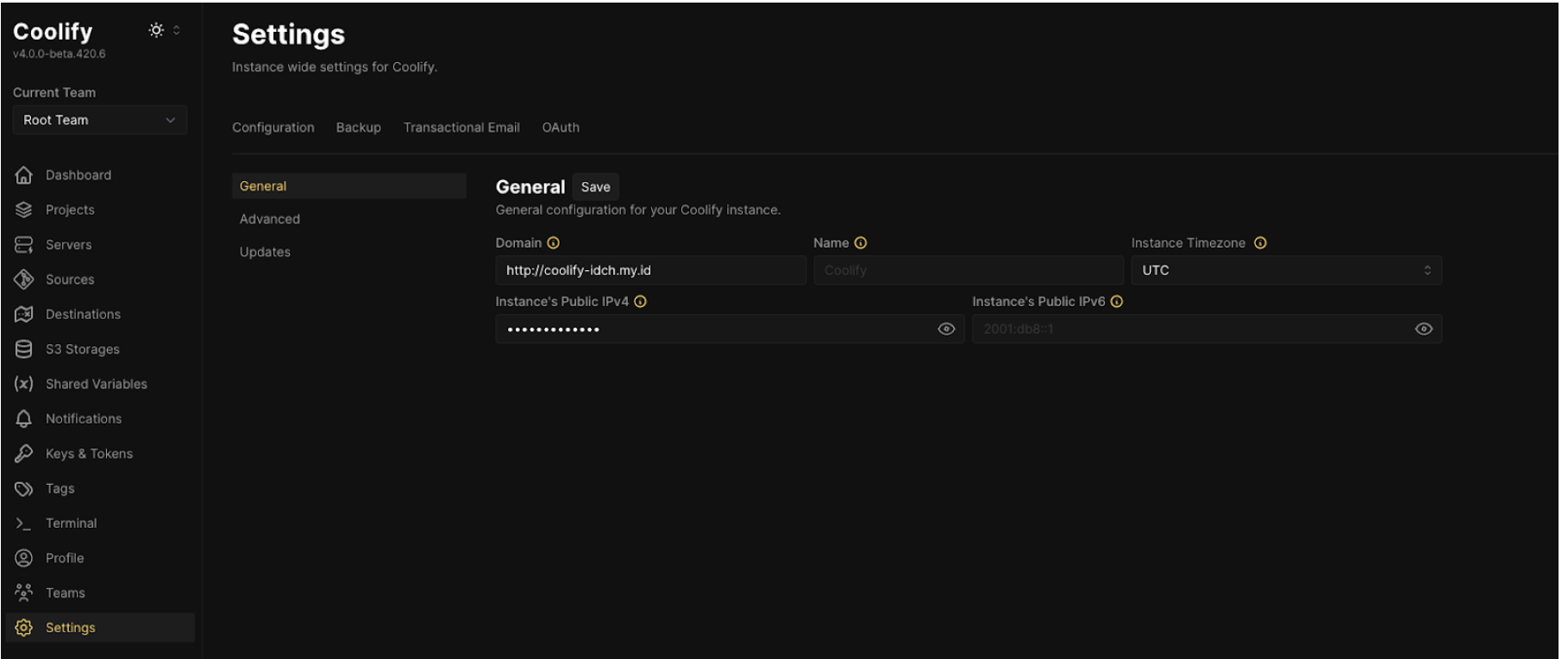
- Masuk ke menu Setting Coolify dan Update Data sesuai dengan yang akan dibuat.
Langkah- Langkah Menambahkan Project Coolify
Setelah proses instalasi selesai, jika Anda ingin membuat atau menambahkan project Coolify, mari ikuti beberapa cara dibawah ini.
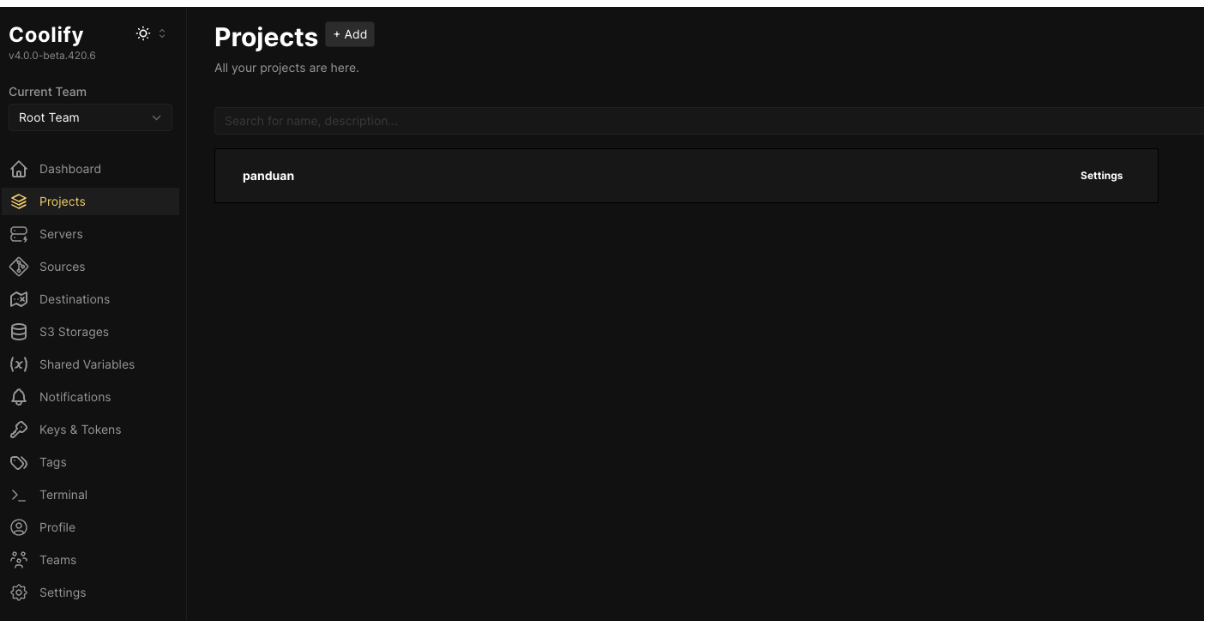
1. Halaman Projects
Jika Anda sudah berad dalam halaman Projects , disana menampilkan semua project yang Anda miliki di Coolify. Gunakan tombol + Add untuk membuat project baru. Klik Nama Project untuk mengelola resource, konfigurasi, dan melakukan deploy aplikasi.
2. Membuat Project Baru
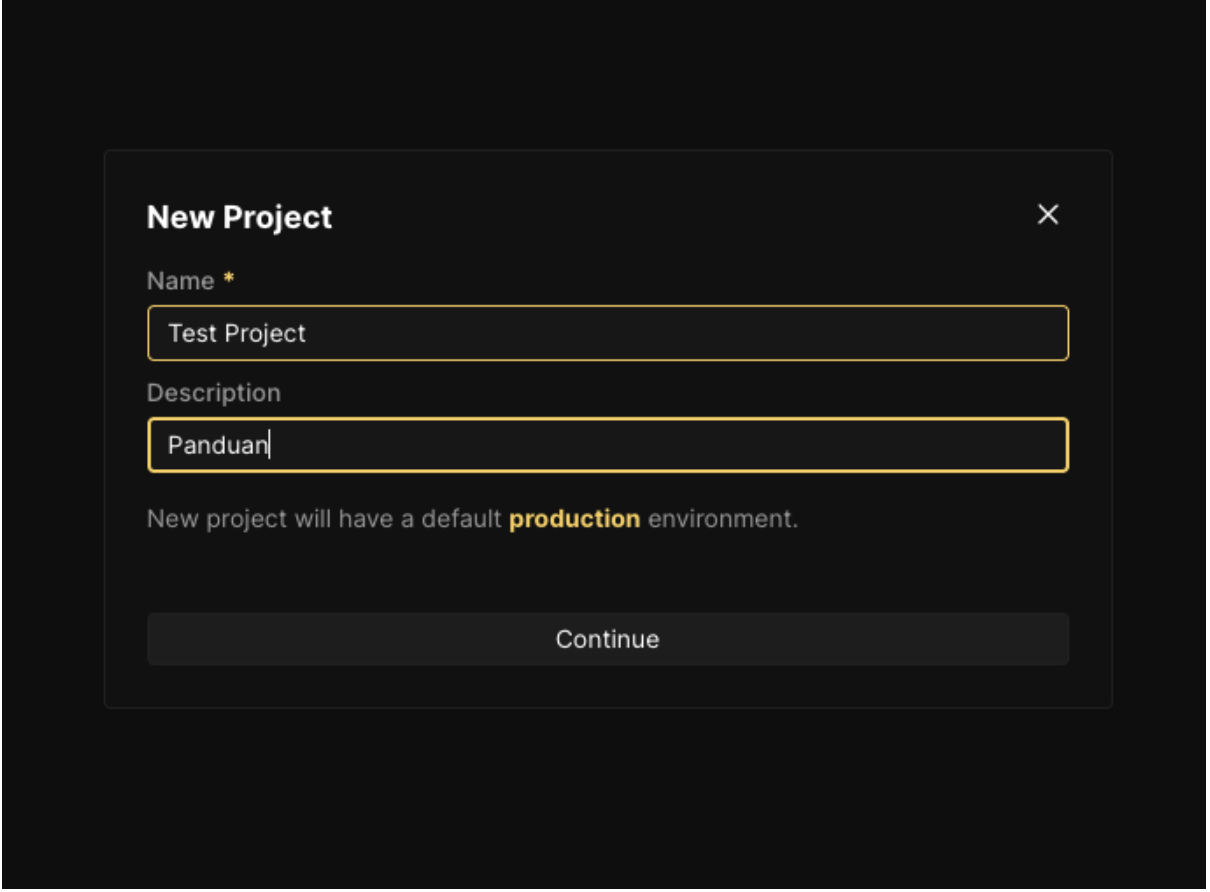
Pada dashboard klik New lalu nasukkan Nama Project serta Deskripsinya. Lalu, klik Continue seperti gambar di bawah ini.
2. Menambahkan Aplikasi ke Project
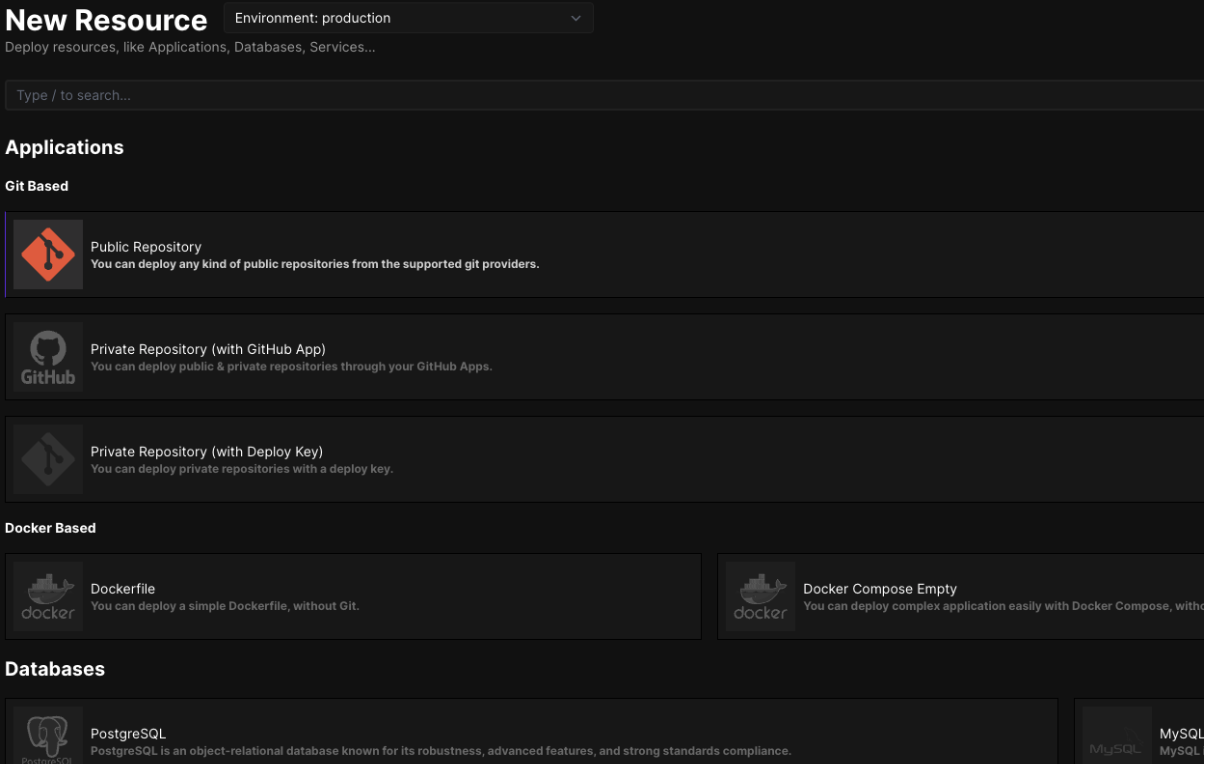
Setelah membuka project, klik Add Resource pilih Application. Pada layar New Resource pilih sumber aplikasi yang diinginkan: Public Repository (repo publik GitHub/GitLab/Bitbucket), Private Repository (via GitHub App atau deploy key), Dockerfile / Docker Compose, atau Template (mis. WordPress). Lalu, pilih opsi yang sesuai lalu lanjutkan ke form pembuatan aplikasi (masukkan URL repo atau konfigurasi Docker).
Catatan: Jika DNS sudah diarahkan ke IP VPS, tambahkan domain di Configuration klik Domains for Web sebelum deploy agar SSL otomatis aktif. Jika belum, Anda bisa deploy terlebih dulu (akses via IP) dan tambahkan domain setelah container running.
3. Pilih Server Target
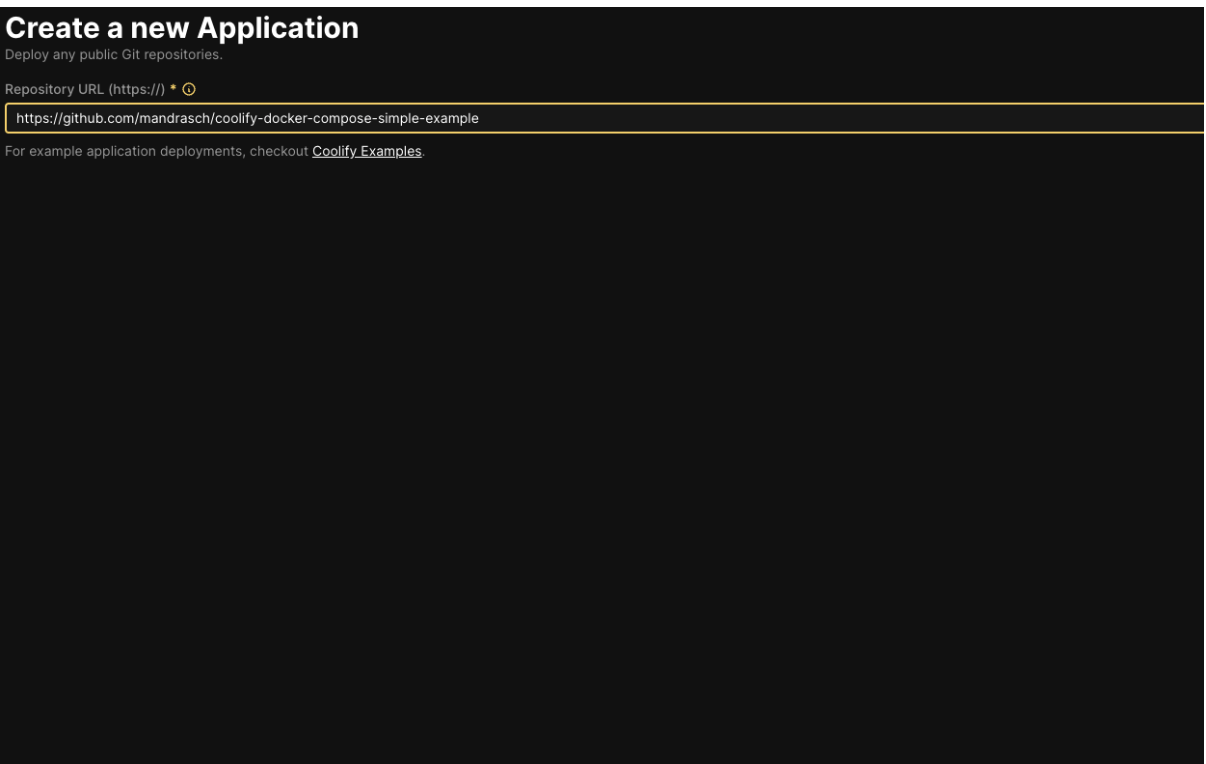
Isi Repository URL (atau pilih Docker/Image/Template) agar Coolify tahu dari mana mengambil kode atau image. Setelah source dikonfigurasi dan build siap, pilih Server Target untuk menentukan VM tempat aplikasi yang akan dijalankan.
4.Deployment Log (Status dan Output Deploy)
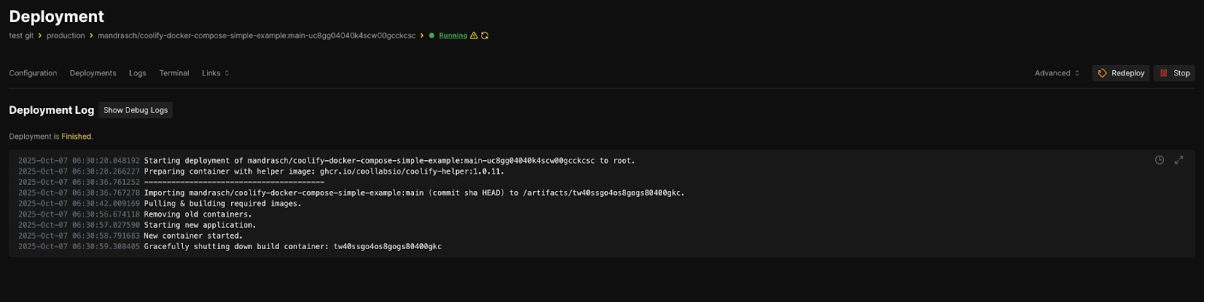
Pada halaman Deployment Log menunjukkan langkah-langkah yang dilakukan Coolify saat mendeploy resource: import repo, pull/build image, start container, lalu status akhir. Gunakan Log ini untuk memverifikasi bahwa proses Deploy Berhasil (tidak ada error) dan melihat pesan detail bila terjadi kegagalan build atau runtime.
Catatan:
Jika log menampilkan error (mis. image not found, build failed, permission denied), periksa repository URL, konfigurasi build (Dockerfile / docker-compose), dan akses registry (login Docker jika image private).
5. Proses Otomatis Saat Deploy dengan Coolify
Saat Anda menekan Deploy, Coolify akan menangani proses build dan runtime secara otomatis jadi Anda tidak perlu menjalankan perintah manual untuk pull, build, atau start container. Secara garis besar Coolify akan:
- Menarik image atau source dari registry/repository (pull).
- Menyiapkan dan mengonfigurasi container (build, environment, volume).
- Menjalankan service aplikasi dan menghubungkannya ke proxy/route (Traefik).
Catatan: pastikan DNS domain sudah mengarah ke IP VPS sebelum deploy agar Traefik/Coolify dapat membuat routing dan SSL otomatis sehingga domain langsung aktif setelah container siap.
6. Selamat! Coolify Siap untuk Digunakan!
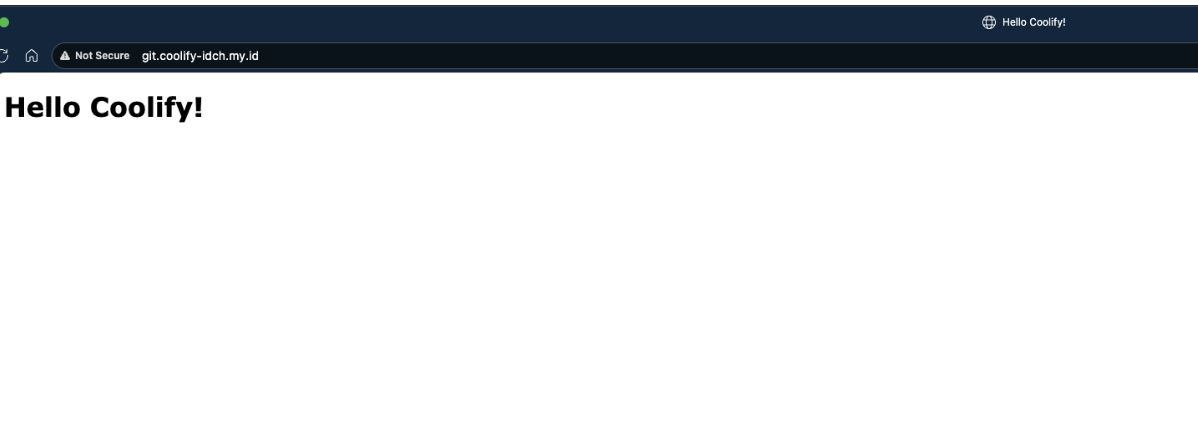
Setelah menunggu, halaman aplikasi berhasil dideploy dengan menampilankan tulisa “Hello Coolify!” seperti gambar dibawah ini.
Penutup
Coolify cocok digunakan untuk developer dan tim yang ingin workflow PaaS-like di server sendiri: cepat deploy, mudah integrasi Git, dan manajemen domain/SSL otomatis. Ikuti langkah di atas, pastikan persyaratan terpenuhi, dan lakukan verifikasi DNS serta konfigurasi SSH dengan benar. Jika Anda menemui kendala teknis khusus, cek log Docker dan health status di dashboard Coolify sebagai langkah awal troubleshooting.




