Pendahuluan
EasyPanel adalah control panel modern yang menyederhanakan manajemen aplikasi dan layanan pada server melalui antarmuka grafis yang ramah pengguna. Dengan layanan Cloud VPS IDCloudHost dan fitur One Click / App Catalog, Anda bisa memasang EasyPanel dan mendeploy WordPress dalam beberapa langkah tanpa konfigurasi manual yang rumit. Oleh karena itu, panduan ini akan membahas Cara Install Easypanel di Cloud VPS IDCloudHost mulai dari pembuatan VPS, instalasi Easypanel sampai pengaturan domain dan DNS agar WordPress bisa diakses publik.
Hal yang Harus Diperhatikan :
- Akun IDCloudHost dan akses ke Console.
- Domain yang bisa Anda modifikasi DNS-nya (untuk mapping domain).
- Rekomendasi spesifikasi VPS: minimal 2 CPU / 2 GB RAM / 20 GB disk (lebih besar disarankan untuk produksi).
- Akses SSH (mis. PuTTY atau terminal) dan kemampuan dasar SSH.
- Port 80 dan 443 terbuka (atau siapkan konfigurasi firewall sesuai kebutuhan).
Langkah Instalasi EasyPanel Cloud VPS
Berikut ini beberapa langkah untuk instal EasyPanel:
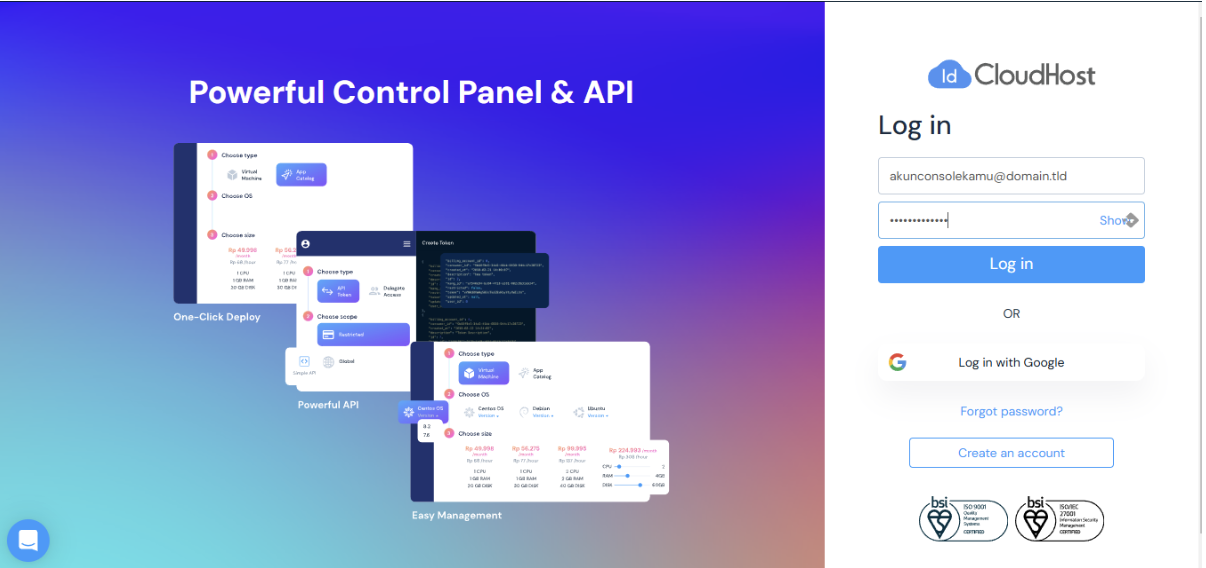
1. Login Console IDCloudHost
Masuk ke Console IDCloudHost dengan akun Anda.
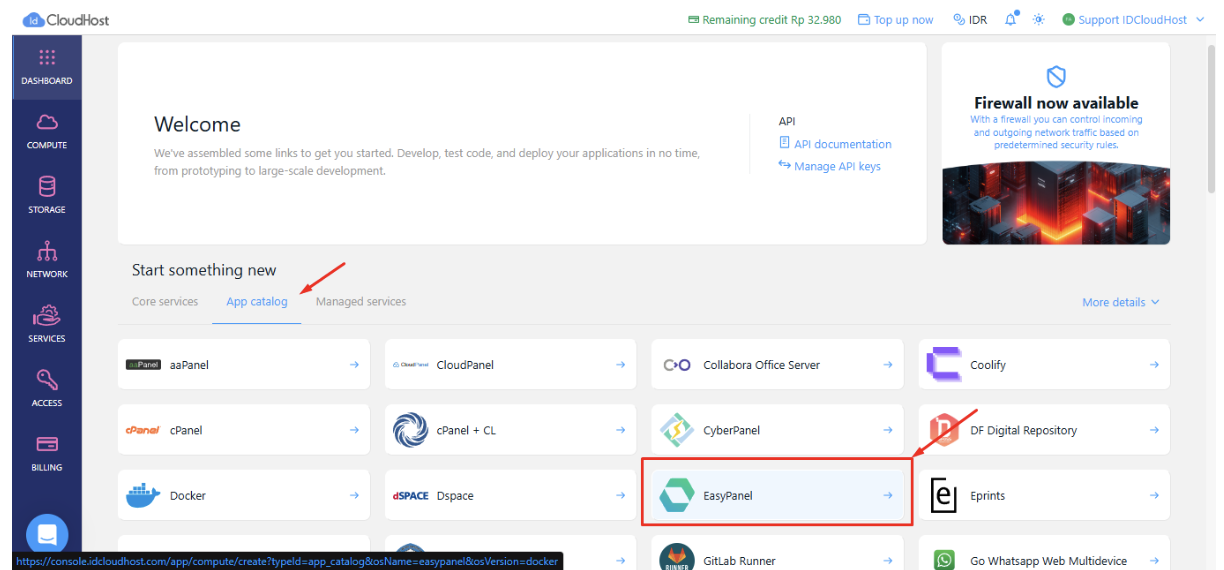
2. Pilih Apps Catalog EasyPanel
Klik bagian Apps Catalog lalu pilih EasyPanel, seperti gambar berikut ini.
3. Pilih Lokasi Server
Setelah itu, Anda bisa memilih Lokasi Server (Indonesia atau Singapura). Dan tentukan Kelas Server serta Ukuran VPS sesuai dengan kebutuhan Anda.
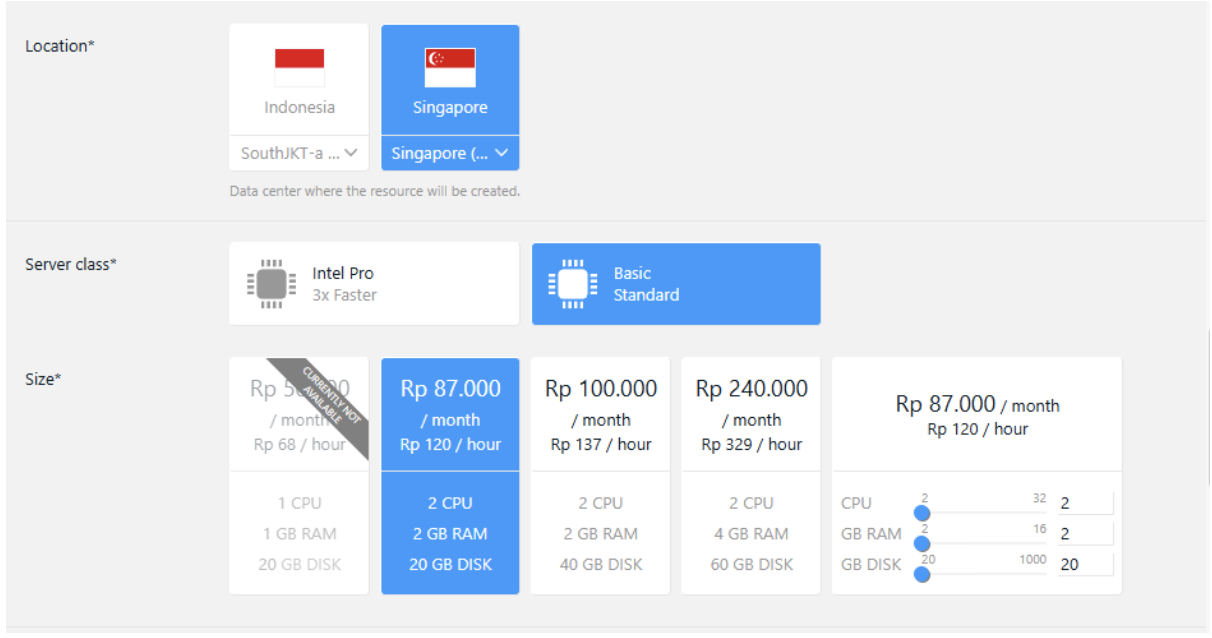
Rekomendasi minimum: 2 CPU, 2 GB RAM, 20 GB disk.
4. Konfigurasi VPS (Create)
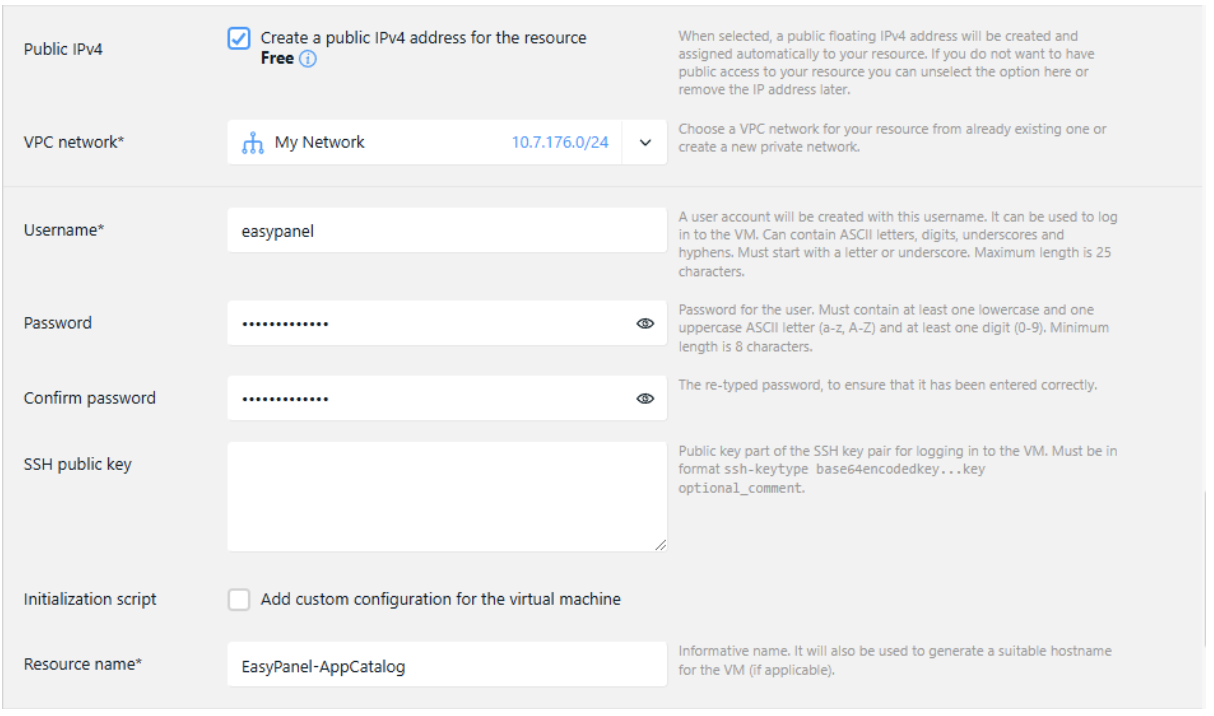
Isi terlebih dahulu konfigurasi dasar berikut:
- Public IPv4: aktifkan agar VPS mendapat IP publik.
- Username & Password: tentukan kredensial admin.
- Resource Name: beri nama (misalnya. easypanel-appcatalog).
- Lalu Klik Create untuk melanjutkan VPS.
5. Login ke VPS via SSH
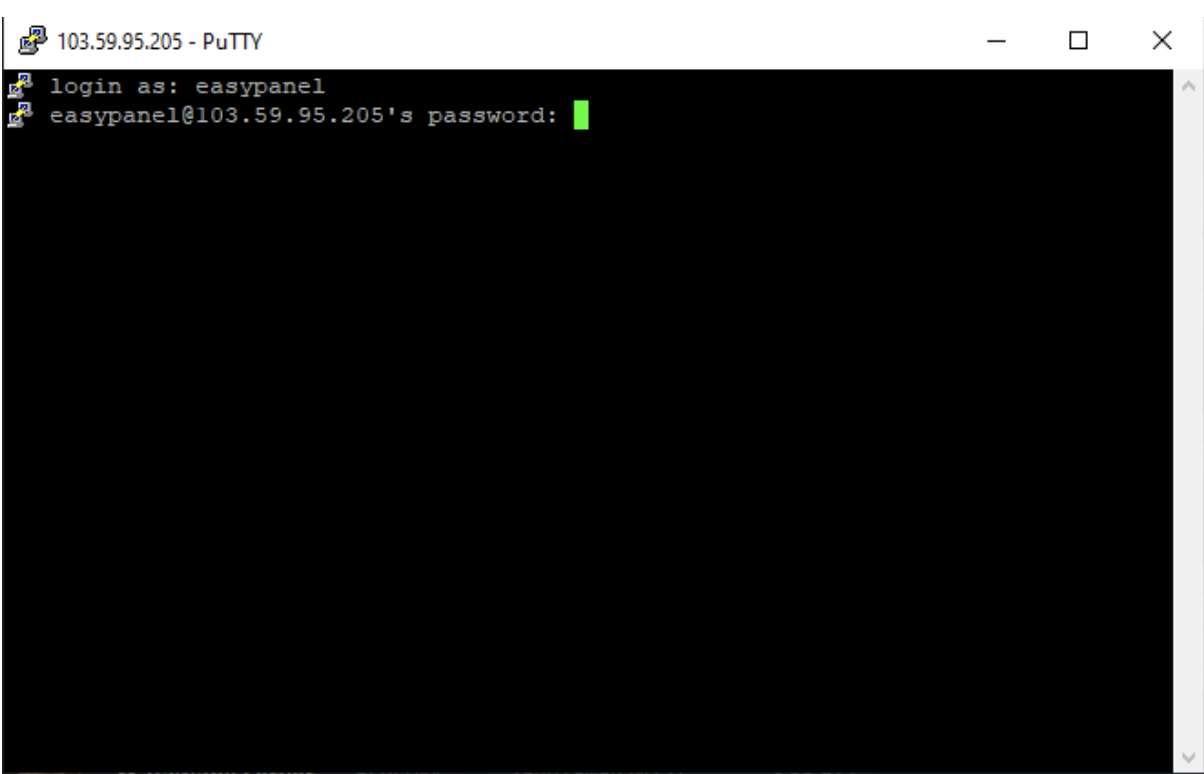
- Gunakan SSH client (PuTTY / Terminal):
ssh user@<IP-VPS>
- Lalu, ganti User dan <IP-VPS> sesuai konfigurasi Anda.
6. Akses Setup EasyPanel Melalui Browser
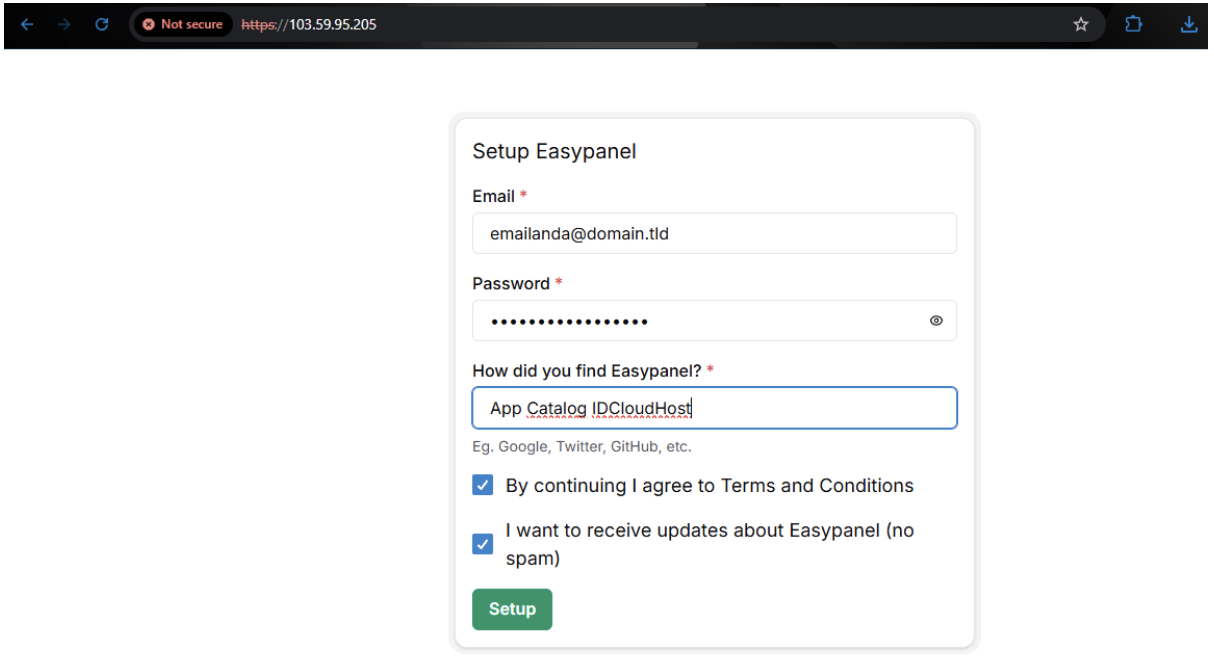
Buka browser dan kunjungi http://<IP-VPS> (atau https:// bila sudah aktif). Pada halaman setup EasyPanel isi form:
- Email (admin)
- Password admin
- Pilih App Catalog IDCloudHost
- Klik Setup untuk melanjutkan proses instalasi panel.
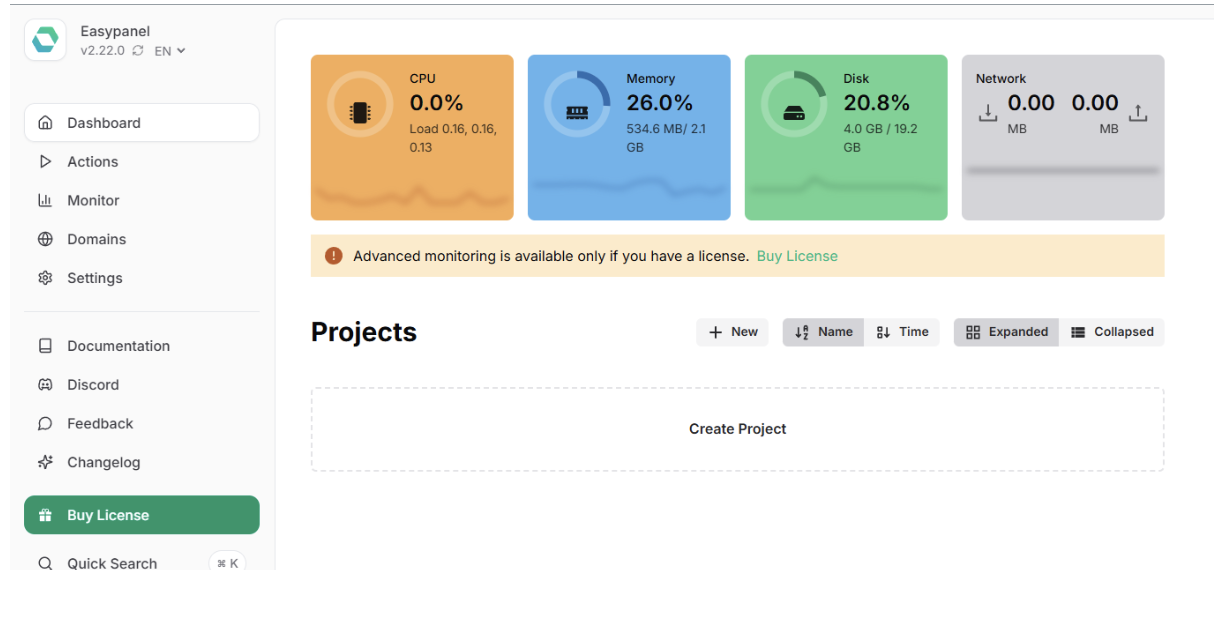
7. Dashboard EasyPanel
Setelah proses Setup selesai, Anda akan diarahkan ke Dashboard EasyPanel. Di sini Anda bisa mengelola project, service, domain, dan monitoring.
8. Membuat Project Baru
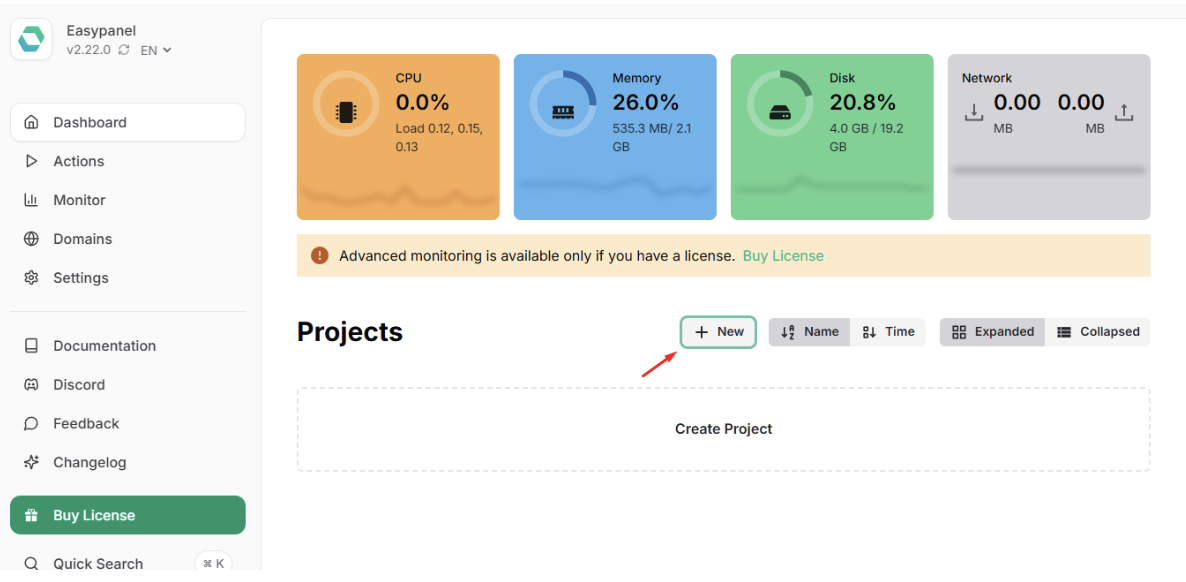
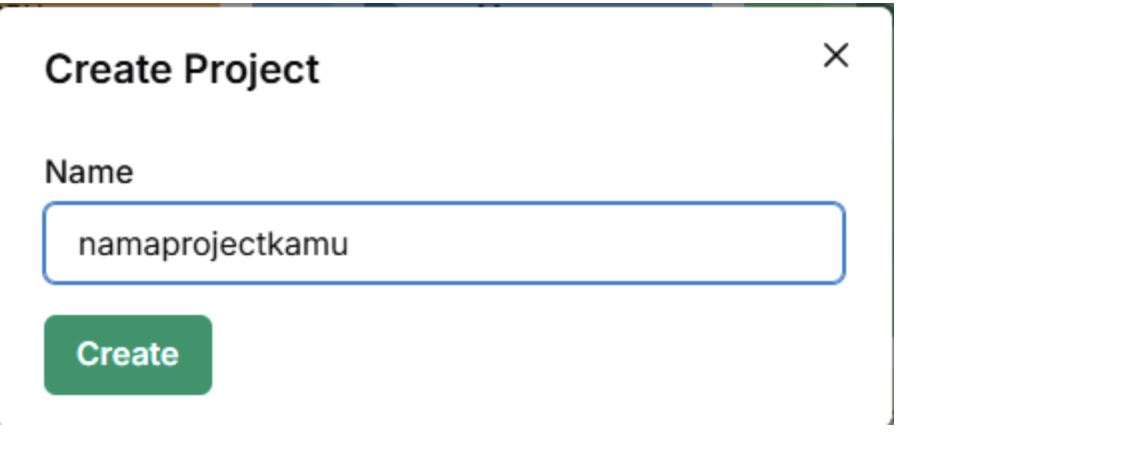
Di dashboard klik New lalu masukkan Nama Project dan klik Create seperti gambar dibawah ini.
9. Menambahkan Service ke Project
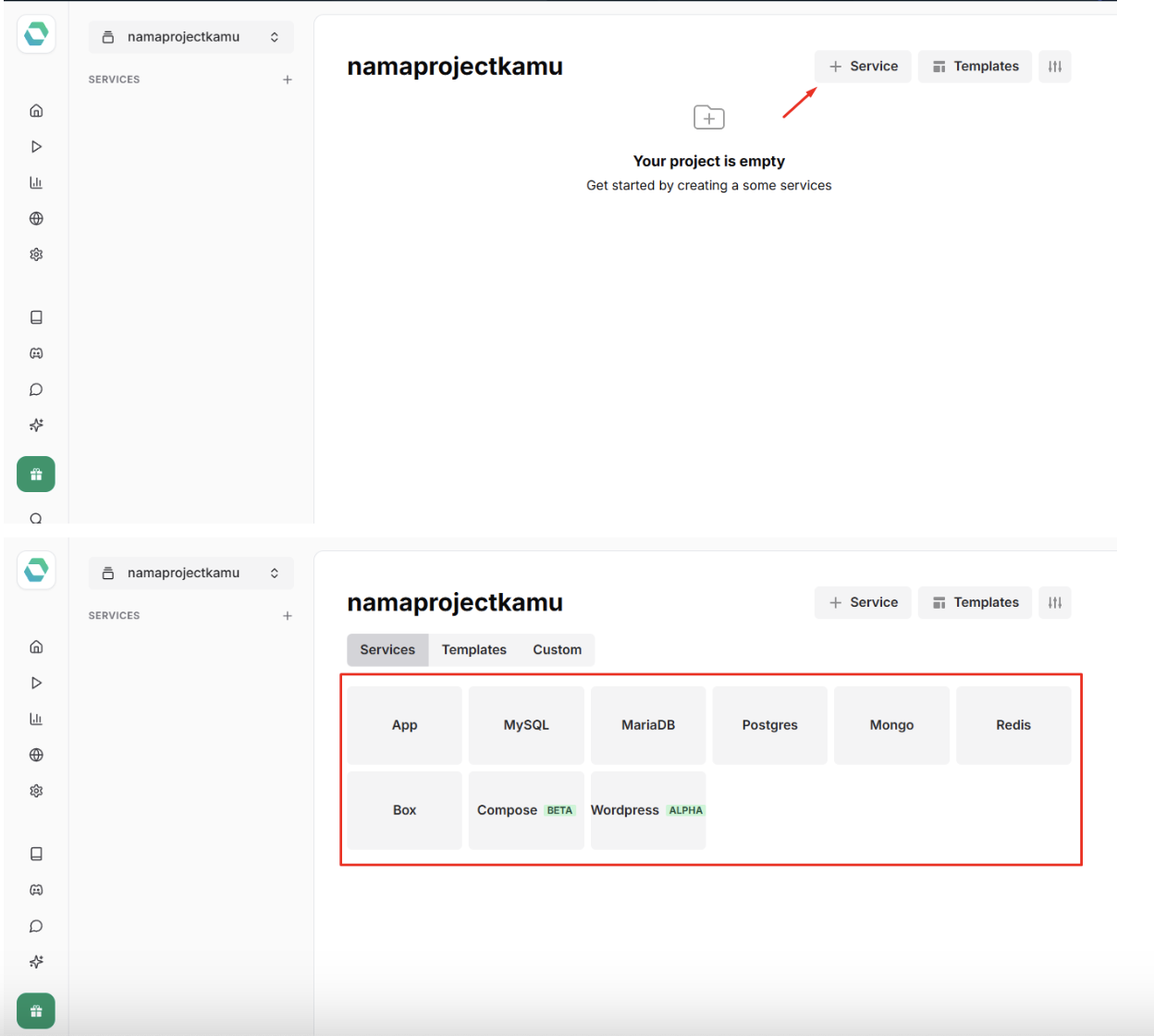
Masuk ke Project yang dibuat, lalu klik + Service pilih layanan yang diinginkan (MySQL, MariaDB, Postgres, Redis, WordPress, dsb.).
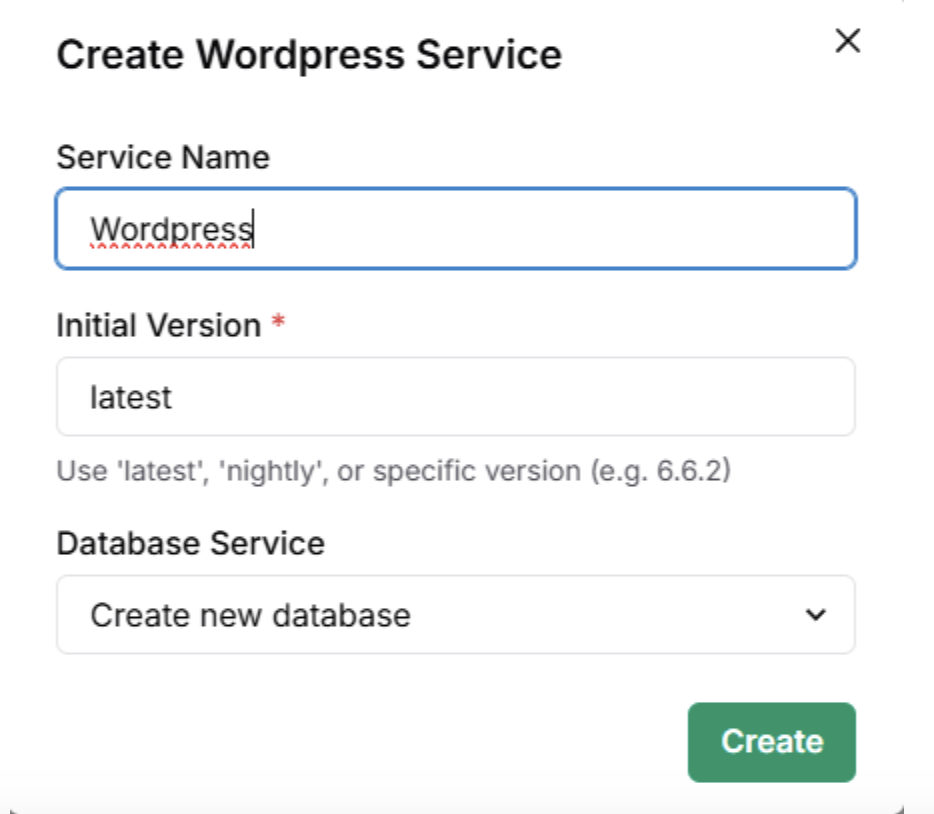
10. Membuat Service WordPress
Pilih WordPress dan isi konfigurasi detail seperti:
- Service Name: mis. WordPress
- Version: pilih Latest atau versi yang diinginkan
- Database: pilih Create New Database
- Klik Create dan panel akan mulai Build Image dan Deploy.
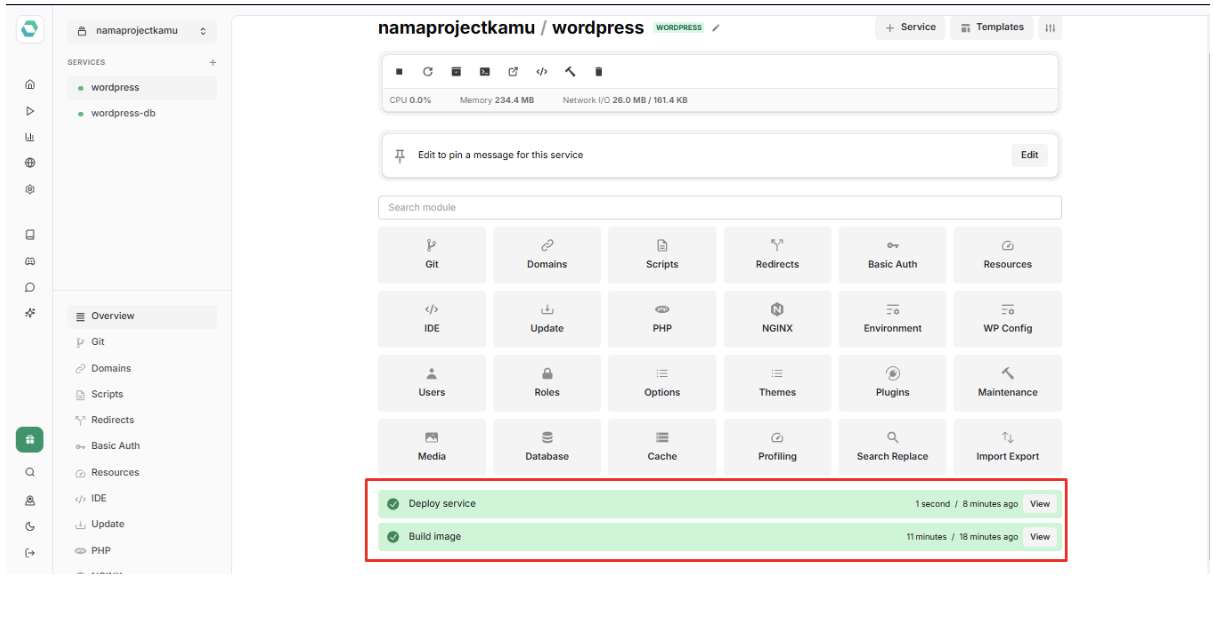
11. Proses Deploy
Silahkan tunggu beberapa saat untuk proses Build & Deploy berlangsung. Status Sukses biasanya akan ditandai dengan warna Hijau. Jangan lupa, untuk tetap Pantau Logs bila ada error.
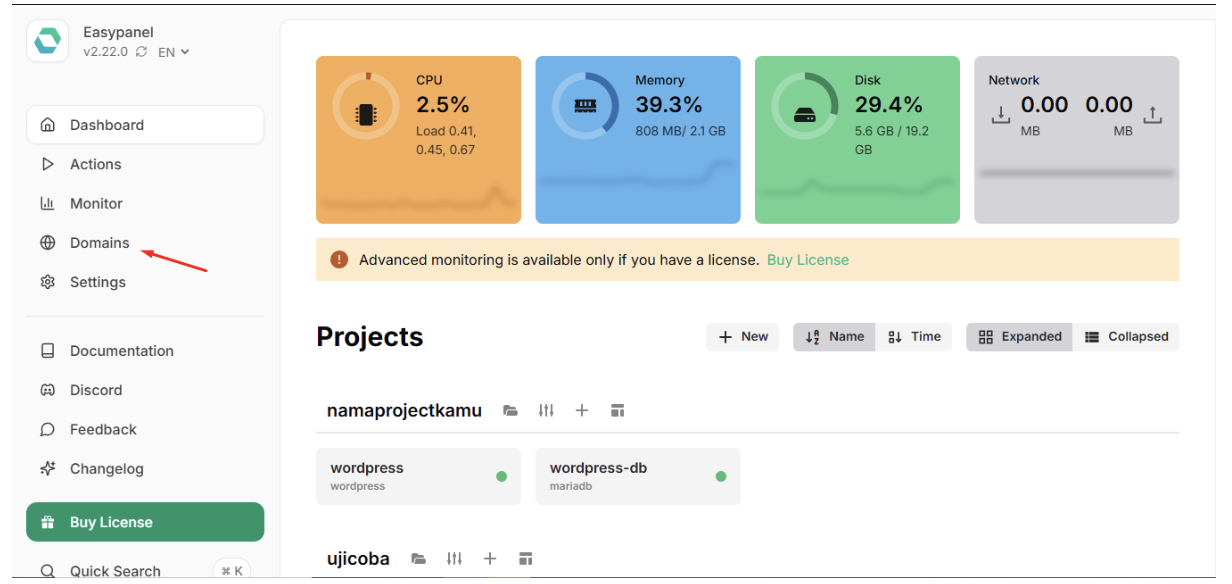
12. Konfigurasi Domain EasyPanel
Pada menu Domains, Anda bisa menambahkan Domain Baru yang akan digunakan untuk situs.
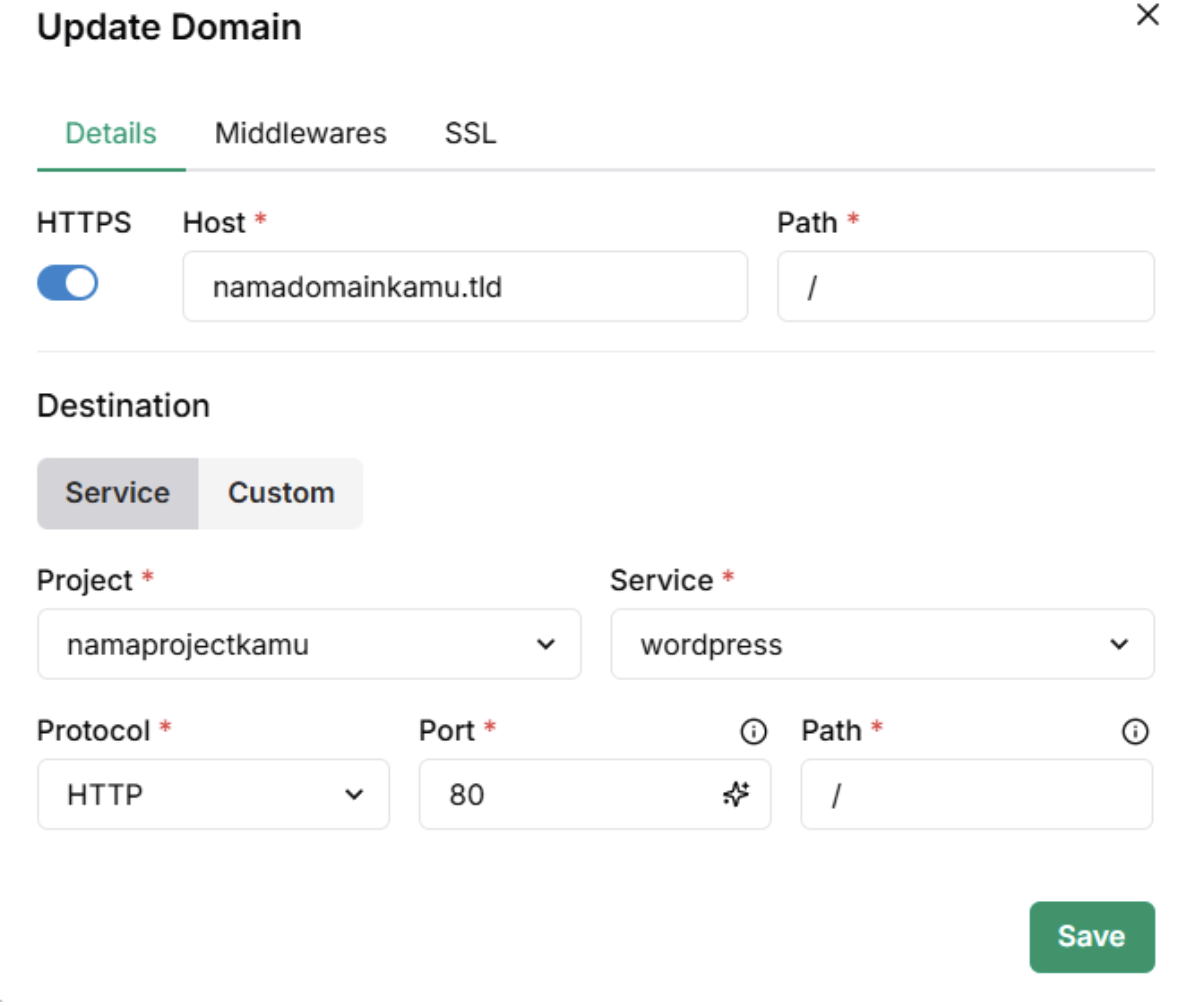
13. Edit Mapping Domain
Klik Edit pada domain lalu isi detail mapping:
- Host: nama domain/subdomain
- Project: pilih project terkait
- Service: pilih service WordPress
- Protocol: HTTP (port 80) atau HTTPS (port 443 jika menggunakan TLS)
- Aktifkan HTTPS bila Anda ingin menggunakan SSL (let’s encrypt atau sertifikat lain).
- Lalu, Klik Save.
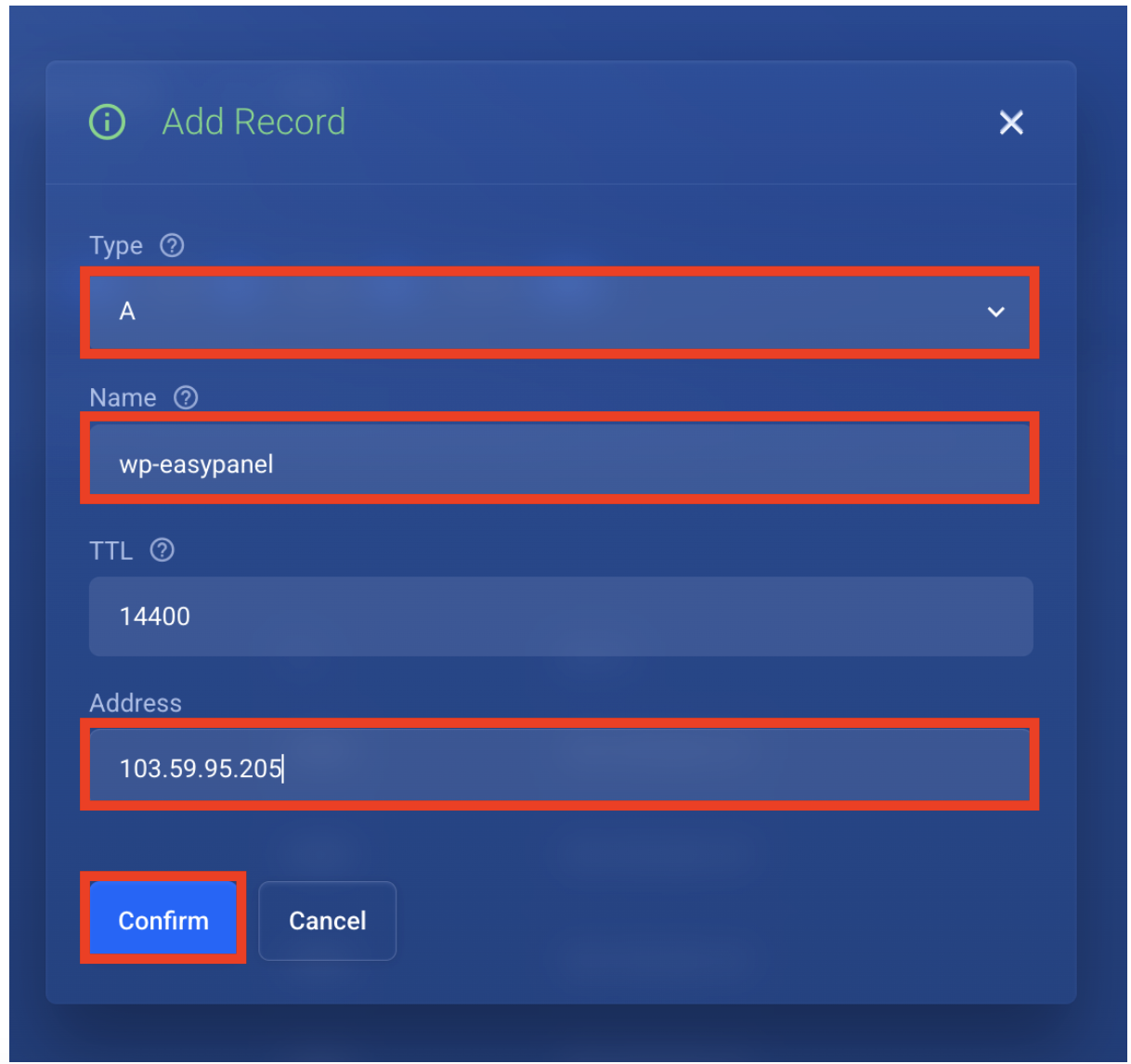
14. Tambah DNS Record atau DNS Management
Pada panel DNS domain Anda, tambahkan Record A untuk mengarah ke IP VPS lalu isi format berikut:
- Type: A
- Name: (mis. @ atau www atau subdomain)
- Address: IP VPS
- Simpan dan Tunggu Propagasi (biasanya beberapa menit–jam).
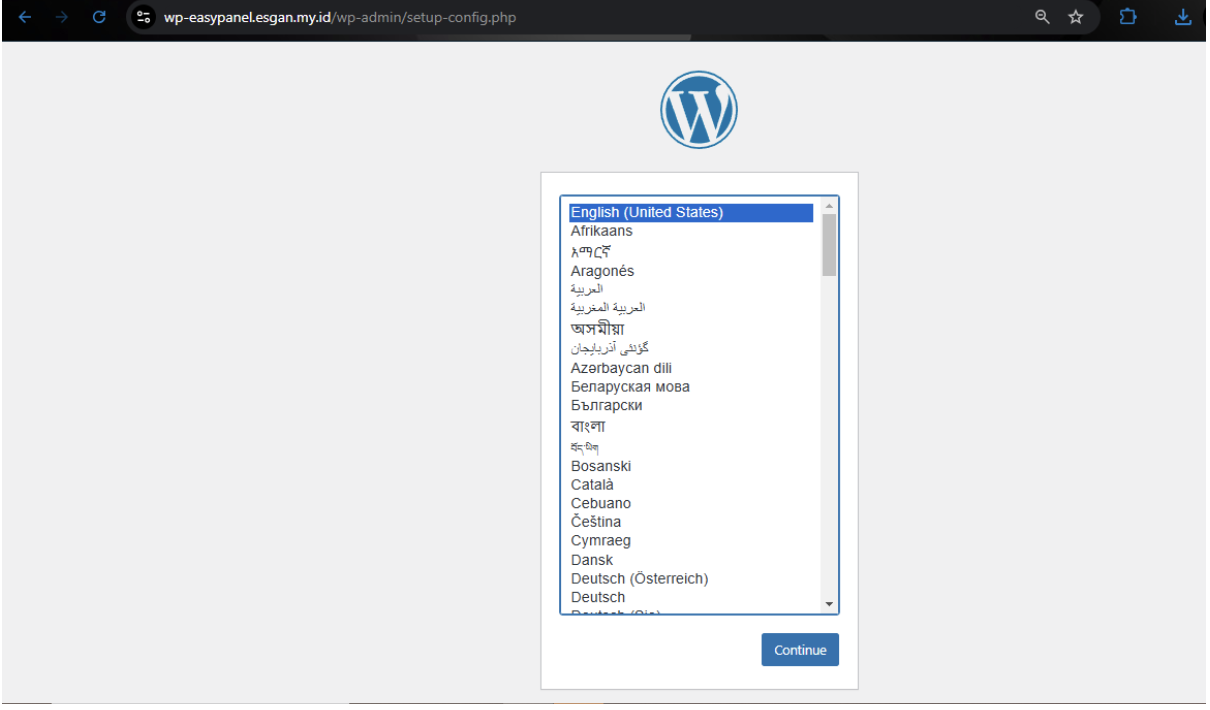
15. Akses Domain & Finalisasi WordPress
Setelah DNS Terpropagasi, buka Domain Anda. Ikuti wizard Instalasi WordPress (silahkan pilih bahasa, buat admin user, set site title, dsb.). Berhasil! WordPress Anda siap untuk digunakan.
Troubleshooting EasyPanel
Jika menemukan masalah saat akses panel, deploy, DNS, atau koneksi database, ikuti langkah-langkah cepat ini:
Tidak Bisa Di Akses dari Browser
- Cek konektivitas: ping <IP-VPS> atau curl -I http://<IP-VPS> dari mesin Anda.
- Pastikan port 80/443 terbuka: ss -tuln | grep -E ‘:(80|443)\b’ atau sudo ufw status.
- Periksa service web/reverse-proxy: sudo systemctl status nginx (atau apache2) dan docker ps jika pakai container.
Deploy Gagal atau Status Error
- Buka Build/Deploy logs di EasyPanel untuk melihat pesan error.
- Jika menggunakan Docker: docker logs <container_id> atau docker-compose logs <service>.
- Cek dependency & versi image; catat pesan error spesifik.
DNS Belum Resolve
- Periksa A record di panel registrar; pastikan mengarah ke IP VPS.
- Cek propagasi: dig +short yourdomain.com atau nslookup yourdomain.com.
- Jika menggunakan proxy (Cloudflare), pastikan mode/proxy tidak memblokir.
Database Connection Error
- Pastikan DB service running: sudo systemctl status mysql / docker ps.
- Tes koneksi lokal: mysql -u user -p -h 127.0.0.1 -P 3306 (atau psql untuk Postgres).
- Periksa credential di konfigurasi aplikasi (host, port, user, pass, dbname).
Penutup
Demikianlah panduan mengenai Cara Install Easypanel di Cloud VPS IDCloudHost , setelah membaca panduan diatas Anda mendapatkan cara cepat, aman, dan terstruktur untuk menjalankan aplikasi seperti WordPress tanpa konfigurasi manual yang rumit. Mulai dari setup VPS, instalasi panel via App Catalog, hingga mapping domain dan deploy aplikasi dapat diselesaikan dalam beberapa langkah. Ikuti best practice keamanan dan backup untuk memastikan layanan Anda stabil dan terlindungi!