Pendahuluan
Kali Linux adalah sistem operasi berbasis Debian yang dikembangkan khusus untuk keperluan penetration testing, audit keamanan, dan forensik digital. Sistem ini sudah dilengkapi dengan lebih dari 600 tools keamanan yang digunakan oleh profesional cyber security di seluruh dunia. Sebagai platform open-source, Kali Linux dapat dijalankan di berbagai lingkungan, termasuk Cloud VPS IDCloudHost, sehingga memudahkan pengguna dalam melakukan pengujian keamanan secara fleksibel, scalable, dan aman dari mana saja. Panduan ini akan membantu Anda melakukan install Kali Linux serta menjalankannya di layanan Apps Catalog IDCloudHost melalui Console IDCloudHost.
Langkah Install Kali Linux di IDCloudHost
Berikut beberapa langkah yang harus Anda ikuti untuk install Kali Linux.
1. Login ke Console IDCloudHost
Pastikan Anda sudah memiliki akun IDCloudHost. Jika belum mempunyai akun, silakan daftar dan login melalui Dashbord Console IDCloudHost. Setelah itu lakukan deposit saldo. Anda dapat menggunakan kode referral atau diskon untuk mendapatkan free credit tambahan. 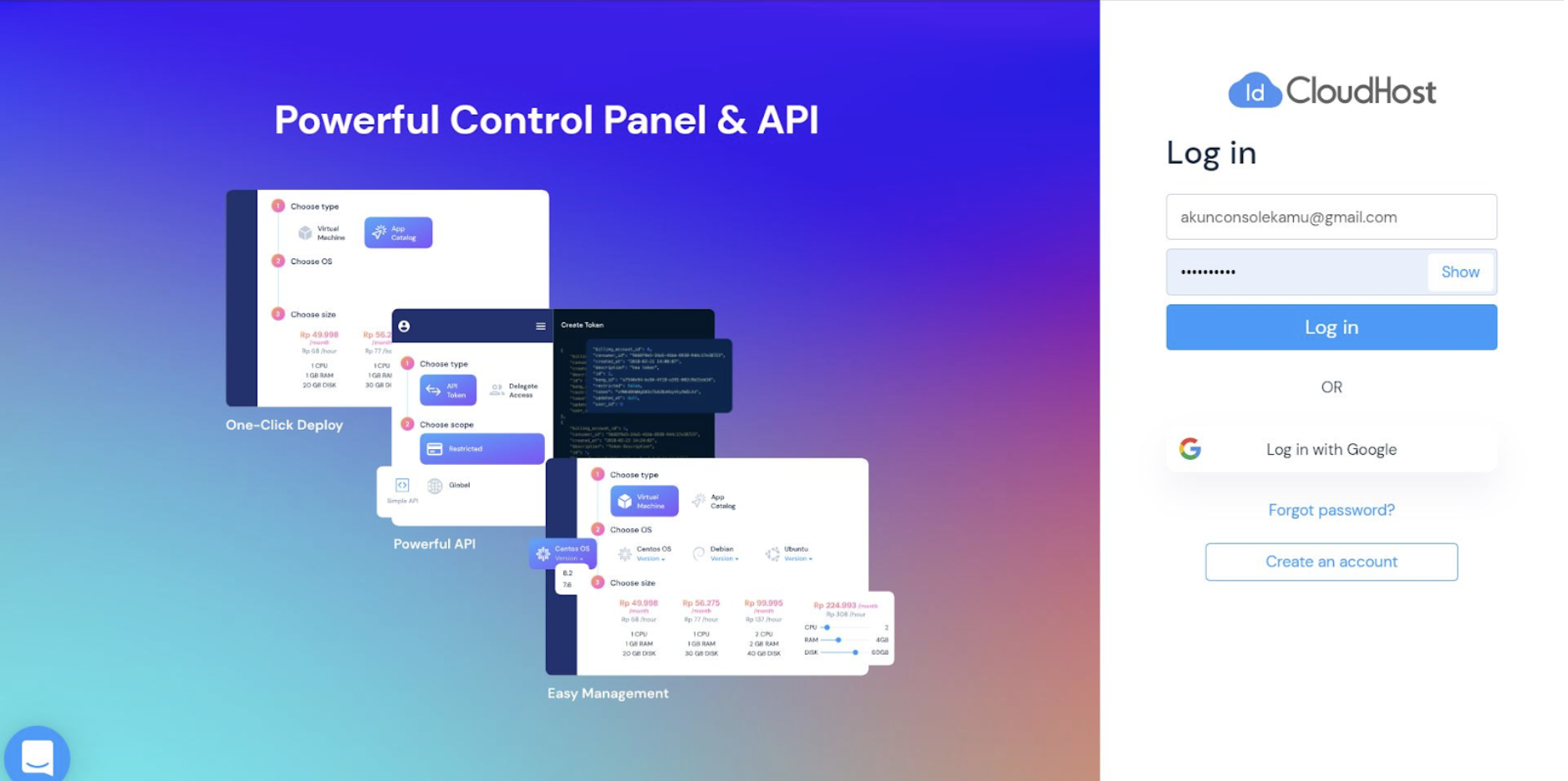
2. Akses Menu Virtual Machine
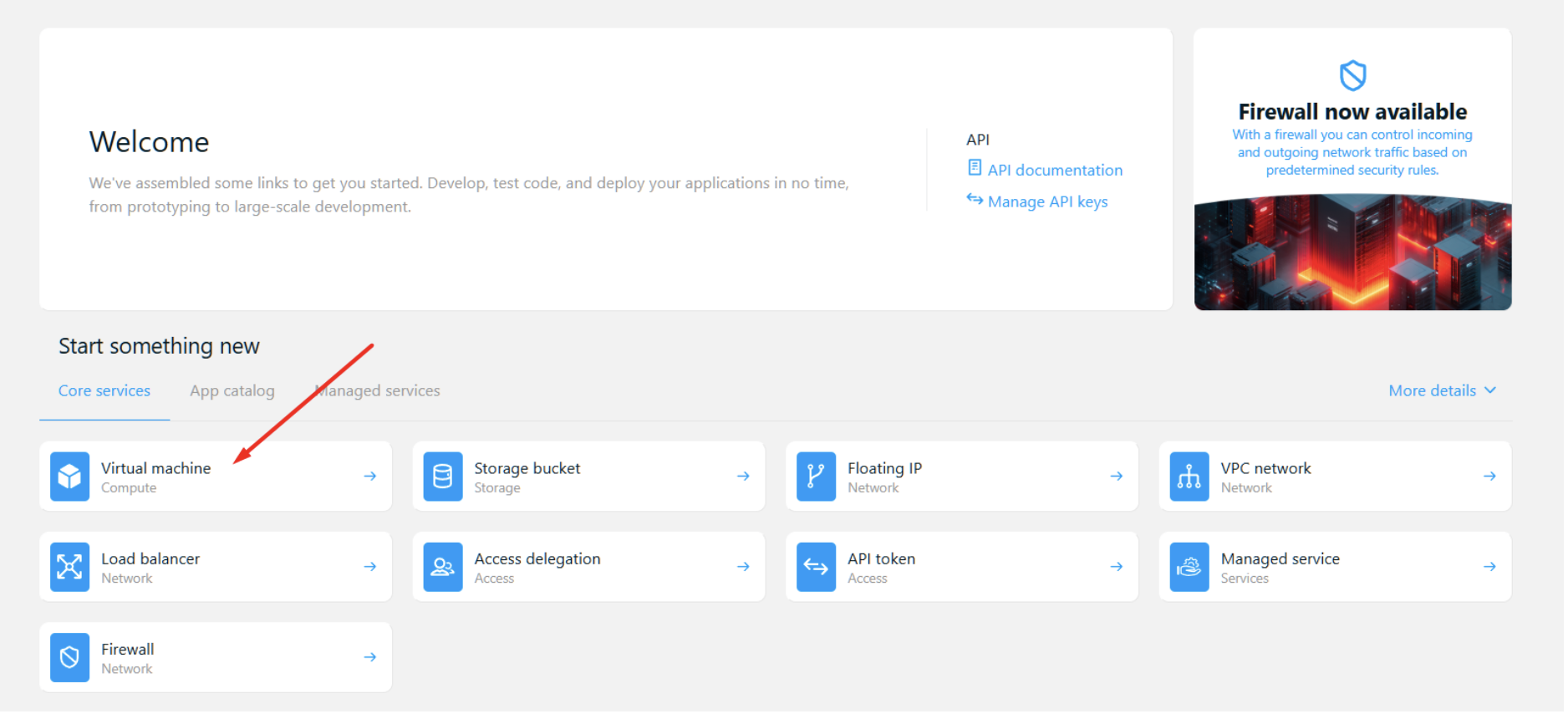
Pada dashboard Console IDCloudHost, pilih menu Virtual Machine untuk memulai proses pembuatan server baru.
3. Pilih Produk Kali Linux di App Catalog
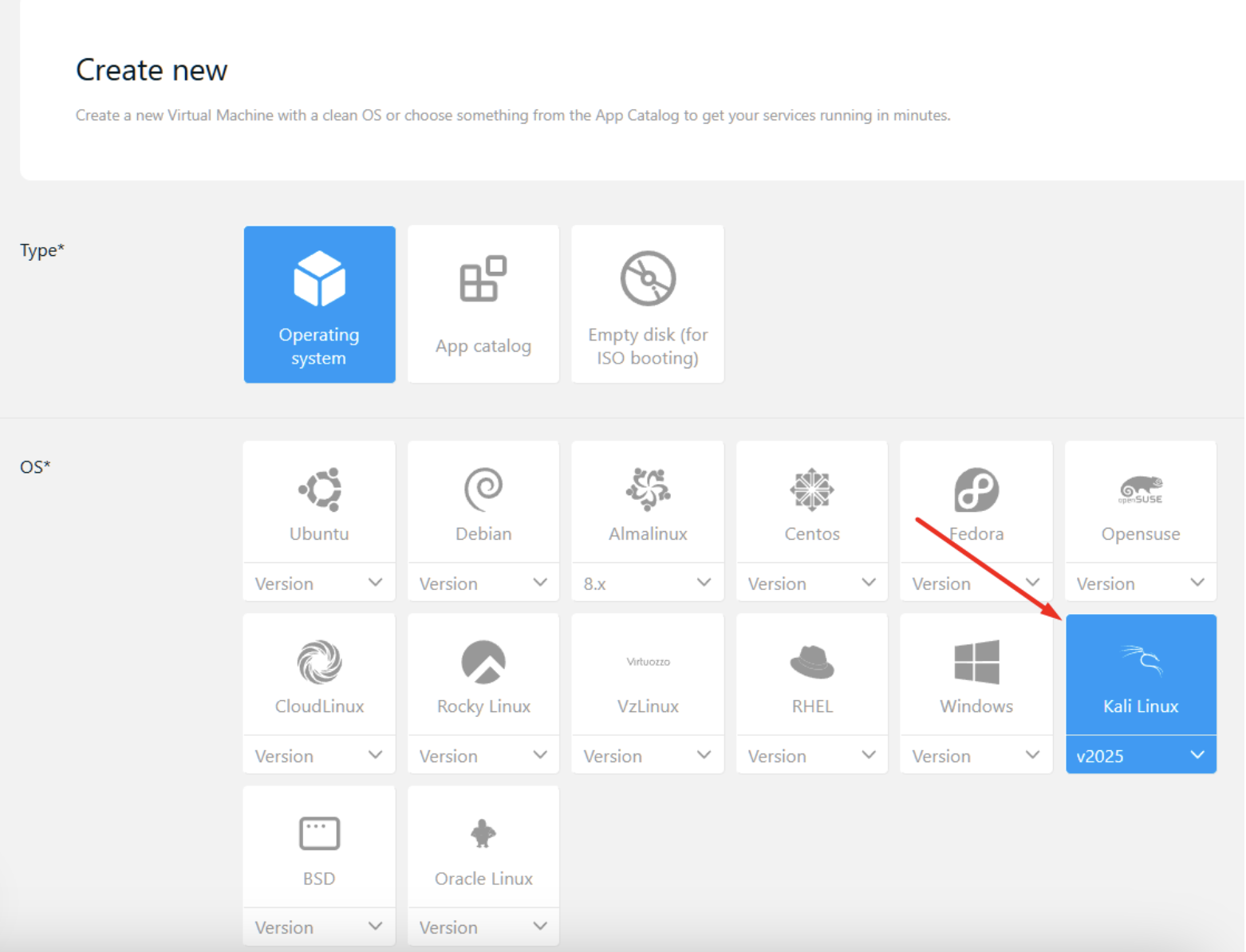
Scroll ke bagian bawah hingga menemukan kategori sistem operasi. Pilih Kali Linux, kemudian pilih versi yang ingin digunakan sesuai kebutuhan Anda.
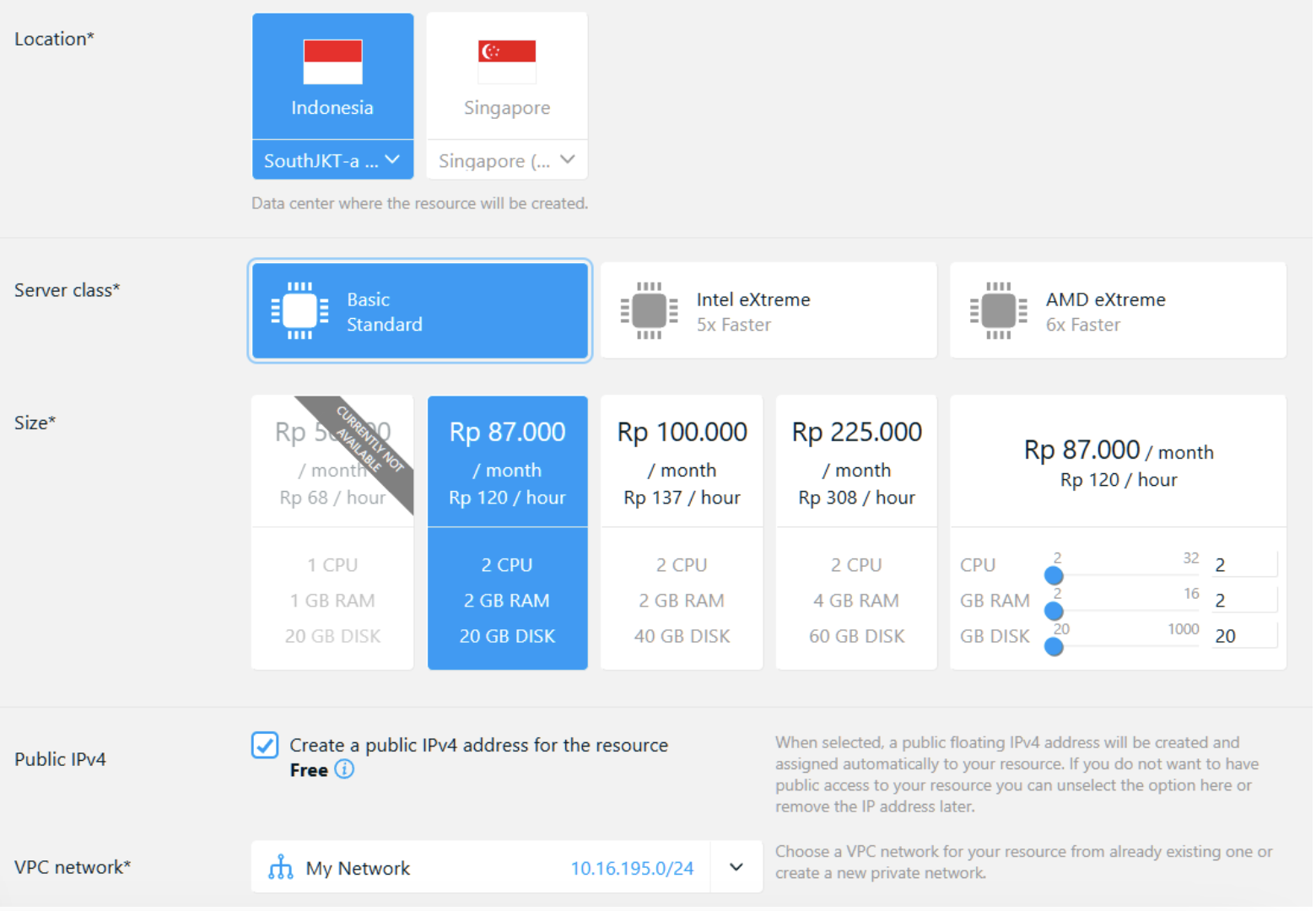
4. Tentukan Spesifikasi Server
Atur konfigurasi server yang akan digunakan, meliputi:
- Lokasi Server (Region/Data Center)
- CPU & RAM
- Storage (SSD/NVMe)
- Public IP
- Network & Bandwidth
Sesuaikan kapasitas dengan kebutuhan penggunaan Anda, seperti gambar berikut ini.
5. Lengkapi Informasi
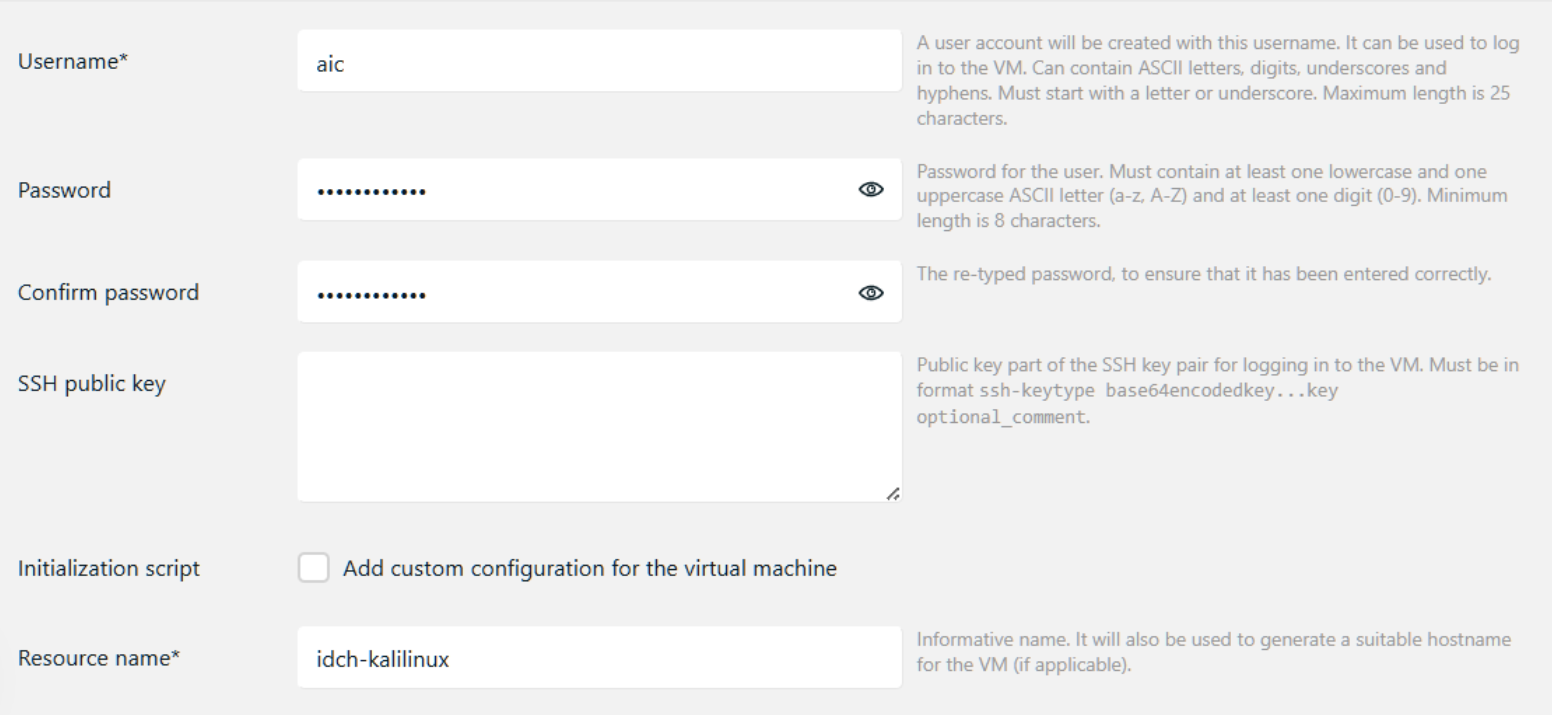
Silahkan isi informasi yang tertera seperti:
- Username Anda
- Password untuk login server
- Resource Name (nama server) agar mudah dikenali di Dashboard Anda dan Pastikan password kuat dan aman.
6. Cek Estimasi Biaya & Lanjutkan VM
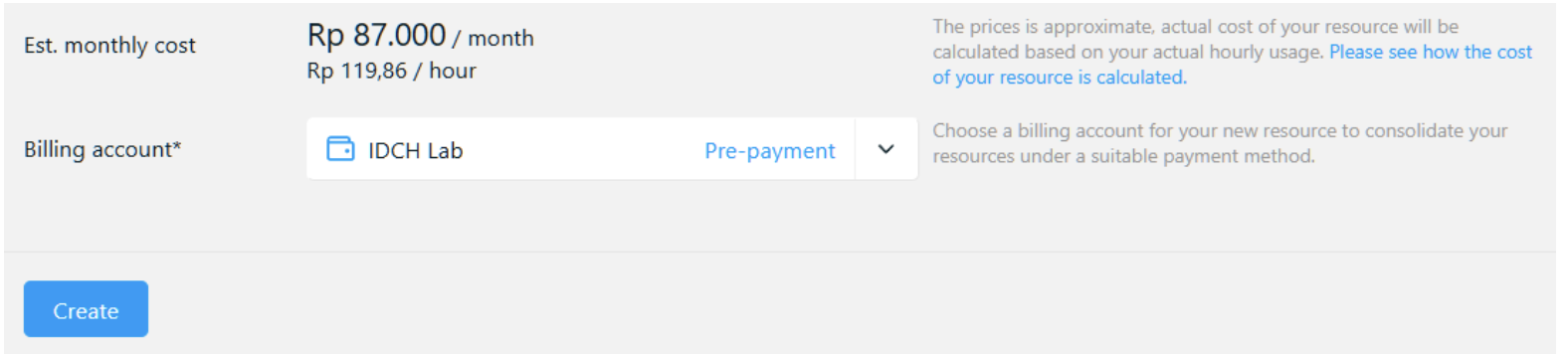
Sebelum membuat server, periksa kembali:
- Estimasi biaya per jam atau per bulan
- Konfigurasi spesifikasi server
Jika masih ingin menyesuaikan anggaran, Anda dapat kembali untuk mengubah spesifikasinya.
Setelah sesuai, pilih metode billing, lalu klik Create.
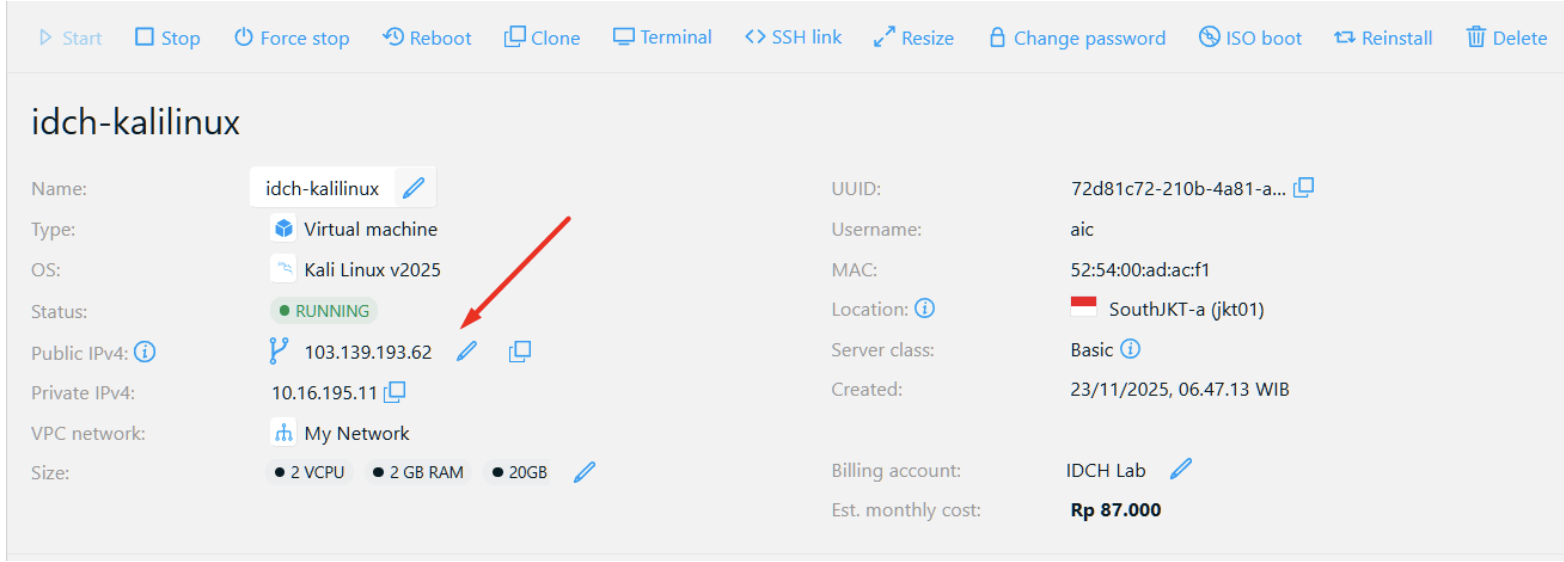
7. Informasi IP Publik
Setelah proses pembuatan VM selesai, sistem akan menampilkan IP Publik yang bisa digunakan untuk akses remote ke server Kali Linux Anda.
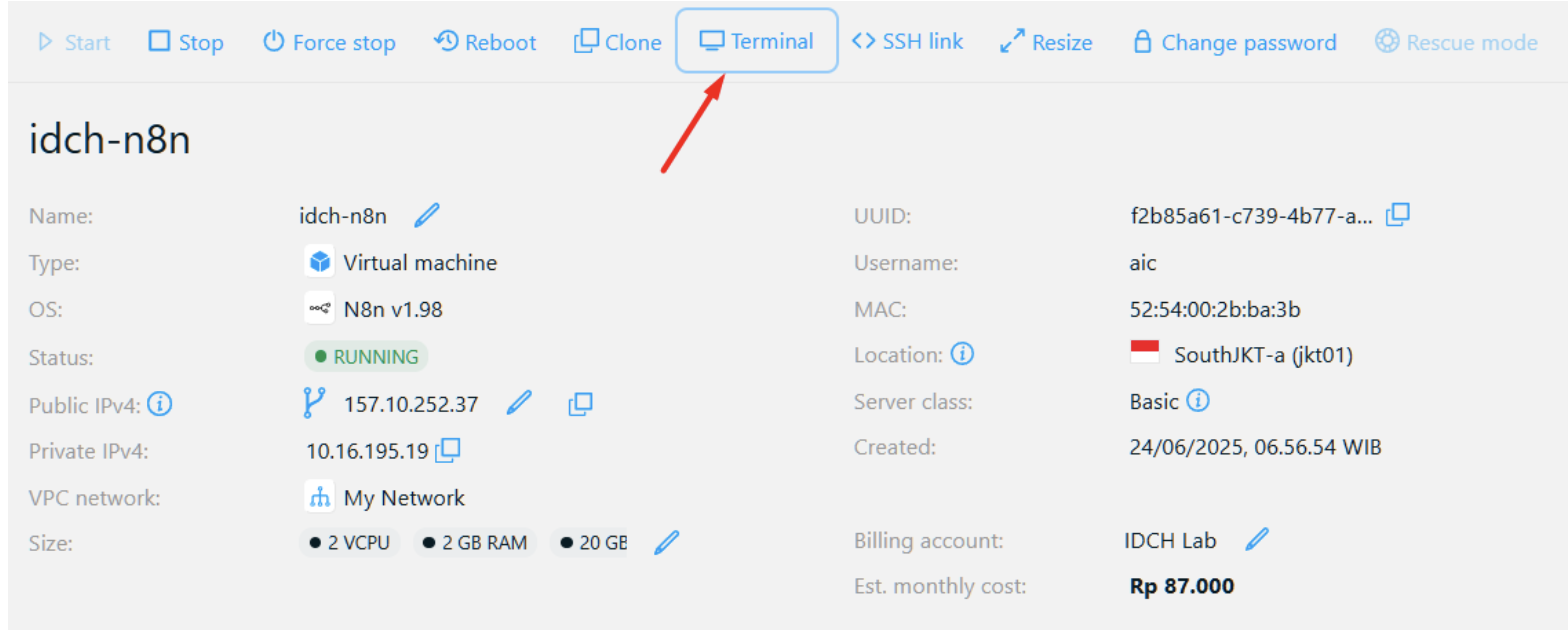
8. Akses Kali Linux SSH di Console
Untuk mengoperasikan Kali Linux:
- Buka detail VM pada dashboard Console.
- Gunakan fitur Terminal/SSH bawaan di halaman tersebut.
- Klik tombol Open Terminal untuk masuk secara langsung tanpa aplikasi tambahan.
9. Login ke Terminal Kali Linux
Anda akan diarahkan ke sebuah tab terminal baru.
Pada tampilan tersebut:
- Masukkan username yang telah Anda buat sebelumnya
- Ketik password (catatan: karakter password tidak akan tampil untuk keamanan)
- Tekan Enter untuk login
Setelah berhasil login, Anda dapat langsung mengoperasikan Kali Linux di server IDCloudHost.

Penutup
Dengan mengikuti panduan ini, Anda telah berhasil menginstall dan menjalankan Kali Linux di Cloud VPS IDCloudHost. Lingkungan cloud memberikan fleksibilitas yang lebih tinggi untuk melakukan testing, eksperimen, riset keamanan, maupun pengembangan lab pribadi tanpa harus menyiapkan hardware fisik. Jika Anda membutuhkan dokumentasi lain, ingin melakukan konfigurasi lanjutan, atau ingin menggunakan tools khusus di Kali Linux, silakan hubungi tim support IDCloudHost!




