
Pendahuluan
Kebutuhan akan platform kolaborasi yang fleksibel, aman, dan dapat dikontrol penuh semakin meningkat, terutama dengan berkembangnya penggunaan automasi berbasis AI. Salah satu solusi yang dapat digunakan adalah Paperclip, platform kolaborasi berbasis issue dan agent yang dapat dijalankan secara self-hosted di infrastruktur Anda sendiri.
Dengan pendekatan self-hosted, perusahaan tidak perlu bergantung pada layanan SaaS pihak ketiga. Seluruh data, workflow, serta integrasi sistem dapat dikelola secara mandiri, sehingga memberikan kontrol yang lebih baik dari sisi keamanan, fleksibilitas, dan pengembangan sistem sesuai kebutuhan bisnis.
Melalui Cloud VPS IDCloudHost, proses deployment Paperclip menjadi lebih praktis dengan dukungan fitur App Catalog. Instalasi dapat dilakukan tanpa konfigurasi manual yang kompleks karena aplikasi sudah tersedia dalam template siap pakai. Panduan ini akan membantu Anda melakukan instalasi Paperclip secara end-to-end hingga siap digunakan.
Tujuan Panduan
Panduan ini disusun untuk membantu Anda melakukan instalasi Paperclip secara menyeluruh, mulai dari tahap awal hingga aplikasi siap digunakan. Panduan ini mencakup:
- Deployment VM Paperclip melalui App Catalog
- Bootstrap admin pertama
- Onboarding workspace
- Verifikasi instalasi
- Troubleshooting dasar
Persiapan Sebelum Install
1. Akun dan Billing
- Akun aktif di Cloud Console
- Billing account tersedia
Penjelasan:
Billing diperlukan untuk provisioning resource server seperti CPU, RAM, dan storage.
2. Akses dan Jaringan
- Public IPv4 aktif
- Port 3100 terbuka
- SSH (optional)
Penjelasan:
Public IP memungkinkan aplikasi diakses dari browser, sedangkan port memastikan layanan dapat berjalan secara publik.
3. Spesifikasi Server
- CPU: 2 Core
- RAM: 4 GB
- Storage: 40 GB
Penjelasan:
Spesifikasi ini cukup untuk penggunaan awal dan dapat ditingkatkan sesuai kebutuhan.
Langkah Instalasi Paperclip
Ikutilah langkah-langkah install paperclip berikut ini.
1. Deploy VM Paperclip dari App Catalog
Langkah pertama adalah membuat instance Paperclip melalui Cloud Console.
Langkah-langkah:
- Login ke Cloud Console IDCloudHost
- Klik Create New
- Pilih Type: App Catalog
- Pilih aplikasi Paperclip

- Tentukan:
- Location
- Server Class
- Size VM
- Aktifkan Public IPv4
- Pilih VPC
- Isi kredensial (username & password)
- Isi Resource Name
- Pilih Billing Account
- Klik Create
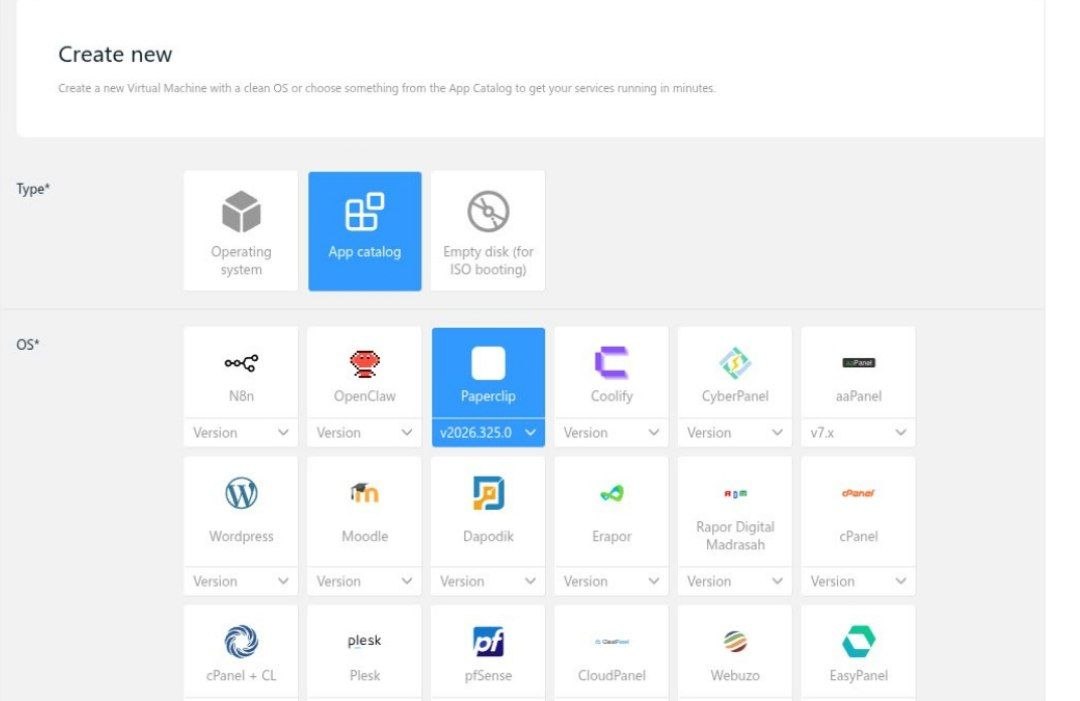
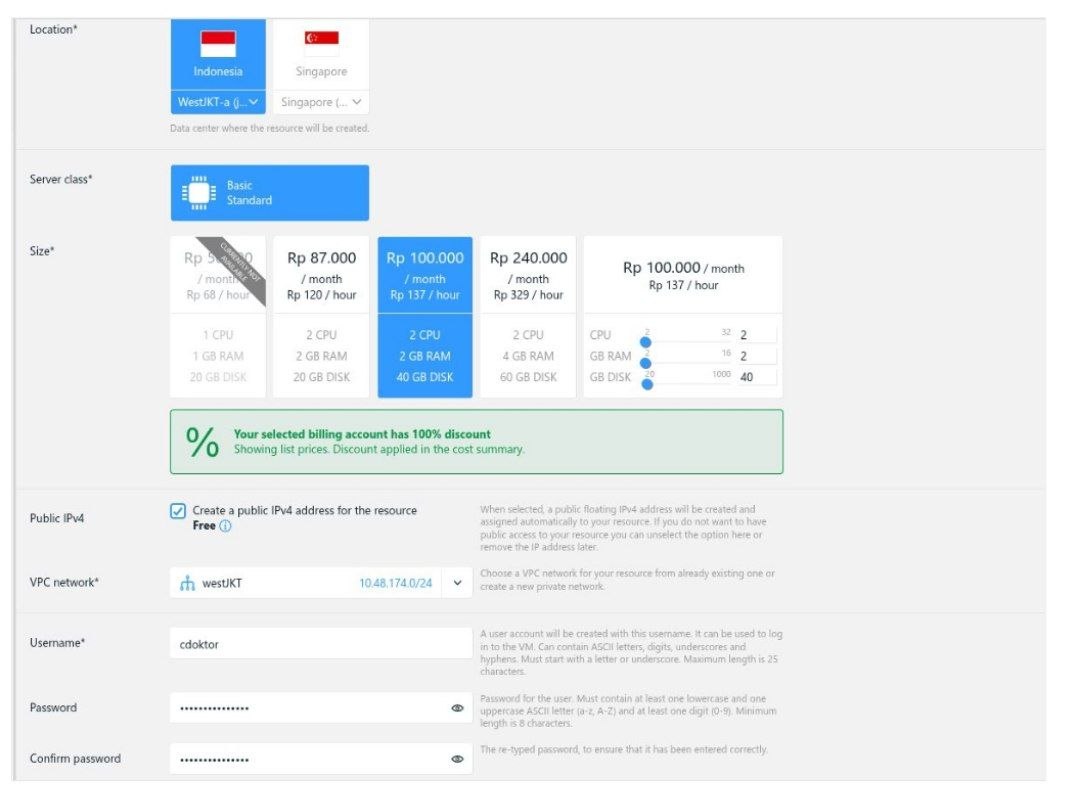
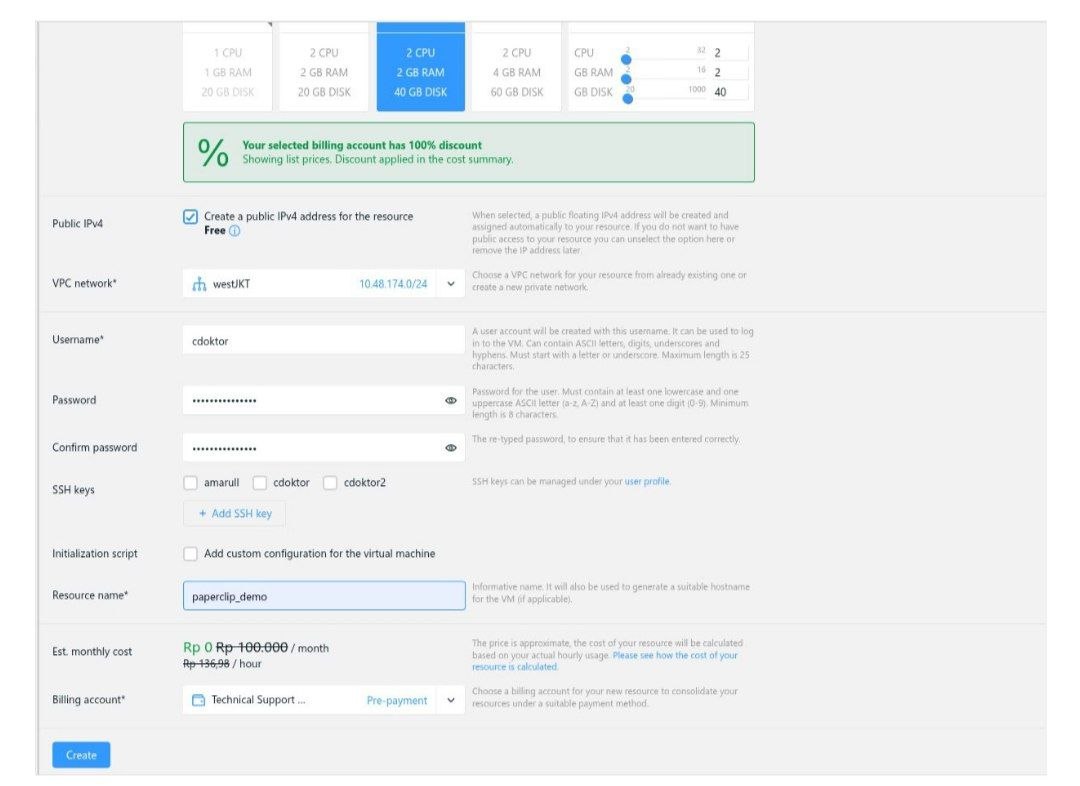
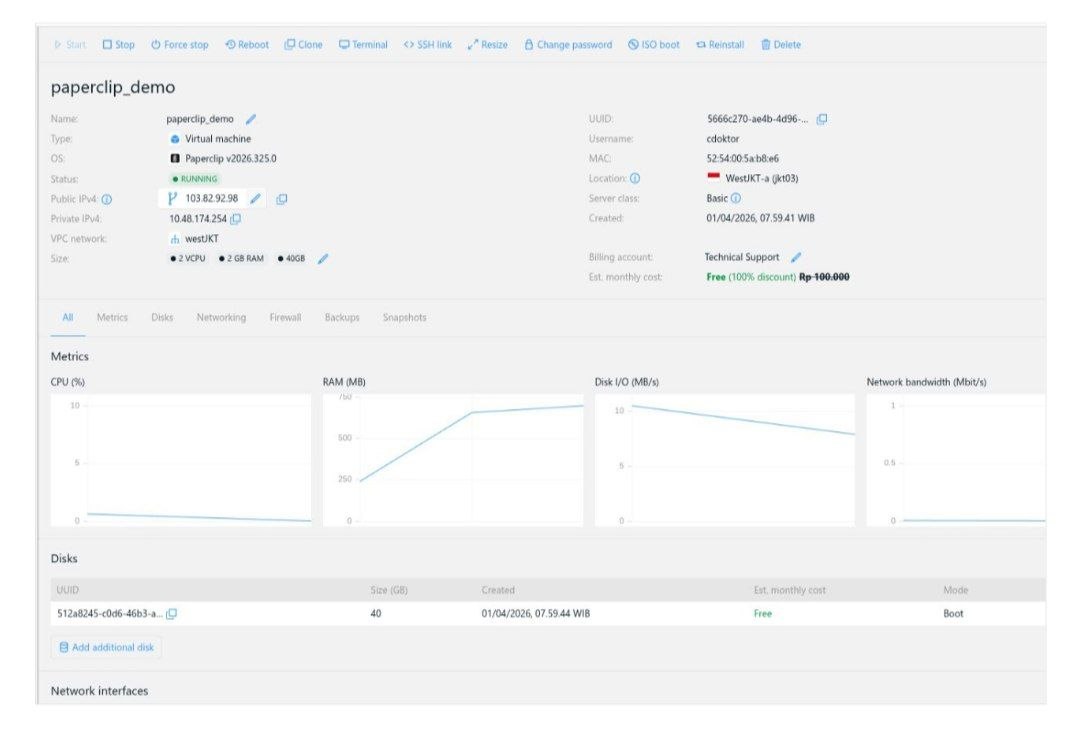
Penjelasan:
Pada tahap ini Anda sedang membuat server sekaligus langsung menginstall Paperclip melalui template otomatis. Semua konfigurasi dasar sudah disiapkan oleh sistem sehingga tidak perlu setup manual.
2. Bootstrap Admin Pertama
Setelah instance aktif, Anda perlu membuat akun admin pertama.
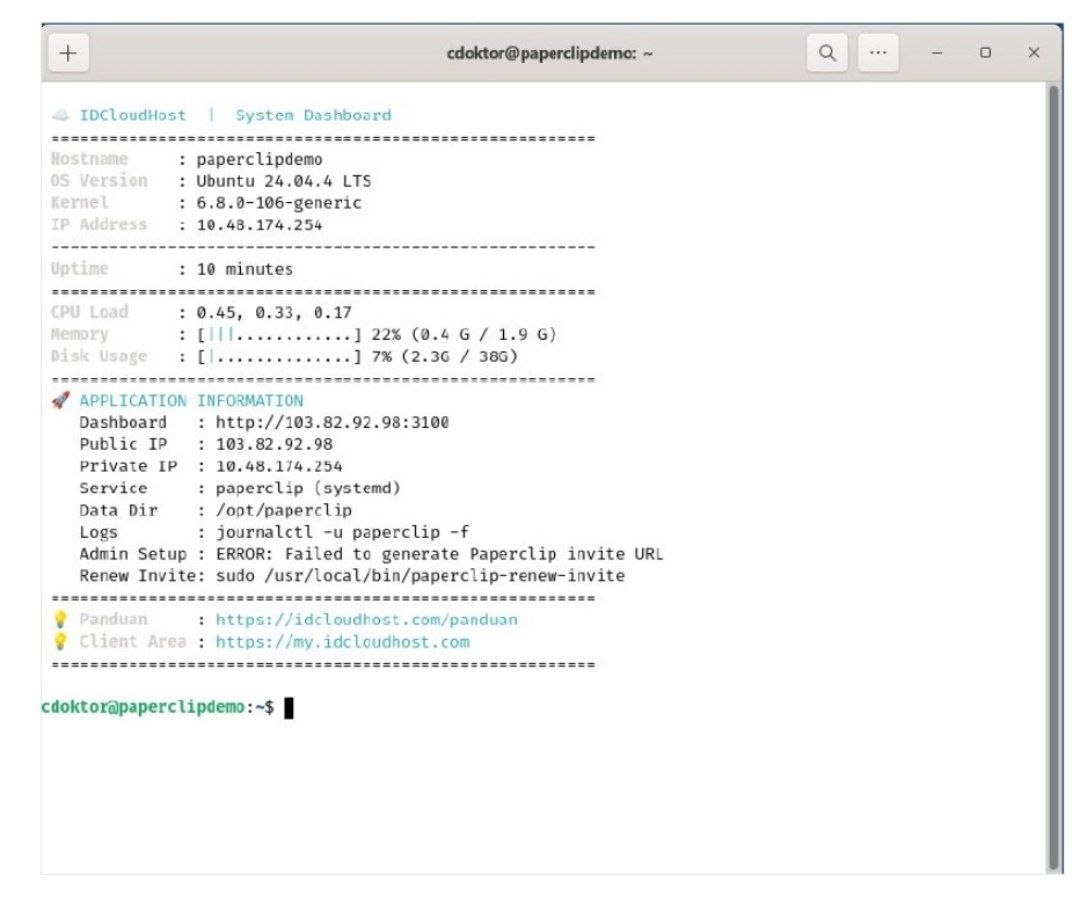
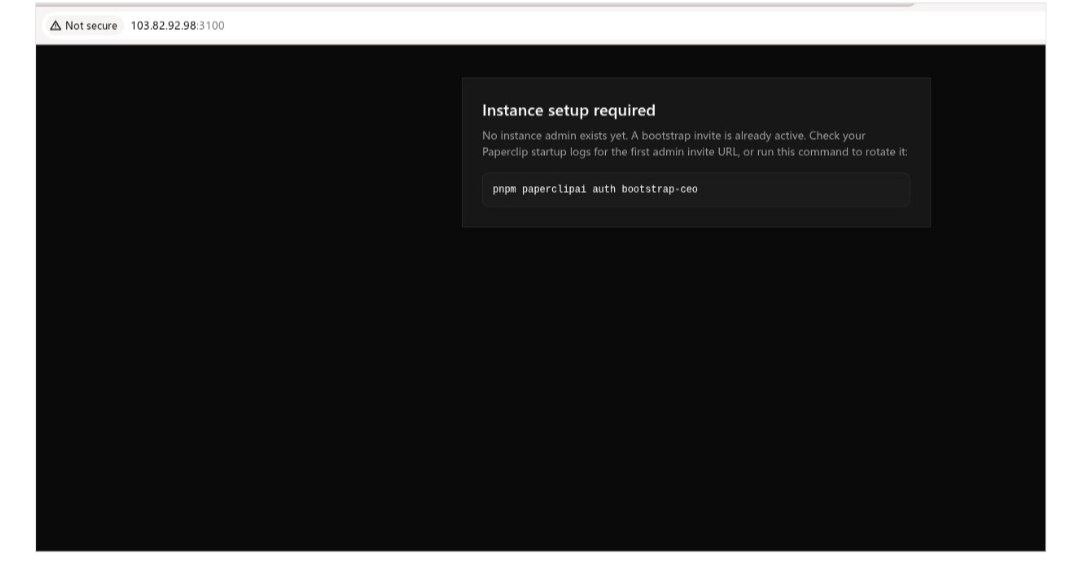
Jika muncul pesan:
“Instance setup required”
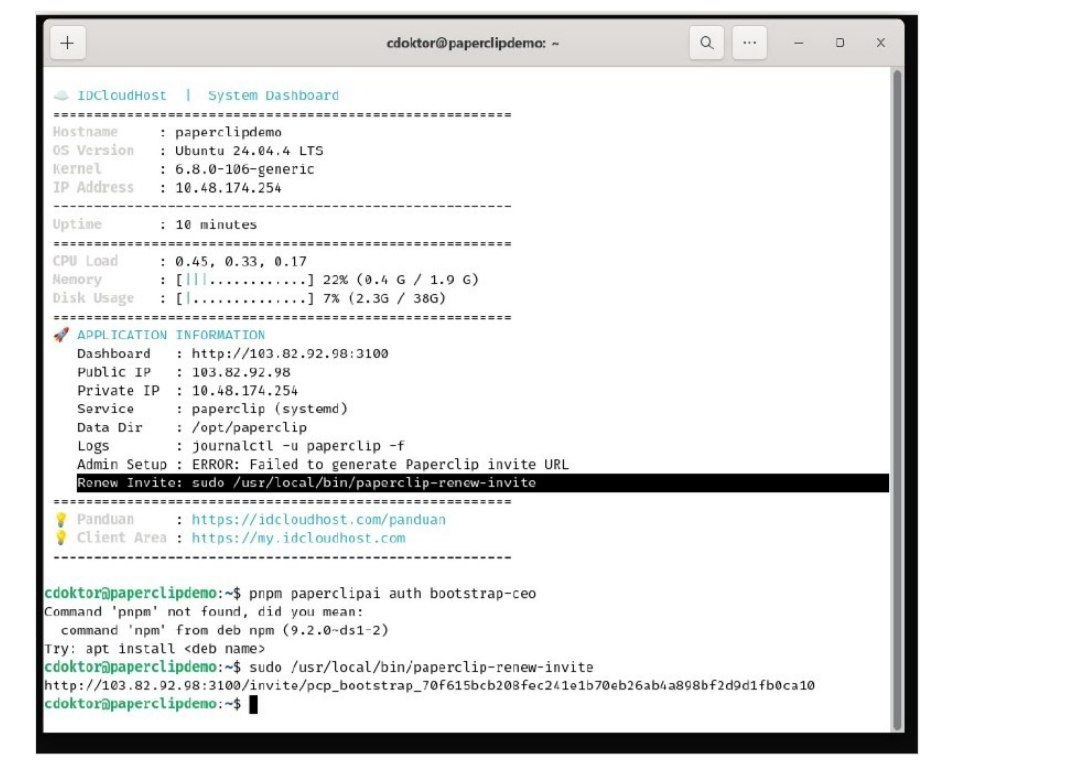
Jalankan:
sudo /usr/local/bin/paperclip-renew-invite
Langkah selanjutnya:
- Salin URL invite
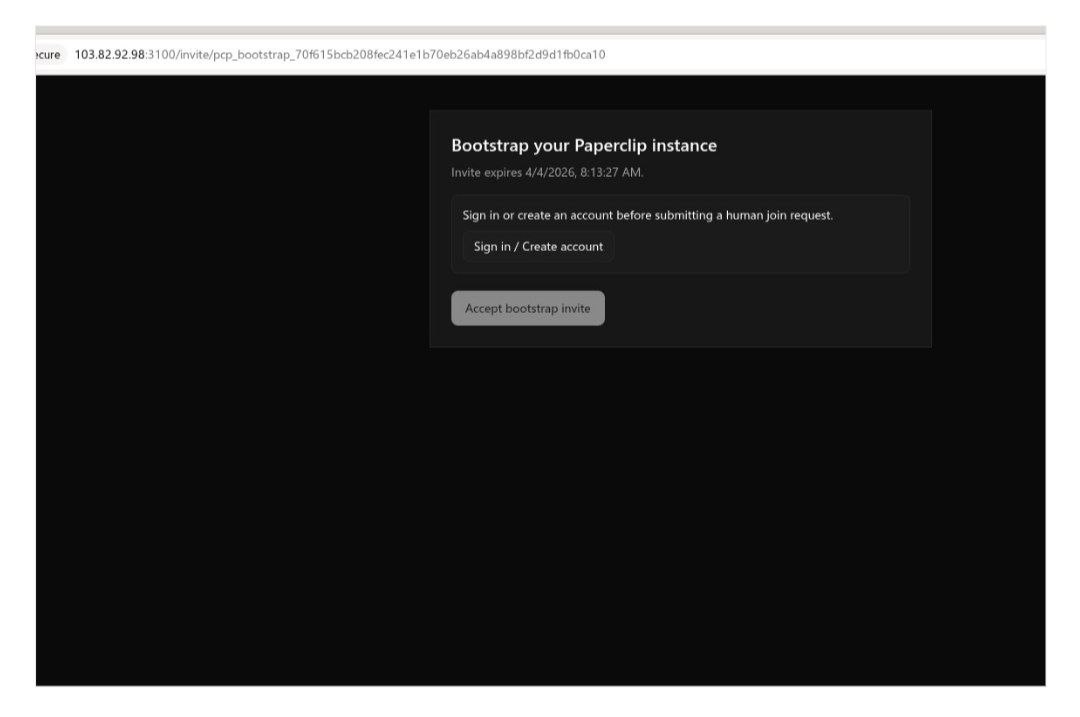
- Buka di browser
- Klik Create Account
- Buat akun admin
- Klik Accept Bootstrap Invite
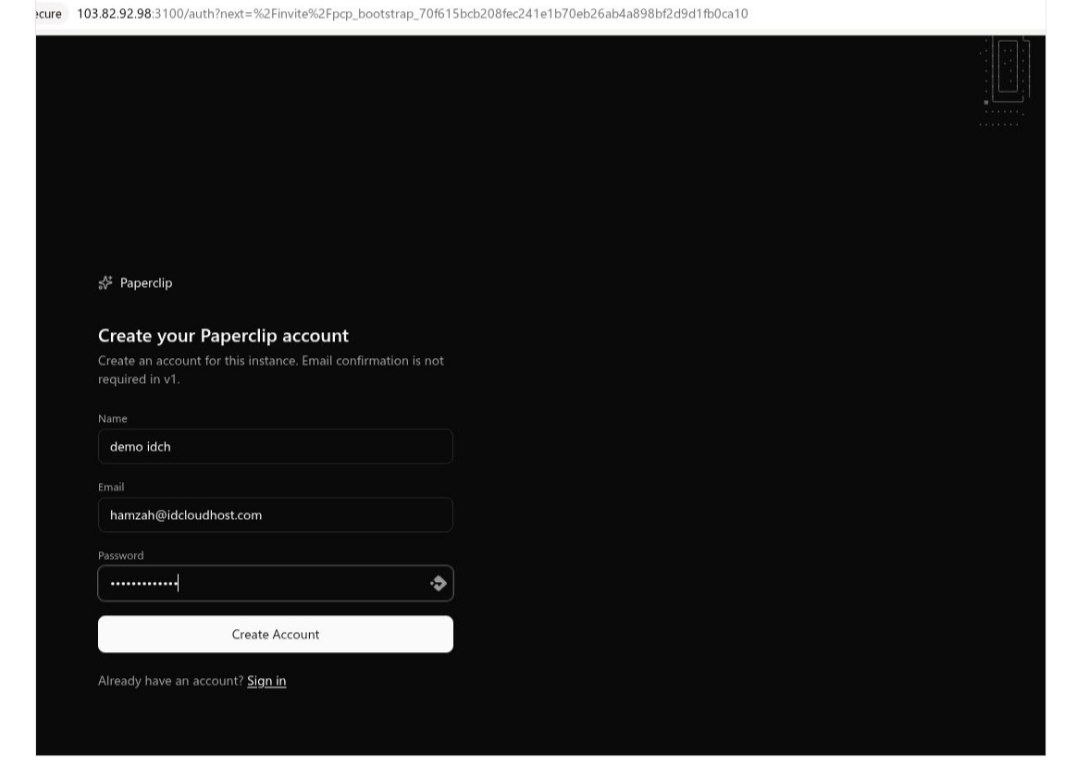
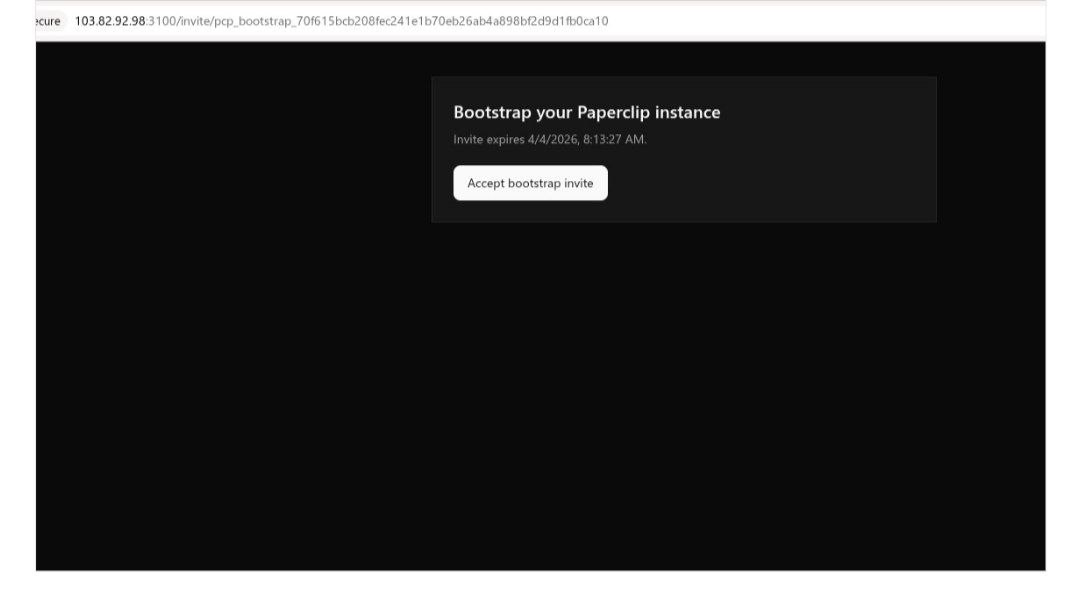
Penjelasan:
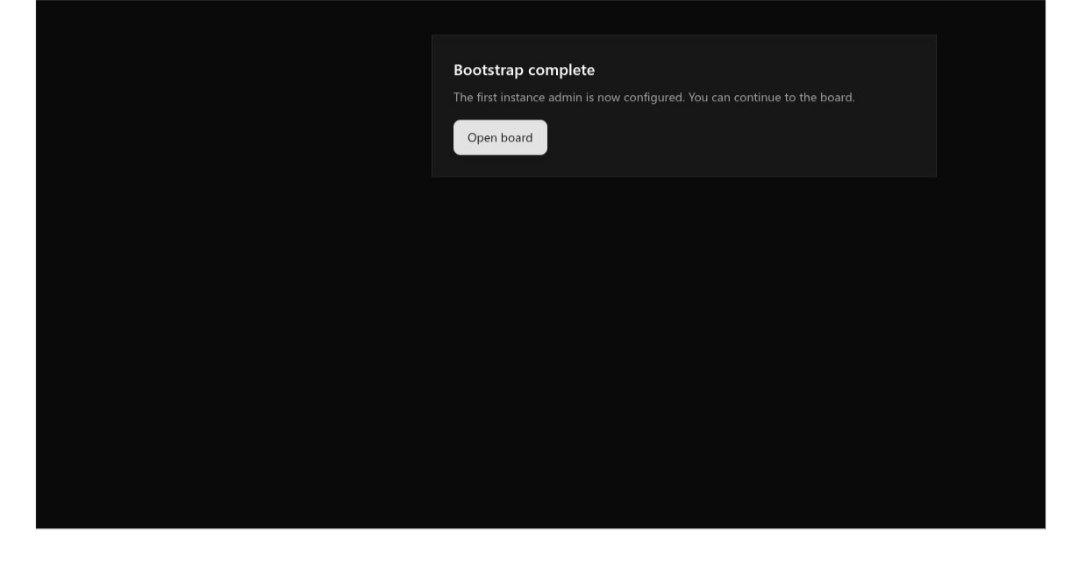
Tahap ini berfungsi untuk menginisialisasi sistem Paperclip dan menetapkan admin pertama. Tanpa proses ini, aplikasi belum bisa digunakan secara penuh.
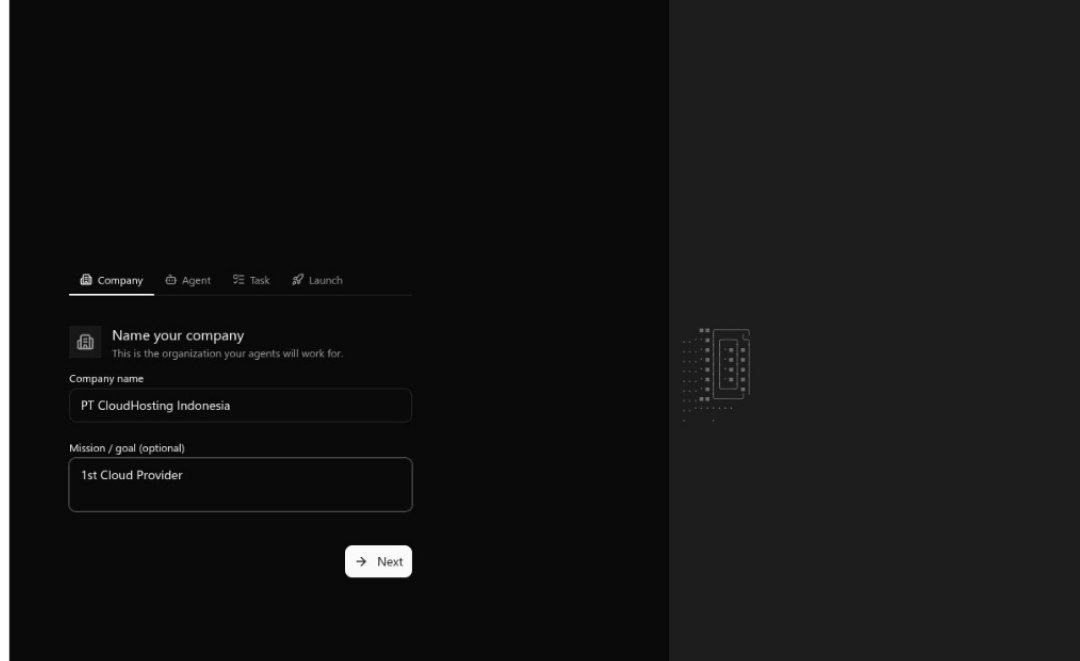
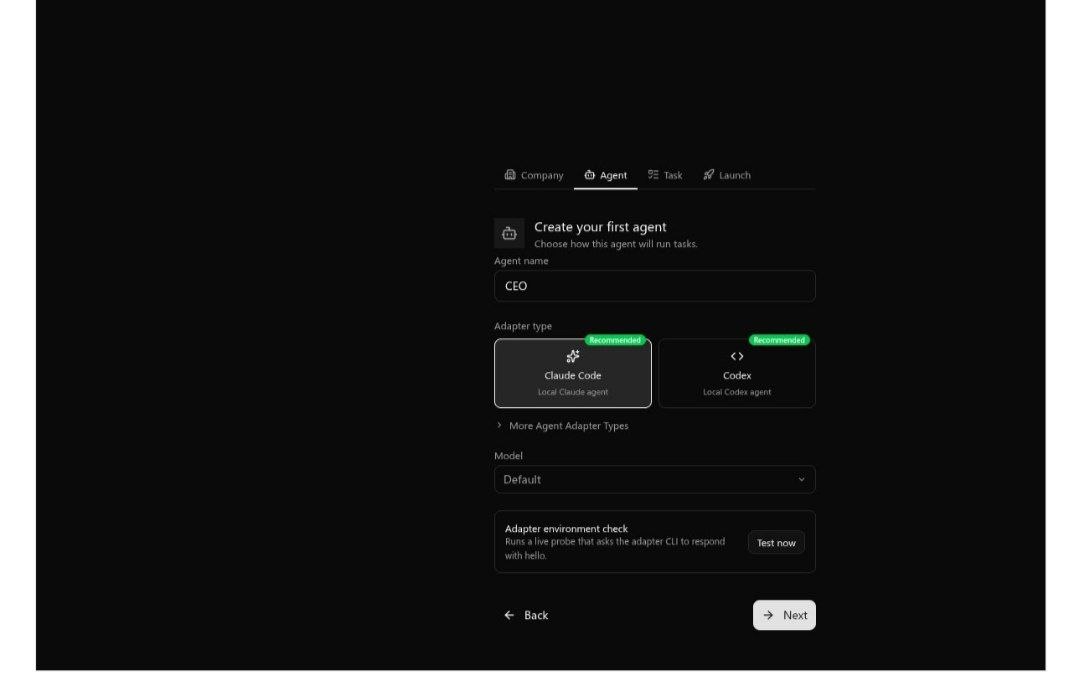
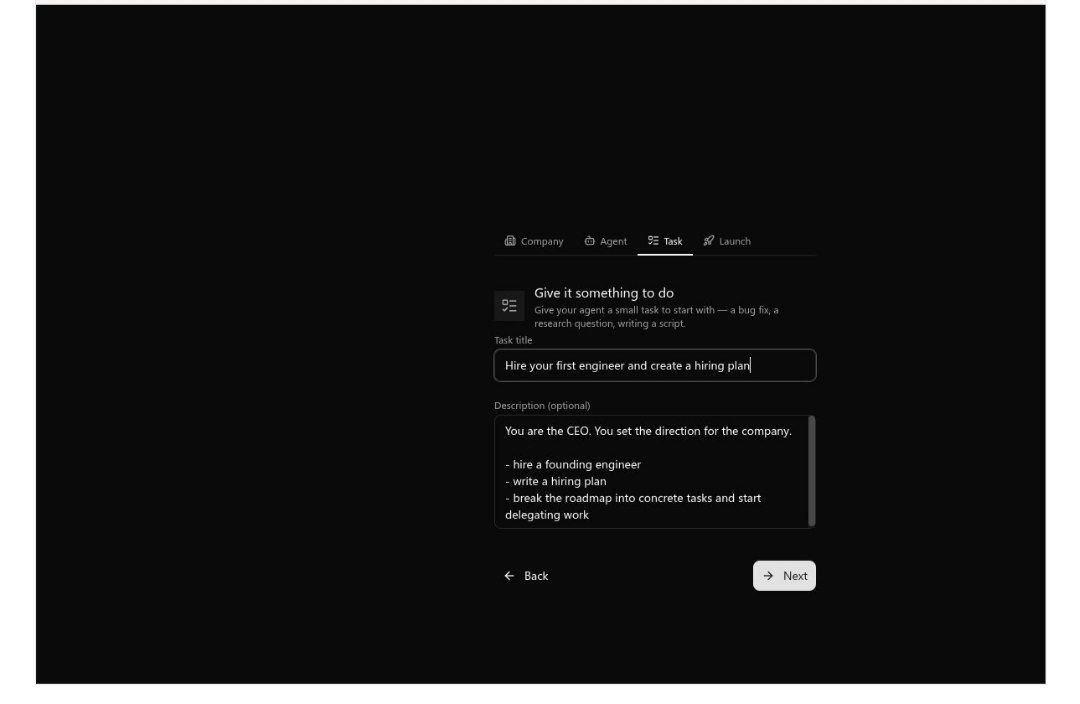
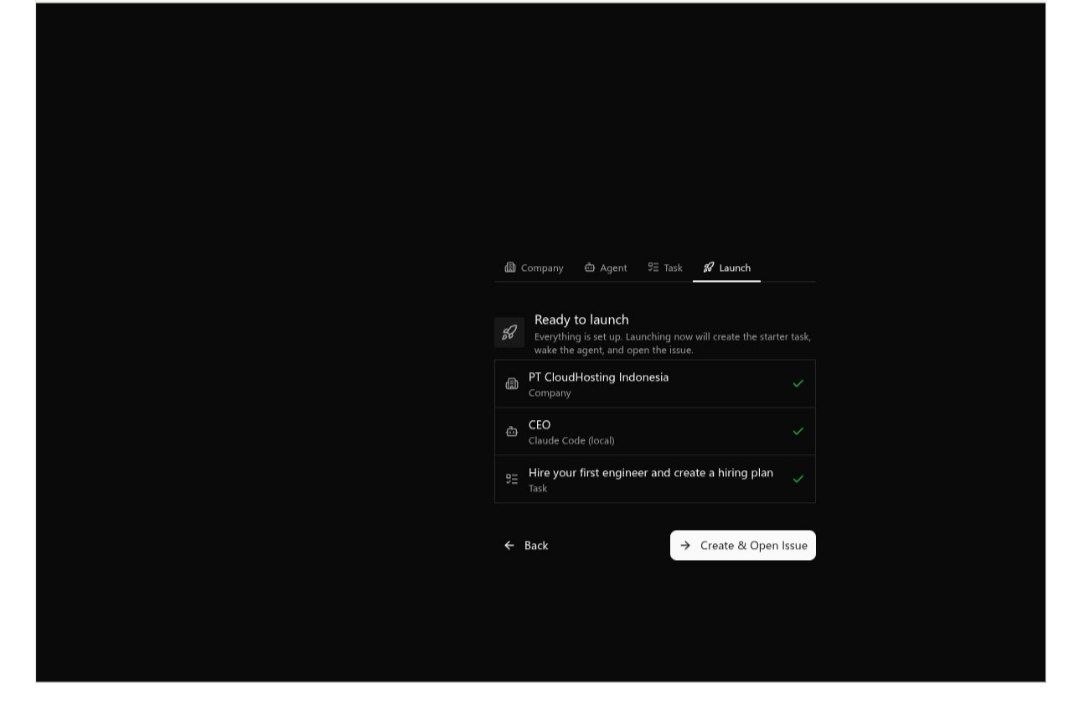
3. Onboarding Workspace
Setelah admin berhasil dibuat, lanjutkan dengan konfigurasi awal workspace.
Langkah-langkah:
- Isi data Company / Workspace
- Konfigurasi Agent:
- Nama
- Adapter
- Model AI
- Buat Task pertama
- Review konfigurasi
- Klik Create & Open Issue
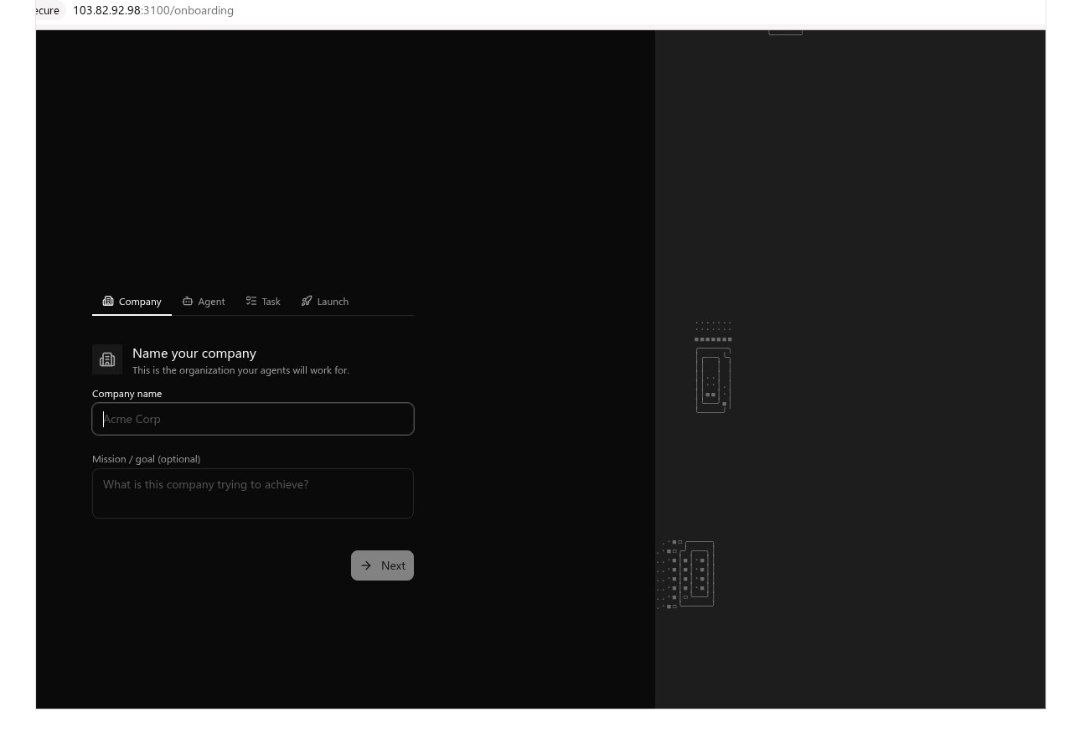
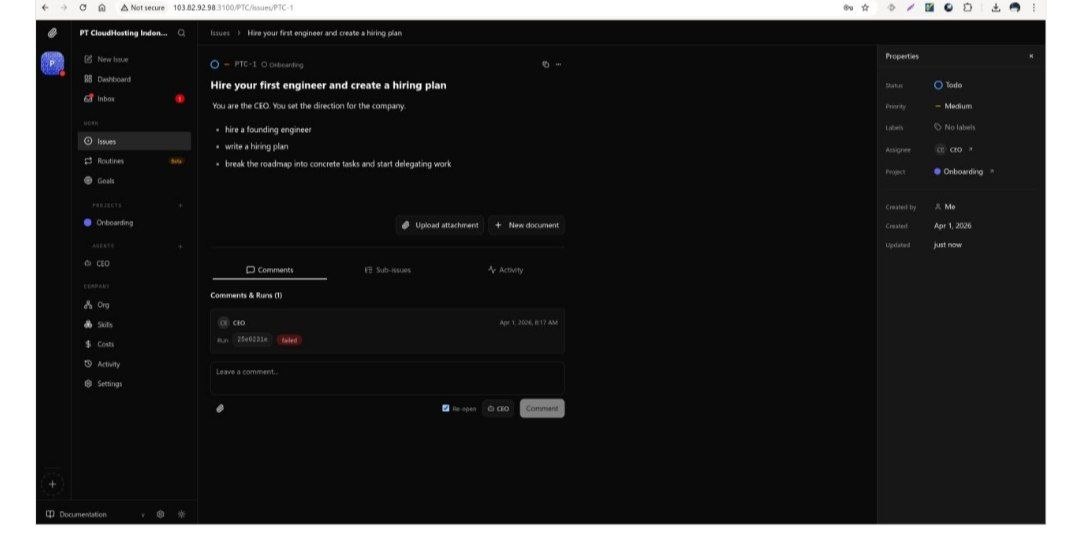
Penjelasan:
Onboarding ini bertujuan untuk menyesuaikan Paperclip dengan kebutuhan tim Anda, mulai dari identitas workspace hingga konfigurasi agent dan workflow awal.
Verifikasi Instalasi Berhasil
Pastikan instalasi berjalan dengan baik:
- Tidak ada pesan setup required
- Admin bisa login
- Dashboard terbuka
- Issue board berhasil dibuat
- Detail issue tampil normal
Penjelasan:
Verifikasi ini penting untuk memastikan seluruh sistem sudah berjalan stabil dan siap digunakan oleh tim.
Troubleshooting Umum
1. Instance Setup Required
sudo /usr/local/bin/paperclip-renew-invite
Penjelasan:
Digunakan untuk generate ulang link bootstrap jika belum berhasil.
2. pnpm: Command Not Found
Gunakan:
paperclip-renew-invite
Penjelasan:
Image Paperclip sudah memiliki command bawaan, sehingga tidak perlu instalasi manual.
3. Tidak Bisa Akses Port 3100
Periksa:
- Firewall
- Public IP
- Port
- Service
Penjelasan:
Masalah ini biasanya terjadi karena konfigurasi jaringan, bukan dari aplikasinya.
4. Akses Lambat
Solusi:
- Upgrade VM
- Gunakan NVMe
- Optimasi resource
Penjelasan:
Performa aplikasi sangat bergantung pada resource server yang digunakan.
Best Practice Setelah Instalasi
1. Gunakan Domain Sendiri
Agar akses lebih profesional dan mudah diingat.
2. Aktifkan HTTPS
Untuk keamanan komunikasi data.
3. Backup Berkala
Menghindari kehilangan data penting.
4. Monitoring Server
Memastikan performa tetap optimal.
5. Scaling Infrastruktur
Menyesuaikan dengan pertumbuhan penggunaan.
Penjelasan:
Best practice ini membantu menjaga stabilitas, keamanan, dan scalability aplikasi dalam jangka panjang.
Penutup
Dengan mengikuti panduan ini, Anda telah berhasil melakukan instalasi Paperclip di Cloud VPS IDCloudHost secara end-to-end, mulai dari deployment hingga aplikasi siap digunakan.
Kemudahan melalui App Catalog memungkinkan proses instalasi menjadi lebih cepat, efisien, dan minim resiko teknis. Ditambah dengan dukungan infrastruktur yang stabil dan scalable, Anda dapat menjalankan Paperclip untuk kebutuhan kolaborasi tim secara lebih optimal.
Mulai gunakan Paperclip di Cloud VPS IDCloudHost sekarang dan bangun sistem workflow yang lebih terstruktur, efisien, dan siap berkembang bersama bisnis Anda.



