Pendahuluan
Pada panduan ini, Anda akan mempelajari cara menambahkan model AI seperti ChatGPT dari OpenAI dan Claude dari Anthropic ke dalam OpenClaw menggunakan API Key. Dengan integrasi ini, Anda dapat mengakses dan menggunakan lebih dari satu model AI dalam satu platform secara bersamaan.
OpenClaw merupakan platform self-hosted yang memungkinkan pengelolaan berbagai model AI secara terpusat di dalam server Anda. Dengan konfigurasi yang tepat, Anda dapat menyesuaikan penggunaan model sesuai kebutuhan, sehingga tidak terbatas hanya pada model default dan lebih fleksibel untuk berbagai skenario penggunaan seperti development, automasi, maupun analisis. Simak Cara Konfigurasi OpenClaw untuk Menambahkan Model ChatGPT atau Claude berikut ini.
Prasyarat
Sebelum memulai konfigurasi OpenClaw, pastikan Anda telah menyiapkan beberapa hal berikut:
- Server OpenClaw aktif dan dapat diakses (VPS atau server lokal)
- Akses SSH ke server (username dan IP server tersedia)
- Akun OpenAI untuk penggunaan model ChatGPT
- Akun Anthropic untuk penggunaan model Claude
- API Key dari OpenAI atau Anthropic yang sudah dibuat
- Saldo (credit) API tersedia agar model dapat digunakan
- Koneksi internet server dalam kondisi stabil
Membuat API Key ChatGPT (OpenAI)
Sebelum menambahkan model ChatGPT ke OpenClaw, Anda perlu membuat API Key terlebih dahulu sebagai akses autentikasi dari OpenAI. Ikuti langkah-langkah berikut ini.
1. Akses Platform OpenAI
Buka browser Anda dan akses halaman resmi OpenAI melalui https://platform.openai.com/. Pastikan koneksi internet stabil agar proses login atau pendaftaran berjalan lancar.
2. Login atau Registrasi
Jika sudah memiliki akun, Anda dapat langsung login menggunakan kredensial yang terdaftar. Namun, jika belum memiliki akun, lakukan pendaftaran terlebih dahulu secara gratis menggunakan email atau akun Google, lalu ikuti proses verifikasi hingga akun siap digunakan.
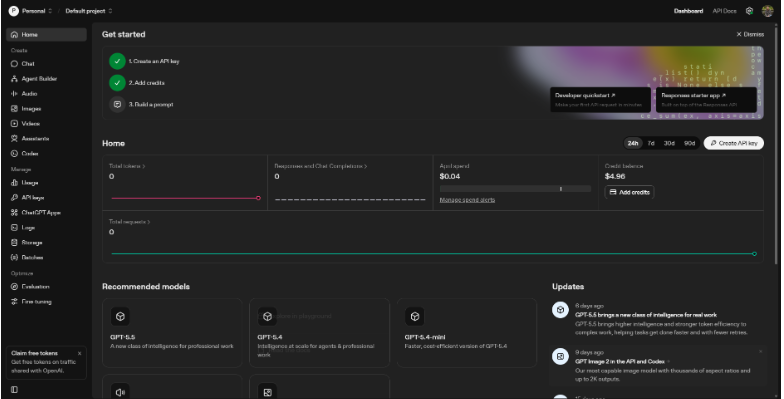
3. Masuk ke Menu API Keys
Setelah login, buka menu API Keys yang ada pada dashboard.
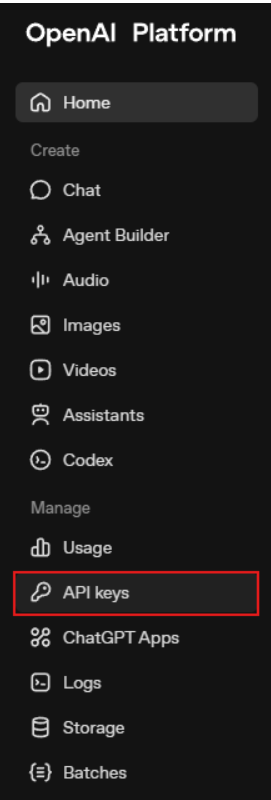
4. Generate API Key
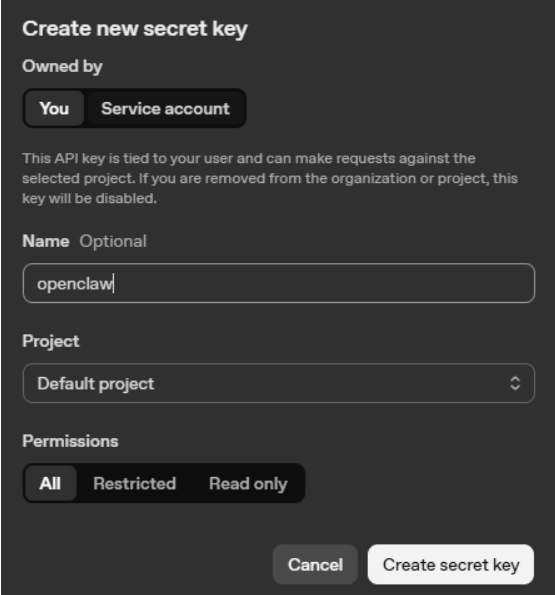
Klik Create new secret key seperti gambar berikut
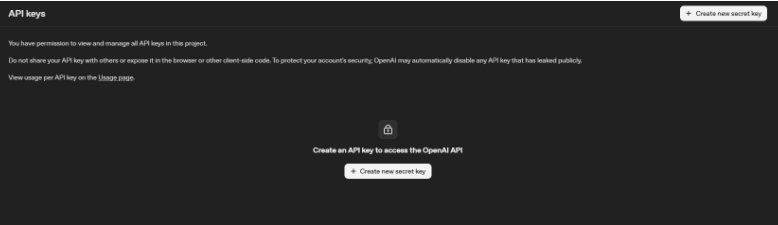
Beri nama (contoh: openclaw) lalu Klik Create secret key
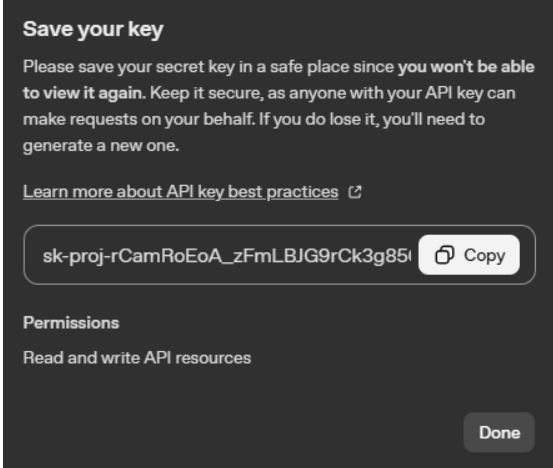
Salin API Key dan simpan dengan aman (biasanya hanya ditampilkan satu kali).
Membuat API Key Claude (Anthropic)
Anda perlu membuat API Key terlebih dahulu sebagai akses autentikasi dari Anthropic. Ikuti langkah dibawah ini
1. Akses Platform Anthropic
Buka browser Anda dan akses https://platform.claude.com/ untuk masuk ke halaman utama Anthropic.
2. Login atau Registrasi
Silakan login jika sudah memiliki akun. Jika belum, lakukan pendaftaran menggunakan email hingga akun aktif.
3. Masuk ke Menu API Keys
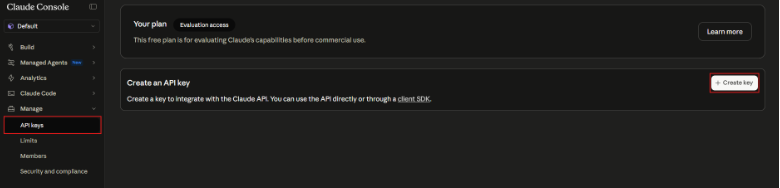
Setelah berhasil masuk, klik menu Manage pada sidebar, lalu pilih API Keys. Selanjutnya, klik Create Key untuk membuat API Key baru.
4. Generate API Key
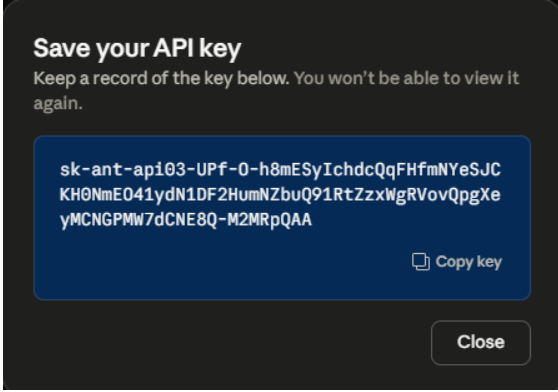
Klik Create Key untuk membuat API Key baru. Berikan nama yang mudah diingat, misalnya openclaw, lalu klik Add.
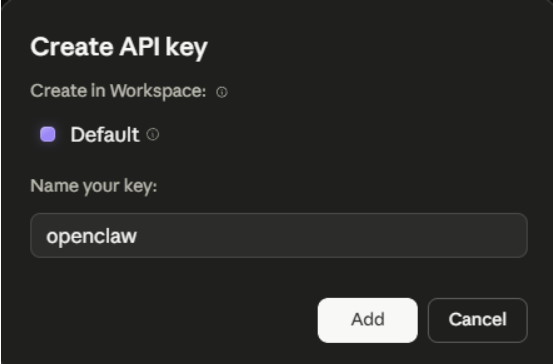
Setelah API Key berhasil dibuat, segera salin dan simpan dengan aman karena biasanya hanya ditampilkan satu kali.
Langkah Konfigurasi di OpenClaw
Pada tahap ini, Anda akan melakukan pengaturan OpenClaw untuk menghubungkan API Key dan menambahkan model AI agar dapat digunakan.
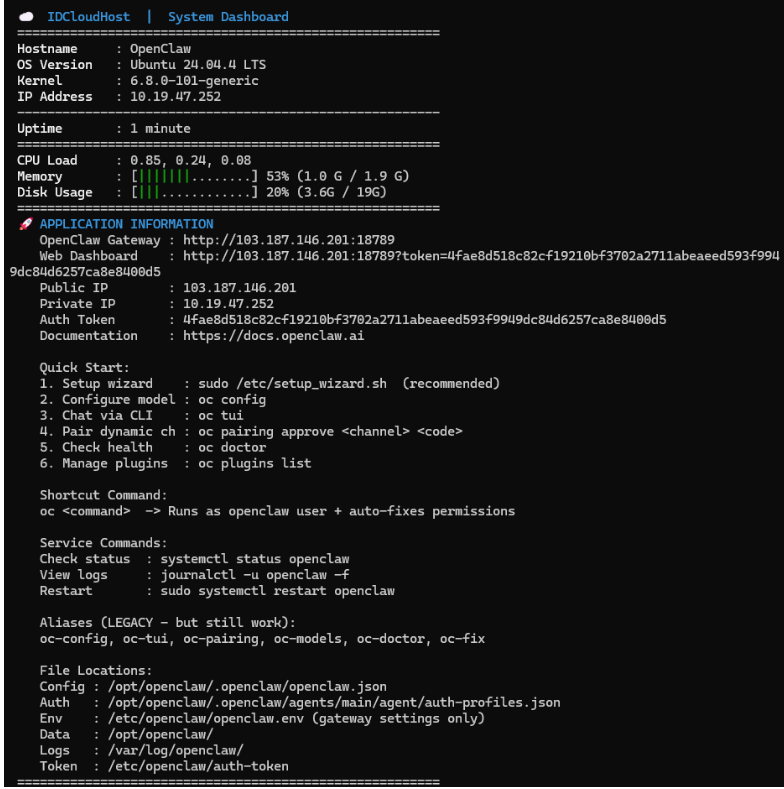
1. Akses Server via SSH
Buka terminal atau Command Prompt, lalu jalankan perintah berikut untuk terhubung ke server OpenClaw:
ssh username@ip-server-openclaw
Ganti username dan ip-server-openclaw sesuai dengan data server Anda. Jika diminta, ketik yes lalu masukkan password. Jika berhasil, Anda akan langsung masuk ke server dan siap melanjutkan konfigurasi berikutnya.
Untuk panduan lengkap akses SSH VPS, Anda juga dapat mengikuti panduan berikut ini:
Cara Mengakses VPS IDCloudHost via SSH (Windows & macOS)
2. Menjalankan Wizard Konfigurasi
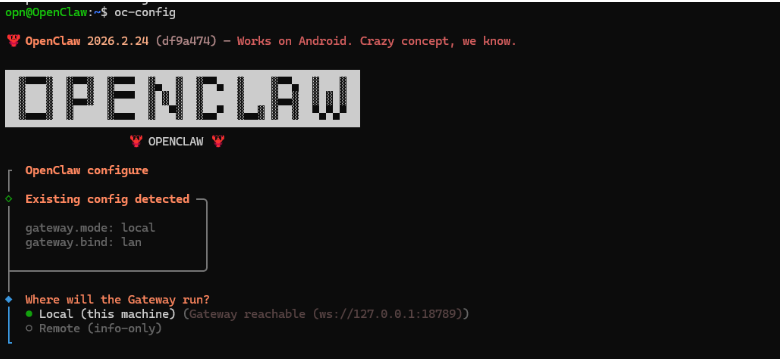
Setelah berhasil login ke server, jalankan perintah berikut, untuk membuka wizard konfigurasi OpenClaw:
oc-config
Kemudian pilih Local (this machine)
Lalu, pilih menu Model (Pick provider + credentials).
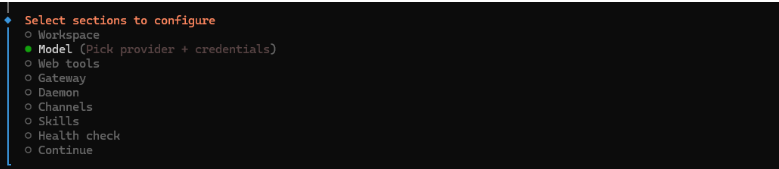
Setelah itu, tentukan provider yang ingin digunakan, seperti OpenAI untuk ChatGPT atau Anthropic untuk Claude.
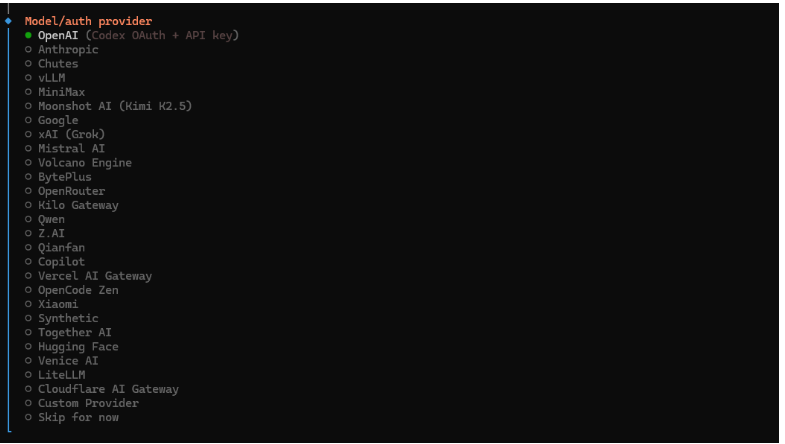
3. Input API Key
Pada tahap ini, masukkan API Key sesuai dengan provider yang telah dipilih. Jika menggunakan OpenAI, pilih metode API Key lalu masukkan API Key yang telah dibuat sebelumnya. Jika menggunakan Anthropic, pilih provider Anthropic dan masukkan API Key dari Claude yang sudah Anda miliki.

4. Memilih Model
Pilih model sesuai kebutuhan Anda,
Misalnya openai/gpt-5.1-codex
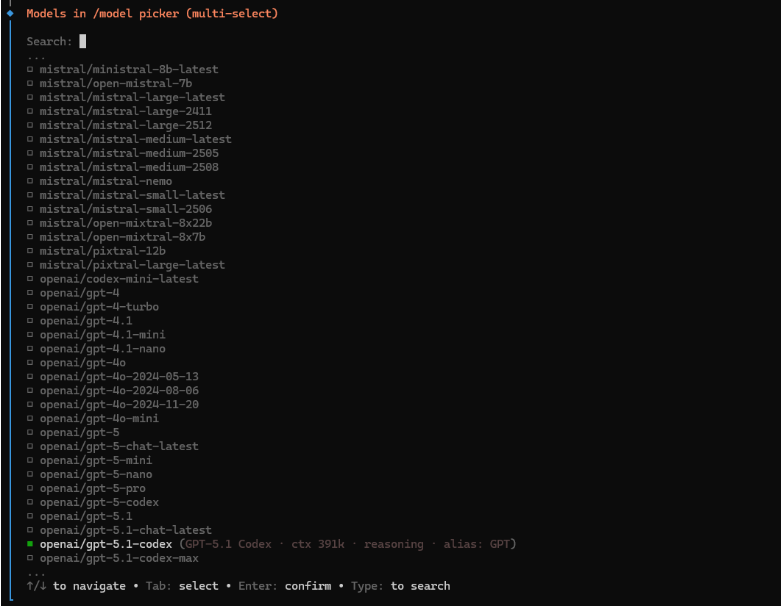
Kemudian lanjutkan dengan memilih Continue.
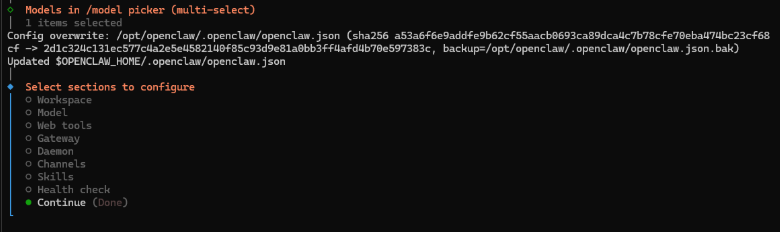
Dan tunggu hingga proses konfigurasi selesai seperti gambar dibawah ini.
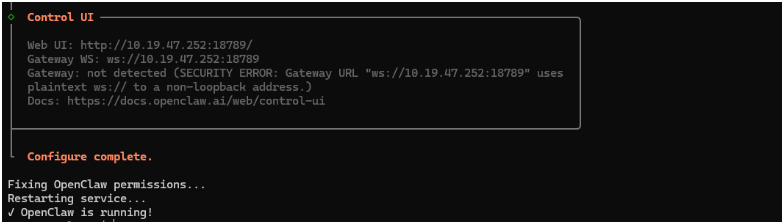
5. Verifikasi Model
Setelah konfigurasi selesai, jalankan perintah
oc-models list

Catatan Penting
Troubleshooting
Jika mengalami kendala saat konfigurasi atau penggunaan, Anda dapat melakukan pengecekan berikut:
Penutup
Dengan mengikuti panduan ini, Anda telah berhasil menambahkan model ChatGPT dari OpenAI atau Claude dari Anthropic ke dalam OpenClaw. Anda dapat menggunakan berbagai model AI dalam satu platform sesuai kebutuhan. Fitur ini sangat membantu dalam meningkatkan produktivitas, baik untuk development, automasi, maupun eksplorasi AI.
Catatan: Panduan ini menggunakan OpenClaw versi v2026.2.26 dari App Catalog IDCloudHost. Jika berbeda versi, langkah dapat menyesuaikan.