Agar memudahkan proses transaksi dan memastikan layanan tetap aktif tanpa kendala, IDCloudHost menyediakan berbagai metode pembayaran yang dapat dilakukan melalui Portal Pelanggan. Melalui portal ini, Anda dapat mengelola invoice, melihat riwayat tagihan, mengisi saldo kredit, serta mengatur metode pembayaran yang tersedia.
Panduan ini akan membantu Anda memahami cara melakukan pembayaran invoice, mengenal pilihan metode pembayaran, dan mengatasi kendala yang mungkin terjadi selama proses transaksi.
Langkah-Langkah Pembayaran Invoice
Ikuti langkah-langkahnya dibawah ini:
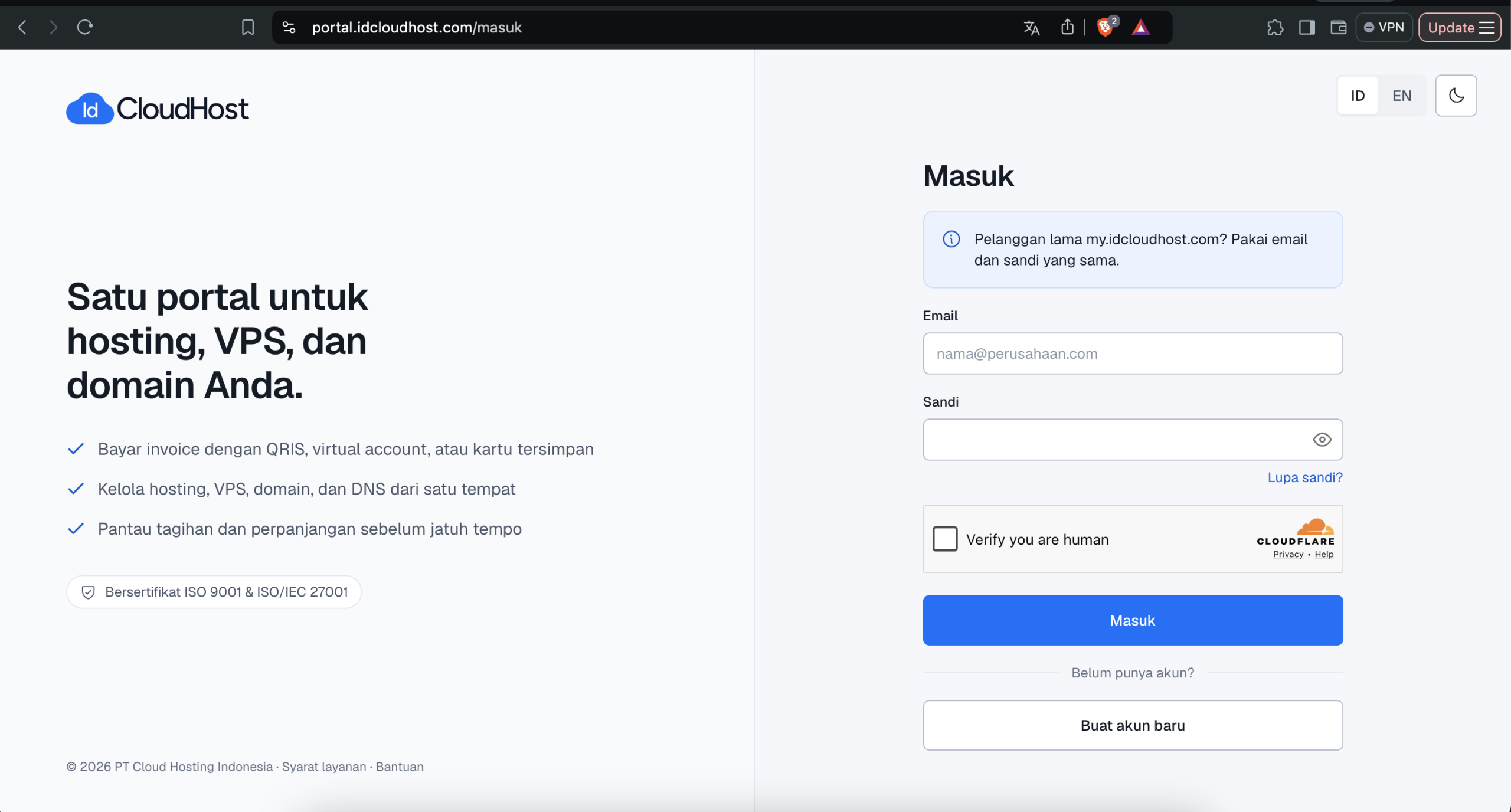
1. Login ke Portal Pelanggan IDCloudHost
Buka Portal IDCloudHost, kemudian login menggunakan email dan kata sandi akun Anda.
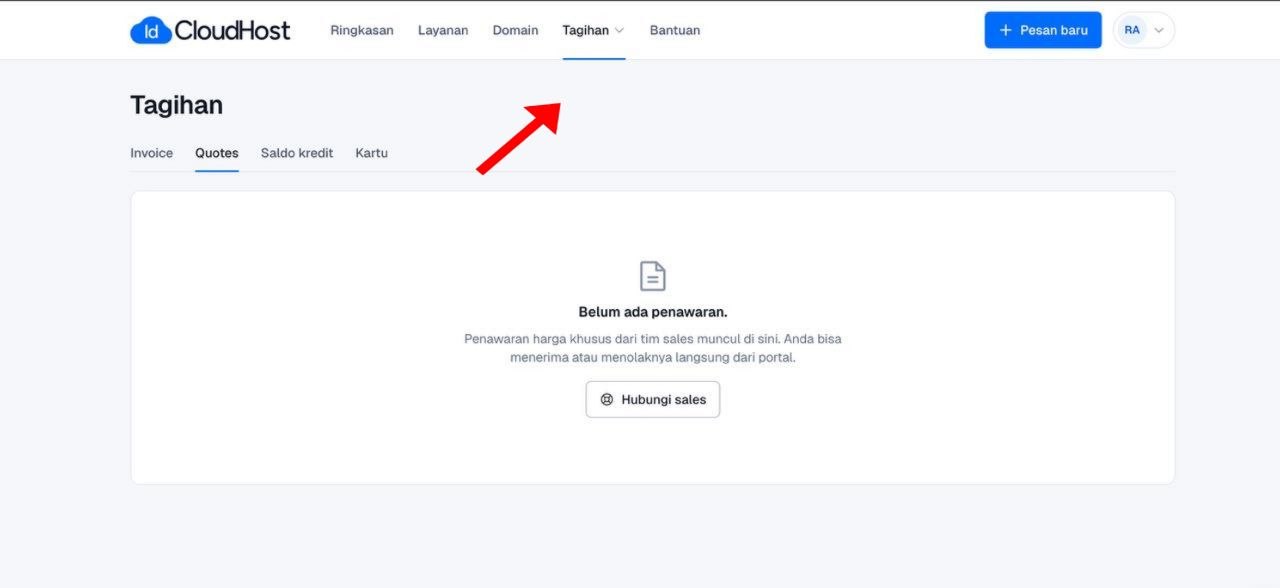
2. Buka Menu Tagihan
Setelah berhasil login, pilih menu Tagihan pada navigasi utama. Pada menu ini, Anda dapat melihat beberapa tab, yaitu Invoice, Quotes, Saldo Kredit, dan Kartu, sesuai kebutuhan pengelolaan tagihan dan pembayaran Anda.
3. Klik Tab Invoice
Klik tab Invoice untuk melihat daftar tagihan Anda yang tersedia.
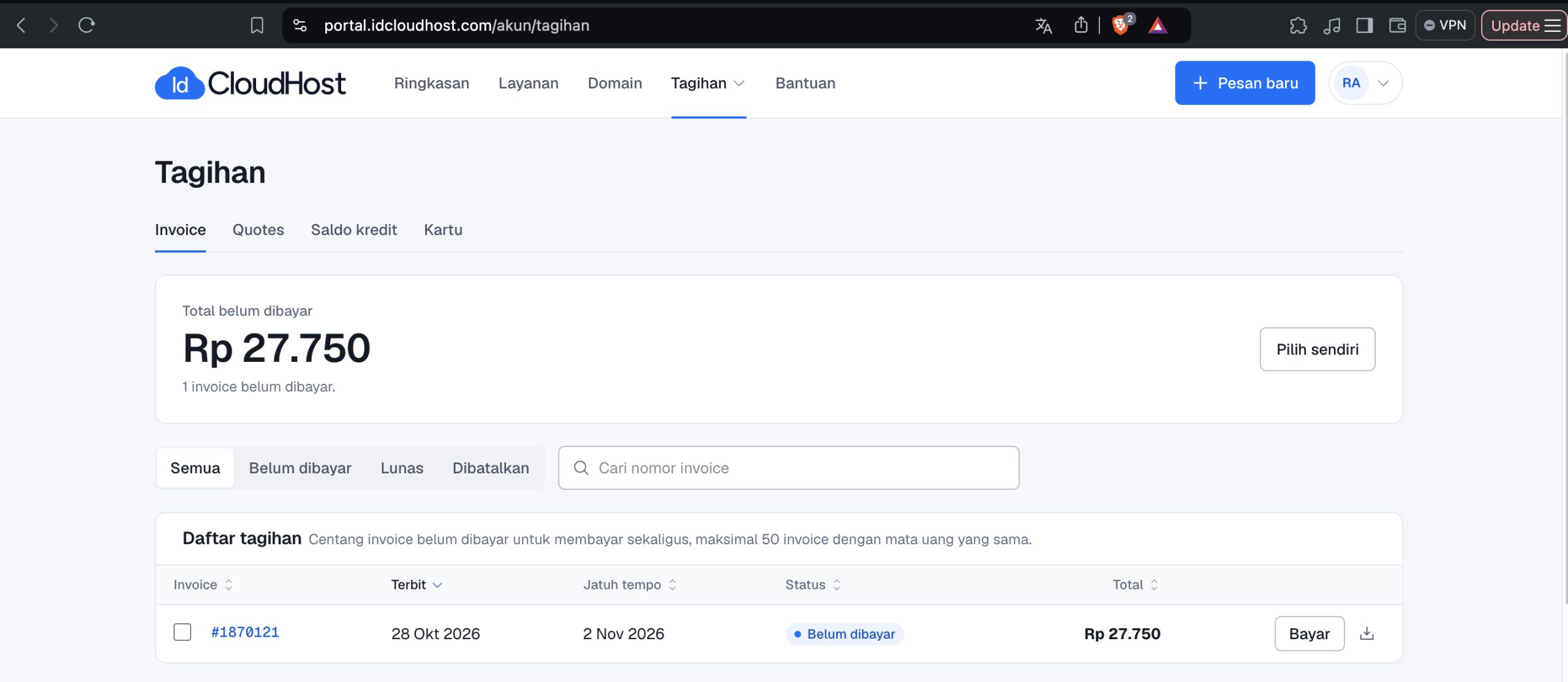
Pada halaman ini, Anda dapat memeriksa invoice yang belum dibayar, invoice yang telah lunas, invoice yang dibatalkan, serta riwayat tagihan sebelumnya.
4. Pilih Invoice yang Akan di Bayar
Klik invoice untuk melihat detail tagihan layanan Anda. Setelah memastikan detail dan nominal tagihan sudah benar, klik tombol Bayar untuk melanjutkan proses pembayaran sesuai metode yang tersedia.

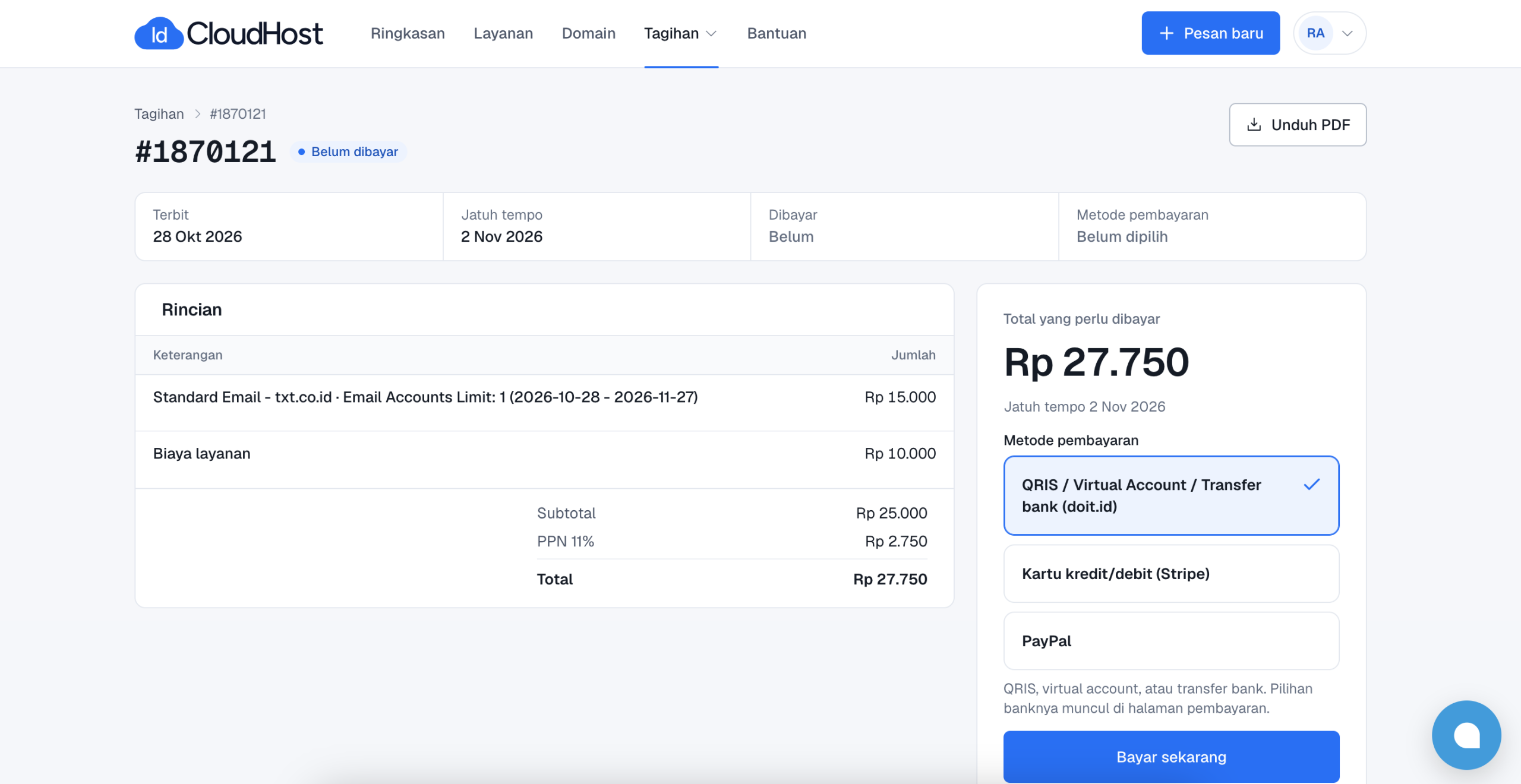
5. Pilih Metode Pembayaran
Setelah mengeklik tombol Bayar, pilih salah satu metode pembayaran yang tersedia, seperti QRIS, Virtual Account, Transfer Bank (doit.id) , Kartu Kredit atau Debit, atau PayPal. Selanjutnya, jika Anda sudah memilih metode pembayaran yang Anda inginkan. Klik Bayar Sekarang yang terletak pada pojok kanan, seperti gambar dibawah ini.
6. Periksa Rincian Pembayaran
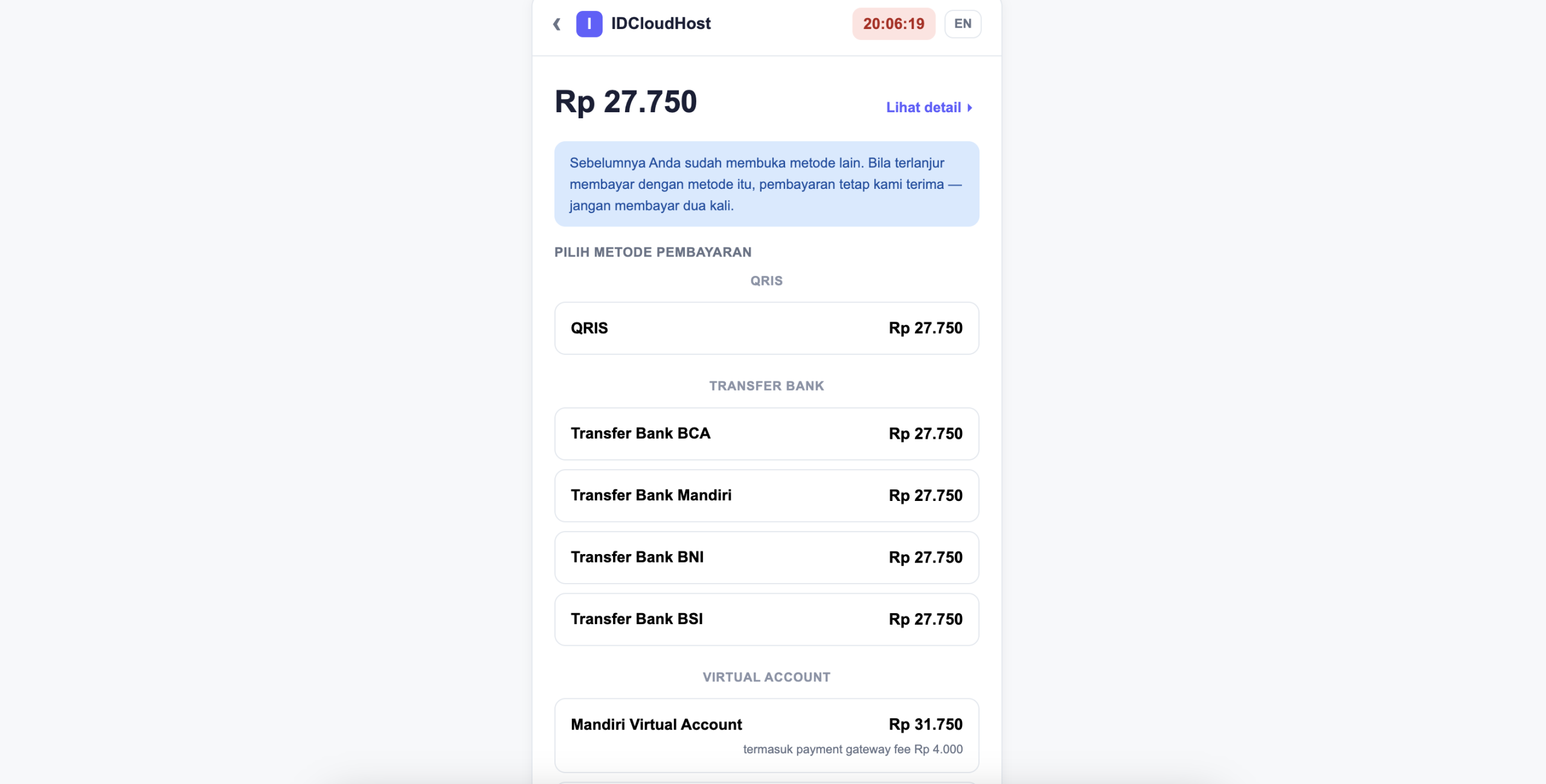
Selanjutnya, sistem akan menampilkan halaman berisi rincian dan pilihan pembayaran. Pilih metode pembayaran spesifik yang ingin digunakan, misalnya QRIS, Transfer Bank (BCA, Mandiri, BNI, atau BSI), maupun Virtual Account, kemudian ikuti instruksi yang ditampilkan untuk menyelesaikan transaksi. Seperti gambar dibawah ini.
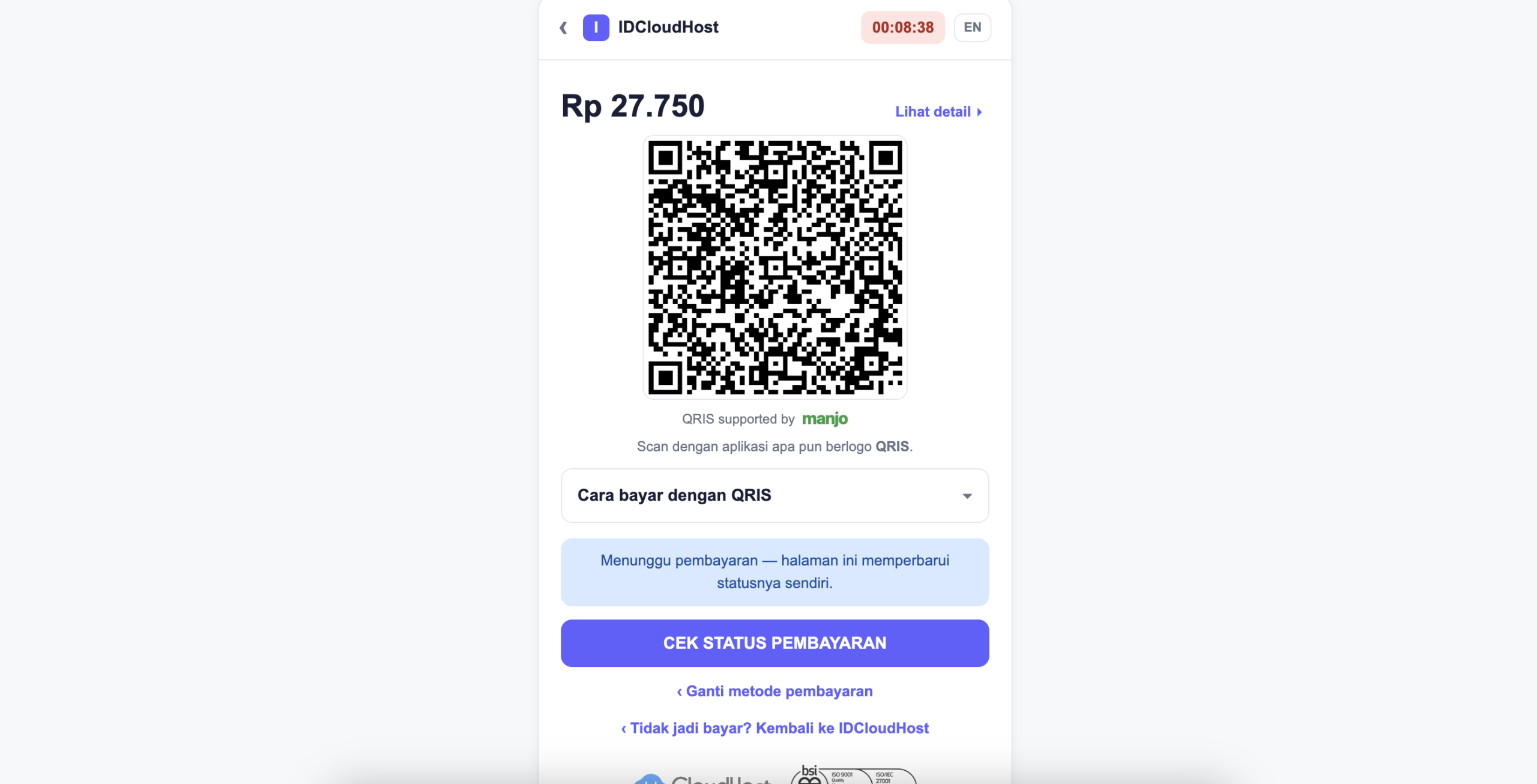
Dalam panduan ini, kita menggunakan metode QRIS, layar akan menampilkan kode QR beserta nominal tagihan yang harus dibayarkan. Lalu Cek Status Pembayaran. Setelah transaksi berhasil, tunggu hingga status invoice diperbarui di Portal Pelanggan IDCloudHost.
Kendala yang Mungkin Terjadi
Jika status invoice belum berubah atau layanan belum diperbarui, beberapa kemungkinan penyebabnya adalah:
- Nominal pembayaran tidak sesuai dengan tagihan.
- Sistem belum menerima atau memverifikasi pembayaran.
- Pembayaran dilakukan melalui metode manual dan masih menunggu konfirmasi.
- Layanan memerlukan pemeriksaan tambahan sebelum diaktifkan.
Jika kendala berlanjut, hubungi Technical Support IDCloudHost melalui Live Chat dan sertakan nomor invoice serta bukti pembayaran jika diperlukan.
Penutup
Melalui Portal Pelanggan IDCloudHost, Anda dapat mengelola invoice, memantau riwayat tagihan, mengisi saldo kredit, dan menggunakan metode pembayaran yang tersedia sesuai kebutuhan Anda. Pastikan detail invoice dan nominal pembayaran sudah benar sebelum menyelesaikan transaksi agar proses pembayaran berjalan lancar.