Pendahuluan
Apakah sistem Linux Anda terasa lambat atau tidak responsif? Salah satu indikator penting yang perlu Anda cek adalah load average yang akan menunjukkan beban rata-rata sistem. Dalam artikel ini, Anda akan mendapatkan cara cepat dan mudah mengecek load average di Linux, sehingga Anda dapat memastikan apakah sistem Anda berjalan dengan optimal. Ayo simak panduan di bawah ini!
Apa Itu Load Average di Linux
Load average adalah beban rata-rata pada sistem server Linux yang diukur dalam jangka waktu tertentu. Dalam sistem Linux, beban tersebut merupakan ukuran penggunaan CPU pada periode tertentu. Hal tersebut mengarah pada jumlah proses yang saat ini dijalankan CPU atau sedang dalam antrean. Sistem dalam keadaan tidak aktif memiliki beban nol. Setiap kali proses dijalankan atau ada di daftar tunggu, beban sistem meningkat sebesar satu. Load Average di Linux digambarkan sebagai tiga nilai desimal yang berbeda, silakan perhatikan gambar di bawah ini:

Dapat dilihat pada gambar di atas, untuk rata-rata beban adalah : 0.02, 0.01, 0.00, Artinya:
- Nilai pertama yaitu 0.02 menggambarkan beban rata-rata pada CPU untuk menit terakhir.
- Pada nilai kedua merupakan gambaran beban rata-rata interval pada 5 menit terakhir.
- Pada nilai terakhir memberikan Anda gambaran beban rata-rata selama 15 menit.
Cara Mengecek Load Average di Linux
1. Menggunakan Perintah Uptime
Pertama, Anda dapat menjalankan perintah uptime yang merupakan metode paling umum untuk memeriksa load average untuk sistem Anda. Silakan jalankan perintah berikut:
Uptime
Output:
2. Menjalankan Perintah Top
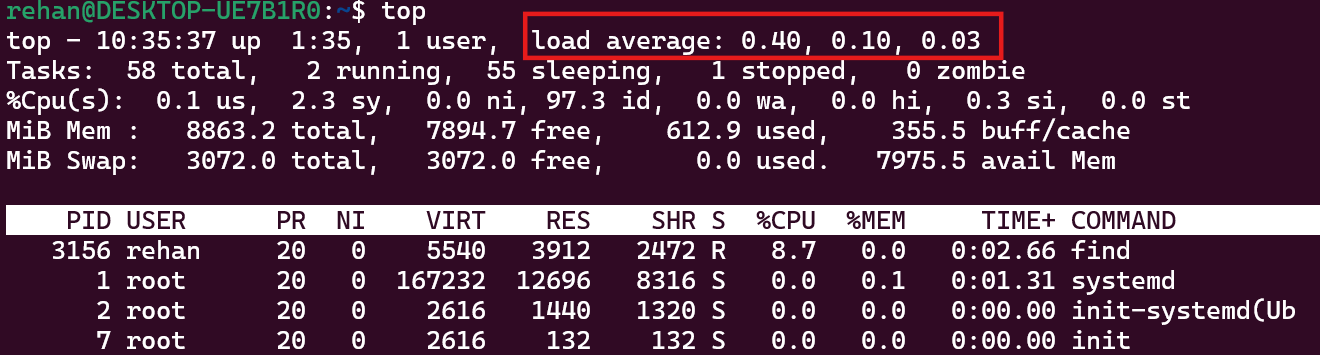
Selanjutnya, Anda dapat menggunakan cara lain untuk memantau beban rata-rata pada sistem Anda dengan menggunakan perintah top di Linux. Silakan jalankan perintah menggunakan sintak berikut:
top
Output:
3. Menggunakan Alat Glances
Terakhir Anda dapat menggunakan alat glances untuk melakukan pemantauan sistem yang bekerja mirip dengan perintah sebelumnya, namun alat ini memberikan Anda gambaran yang lebih rinci tentang penggunaan sumber daya sistem. Untuk menjalankannya Anda perlu menginstal glances terlebih dahulu, silakan jalankan perintah di bawah ini pada terminal Anda:
sudo apt-get install glances
Kemudian, setelah Anda selesai dengan proses instalasinya, silakan jalankan perintah berikut:
glances
Output:

Penutup
Demikianlah panduan ini, dengan mengetahui cara mengecek load average dan memantau kinerja sistem Anda dapat menjaga performa server Linux tetap optimal. Menyinggung seputar performa, jika Anda membutuhkan performa yang sangat baik dan lebih stabil, Layanan Cloud VPS dari IDCloudHost menawarkan kapasitas storage yang lebih besar, skalabilitas dan kinerja tinggi untuk mendukung proyek dan bisnis Anda. Ayo gunakan layanan dari IDCloudHost dan dapatkan dukungan layanan selama 24/7!



