Pendahuluan
Remote MySQL berarti mengakses database MySQL yang berjalan di server jarak jauh (remote server) melalui jaringan atau internet, bukan hanya dari Localhost saja. Selain itu, fitur ini berguna ketika aplikasi Anda berjalan di server atau komputer lain. Panduan ini menjelaskan Cara Remote Database MySQL Hosting IDCloudHost. Simak hingga selesai!
Prasyarat
- Akses ke cPanel hosting (akun yang punya hak mengubah Remote MySQL).
- Username dan Password database MySQL yang akan diakses.
- IP publik perangkat atau server yang akan mengakses database (cek di https://whatismyipaddress.com/).
- Jika tidak menemukan IP hosting, cek email informasi akun atau hubungi Customer Support IDCloudHost.
Cara Remote Database MySQL Hosting IDCloudHost
Ikuti langkah-langkah berikut ini.
1. Masuk ke cPanel Remote Database Access
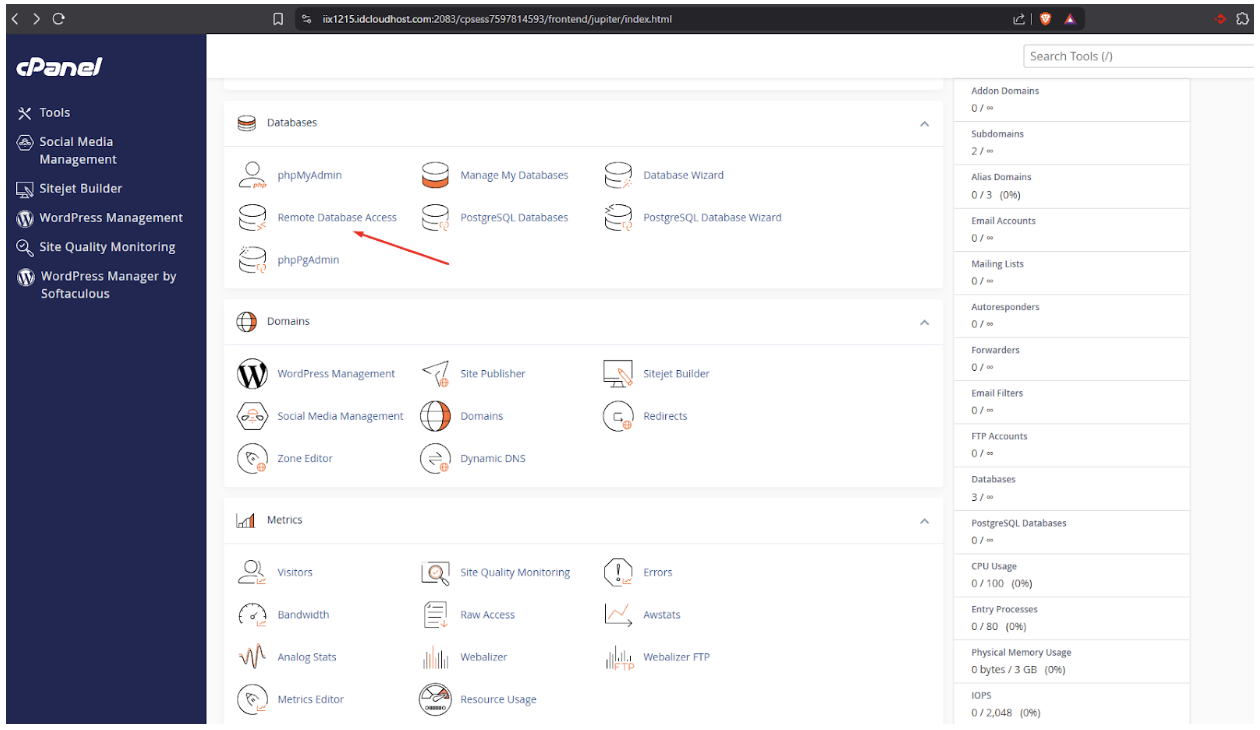
Pertama anda bisa masuk ke cPanel hosting yang anda miliki, lalu masuk ke menu Remote Database Access seperti pada gambar berikut:
2. Menambahkan IP atau Wildcard
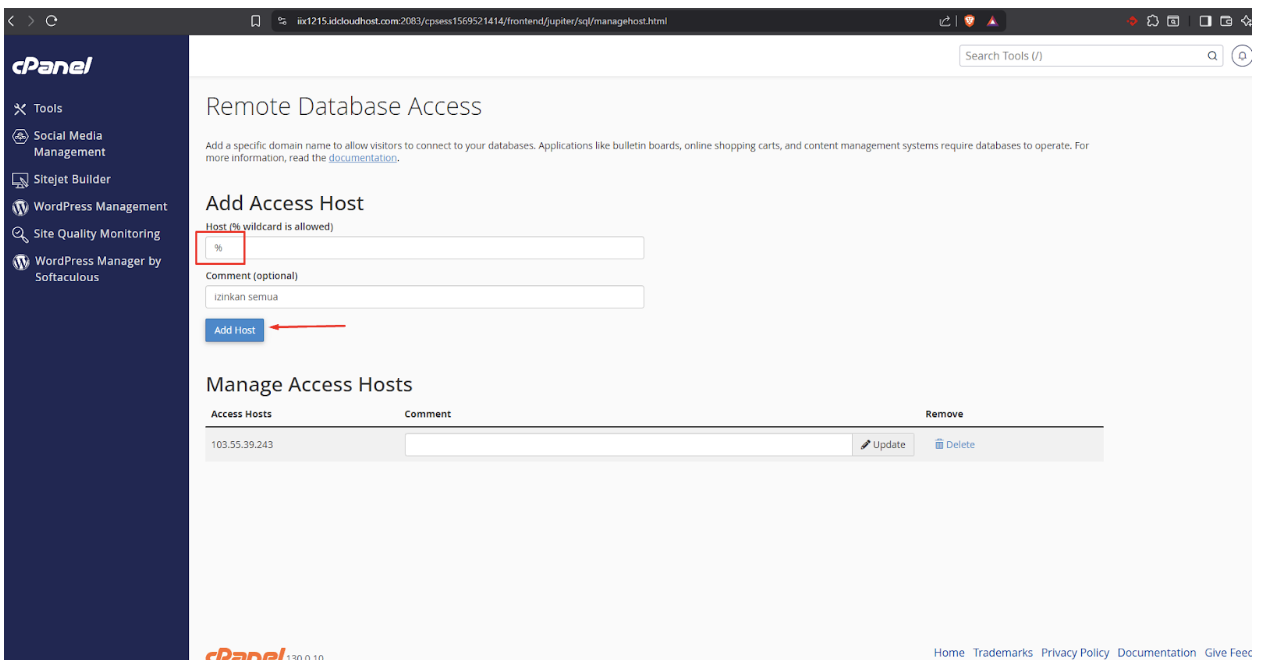
Selanjutnya Anda bisa tambahkan IPv4 internet yang ada di komputer Anda, IP tersebut bisa dicek di https://whatismyipaddress.com/ atau jika ingin bisa diakses semua IP , Anda bisa isi Wildcard dengan tanda persen % seperti gambar berikut.
3. Menguji Koneksi dengan MySQL Workbench
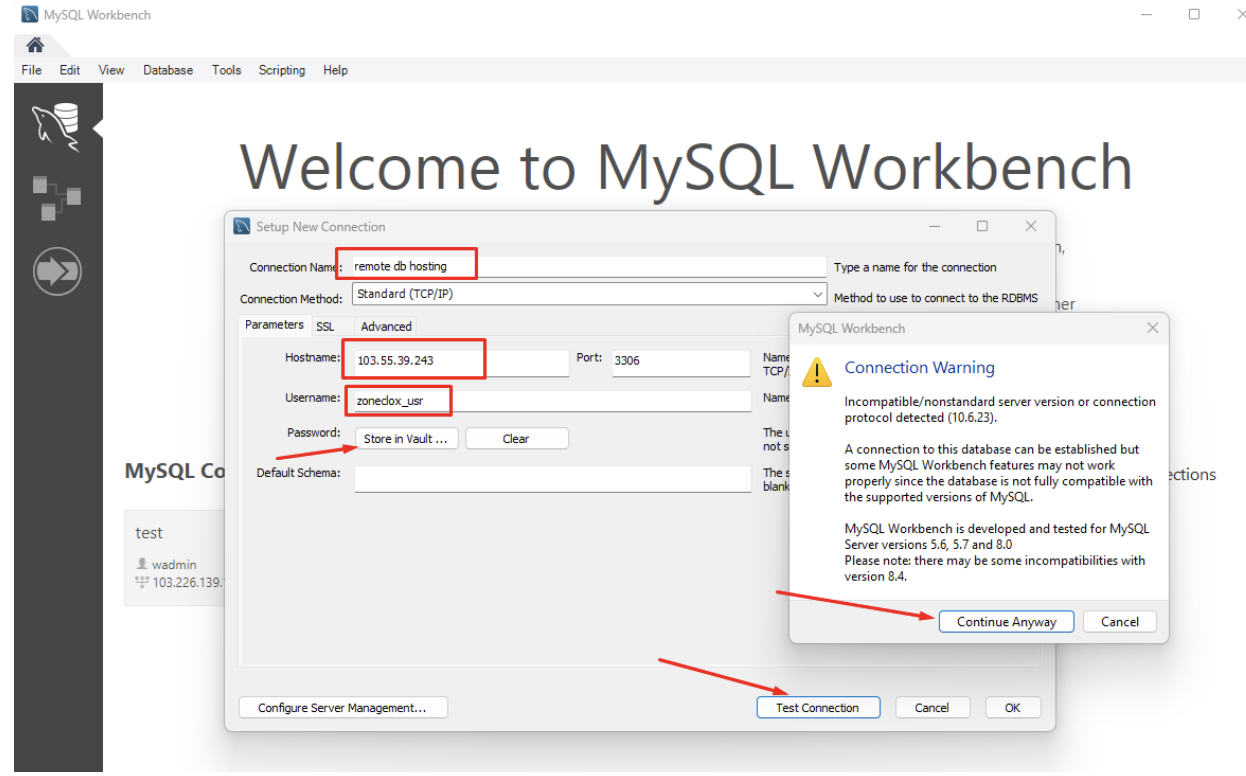
Setelah Add Host sesuai yang Anda input, Anda bisa melakukan test koneksi database terlebih dahulu. Pada panduan ini, kami menggunakan MySQL Workbench sebagai aplikasi untuk remote database.
4. Mengisi Connection Name & Hostname
Selanjutnya, pada bagian Connection Name Anda bisa mengisi nama koneksinya, lalu pada bagian Hostname isi dengan IP Hosting.
Catatan: Anda bisa mendapatkan informasi akun hosting yang diterima melalui email. Akan tetapi, jika tidak menemukan, Anda bisa langsung menghubungi Tim Customer Support IDCloudHost.
5. Test Connection
Kemudian, klik Test Connection dimana akan muncul pop up Connection Warning, Setelah itu, Anda klik Continue Anyway (Sampai tahap ini artinya database Anda sudah bisa dilakukan remote).
6. Menyelesaikan Koneksi
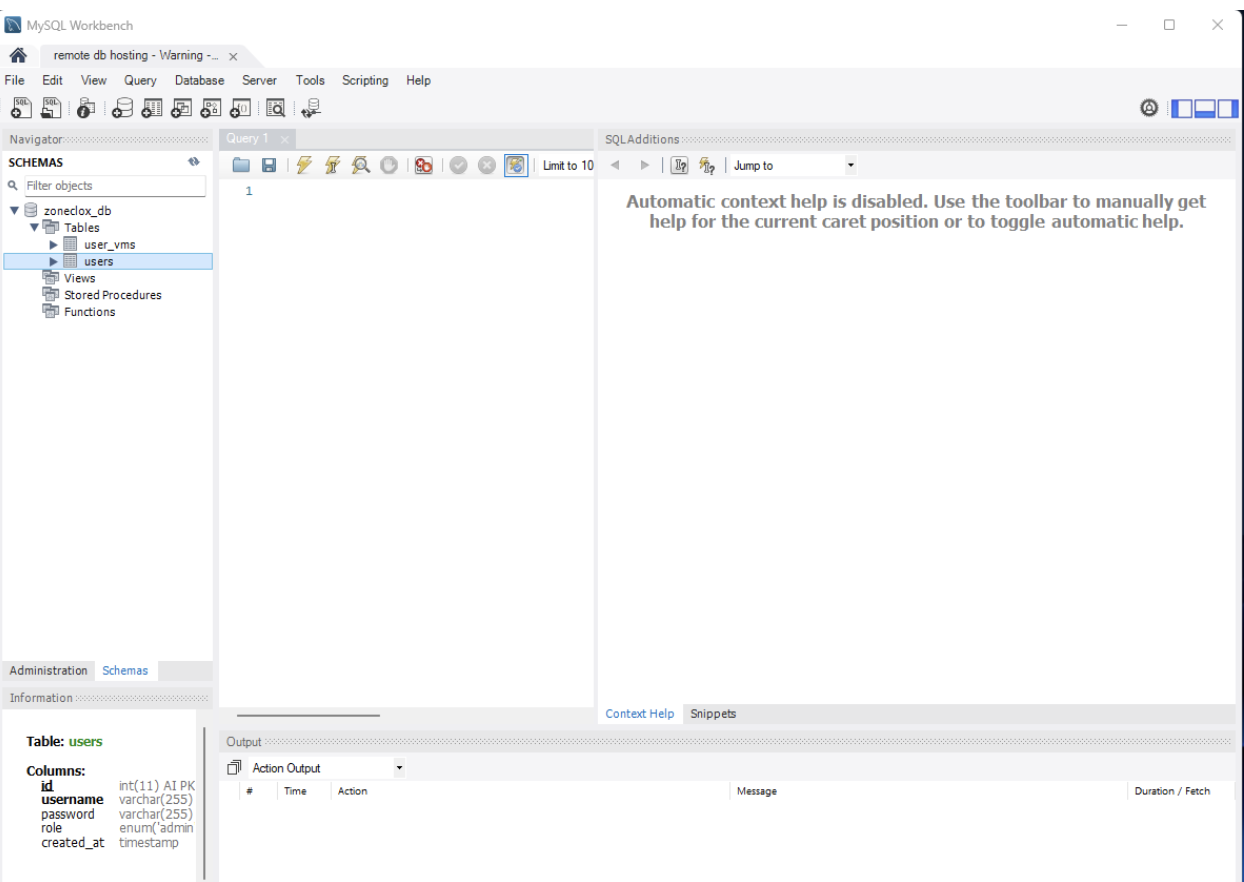
Selanjutnya, klik OK untuk menyelesaikan. Nah, Anda sudah dapat melakukan koneksi ke database secara remote. Berikut tampilan koneksi remote yang berhasil.
Penutup
Dengan langkah di atas, koneksi remote MySQL Anda telah berhasil dan siap digunakan untuk aplikasi. Pastikan membatasi akses hanya pada IP yang terpercaya. Jika Anda mengalami kendala, silakan hubungi Customer Support IDCloudHost untuk bantuan pengecekan firewall atau konfigurasi.