Pendahuluan
Dalam pengelolaan sistem berbasis AI, kemudahan akses dan monitoring menjadi faktor penting untuk meningkatkan efisiensi operasional. Salah satu cara yang dapat dilakukan adalah dengan mengintegrasikan OpenClaw ke platform komunikasi seperti Telegram.
Dengan integrasi ini, pengguna dapat menerima notifikasi, melakukan prompt ke AI, hingga memantau aktivitas sistem secara langsung melalui bot Telegram. Hal ini memungkinkan interaksi yang lebih cepat tanpa harus selalu membuka dashboard OpenClaw. Simak Cara Menambahkan Channel Telegram ke OpenClaw VPS IDCloudHost.
Prasyarat
Sebelum memulai proses integrasi, pastikan beberapa kebutuhan berikut telah tersedia:
- VPS dengan App Catalog OpenClaw di console IDCloudHost
- API token dari provider AI yang digunakan
- Akses SSH (root atau sudo) ke server VPS
- Akun Telegram aktif
- Bot Telegram yang dibuat melalui BotFather
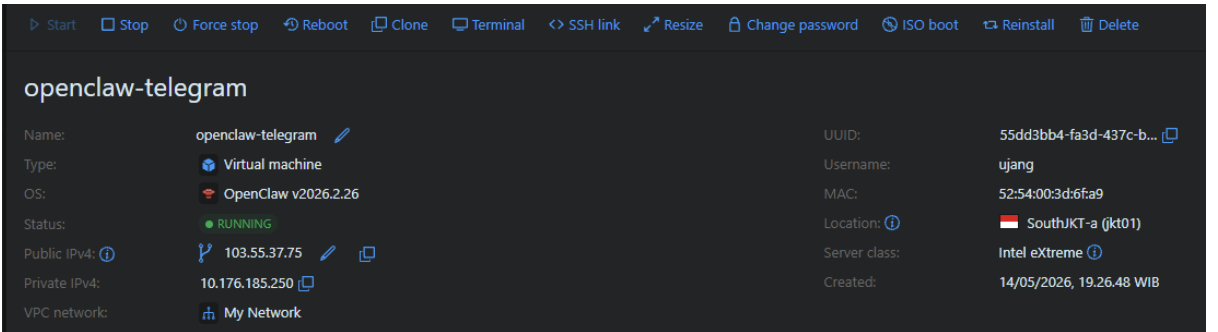
Catatan: Persiapan ini penting untuk memastikan proses integrasi berjalan lancar tanpa kendala teknis.
1. Membuat Bot Telegram
Langkah pertama adalah membuat bot Telegram yang akan digunakan sebagai media komunikasi dengan OpenClaw. Buka aplikasi Telegram, kemudian cari akun resmi BotFather. Bot ini merupakan layanan resmi dari Telegram untuk membuat dan mengelola bot.
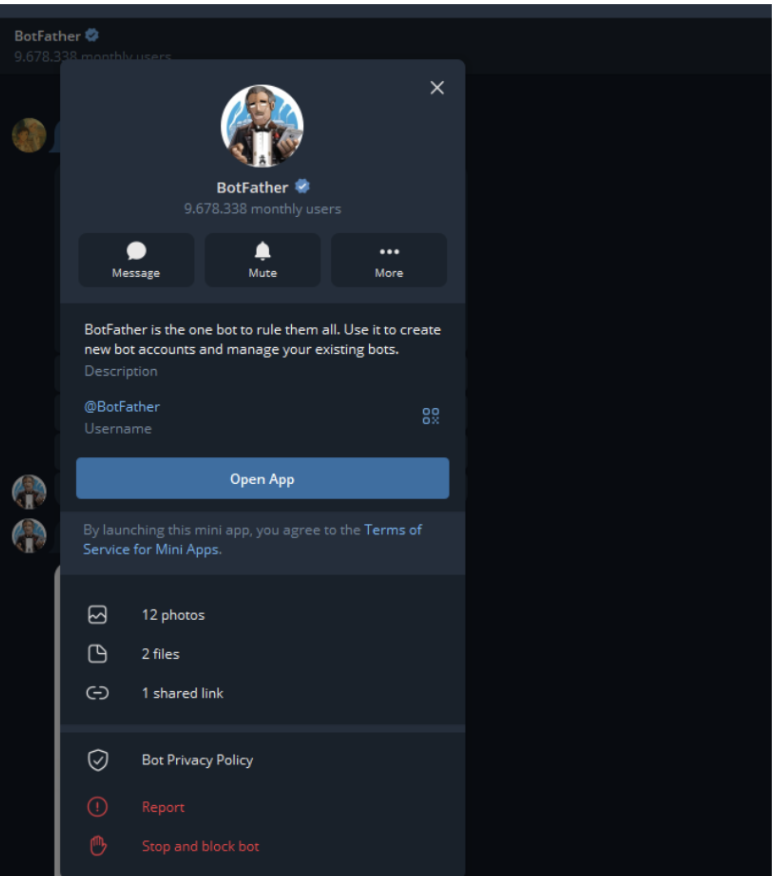
Klik Start, lalu jalankan perintah berikut:
/newbot
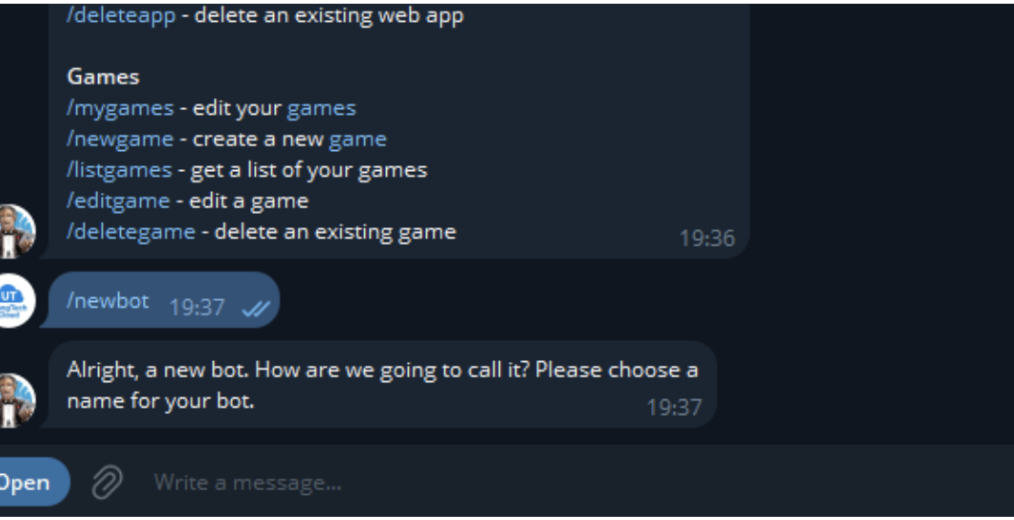
Selanjutnya, ikuti instruksi yang diberikan:
- Masukkan nama bot (bebas, sesuai kebutuhan)
- Masukkan username bot (harus diakhiri dengan kata bot)
Contoh:
Nama Bot: OpenClaw Notification
Username: openclawnotifybot
Jika username sudah digunakan, Telegram akan memberikan notifikasi seperti:
“Sorry, this username is already taken…”. Silakan gunakan username lain yang masih tersedia.
Jika proses berhasil, BotFather akan memberikan: Bot Token yang digunakan untuk autentikasi ke OpenClaw dan Link Bot Telegram untuk mengakses bot.
Contoh token:
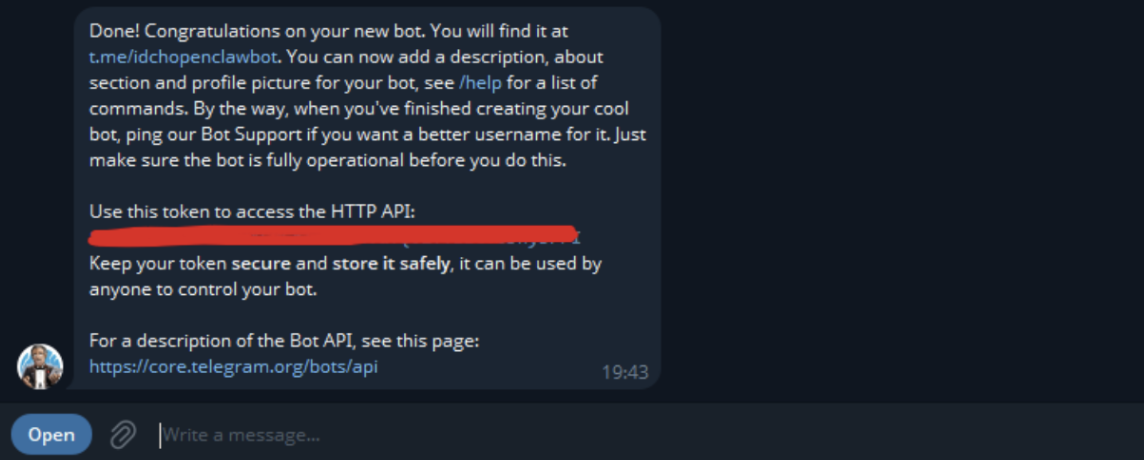
123456789:AAEXAMPLE_TOKEN_xxxxxxxxx
Catatan: Anda wajib menyimpan token tersebut dengan baik karena akan digunakan pada tahap konfigurasi di OpenClaw.
2. Konfigurasi Telegram di OpenClaw
Setelah bot berhasil dibuat, langkah berikutnya adalah menghubungkannya ke OpenClaw melalui server VPS. Akses VPS menggunakan SSH,
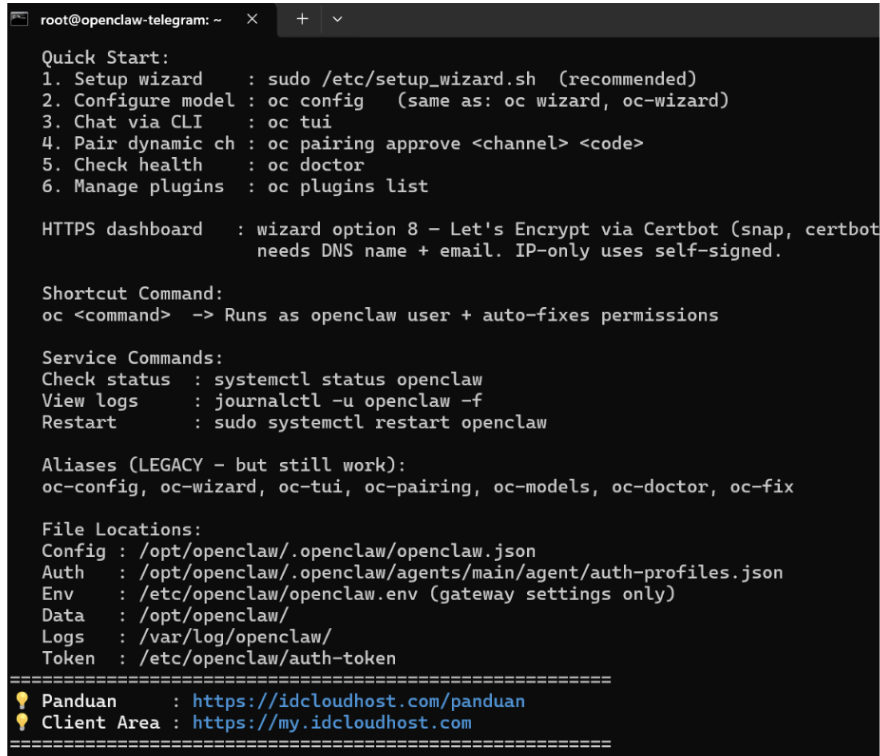
Kemudian jalankan perintah berikut:
sudo /etc/setup_wizard.sh
Setelah itu akan muncul menu setup wizard OpenClaw yang berisi berbagai opsi konfigurasi layanan.
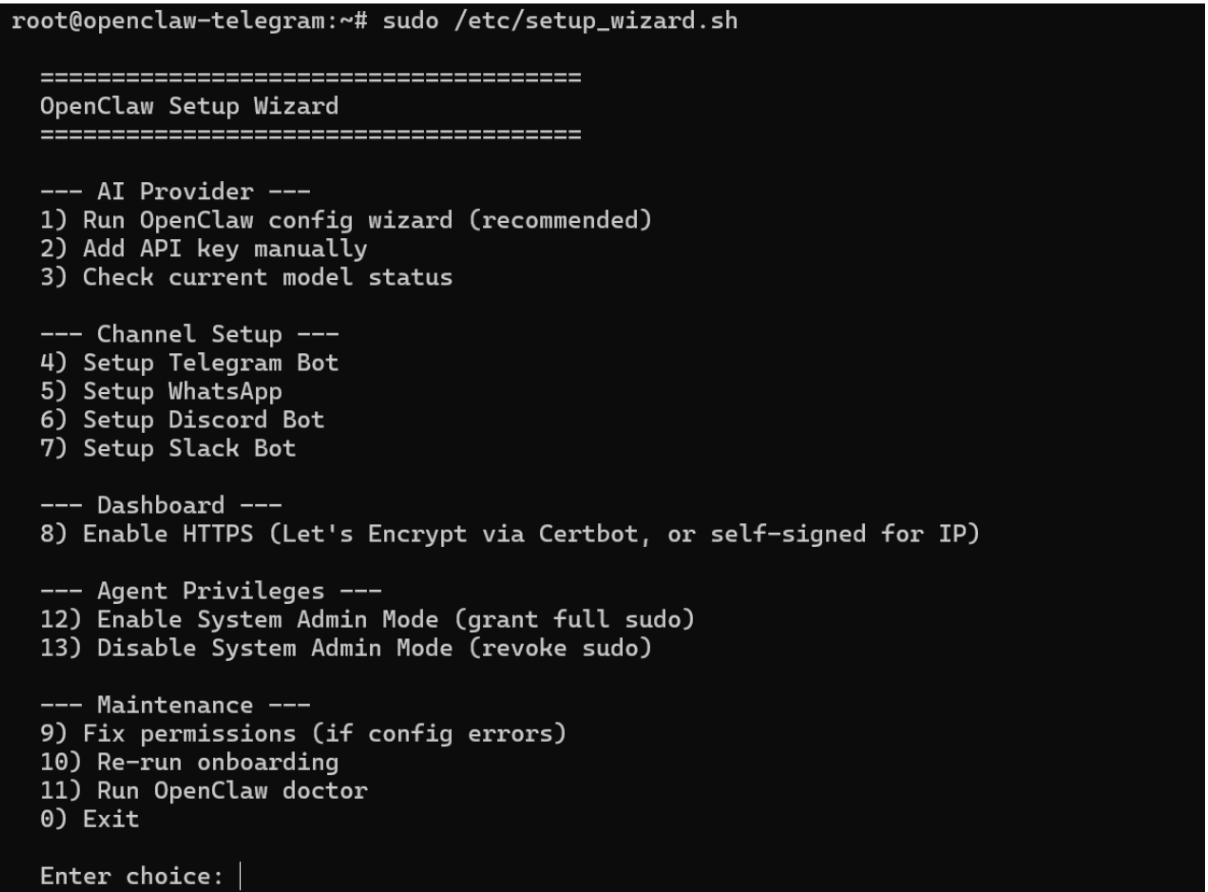
Selanjutnya:
- Pilih menu nomor 4 (Integrasi Telegram Bot)
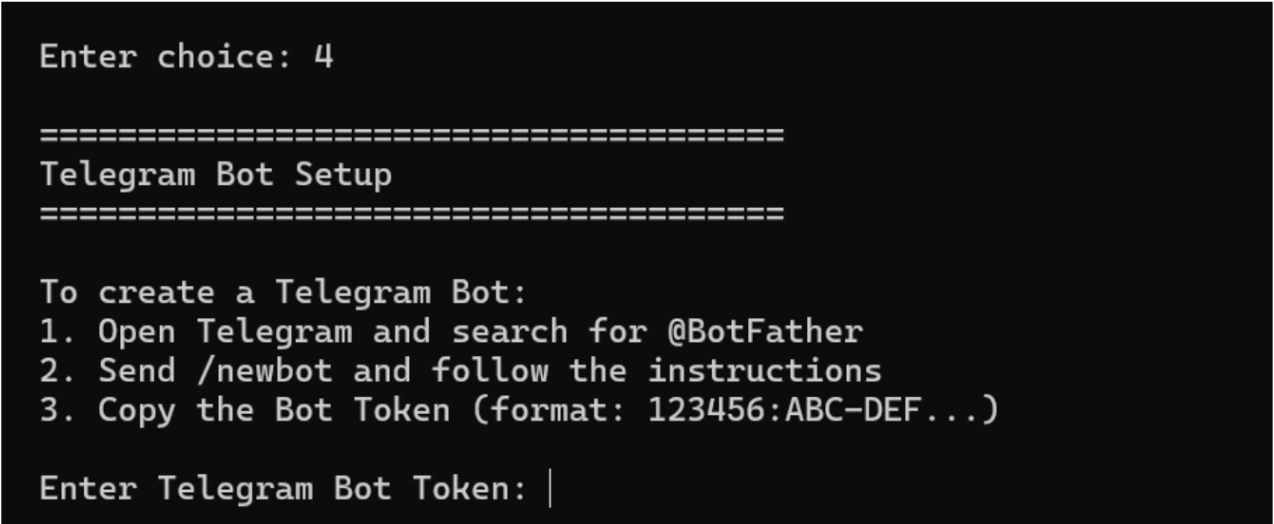
- Masukkan bot token yang telah diperoleh dari BotFather
- Tunggu hingga muncul notifikasi:
“Telegram Bot configured!”
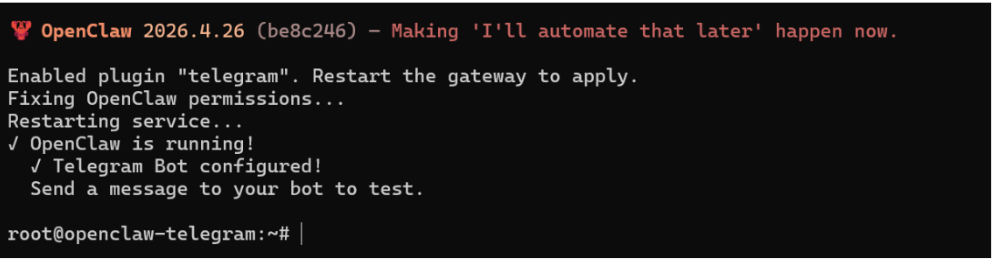
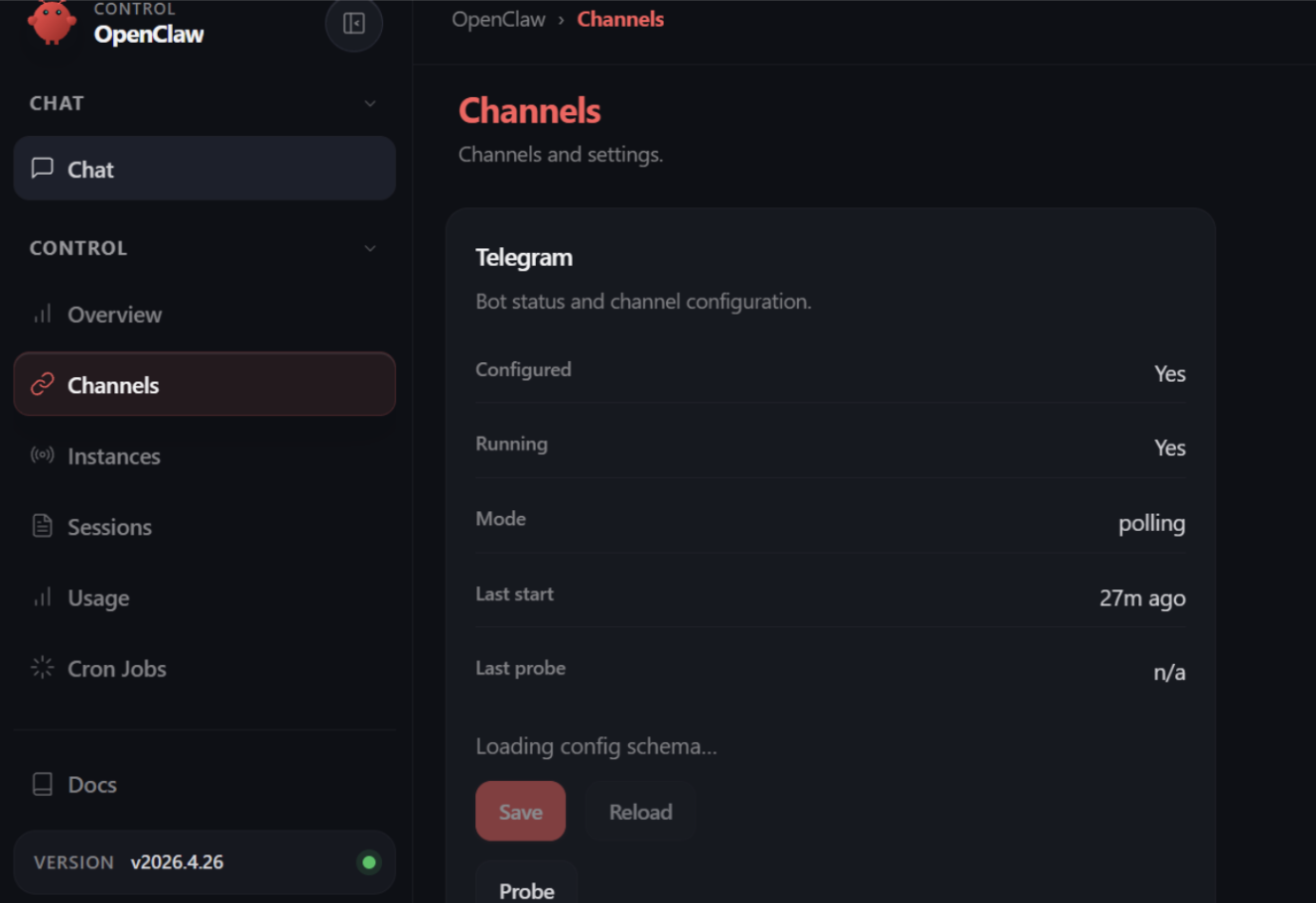
Notifikasi tersebut menandakan bahwa bot Telegram telah berhasil terhubung dengan OpenClaw. Untuk memastikan integrasi berjalan dengan baik, Anda perlu melakukan hal ini:
- Buka dashboard OpenClaw
- Masuk ke menu Channels
- Pastikan status Telegram dalam kondisi running
3. Testing Chat ke Bot Telegram
Setelah proses konfigurasi selesai, langkah berikutnya adalah melakukan pengujian untuk memastikan bot dapat digunakan dengan normal.
- Silakan buka bot Telegram yang telah dibuat,
- kemudian kirim pesan (prompt).
- Pada percobaan pertama, sistem akan meminta proses pairing approval sebagai langkah keamanan.
- OpenClaw akan memberikan instruksi berupa command yang harus dijalankan di server, seperti gambar dibawah ini.
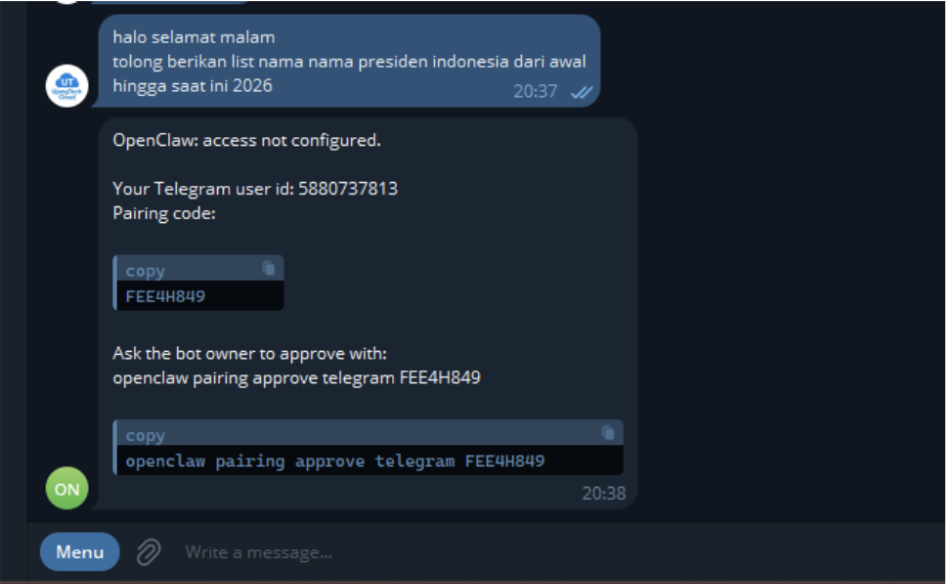
- Langkah selanjutnya, jalankan perintah approval di terminal VPS

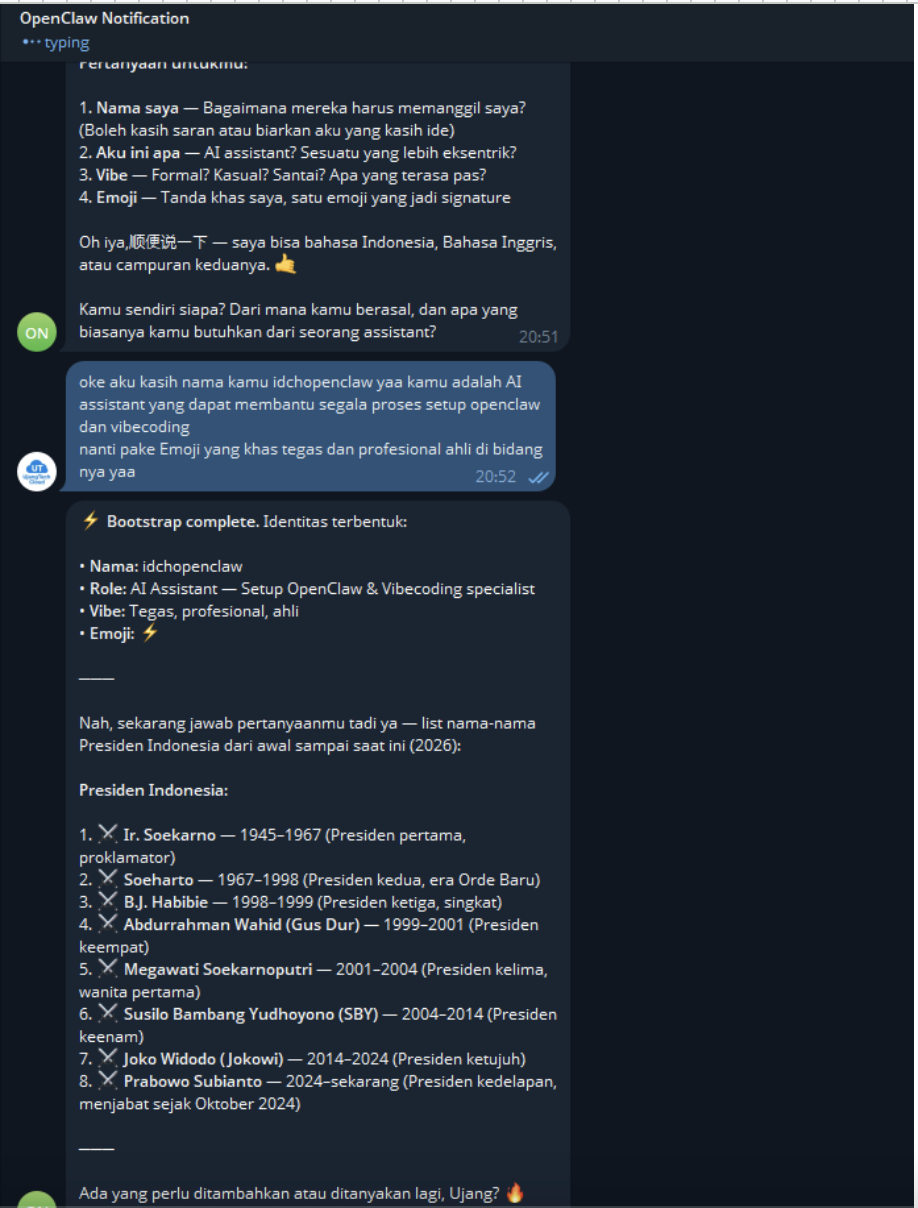
- Setelah berhasil, ulangi pengiriman pesan ke bot.
- Jika semua konfigurasi sudah benar, bot akan merespons dengan hasil dari AI sesuai dengan prompt yang diberikan.
Catatan:
Pastikan OpenClaw sudah terhubung dengan model AI, karena tanpa koneksi ke AI, bot tidak akan memberikan respons.
Troubleshooting Telegram OpenClaw
Jika bot tidak merespons atau tidak mengirim pesan, periksa beberapa hal berikut:
- Token bot Telegram valid
Pastikan token yang dimasukkan benar dan tidak ada kesalahan penulisan. Token yang tidak valid akan menyebabkan koneksi ke Telegram gagal. - VPS dapat mengakses internet
OpenClaw membutuhkan koneksi internet untuk berkomunikasi dengan API Telegram dan layanan AI. Pastikan tidak ada firewall atau konfigurasi jaringan yang menghambat. - API token AI sudah ditambahkan
Bot tidak akan memberikan respons jika OpenClaw belum terhubung dengan provider AI. Periksa kembali konfigurasi API key. - Gateway OpenClaw berjalan normal
Pastikan service OpenClaw aktif. Jika service berhenti, maka seluruh integrasi, termasuk Telegram, tidak akan berjalan.
Jika masalah masih terjadi, Anda dapat memeriksa log OpenClaw di server untuk mengetahui detail error yang lebih spesifik. Log ini sangat membantu dalam proses analisis dan perbaikan.
Jika Anda belum melakukan instalasi OpenClaw sebelumnya, silakan ikuti panduan lengkap pada bagian berikut: Cara Install OpenClaw di Cloud VPS IDCloudHost
Penutup
Integrasi Telegram dengan OpenClaw memberikan kemudahan dalam mengelola dan memantau sistem berbasis AI secara real-time. Dengan memanfaatkan bot Telegram, pengguna dapat melakukan interaksi langsung dengan sistem tanpa perlu mengakses dashboard secara terus-menerus.
Melalui VPS App Catalog OpenClaw dari IDCloudHost, proses instalasi hingga integrasi dapat dilakukan dengan cepat dan efisien, bahkan oleh pengguna dengan tingkat teknis yang beragam. Dengan mengikuti panduan ini, diharapkan pengguna dapat mengoptimalkan penggunaan OpenClaw serta meningkatkan efisiensi operasional melalui automasi dan integrasi yang lebih modern.