
Pendahuluan
OpenClaw merupakan personal AI assistant berbasis open-source yang dapat dijalankan secara Self Hosted di infrastruktur Anda sendiri. Dengan pendekatan ini, Anda memiliki kontrol penuh terhadap data, integrasi sistem, serta workflow otomatisasi yang dijalankan oleh AI.
Melalui Cloud VPS IDCloudHost, proses deployment OpenClaw menjadi lebih praktis karena telah tersedia App Catalog yang memungkinkan instalasi dilakukan secara cepat tanpa konfigurasi manual yang kompleks. OpenClaw dapat terhubung ke berbagai kanal komunikasi seperti WhatsApp, Telegram, Slack, Discord, Google Chat, Microsoft Teams, serta mendukung interaksi suara di macOS, iOS, dan Android. Panduan berikut menjelaskan Cara Install OpenClaw di Cloud VPS IDCloudHost hingga aplikasi siap diakses melalui browser.
Langkah Instalasi OpenClaw
Ikuti langkah-langkah instalasi berikut ini.
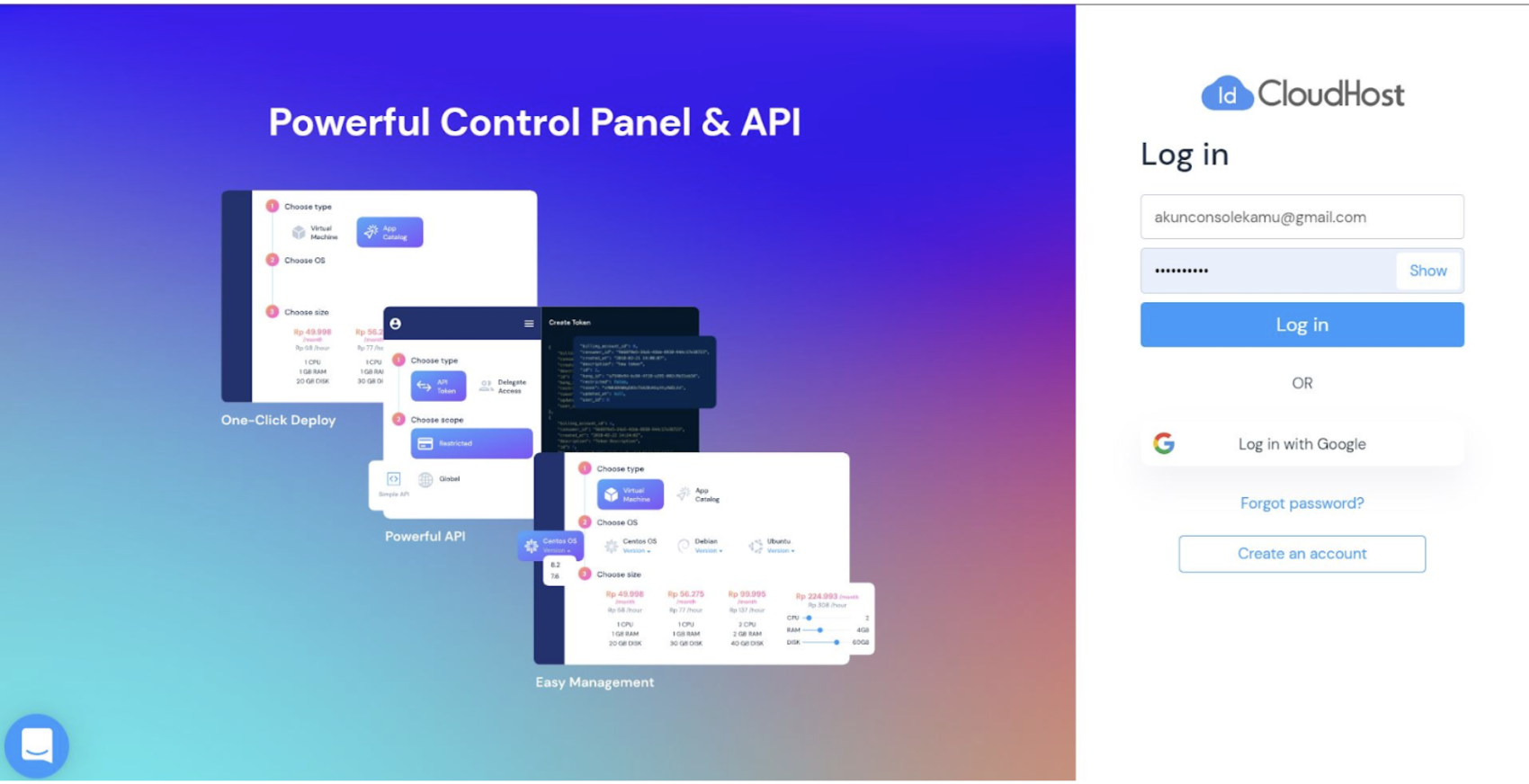
1. Gunakan Akun Console
Pastikan Anda telah memiliki akun pada layanan Console IDCloudHost. Jika belum, silakan daftar dan login melalui:
https://console.idcloudhost.com Anda dapat menggunakan kode referral atau promo untuk mendapatkan free credit.
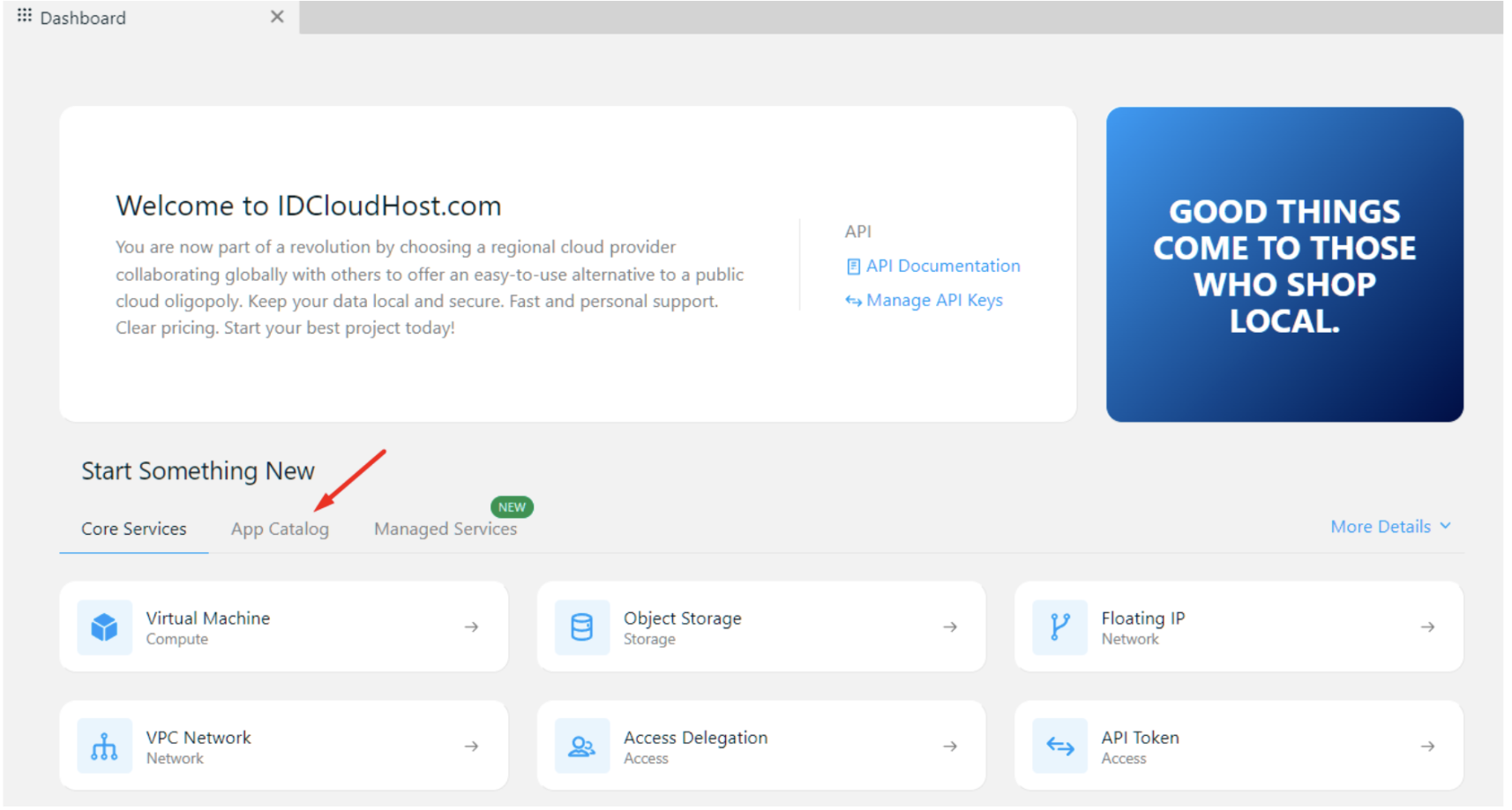
2. Buka Menu App Catalog
Masuk ke Dashboard Console IDCloudHost, kemudian pilih menu App Catalog.
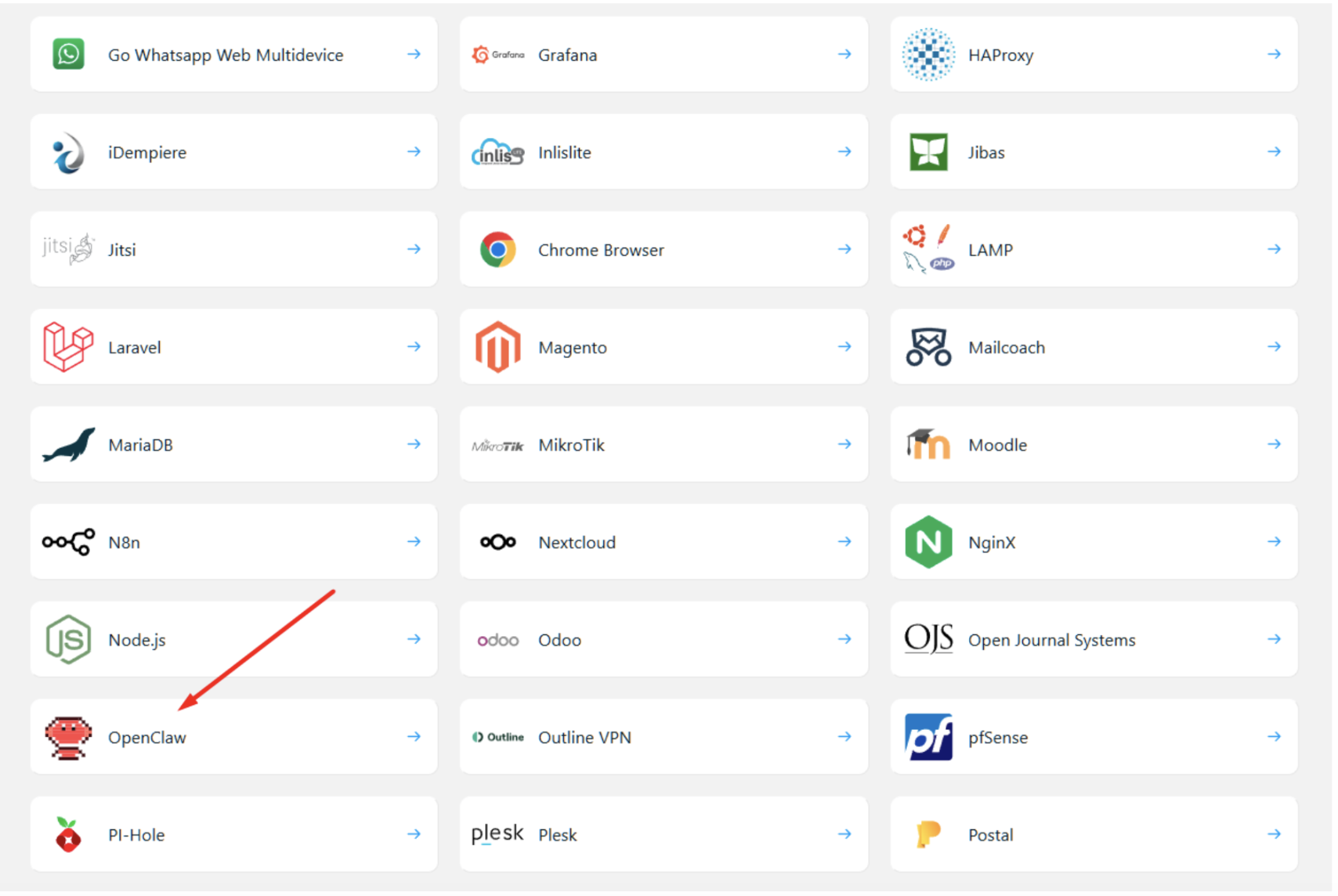
3. Pilih Aplikasi OpenClaw
Selanjunya, scroll ke bawah hingga menemukan produk OpenClaw, lalu klik untuk melanjutkan proses deployment.
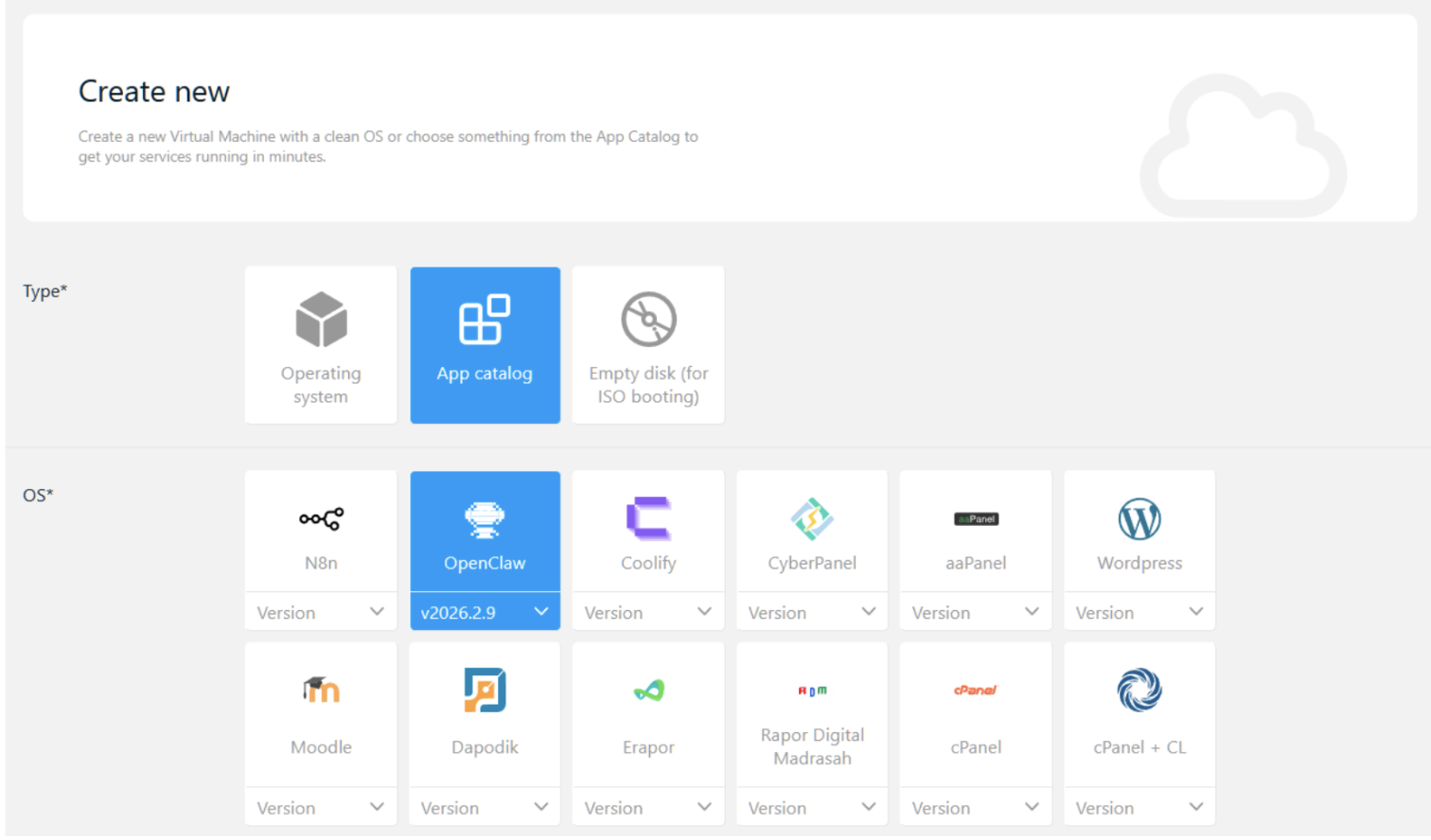
4. Create New Resource
Setelah memilih OpenClaw, Anda akan diarahkan ke halaman Create New Resource. Oleh karena itu, pastikan versi OpenClaw yang dipilih sudah sesuai.
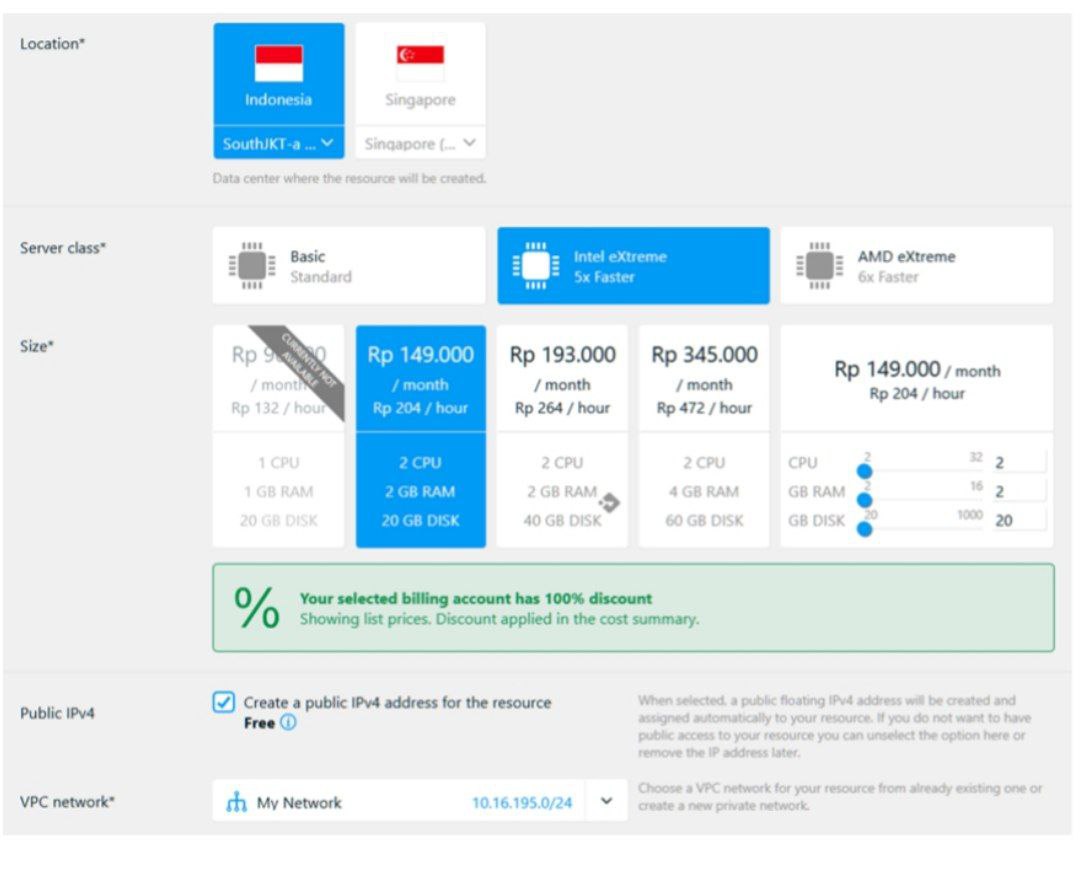
5. Tentukan Spesifikasi Server
Tentukan:
• Lokasi server
• Spesifikasi VM
• Public IP
• Network
Catatan:
OpenClaw direkomendasikan menggunakan minimal RAM 4 GB agar berjalan optimal.
6. Konfigurasi Resource
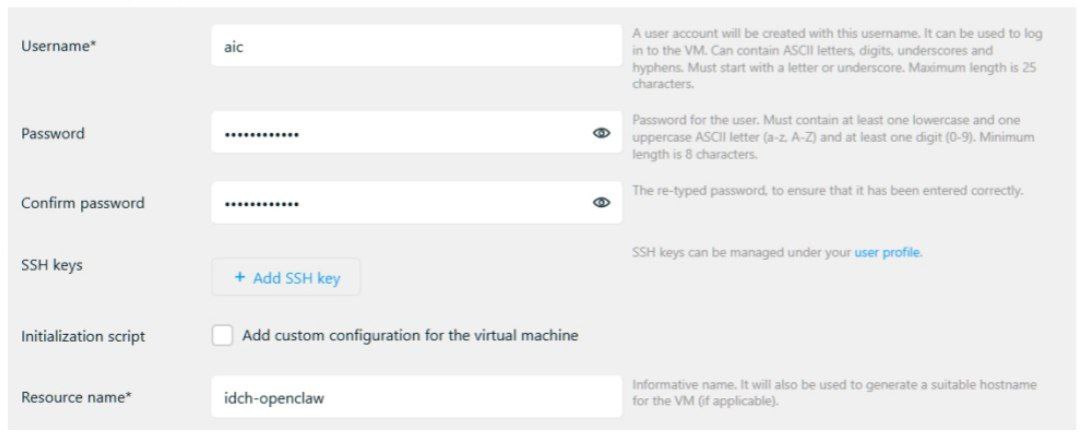
Silahkan Masukkan:
• Username
• Password
• Resource Name
Data ini akan digunakan untuk proses login ke VM.
7. Cek Estimasi Biaya
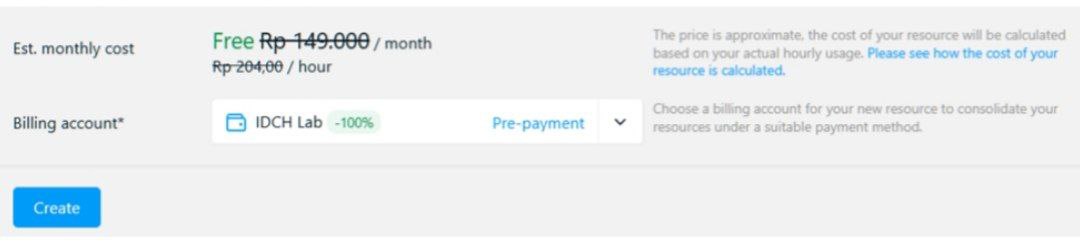
Periksa estimasi biaya yang ditampilkan. Jika diperlukan, Anda dapat menyesuaikan spesifikasi VM sebelum melanjutkan. Pilih metode billing, lalu klik Create.
8. Proses Deployment VM
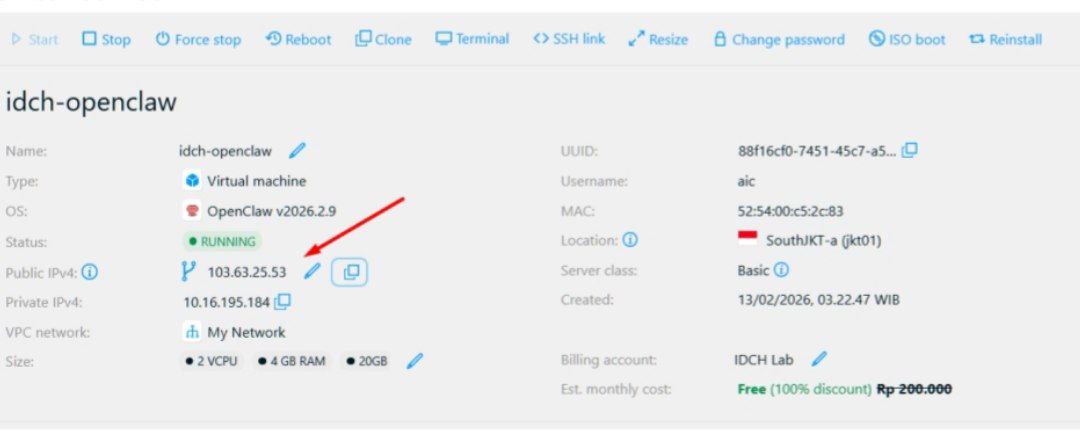
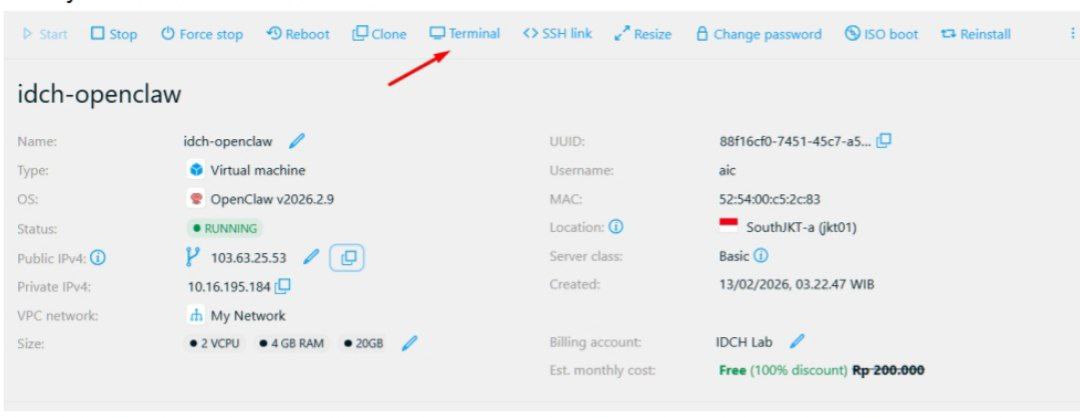
Setelah VM berhasil dibuat, Anda akan mendapatkan Public IP yang digunakan untuk akses server, seperti gambar berikut ini.
9. Akses Server melalui SSH
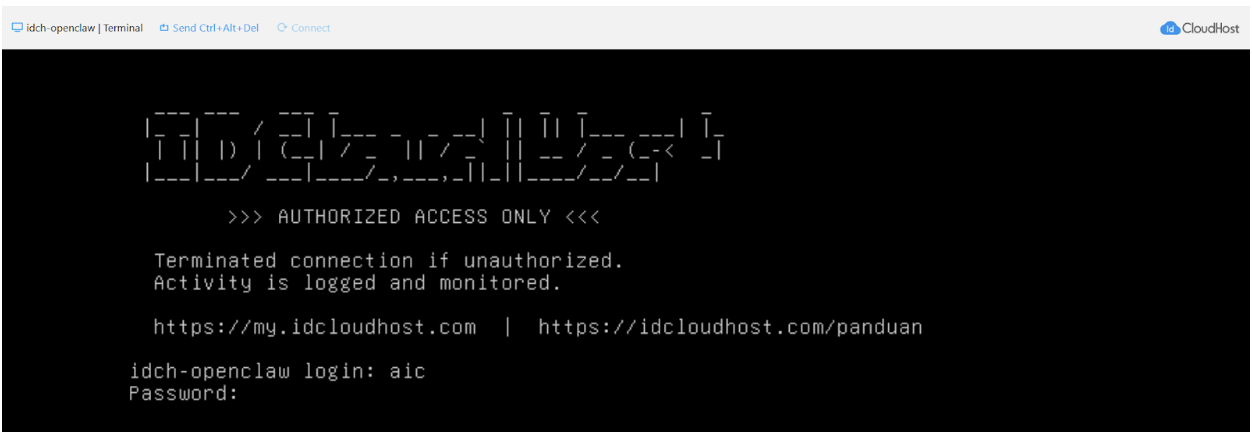
Lalu, Anda bisa melakukan finalisasi instalasi OpenClaw, masuk ke VM melalui SSH. Akses dapat dilakukan langsung dari menu Terminal pada detail VM di Console IDCloudHost. Masukkan password yang telah dibuat sebelumnya (Password tidak akan terlihat saat diketik demi keamanan).
Jika Anda belum terbiasa menggunakan terminal, Anda dapat mengikuti panduan berikut ini : Cara Mengakses VPS IDCloudHost via SSH (Windows & macOS)
10. Informasi Akses OpenClaw
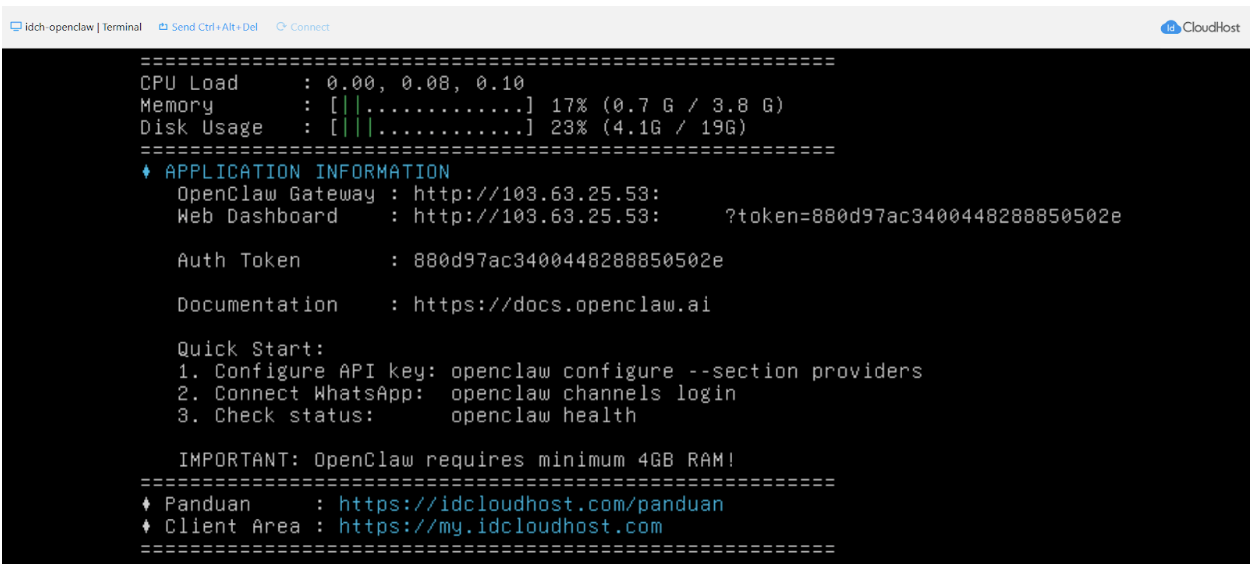
Setelah login, terminal akan menampilkan informasi akses OpenClaw, termasuk alamat Web Dashboard.
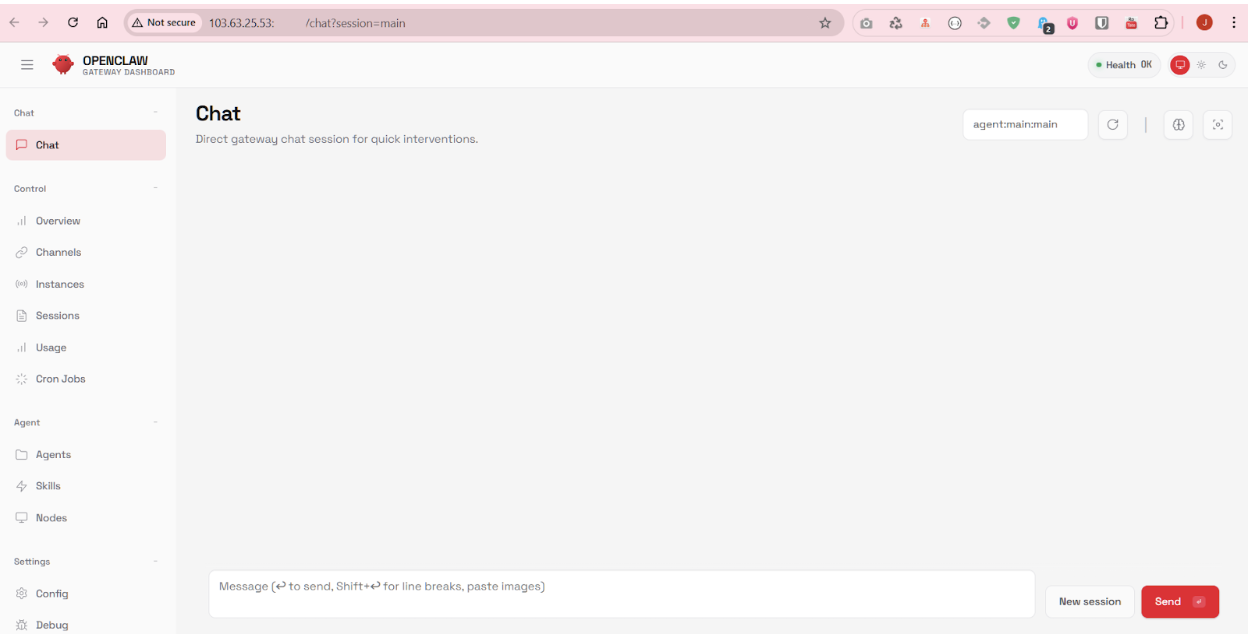
11. Akses OpenClaw melalui Browser
Buka browser dan masukkan alamat Web Dashboard yang ditampilkan. Jika halaman berhasil dimuat, maka instalasi OpenClaw telah selesai.
12. Lanjutan Konfigurasi (Domain & SSL)
Untuk meningkatkan keamanan dan kemudahan akses, Anda dapat melanjutkan ke tahap konfigurasi domain/subdomain serta aktivasi SSL (HTTPS). Pada tahap ini, Anda akan:
- Menghubungkan domain atau subdomain ke VPS
- Mengaktifkan SSL (HTTPS)
- Mengakses OpenClaw melalui domain
Anda perlu melakukan beberapa konfigurasi mulai dari koneksi ke server hingga instalasi SSL, simak langkahnya dibawah ini:
- Akses Server melalui SSH
Masuk ke server VPS menggunakan terminal (CMD / PowerShell / Terminal), dengan menjalankan perintah SSH:
ssh user@ip-server
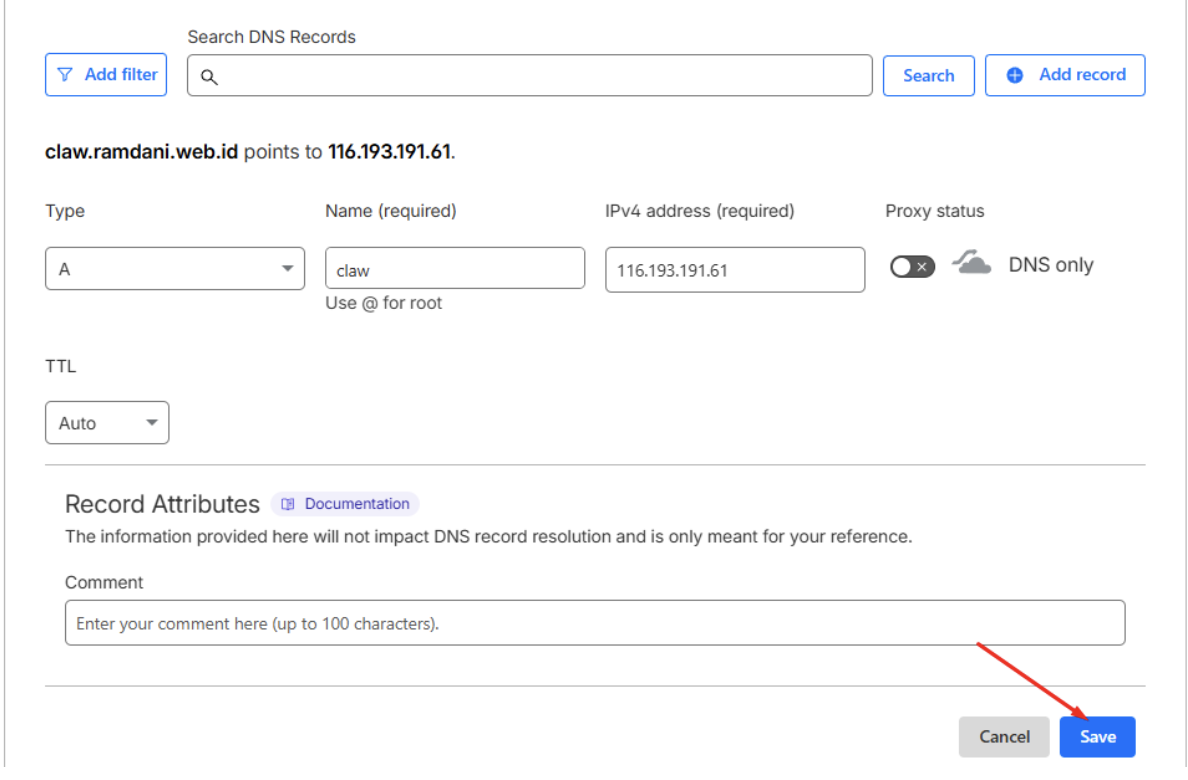
- Konfigurasi DNS Domain/Subdomain
Lakukan pointing domain atau subdomain dengan menambahkan A Record pada DNS domain yang digunakan (contoh menggunakan Cloudflare):
- Type: A
- Name: subdomain (misalnya: claw)
- IP Address: IP VPS Anda
Pastikan domain atau subdomain sudah resolve ke IP VPS sebelum melanjutkan ke tahap berikutnya.
- Install SSL pada Domain
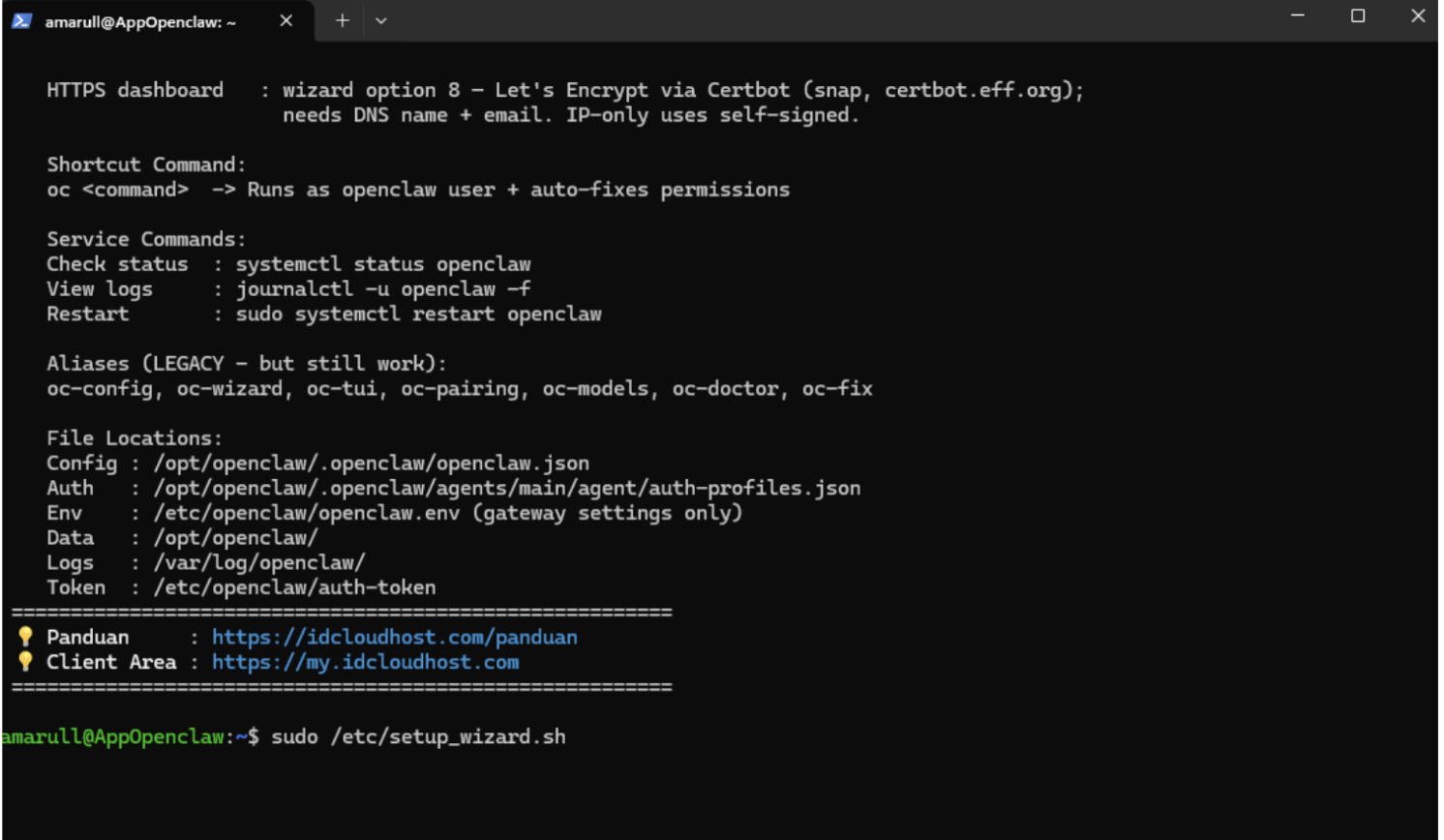
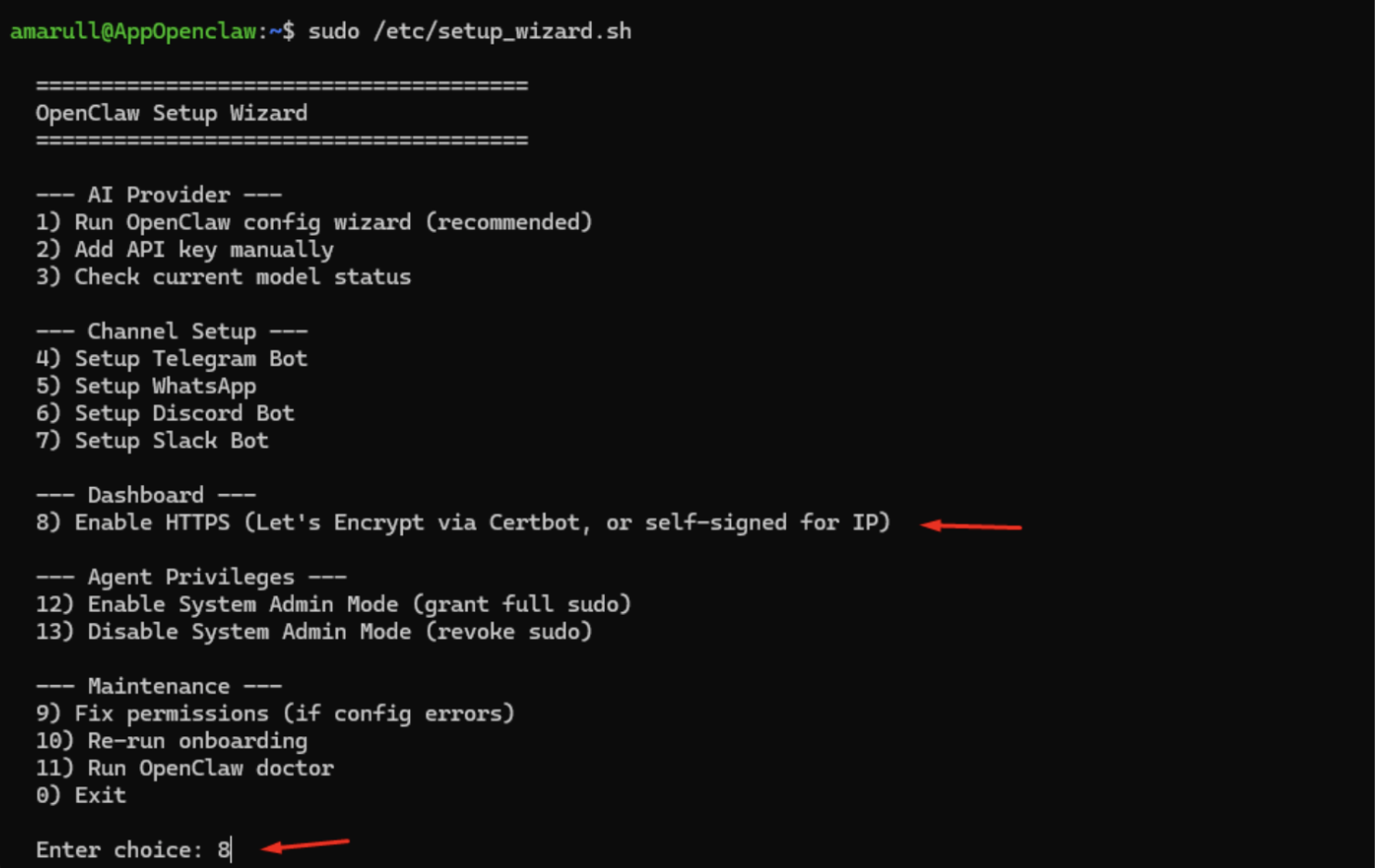
Jalankan menu instalasi OpenClaw, kemudian:
- Pilih opsi nomor 8 (Install SSL) seperti gambar berikut ini
- Pastikan domain sudah mengarah ke IP VPS
- Masukkan domain atau subdomain yang digunakan
- Masukkan alamat email untuk registrasi SSL (Certbot)
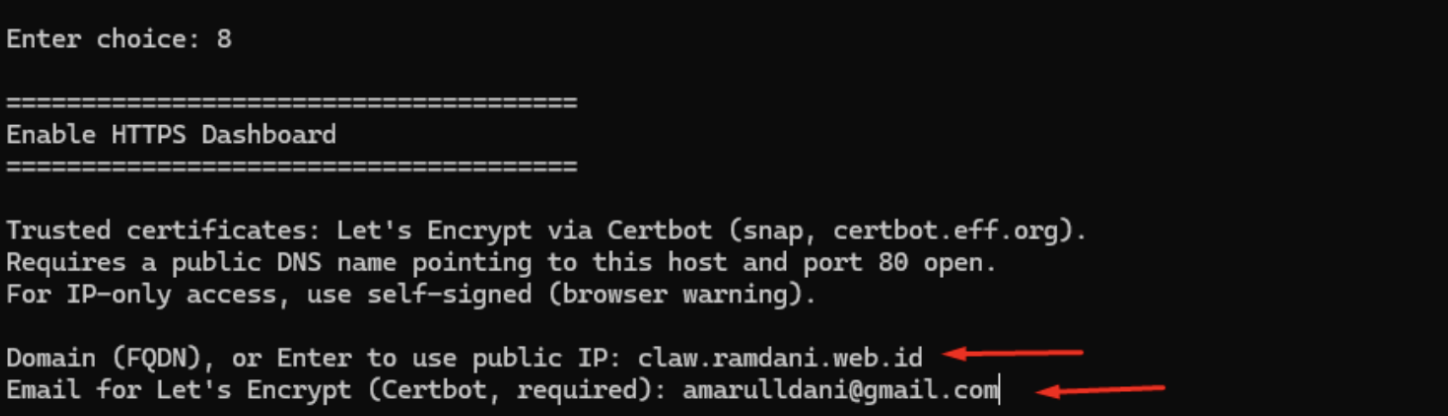
Ikuti proses instalasi dengan menekan Enter hingga selesai.
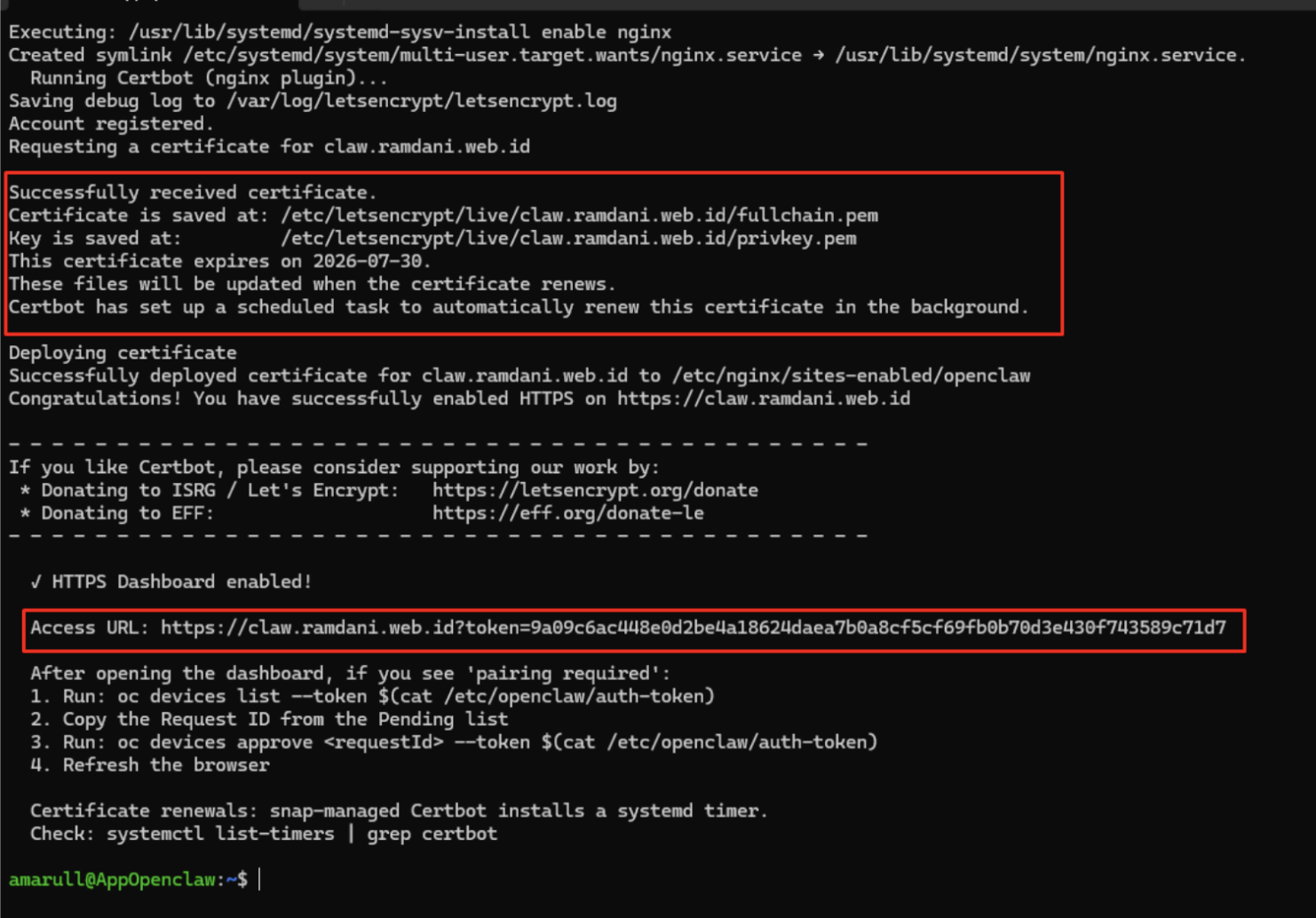
- Verifikasi Instalasi SSL
Jika instalasi berhasil, akan muncul notifikasi seperti berikut:
Deploying certificateSuccessfully deployed certificate for domainanda.com
Congratulations! You have successfully enabled HTTPS
- Akses OpenClaw melalui Domain
Setelah SSL berhasil diinstal, Anda dapat mengakses OpenClaw melalui domain atau subdomain yang telah dikonfigurasi.
- Pairing Device
Sebelum dapat digunakan sepenuhnya, lakukan proses pairing device melalui server:
sudo openclaw devices approve (ID)
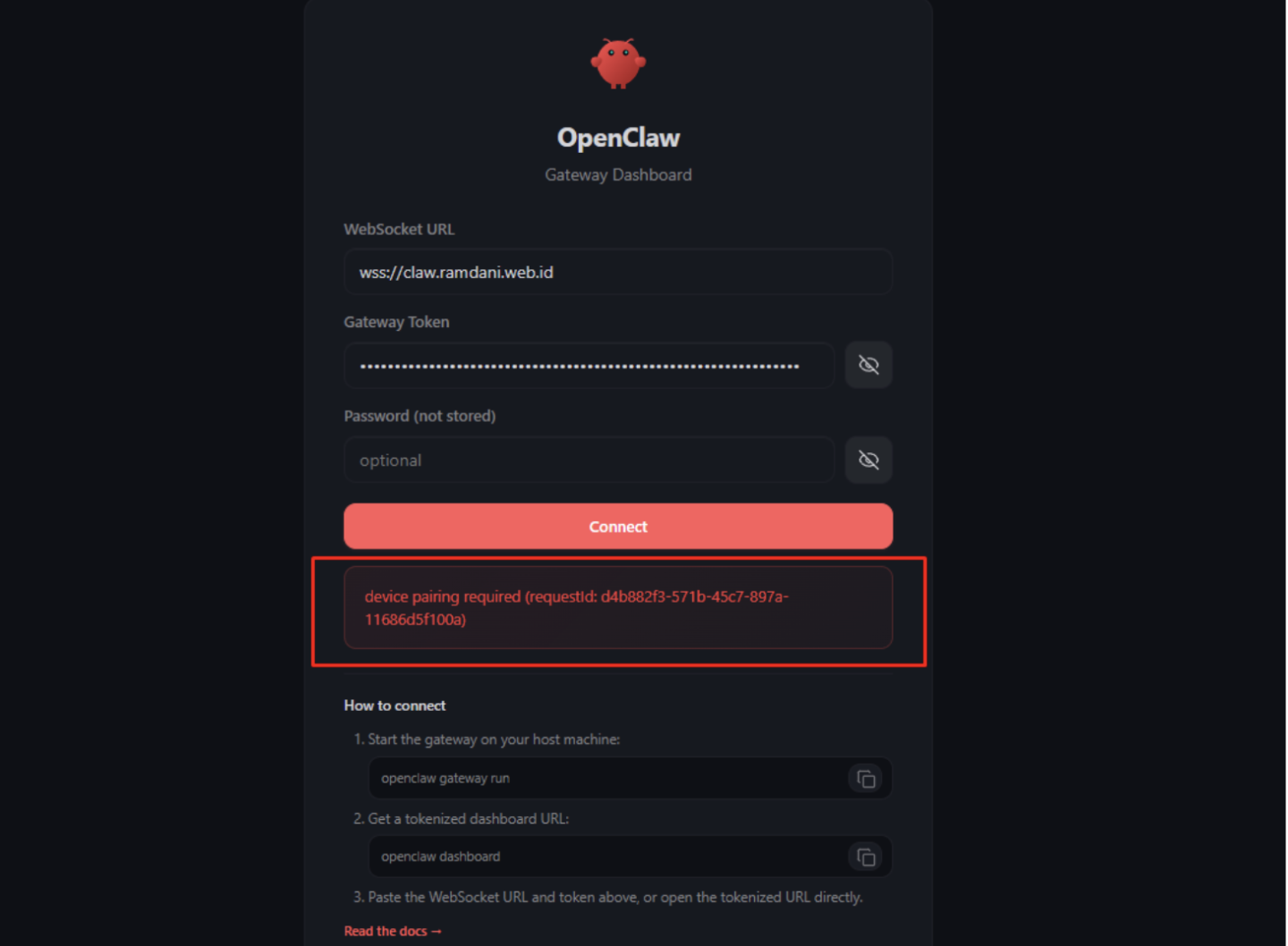
Ganti (ID) dengan ID device yang ingin dihubungkan, seperti gambar berikut.
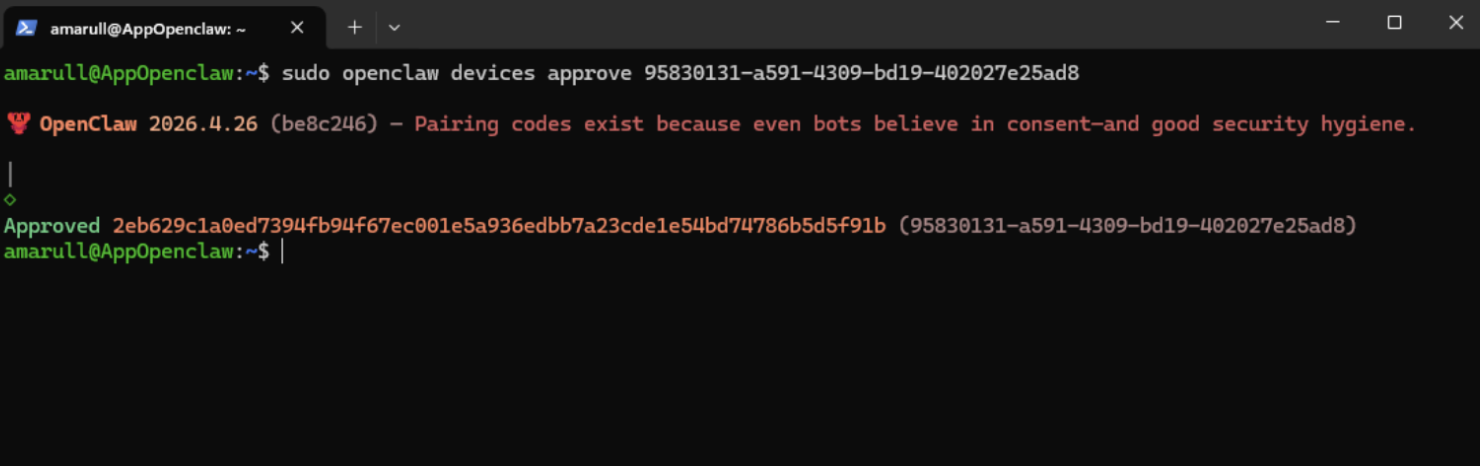
- Verifikasi Akses Dashboard
Setelah proses pairing selesai, buka kembali domain/subdomain di browser. Dashboard OpenClaw kini sudah dapat diakses dan siap untuk digunakan.
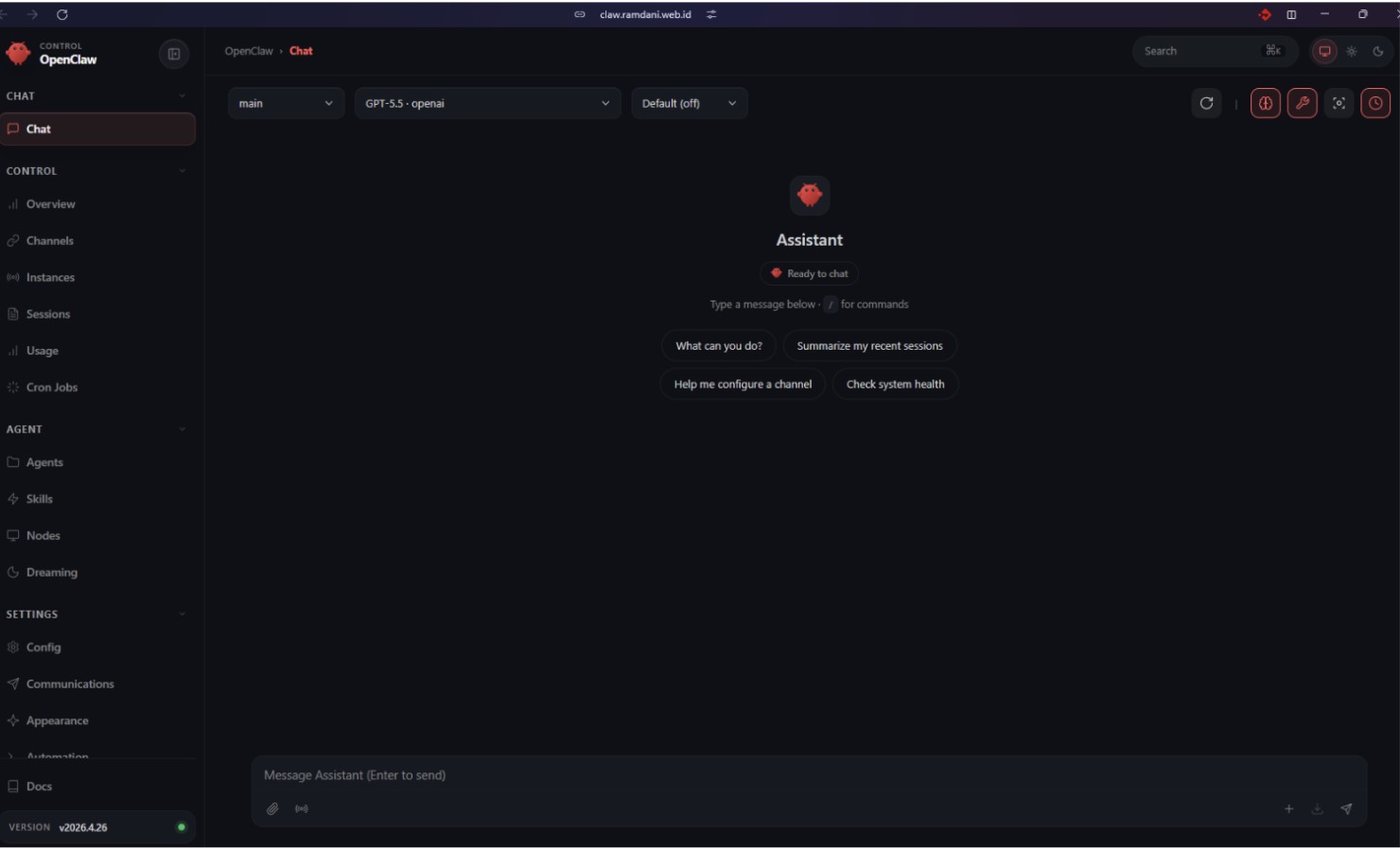
13. Finalisasi Instalasi
Selamat! Instalasi OpenClaw di IDCloudHost telah berhasil. Silakan akses aplikasi melalui browser menggunakan alamat Web Dashboard yang diperoleh pada langkah sebelumnya.
Catatan:
- Jika Anda ingin menambahkan channel komunikasi seperti WhatsApp dan lainnya, Anda bisa menjalankan perintah berikut sebagai root:
sudo -u openclaw openclaw channels add
- Selanjutnya, ikuti wizard konfigurasi yang muncul di terminal.
- Jika Anda ingin menambahkan Telegram ke OpenClaw, silakan ikuti panduan berikut: Cara Menambahkan Telegram ke OpenClaw di VPS IDCloudHost
- Agar OpenClaw dapat digunakan secara optimal dengan fitur AI, Anda perlu melakukan konfigurasi API Key. Silakan ikuti panduan berikut untuk langkah-langkahnya: Cara Konfigurasi OpenClaw untuk Model ChatGPT atau Claude
Penutup
Dengan menggunakan App Catalog IDCloudHost, install OpenClaw dapat dilakukan secara cepat dan efisien tanpa konfigurasi manual yang kompleks. Pendekatan ini memungkinkan Anda langsung menjalankan personal AI assistant Self Hosted yang terintegrasi dengan sistem dan workflow bisnis secara aman, stabil, dan scalable.
Untuk performa yang lebih optimal, OpenClaw dapat dijalankan pada layanan Cloud VPS IDCloudHost dengan resource dedicated, storage NVMe, serta skalabilitas fleksibel sesuai kebutuhan AI workload dan automasi bisnis Anda. Mulai deploy OpenClaw sekarang dan kelola seluruh prosesnya langsung melalui Console IDCloudHost!




