
Pendahuluan
IDCloudHost merupakan salah satu penyedia layanan web hosting yang berkomitmen memberikan layanan terbaik bagi seluruh pelanggan. Untuk memastikan setiap kebutuhan dan kendala pelanggan dapat ditangani dengan baik, tim Customer Support IDCloudHost tersedia 24/7 untuk membantu dan memberikan solusi secara menyeluruh.
Layanan Bantuan di IDCloudHost
IDCloudHost menyediakan dua jenis layanan bantuan yang dapat Anda gunakan sesuai kebutuhan, yaitu:
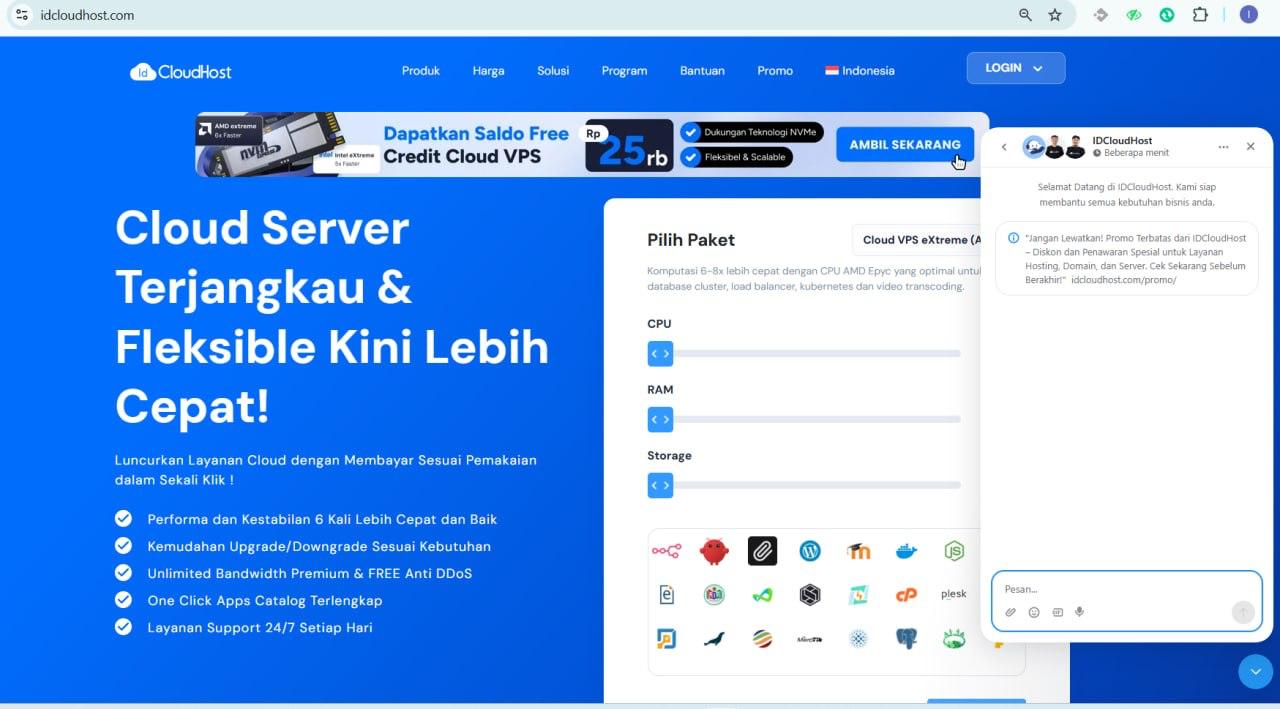
- Live Chat Live Chat memungkinkan Anda berinteraksi secara langsung dengan tim Customer Support IDCloudHost. Layanan ini cocok digunakan untuk pertanyaan umum, seperti informasi produk, perbandingan layanan, fitur, maupun konsultasi awal. Fitur Live Chat dapat diakses melalui ikon chat yang tersedia di pojok kanan bawah website IDCloudHost.

- Ticket Support Ticket merupakan fitur yang tersedia di halaman Client Area dan digunakan untuk menangani permasalahan yang membutuhkan tindak lanjut lebih lanjut, baik dari tim teknis maupun tim billing.
Cara mengajukan ticket di IDCloudHost
Berikut langkah-langkah untuk mengajukan ticket:
- Login ke Client Area
Kunjungi website IDCloudHost, lalu klik menu Login untuk masuk ke akun Anda.
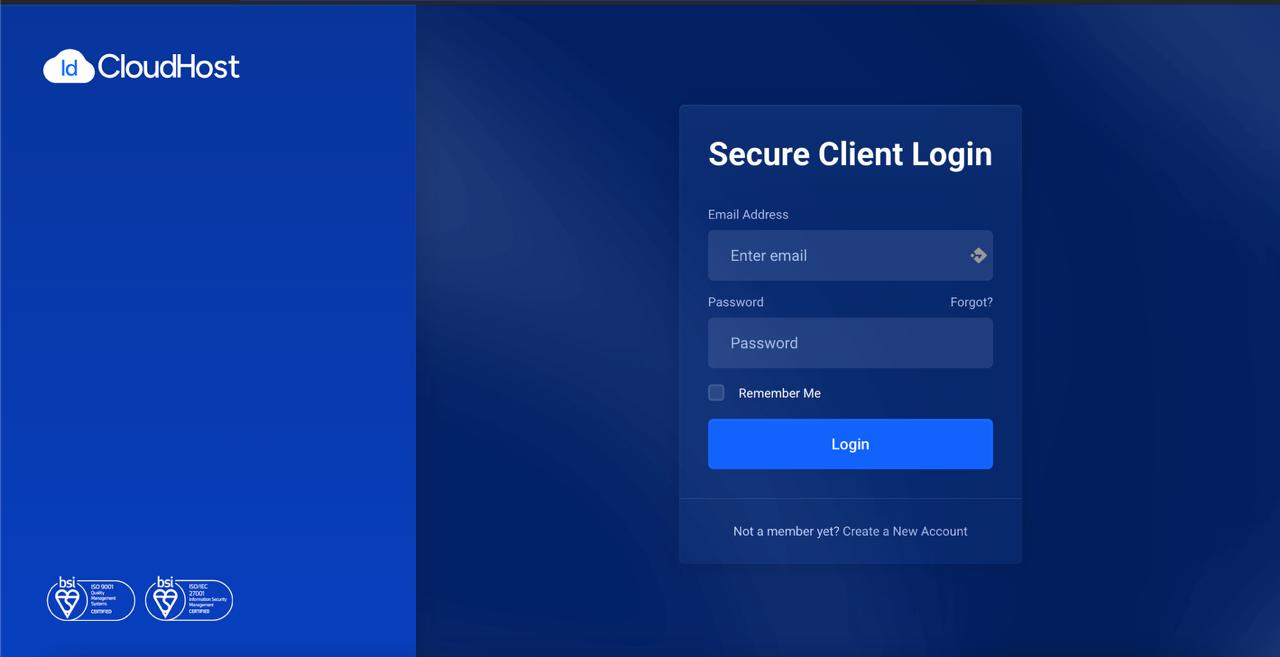
- Masukkan Informasi Login
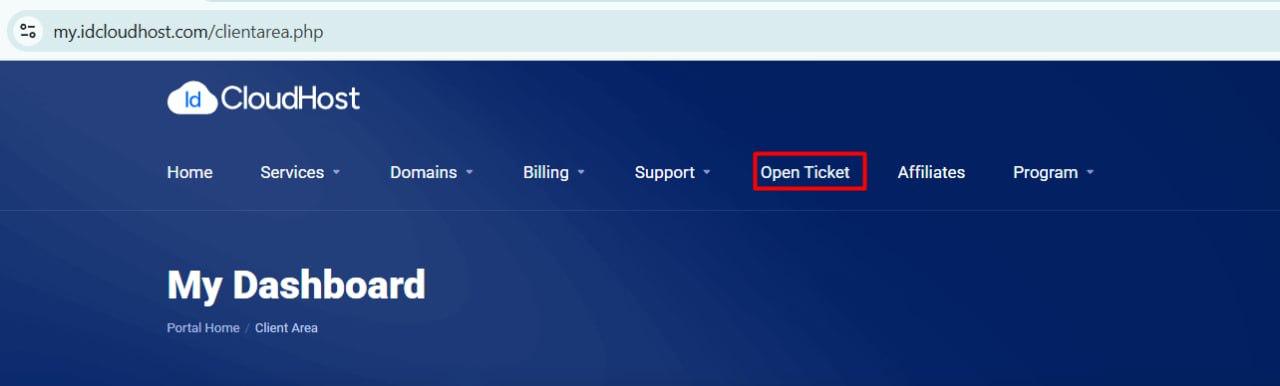
Input email dan password yang terdaftar. Jika belum memiliki akun, silakan lakukan pendaftaran terlebih dahulu. - Masuk ke Menu Open Ticket
Setelah berhasil login, kemudian klik Open Ticket. - Pilih Departemen yang Sesuai
Pilih departemen sesuai dengan kebutuhan Anda- Sales Department: Untuk pertanyaan terkait produk atau layanan
- Technical Support: Untuk kendala teknis layanan
- Billing Support: Untuk pertanyaan terkait pembayaran, upgrade, atau tagihan
- Isi Form Ticket
Lengkapi formulir ticket dengan informasi berikut:- Name: Nama Anda
- Email Address: Email yang terdaftar
- Department: Departemen tujuan
- Related Service: Pilih layanan terkait (atau pilih None jika tidak ada)
- Priority: Tingkat prioritas (High, Medium, Low)
- Subject: Judul permasalahan
- Message: Penjelasan detail mengenai kendala
- Attachment: File atau screenshot pendukung (opsional)
- Kirim Ticket
Setelah semua data terisi, klik Submit. Anda akan menerima nomor ticket sebagai referensi.
Cara Melihat Status Ticket
Untuk memantau perkembangan ticket yang telah diajukan:
- Masuk ke menu Support
- Klik View Tickets
- Anda akan melihat daftar ticket beserta statusnya
Penutup
Setiap ticket yang Anda ajukan akan diproses oleh tim Customer Support IDCloudHost. Jika terjadi keterlambatan respon, Anda dapat menghubungi kembali tim kami melalui Live Chat atau email ke [email protected].
Dengan sistem ticket, setiap permasalahan bisa ditangani secara terstruktur dan tetap terpantau hingga selesai. Oleh karena itu, sistem ini membantu meningkatkan efisiensi sekaligus kualitas pelayanan.




