
Pendahuluan
Dalam pengembangan aplikasi modern, proses deployment menjadi salah satu tahapan penting yang harus dikelola dengan baik. Developer dan tim DevOps membutuhkan platform yang mampu mempermudah proses deploy, monitoring, serta manajemen aplikasi secara efisien.
Salah satu solusi yang dapat digunakan adalah Dokploy, sebuah platform Platform as a Service (PaaS) open-source yang dapat di-hosting sendiri. Dokploy dirancang untuk membantu developer menyederhanakan proses deployment aplikasi, pengelolaan container, serta manajemen database dalam satu dashboard yang terintegrasi.
Dengan menggunakan Cloud VPS IDCloudHost, Anda dapat menginstal dan menjalankan Dokploy dengan lebih mudah. Infrastruktur cloud yang stabil serta dukungan berbagai aplikasi pada App Catalog IDCloudHost memungkinkan proses deployment aplikasi dilakukan secara cepat dan praktis.
Pada panduan ini, Anda akan mempelajari langkah-langkah lengkap cara install Dokploy di Cloud VPS IDCloudHost, mulai dari pembuatan server hingga mengakses dashboard Dokploy.
Dokploy merupakan platform deployment modern berbasis open-source yang memungkinkan developer mengelola aplikasi secara lebih sederhana. Platform ini membantu proses deployment aplikasi berbasis container, pengelolaan database, serta monitoring aplikasi dalam satu sistem yang terpusat.
Beberapa keunggulan Dokploy antara lain:
- Mendukung deployment aplikasi berbasis Docker
- Dashboard manajemen aplikasi yang mudah digunakan
- Dapat di-hosting secara mandiri (self-hosted)
- Mendukung integrasi berbagai layanan aplikasi
- Cocok untuk workflow DevOps modern
Dengan kemampuan tersebut, Dokploy menjadi solusi yang tepat bagi developer maupun tim DevOps yang ingin mengelola aplikasi secara lebih efisien di infrastruktur cloud.
Persiapan Sebelum Install Dokploy
Sebelum memulai proses instalasi Dokploy, pastikan Anda telah memenuhi beberapa persyaratan berikut:
- Memiliki akun di Console IDCloudHost
- Memiliki saldo atau deposit untuk membuat resource cloud
- Menentukan spesifikasi server yang akan digunakan
- Memastikan koneksi internet stabil
Jika belum memiliki akun, Anda dapat mendaftar melalui halaman berikut: https://console.idcloudhost.com
Langkah-langkah Install Dokploy di Cloud VPS IDCloudHost
Berikut adalah langkah-langkah instalasi Dokploy melalui App Catalog IDCloudHost.
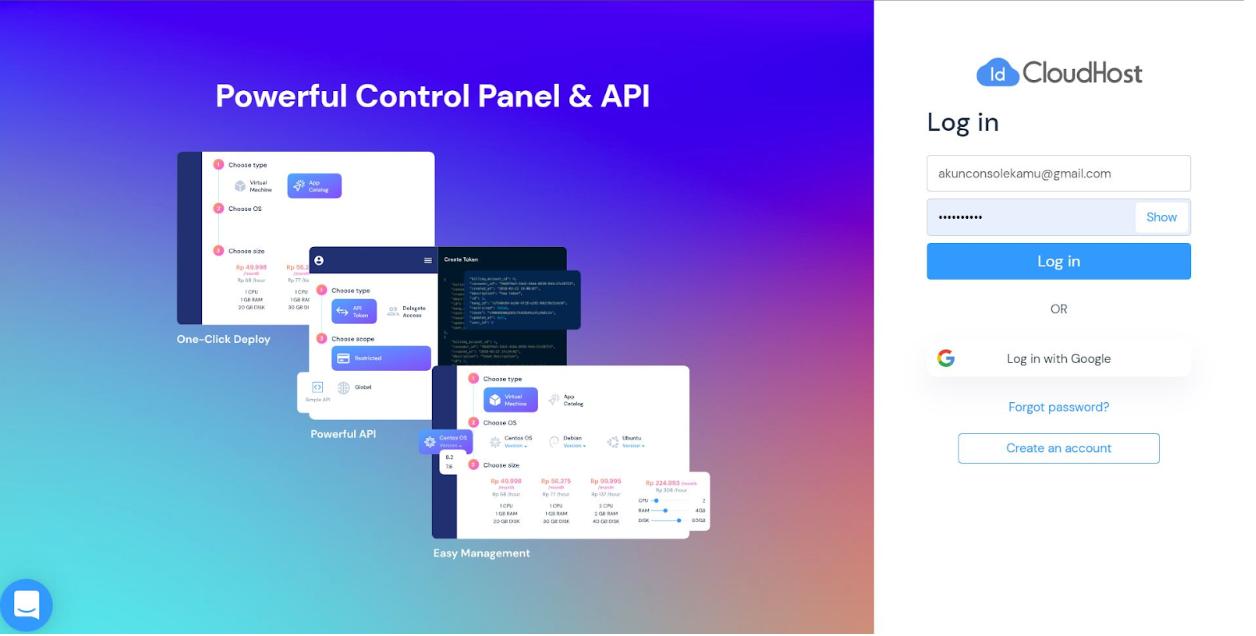
1. Login ke Console IDCloudHost
Langkah pertama untuk menginstall Dokploy adalah masuk ke halaman Console IDCloudHost.
Buka halaman berikut: https://console.idcloudhost.com
Jika belum memiliki akun, lakukan pendaftaran terlebih dahulu. Setelah berhasil login, pastikan Anda telah melakukan deposit saldo untuk membuat resource cloud.
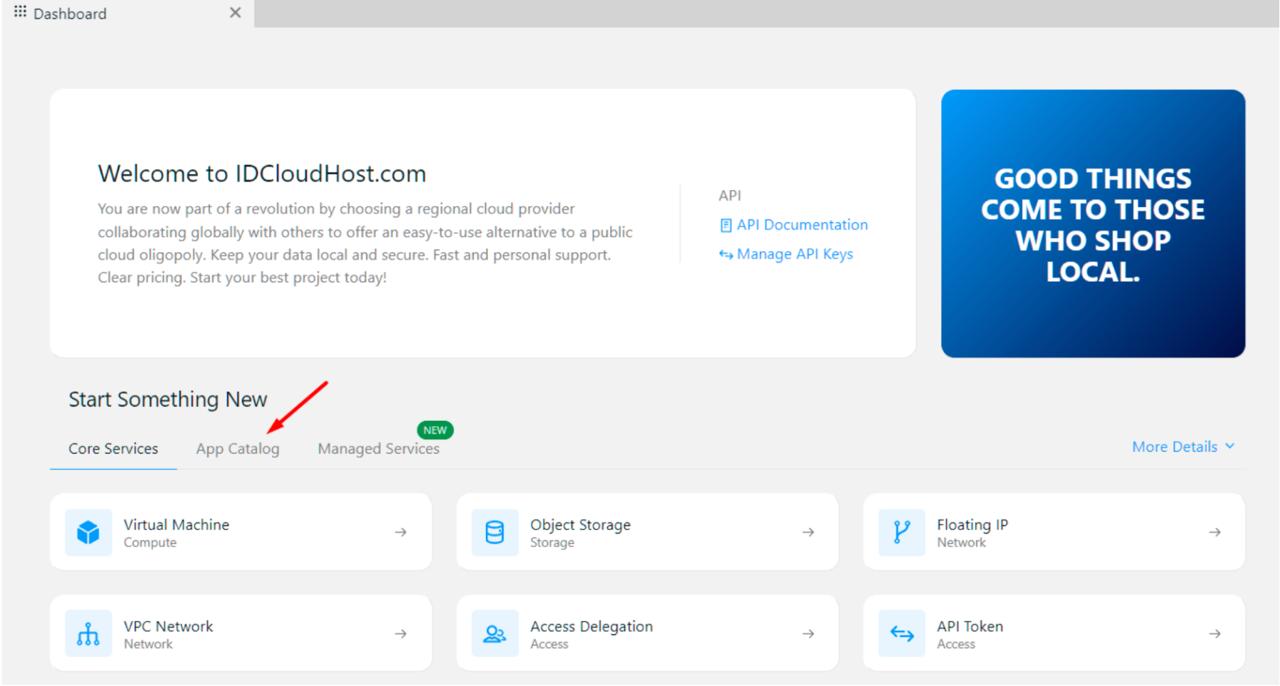
 2. Pilih Menu App Catalog
 2. Pilih Menu App Catalog
Setelah berhasil login ke dashboard Console IDCloudHost, cari dan pilih menu App Catalog. Menu ini berisi berbagai aplikasi yang dapat diinstal secara otomatis pada Cloud VPS, termasuk platform deployment seperti Dokploy.
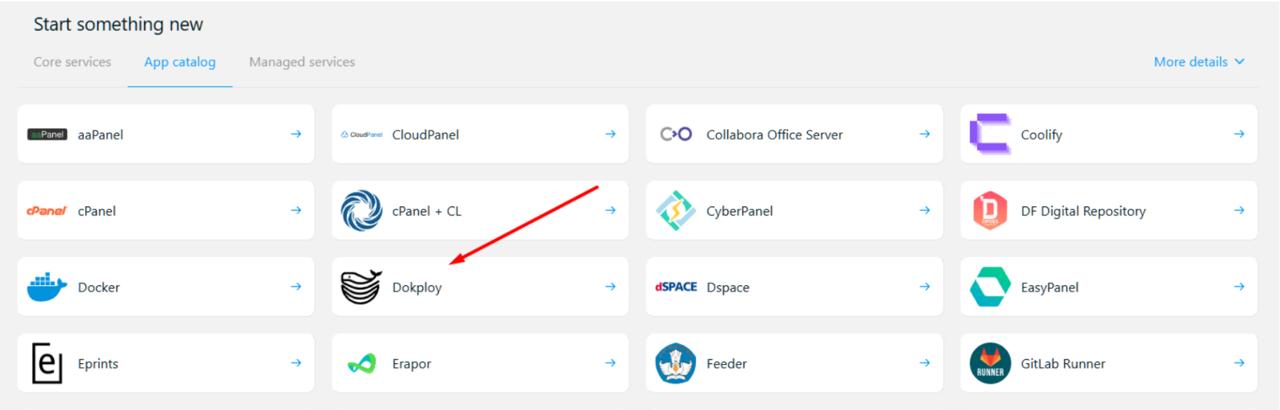
3. Pilih Aplikasi Dokploy
 3. Pilih Aplikasi Dokploy
Pada halaman App Catalog, scroll ke bawah hingga menemukan aplikasi Dokploy. Klik pada aplikasi tersebut untuk memulai proses pembuatan resource baru.
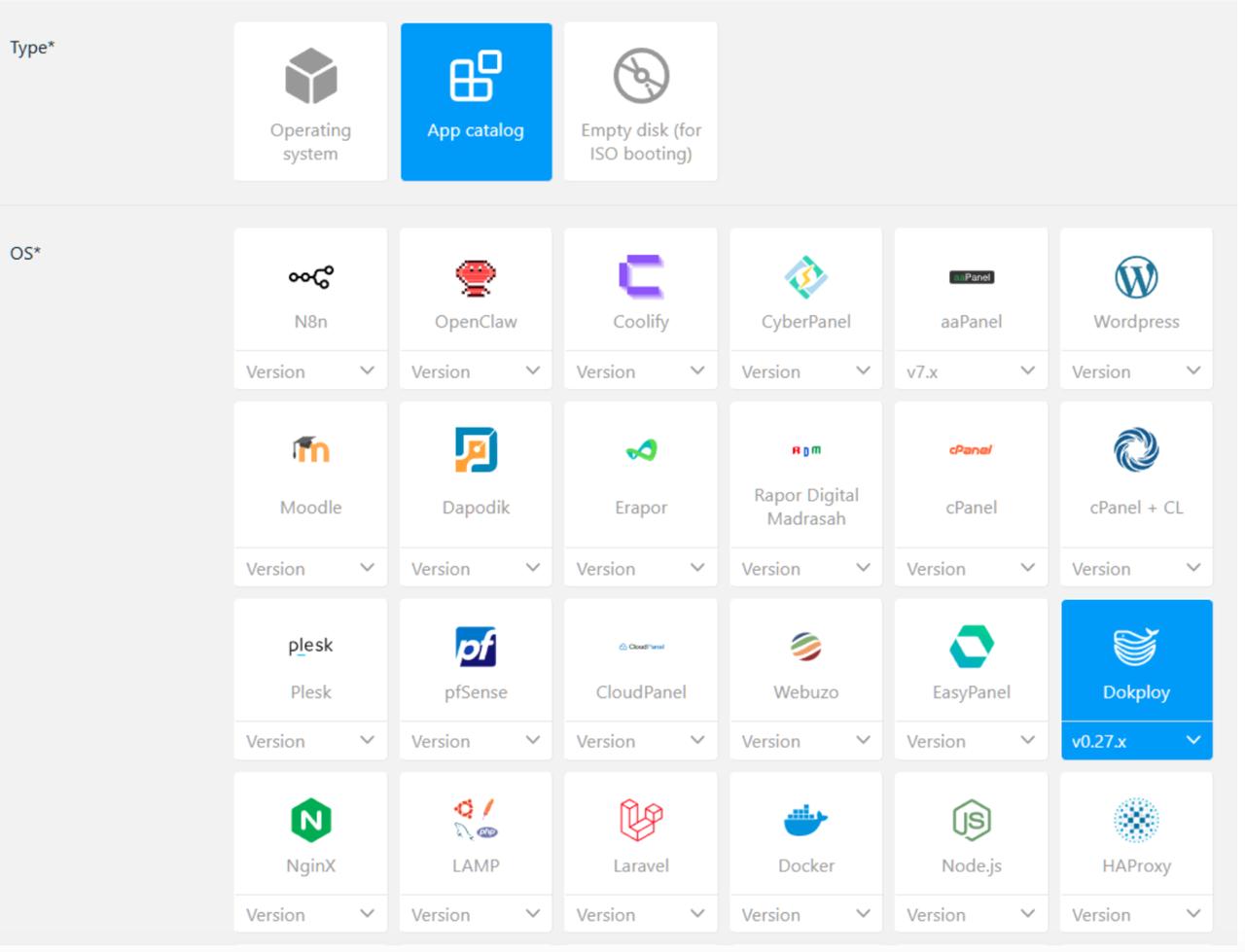
4. Membuat Resource Dokploy
 4. Membuat Resource Dokploy
Setelah memilih Dokploy, Anda akan diarahkan ke halaman Create New Resource.
Pada halaman ini pastikan bahwa:
- aplikasi yang dipilih adalah Dokploy
- versi aplikasi sesuai dengan kebutuhan
Langkah ini akan mempersiapkan proses deployment Dokploy pada server Cloud VPS.
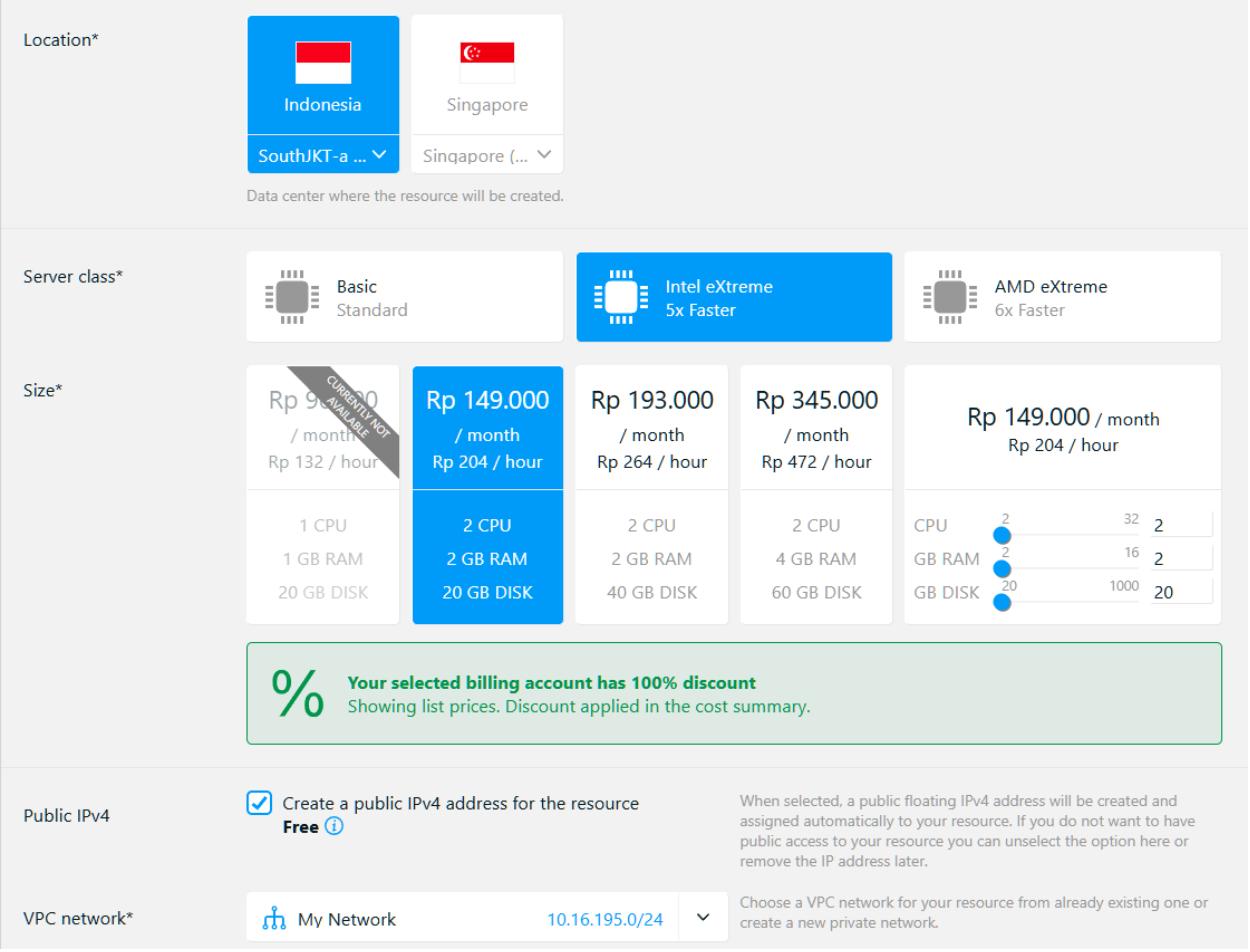
5. Spesifikasi Server
 5. Spesifikasi Server
Selanjutnya Anda perlu menentukan konfigurasi server yang akan digunakan.
Beberapa pengaturan yang perlu diperhatikan antara lain:
- lokasi server
- spesifikasi CPU dan RAM
- penyimpanan
- Public IP
- network
Pemilihan spesifikasi server sebaiknya disesuaikan dengan kebutuhan aplikasi yang akan dijalankan.
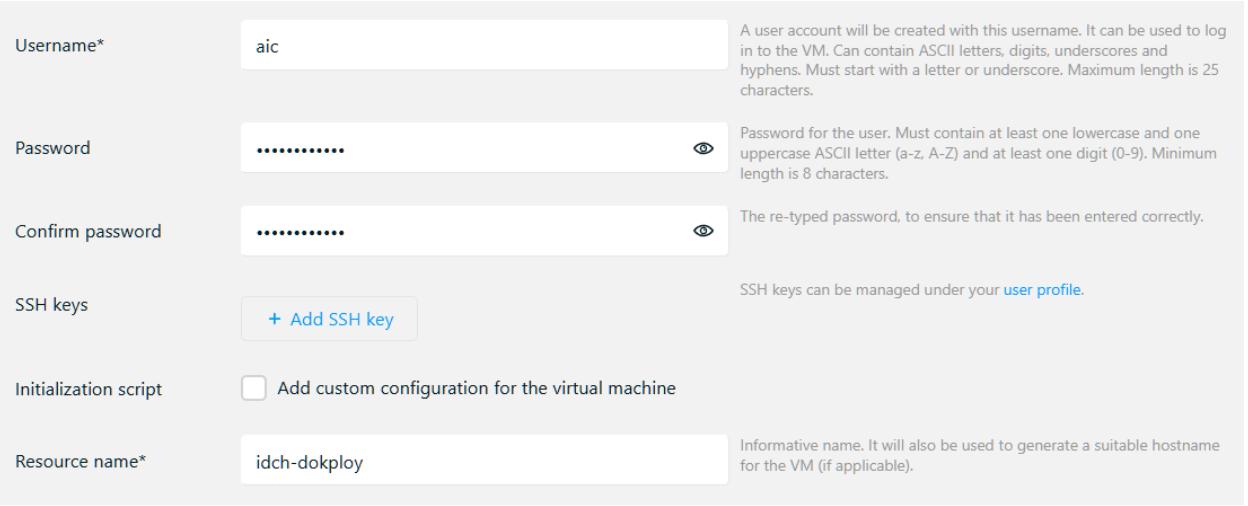
6. Mengisi Konfigurasi Resource
 6. Mengisi Konfigurasi Resource
Pada tahap ini Anda perlu mengisi beberapa informasi penting seperti:
- Username
- Password
- Resource Name
Username dan password ini nantinya akan digunakan untuk mengakses server maupun layanan Dokploy. Pastikan Anda menggunakan password yang kuat agar server lebih aman.
7. Mengecek Estimasi Biaya
 7. Mengecek Estimasi Biaya
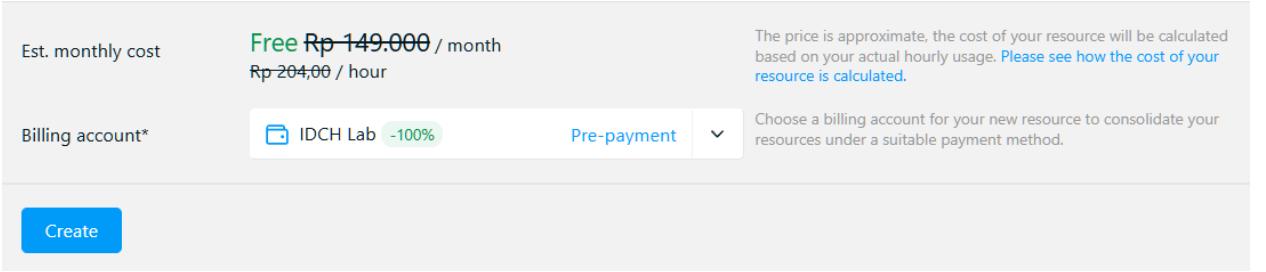
Sebelum melanjutkan proses pembuatan server, Anda akan melihat estimasi biaya dari resource yang akan dibuat.
Jika spesifikasi server dirasa masih kurang sesuai, Anda dapat kembali menyesuaikan konfigurasi VM.
Setelah semuanya sesuai, pilih metode billing yang akan digunakan kemudian klik tombol Create untuk memulai proses pembuatan server.
8. Mendapatkan IP Publik Server
 8. Mendapatkan IP Publik Server
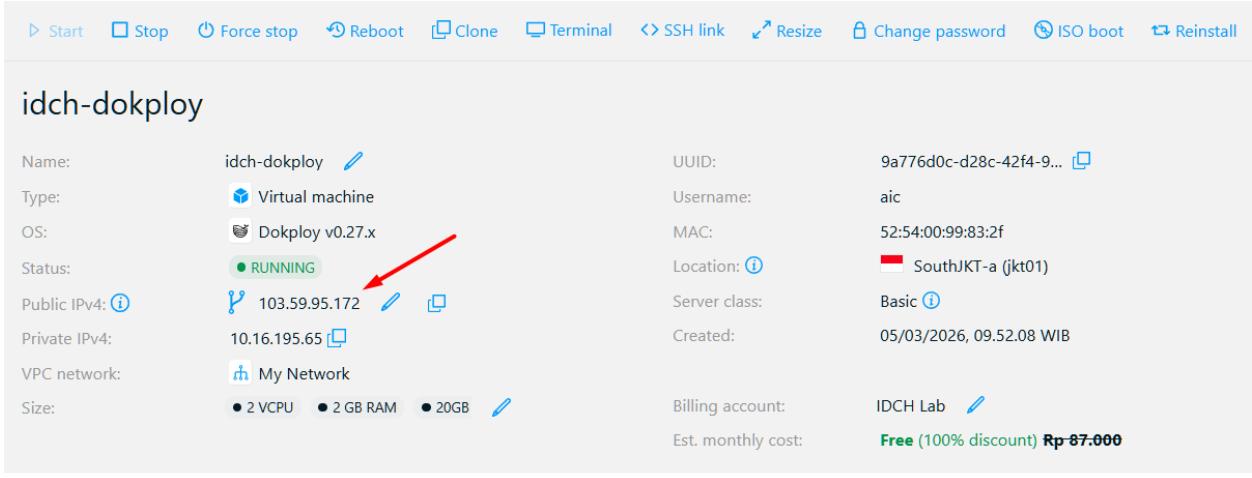
Setelah proses pembuatan VM selesai, sistem akan menampilkan IP Public dari server yang telah dibuat.
IP Public ini nantinya digunakan untuk:
- mengakses server melalui SSH
- mengakses layanan Dokploy
Catat atau simpan alamat IP tersebut untuk digunakan pada tahap selanjutnya.
9. Mengakses Server melalui SSH
 9. Mengakses Server melalui SSH
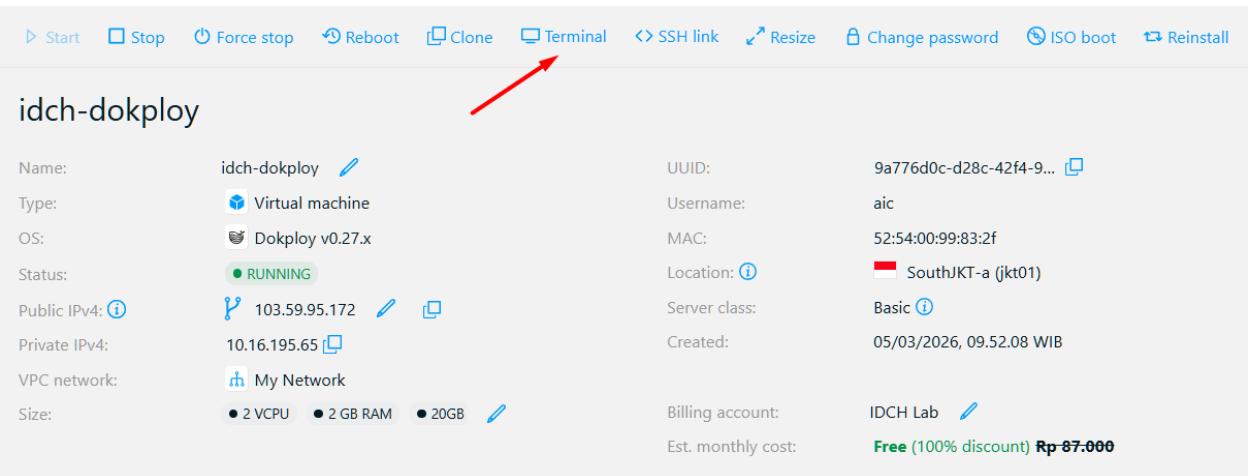
Untuk menyelesaikan proses instalasi Dokploy, Anda perlu masuk ke server melalui SSH. Di Console IDCloudHost, Anda dapat menggunakan fitur Terminal yang tersedia pada halaman detail VM.
Klik menu Terminal untuk membuka akses SSH langsung ke server.
10. Login ke Server
 10. Login ke Server
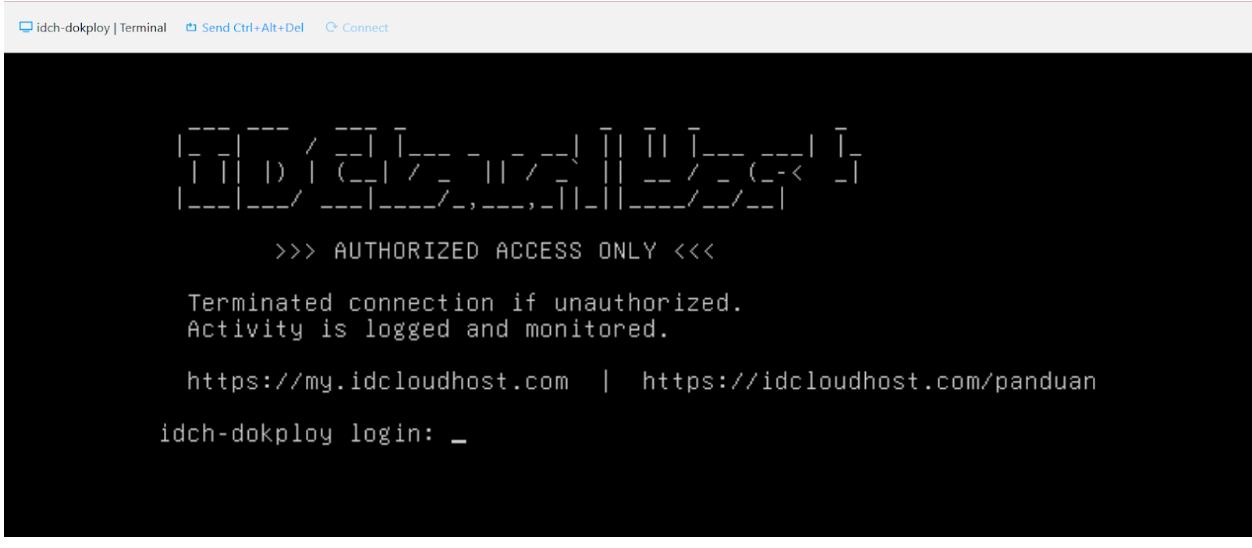
Setelah terminal terbuka, Anda akan melihat tampilan login server.
Masukkan password yang telah dibuat sebelumnya saat proses pembuatan resource.
Tekan Enter untuk masuk ke dalam sistem server.
Catatan:
Saat mengetik password di terminal, karakter password tidak akan terlihat. Hal ini merupakan fitur keamanan standar pada sistem Linux.
11. Informasi Akses Dokploy
 11. Informasi Akses Dokploy
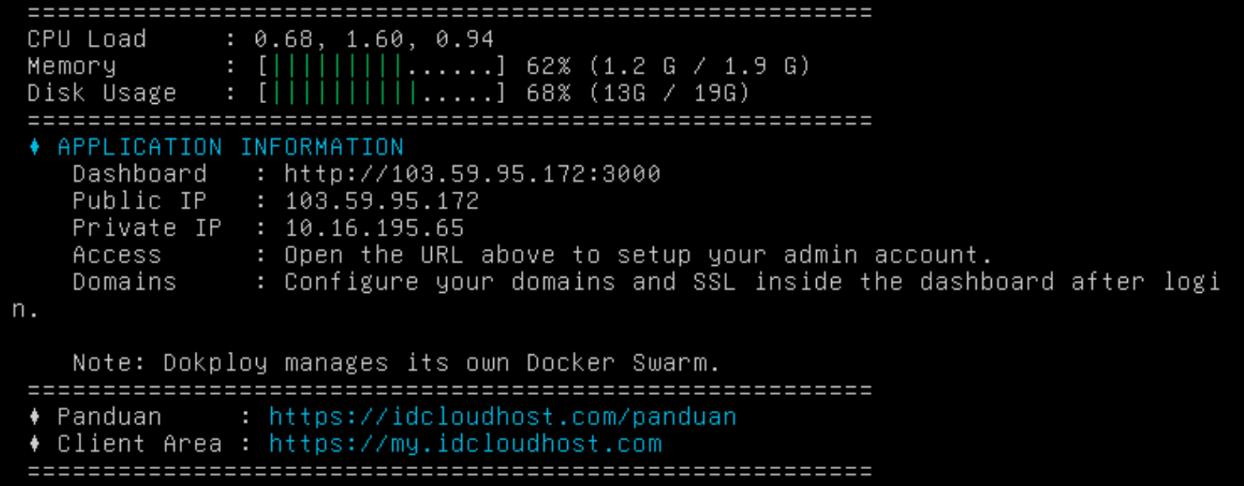
Setelah berhasil login, sistem akan menampilkan beberapa informasi terkait layanan Dokploy yang telah terinstal.
Informasi tersebut biasanya mencakup:
- alamat akses dashboard
- konfigurasi awal aplikasi
- panduan registrasi akun Dokploy
Gunakan informasi tersebut untuk mengakses dashboard Dokploy melalui browser.
12. Mengakses Dashboard Dokploy
 12. Mengakses Dashboard Dokploy
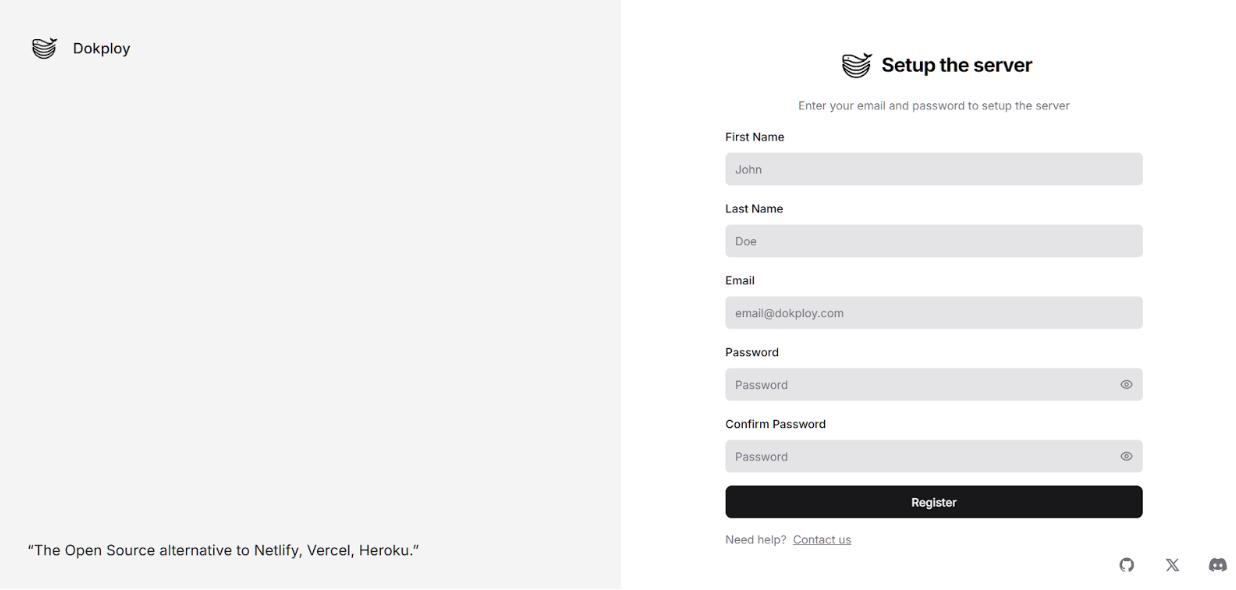
Langkah terakhir adalah melakukan registrasi akun Dokploy melalui halaman web yang tersedia.
Setelah proses registrasi berhasil dilakukan, Anda akan langsung diarahkan ke Dashboard Dokploy.
Melalui dashboard ini Anda dapat:
- Mengelola deployment aplikasi
- Mengatur container
- Mengelola database
- Memonitor layanan aplikasi
Dengan demikian proses instalasi Dokploy telah berhasil diselesaikan.
Penutup
Dokploy merupakan platform deployment modern yang mempermudah developer dalam mengelola aplikasi, container, serta database dalam satu sistem yang terintegrasi. Dengan memanfaatkan Cloud VPS IDCloudHost, proses instalasi Dokploy dapat dilakukan dengan lebih cepat melalui fitur App Catalog.
Melalui langkah-langkah yang telah dijelaskan di atas, Anda dapat dengan mudah membuat server Dokploy mulai dari pembuatan resource cloud, konfigurasi server, hingga mengakses dashboard aplikasi.
Dengan kombinasi Dokploy dan Cloud VPS IDCloudHost, developer dapat membangun workflow deployment yang lebih efisien, fleksibel, dan scalable untuk mendukung pengembangan aplikasi modern.




