Pendahuluan
Hermes Agent adalah AI agent berbasis terminal (CLI) yang dikembangkan oleh Nous Research untuk membantu berbagai kebutuhan seperti automasi, AI workflow, hingga integrasi dengan model AI modern. Dengan Hermes, pengguna dapat menjalankan task berbasis AI secara langsung dari terminal, mulai dari coding assistant, eksekusi perintah otomatis, hingga integrasi dengan API AI seperti Open Router atau OpenAI.
Pada panduan ini, Anda akan mempelajari cara install dan melakukan setup awal Hermes Agent di VPS IDCloudHost menggunakan script installer resmi. Dengan pendekatan yang sederhana dan terstruktur, panduan ini dirancang agar mudah diikuti baik oleh pemula maupun pengguna yang ingin langsung mengimplementasikan Hermes untuk kebutuhan development maupun production.
Prasyarat
Sebelum memulai instalasi, pastikan Anda telah menyiapkan:
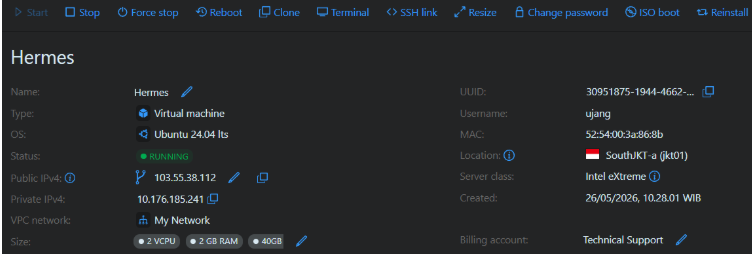
- VPS Ubuntu 24.04 di IDCloudHost
- Akses SSH ke VPS
- API Token AI model (Open Router/OpenAI, dll)
- API Token bot Telegram (opsional)
- Spesifikasi Minimum VPS (CPU 2 Core, RAM 4 GB, Storage 20 GB SSD)
Langkah Install dan Setup Awal Hermes Agent
Ikuti langkah-langkahnya pada panduan dibawah ini.
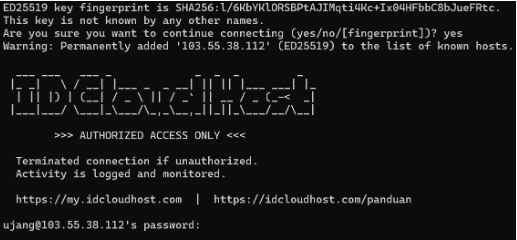
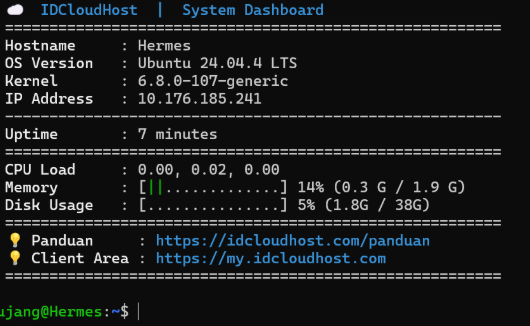
1. Login ke VPS
Silahkan masuk ke VPS menggunakan SSH:
ssh root@IP-VPS
Contoh:
ssh [email protected]
Jika Anda menggunakan port custom bisa dengan kode perintah berikut:
ssh root@IP-VPS -p 2222
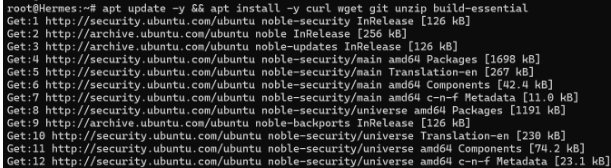
2. Update System dan Install Dependency
Update repository Ubuntu seperti kode berikut:
apt update -y
Install package dasar:
apt install -y curl wget git unzip build-essential
3. Install Hermes Agent
Jalankan installer resmi dengan script berikut:
curl-fsSLhttps://raw.githubusercontent.com/NousResearch/hermes-agent/main/scripts/install.sh|bash
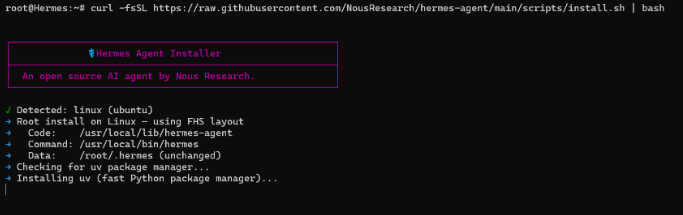
Proses ini akan secara otomatis menginstall seluruh dependency yang dibutuhkan oleh Hermes, menyiapkan environment sistem, menambahkan binary Hermes, serta mengatur PATH agar dapat dijalankan secara langsung melalui terminal. Selain itu, installer juga membantu melakukan konfigurasi awal, termasuk pengaturan AI provider dan channel yang akan digunakan.
Tunggu hingga proses selesai (biasanya hanya beberapa menit.)
4. Konfigurasi AI Model dan Channel
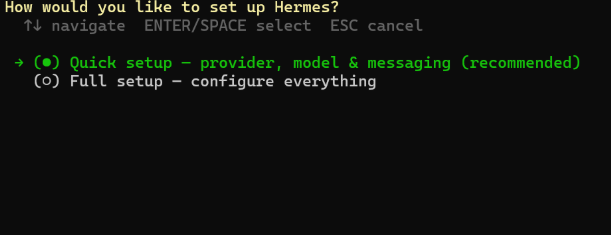
Setelah instalasi, akan muncul wizard konfigurasi di terminal. Langkah yang perlu dilakukan:
Pilih AI provider (contoh: OpenRouter) lalu Masukkan API Token seperti gambar dibawah ini.
5. Setup API Token dari PaaS.ID
Dalam panduan ini menggunakan API Token dari PaaS.ID
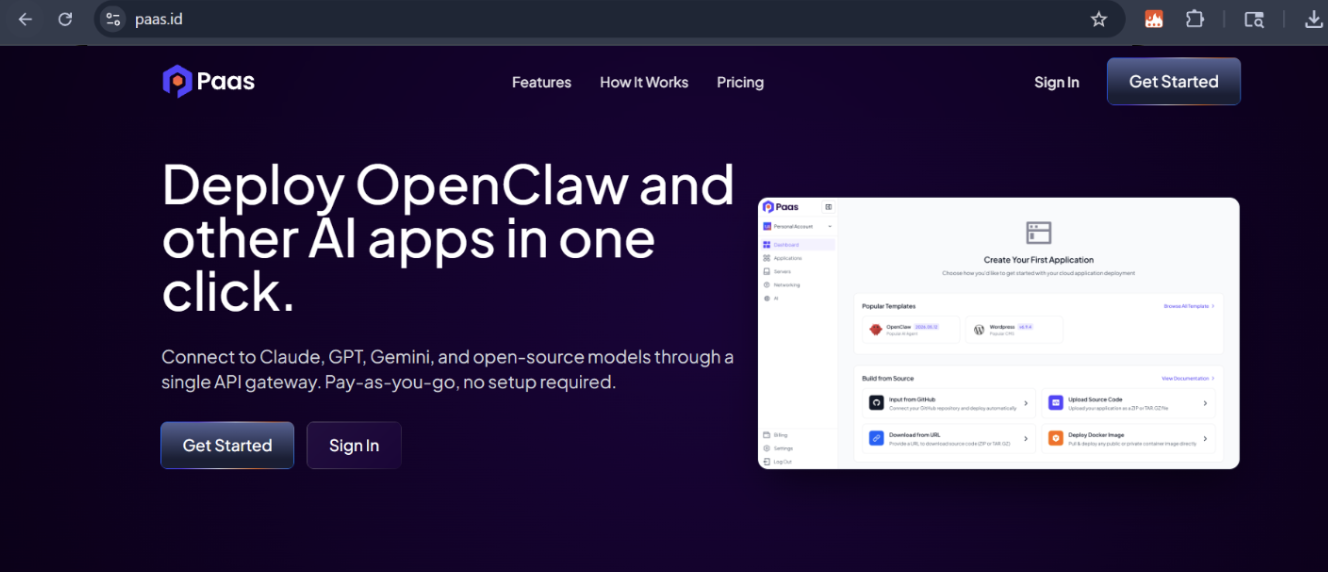
- Registrasi atau Login
Silahkan melakukan registrasi atau login akun melalui portal resmi berikut: https://www.paas.id/
-
Top Up Saldo Akun
Apabila akun belum memiliki saldo, silakan lakukan proses top up terlebih dahulu. Saldo (credit balance) yang tersedia nantinya dapat dikonversikan menjadi AI Credits untuk penggunaan layanan AI.
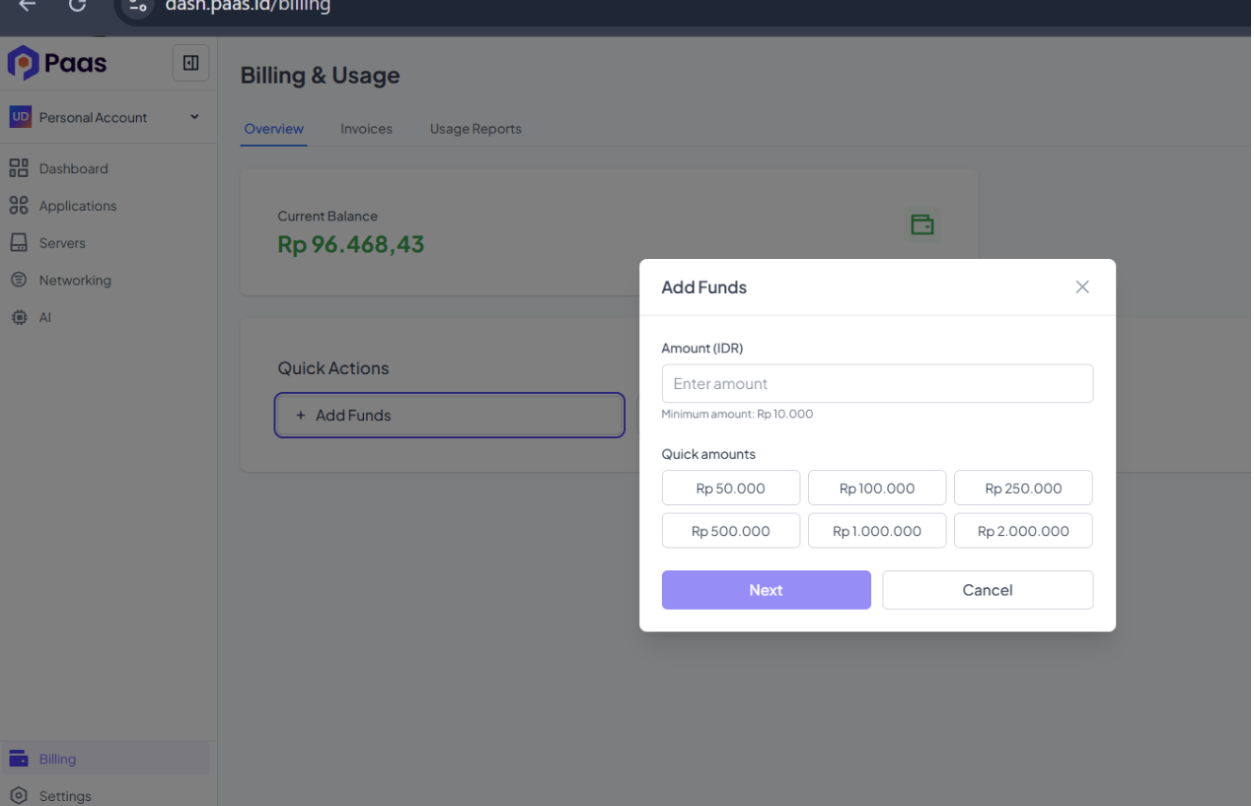
- Menambahkan AI Credits
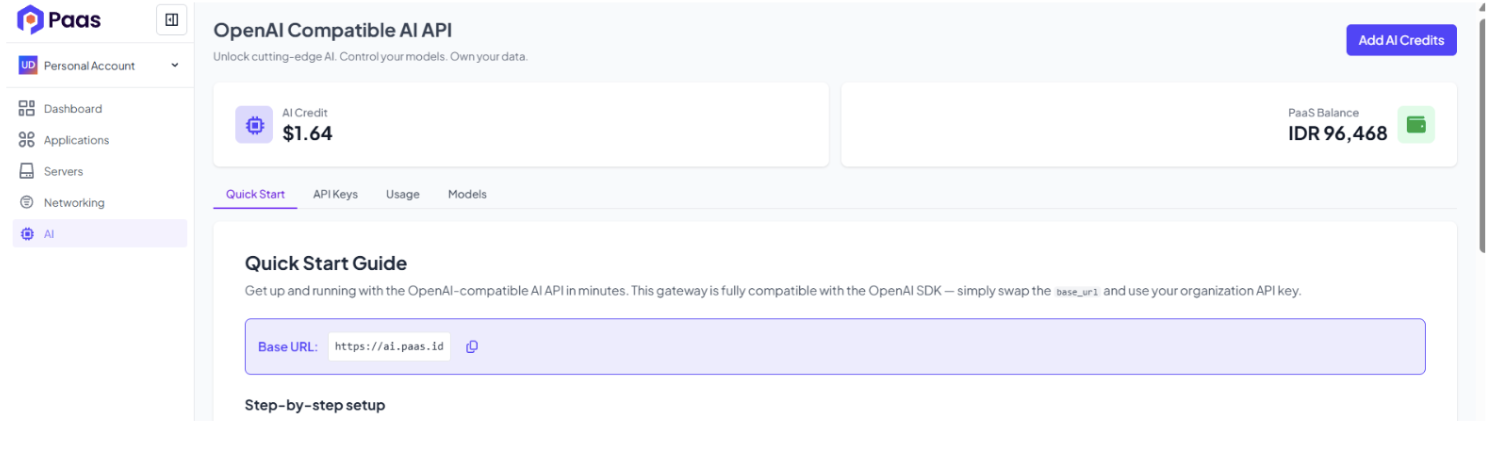
Masuk ke menu AI yang berada di bagian kiri bawah, kemudian klik Add AI Credits.
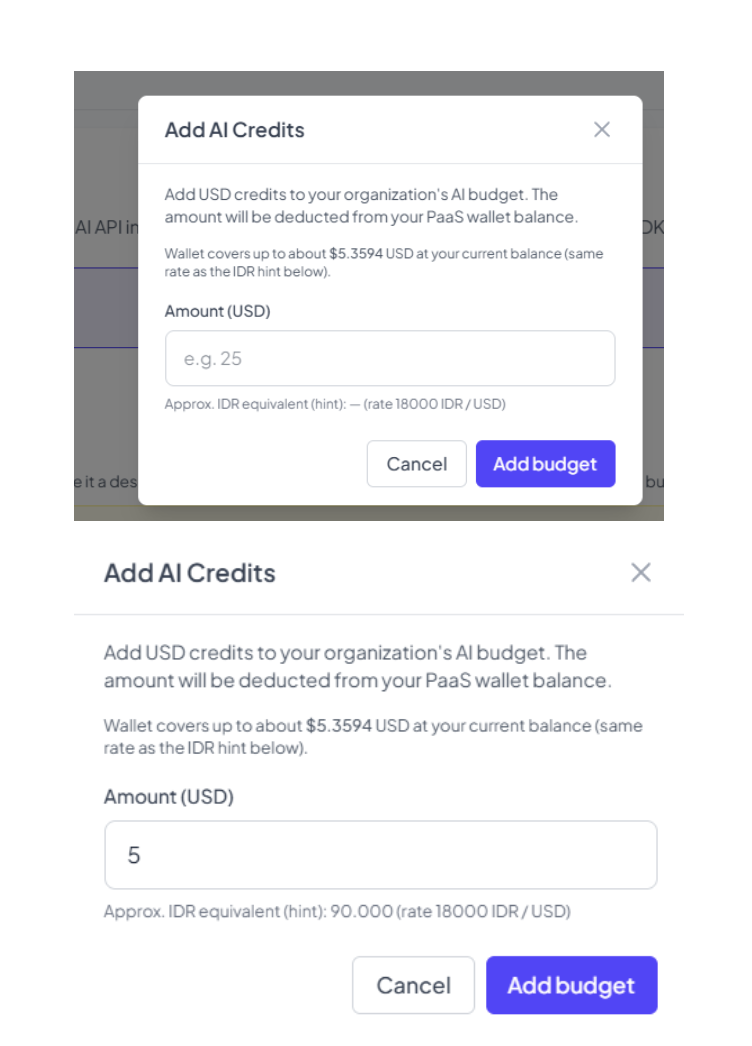
Selanjutnya akan muncul form untuk mengisi jumlah (Amount) yang ingin ditambahkan. Nilai mata uang akan otomatis dikonversi dari Rupiah ke Dollar. Pastikan saldo utama mencukupi sesuai dengan jumlah yang diinput. Sebagai contoh, jika ingin menambahkan sebesar $5, maka saldo Rupiah harus mencukupi nilai konversinya.
- Membuat API Token
Masuk ke submenu API Keys untuk melakukan pembuatan API Token.
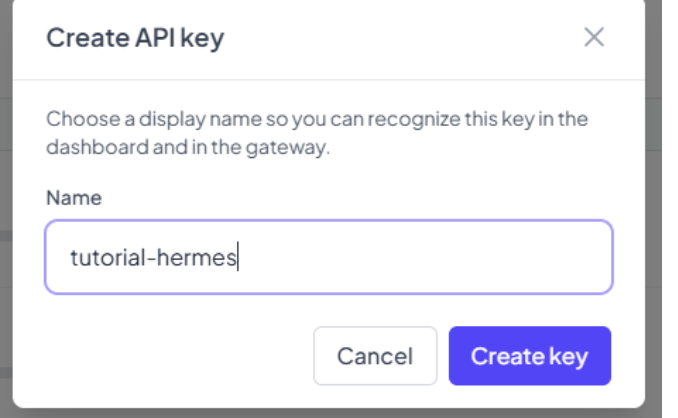
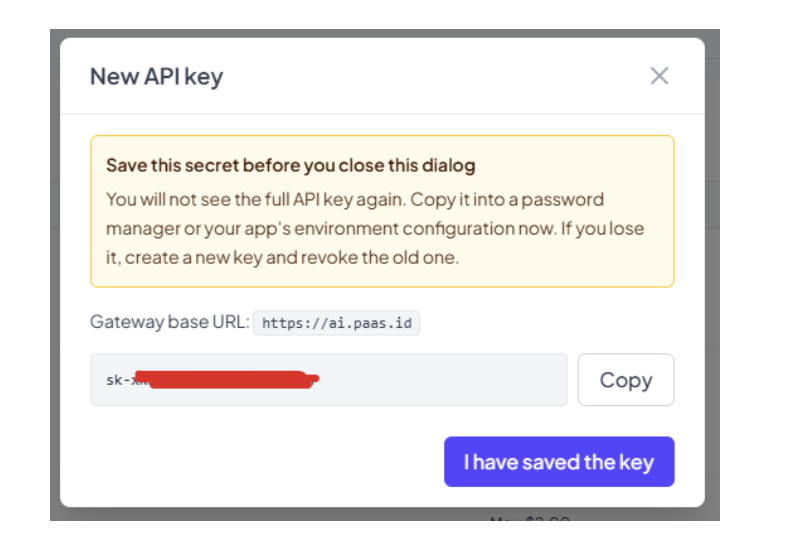
Pada tahap ini, silahkan klik Create API Token, Atur maximum spend budget sesuai kebutuhan. Setelah token berhasil dibuat, silakan copy dan simpan API Token tersebut, pada pop-up yang muncul, klik “I have saved the key”.
- Pengaturan Budget API Token
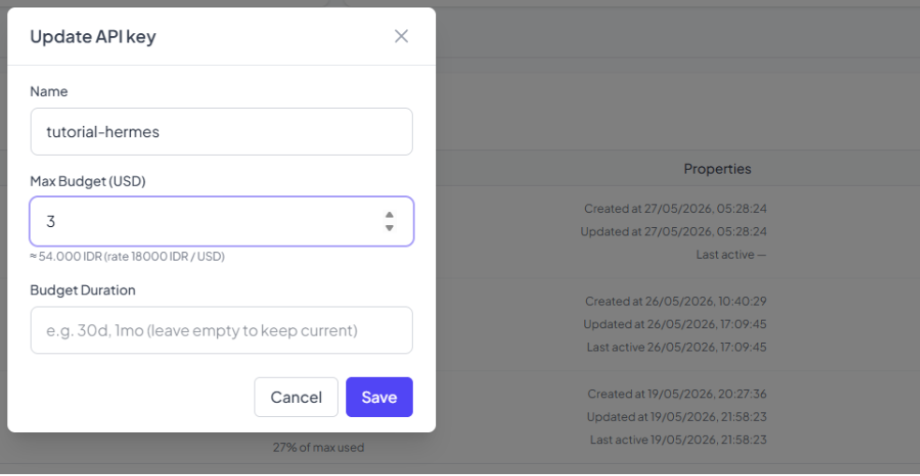
Setelah API Token dibuat, klik menu Edit API Token yang berada di sisi kanan. Atur kembali Max budget (misalnya dari $5 menjadi $3 sebagai batas penggunaan) dengan durasi penggunaan opsional dan dapat disesuaikan.
-
Mengambil Base URL
Masuk ke menu Quick Start, kemudian copy Base URL yang tersedia yang akan digunakan dalam proses integrasi ke Hermes Agent.
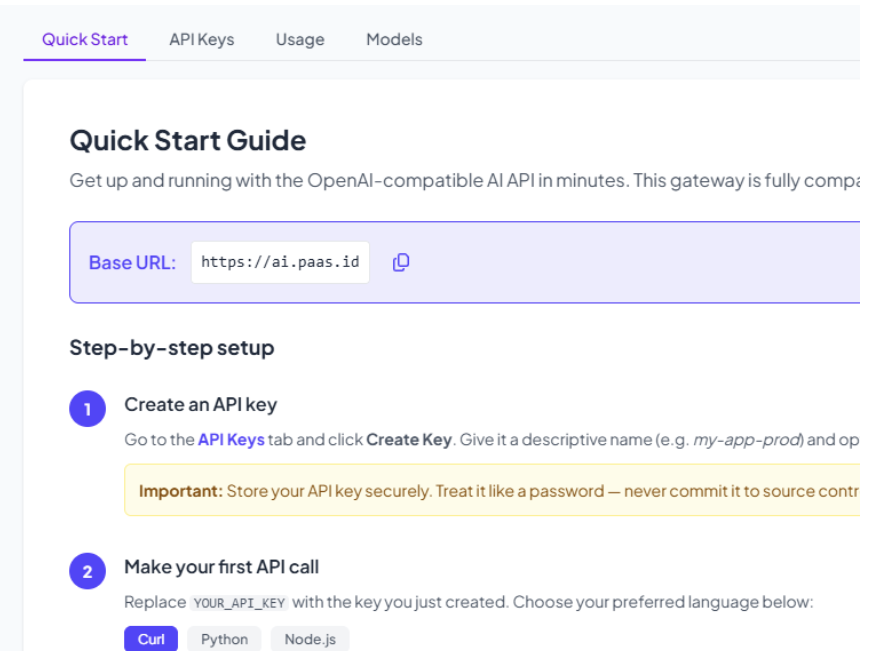
Base URL berikut
https://ai.paas.id
6. Integrasi ke Hermes Agent
Berikut proses integrasinya ke hermes agent.
- Menambahkan Custom Endpoint
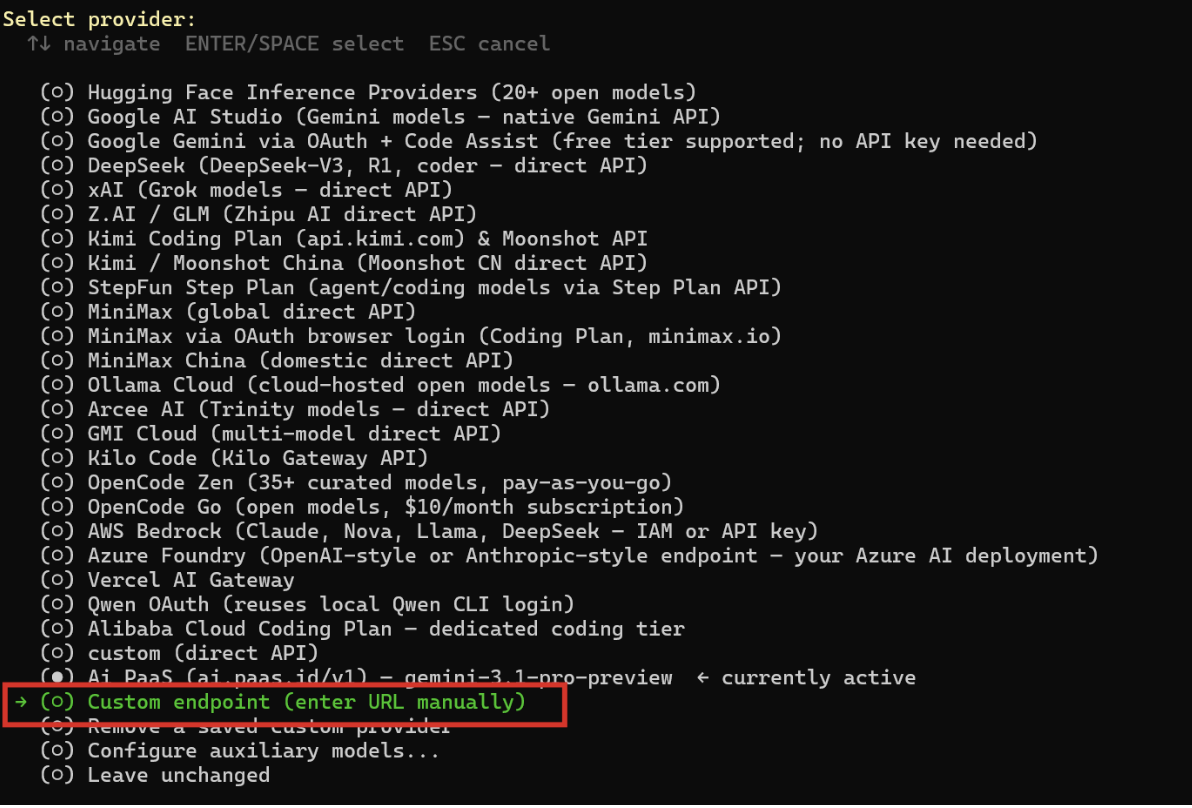
Pada proses instalasi Hermes Agent, khususnya di bagian wizard Add Model Agent, silakan pilih opsi:
“Custom Endpoint…” Hal ini dilakukan karena kita akan menggunakan endpoint khusus dari PaaS.ID
-
Konfigurasi Base URL dan API Token
Selanjutnya pada wizard yang muncul, tambahkan Base URL dan API Token.

Kemudian tambahkan /v1 di bagian akhir Base URL, sehingga URL yang diinput pada wizard menjadi: https://ai.paas.id/v1

Selanjutkan input API token yang sudah di generate sebelumnya, seperti gambar ini.

- Pemilihan Model AI
Untuk pengaturan model, Anda bisa pilih mode Auto-detect agar sistem menyesuaikan dengan model AI yang tersedia di PaaS.ID. Selanjutnya pilih model AI yang ingin digunakan:
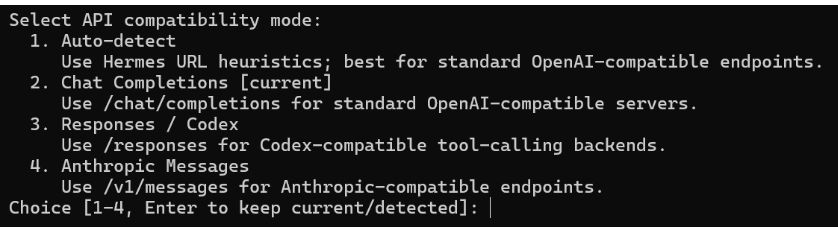
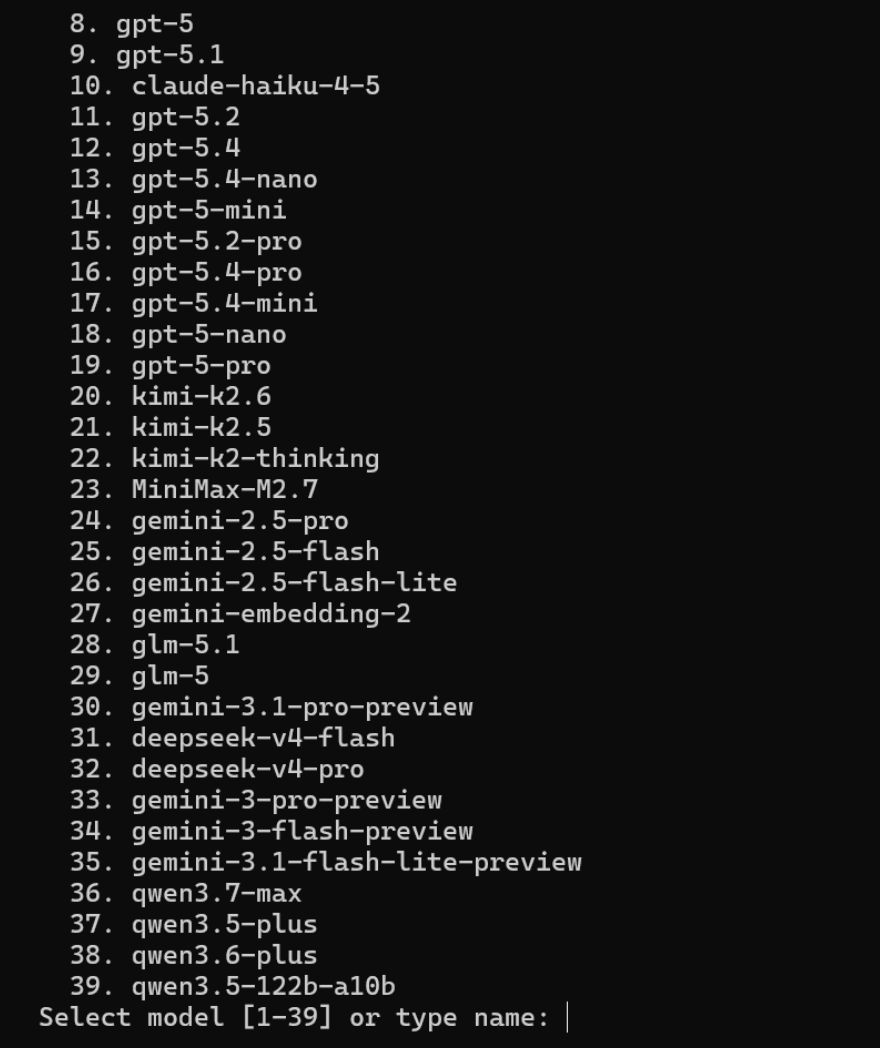
- Bisa menggunakan nomor (contoh: 34)
- Atau langsung menggunakan nama model (contoh: gemini-3-flash-preview). Kemudian bisa disesuaikan seperti gambar dibawah ini

- Menjalankan Service Hermes
Setelah model berhasil ditambahkan, langkah selanjutnya adalah memilih service Hermes berjalan di: localhost, atau virtual machine (VM) sesuai dengan environment yang digunakan.
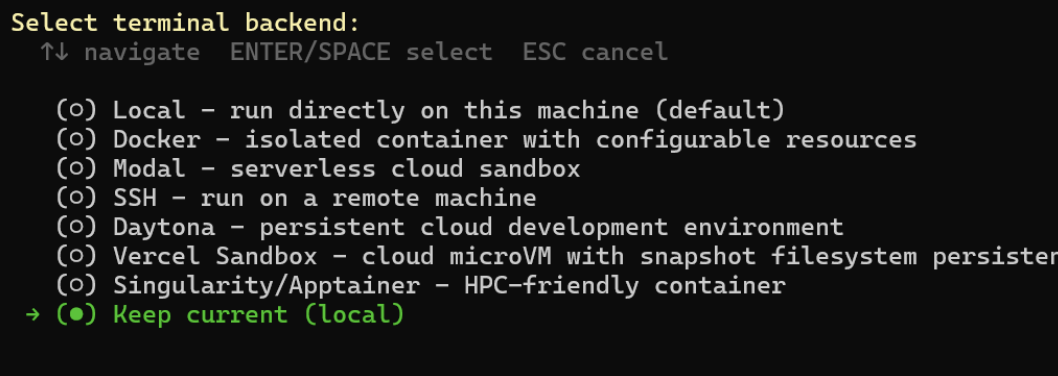
- Setup Channel (Telegram atau Discord)
seperti gambar dibawah ini
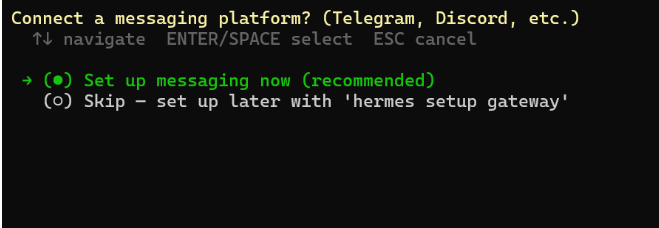
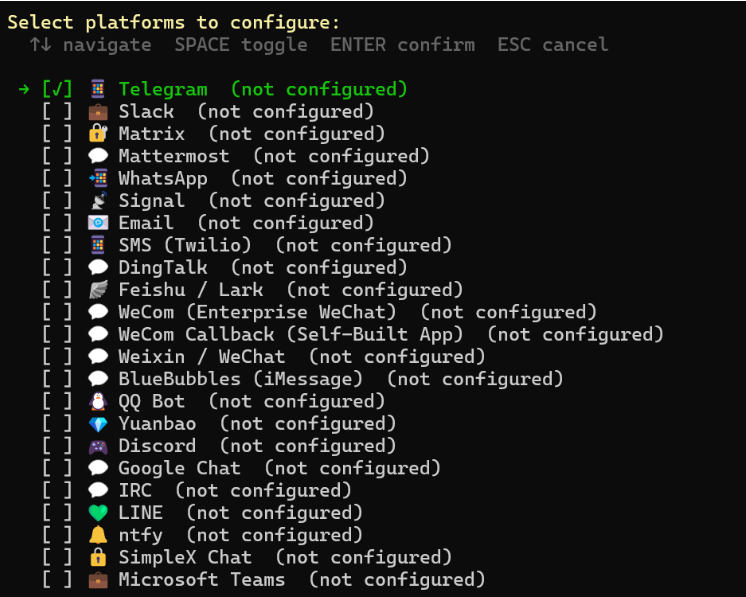
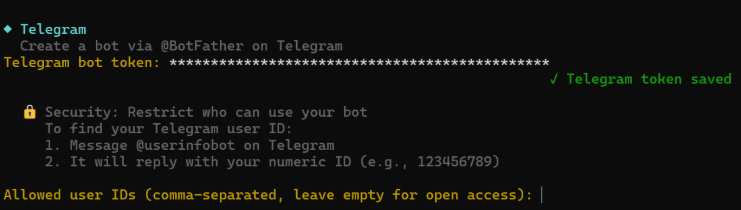
Tambahkan bot Telegram yang telah dibuat. Masukkan User ID Telegram jika ingin membatasi akses Atau kosongkan dan tekan Enter jika ingin menggunakan mode open access.

- Menyelesaikan Setup Hermes
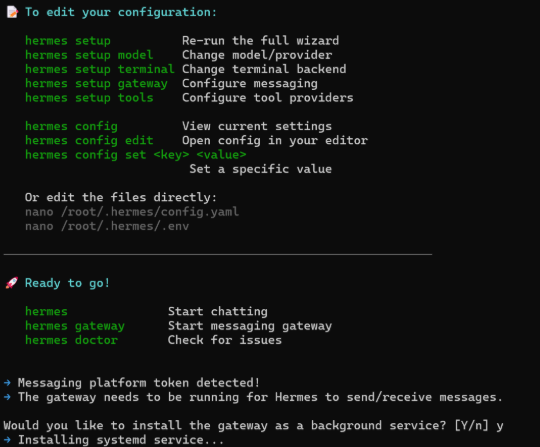
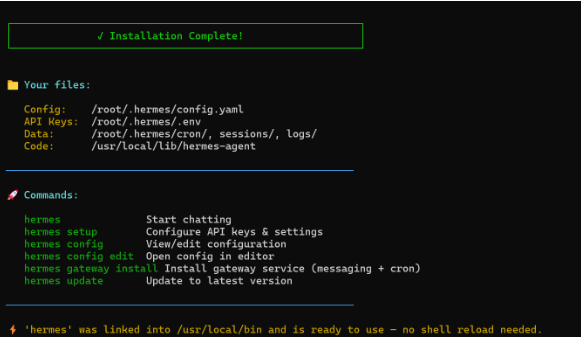
Selanjutnya, silakan selesaikan proses setup Hermes dengan mengikuti langkah-langkah yang muncul pada wizard di terminal hingga selesai. Apabila notifikasi “installation complete” muncul, maka proses instalasi Hermes telah berhasil dan siap digunakan.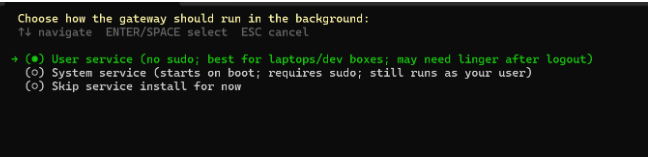
7. Reload Environment
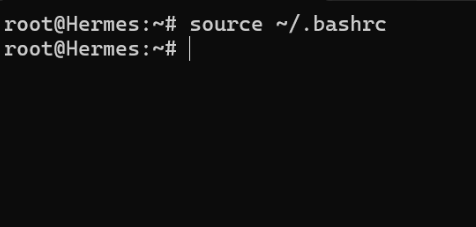
Setelah proses instalasi selesai, lakukan reload environment shell dengan menjalankan perintah berikut:
source ~/.bashrc
Langkah ini bertujuan agar command hermes dapat langsung dikenali oleh sistem.
8. Jalankan Diagnostic Check
Untuk memastikan seluruh dependency dan konfigurasi berjalan dengan normal, jalankan perintah berikut:
hermes doctor
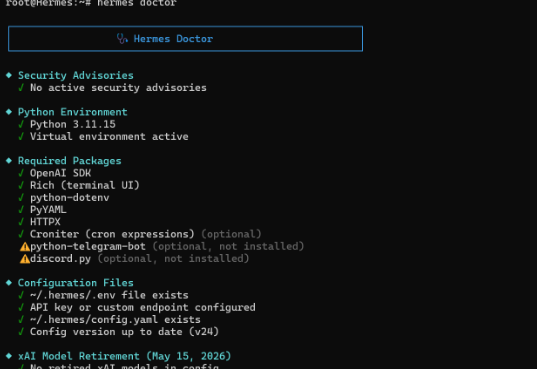
Perintah ini digunakan untuk: Mengecek dependency, Melakukan validasi environment, Memastikan binary Hermes berjalan dengan baik serta Mengecek konfigurasi AI provider. Jika semua berjalan normal, akan muncul status seperti:
- OK
- Healthy
- Ready
9. Testing Bot Telegram
Setelah seluruh sistem berjalan dengan normal, Anda dapat melakukan pengujian dengan mengirimkan prompt melalui bot Telegram. Buka aplikasi Telegram, akses bot yang telah dibuat sebelumnya, lalu masukkan prompt ke AI. Hasil respon akan tampil sesuai dengan konfigurasi yang telah dilakukan, seperti pada contoh berikut.
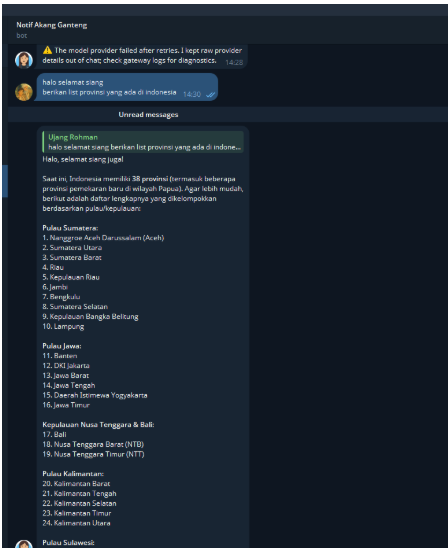
Jika bot merespon, berarti Hermes Anda sudah berjalan dengan baik.
10. Setup Dashboard Hermes
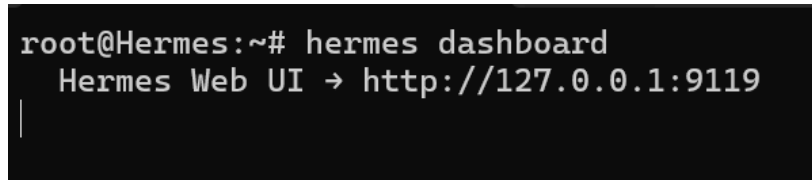
Setelah perintah dijalankan, dashboard akan dapat diakses melalui browser sesuai dengan alamat yang ditampilkan pada terminal. Untuk memudahkan akses, Anda dapat mengaktifkan dashboard Web UI Hermes dengan menjalankan perintah berikut:
hermes dashboard
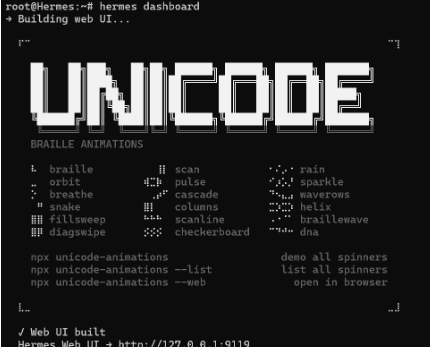
Setelah dijalankan, sistem akan menampilkan output berupa URL beserta port Hermes yang masih berjalan di localhost. Agar dapat diakses secara publik, diperlukan konfigurasi reverse proxy.
11. Install dan Konfigurasi Nginx
Sebagai opsi terbaik, Anda dapat menggunakan Nginx. Silakan install Nginx terlebih dahulu pada VPS yang digunakan, kemudian lakukan konfigurasi reverse proxy sesuai kebutuhan Anda.
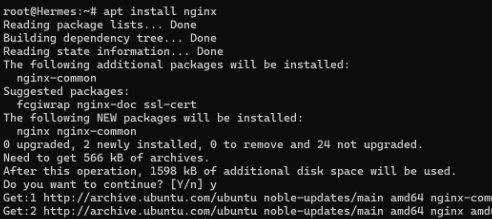
Setelah instalasi selesai, pastikan layanan Nginx dalam kondisi aktif, kemudian lanjutkan ke tahap konfigurasi reverse proxy.
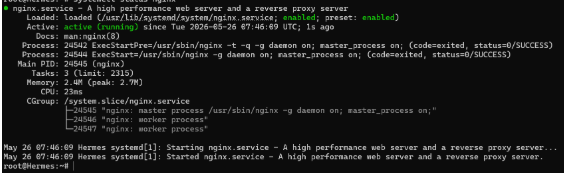
11. Konfigurasi Reverse Proxy Nginx
Untuk keamanan dan kemudahan akses, gunakan domain atau subdomain (misalnya: hermes.domainkamu.com) sebagai endpoint dashboard Hermes. Selanjutnya, buat file konfigurasi Nginx:
Buat file konfigurasi baru:
nano /etc/nginx/conf.d/hermes.conf
Isi dengan konfigurasi berikut:
server {
    listen 80;
    server_name hermes.domainkamu.com;

    location / {
        proxy_pass http://127.0.0.1:9119;

        proxy_http_version 1.1;

        proxy_set_header Host 127.0.0.1;
        proxy_set_header Upgrade $http_upgrade;
        proxy_set_header Connection "upgrade";

        proxy_set_header X-Real-IP $remote_addr;
        proxy_set_header X-Forwarded-For $proxy_add_x_forwarded_for;
    }
}
12. Validasi Konfigurasi
Setelah konfigurasi selesai, lakukan pengecekan:
nginx -t
Jika konfigurasi benar, akan muncul output:
syntax is ok
test is successful
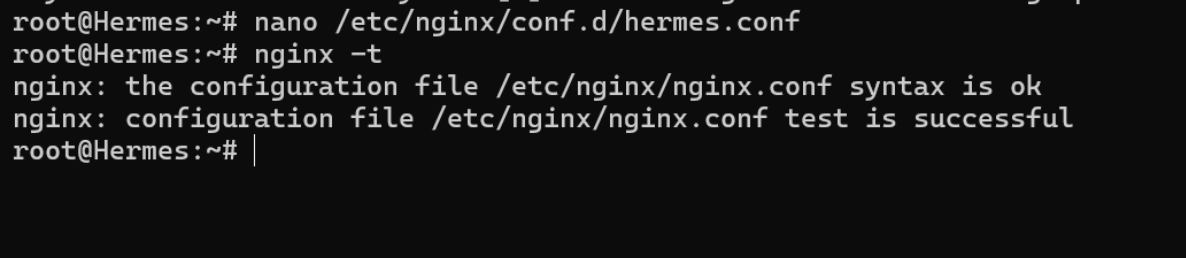
Selanjutnya, reload Nginx agar perubahan diterapkan:
systemctl restart nginx13. Verifikasi Akses Dashboard
Selanjutnya, jalankan kembali Hermes Dashboard Web UI, kemudian lakukan pengujian akses melalui domain yang telah dikonfigurasi pada vhost. Pastikan dua hal berikut yaitu: Domain sudah di-pointing ke IP publik VPS. Konfigurasi reverse proxy sudah sesuai.
Alternatif Jika Tidak Bisa Diakses
Apabila dashboard masih belum dapat diakses menggunakan perintah standar, Anda dapat menambahkan parameter berikut:
hermes dashboard --insecure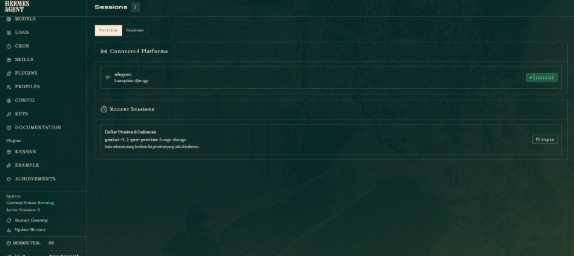
Penutup
Dengan mengikuti panduan ini, Anda telah berhasil melakukan instalasi dan setup awal Hermes Agent di VPS IDCloudHost secara cepat dan efisien. Hermes Agent memungkinkan Anda membangun sistem AI yang fleksibel, mulai dari automasi sederhana hingga workflow kompleks. Untuk performa optimal, gunakan layanan Cloud VPS IDCloudHost yang scalable dan stabil.
Pastikan keamanan tetap terjaga, khususnya dalam pengelolaan API token dan akses dashboard. Dengan konfigurasi yang tepat, Hermes dapat menjadi fondasi yang andal untuk pengembangan sistem AI Anda.




