Pendahuluan
Ikuti beberapa langkah untuk melakukan integrasi MCP IDCloudHost dengan AI agent berikut ini:
Konfigurasi API Key
Sebelum mulai menggunakan MCP IDCloudHost, Anda perlu membuat API Key dari dashboard.
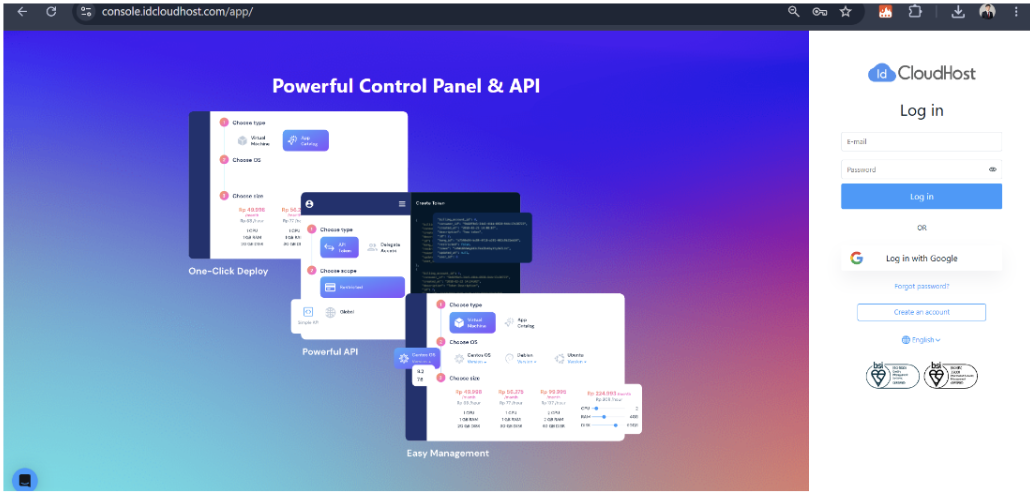
Login ke Console IDCloudHost
Akses Console IDCloudHost di console.idcloudhost.com, Daftar atau masuk menggunakan akun email Anda. Setelah masuk, Anda langsung diarahkan ke dashboard untuk mengelola layanan Cloud.
Generate API Key
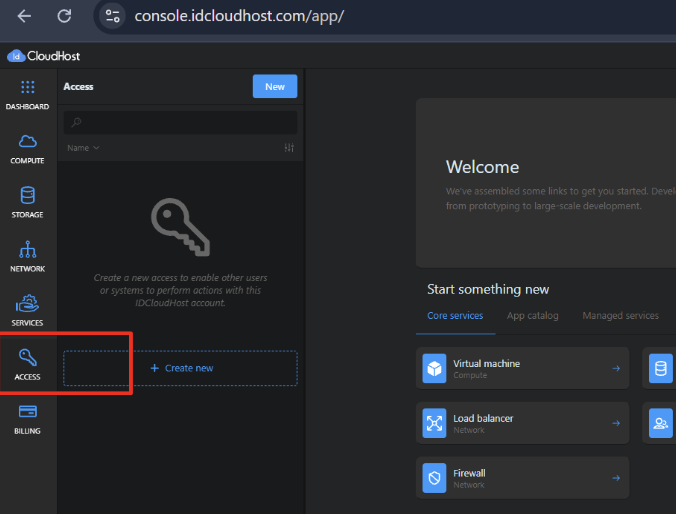
Selanjutnya, masuk ke menu Access, seperti gambar dibawah ini.
Klik NEW, pilih API Token, lalu tentukan scope: Restricted (1 billing/resource) atau Global (semua akun di console).
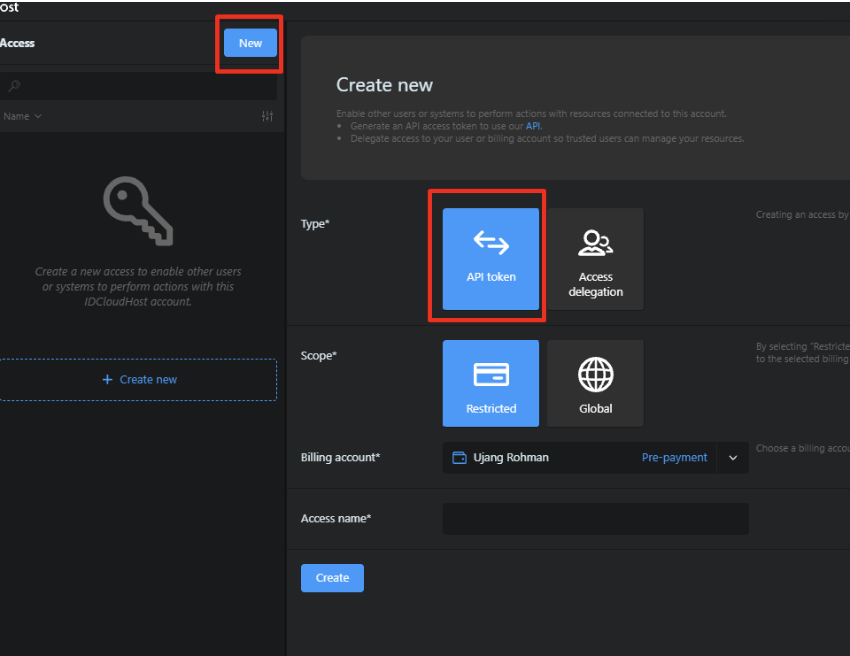
Beri nama (misalnya: mcp-ai-agent), lalu klik Create.
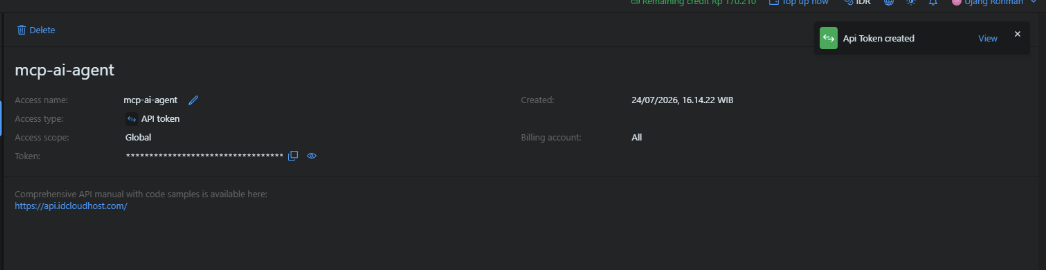
Catatan Penting:
API Key memberikan akses penuh ke resource IDCloudHost Anda. Oleh karena itu, jangan dibagikan akses ini kepada siapapun. Dan lakukan rotasi secara berkala (disarankan setiap 30 hari).
Format URL MCP IDCloudHost
Selanjutnya, gunakan format berikut:
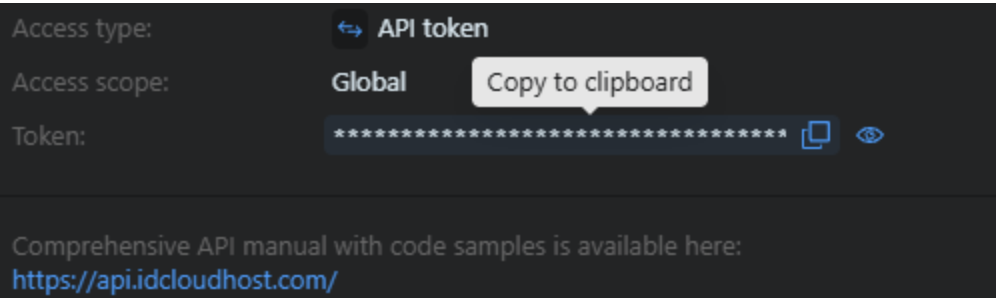
https://mcp.idcloudhost.com/mcp?key=TOKEN_KAMU
Ganti TOKEN_KAMU dengan API Key yang sudah Anda dapatkan sebelumnya.
Integrasi dengan Hermes Agent
Lalu, gunakan hermes Agent yang memiliki dukungan MCP bawaan (native client), sehingga integrasi bisa dilakukan dengan cepat.
Tambahkan MCP Server ke Config
Kemudian, untuk Hermes CLI, jalankan perintah berikut:
hermes mcp add IDCLOUDHOST --url “https://mcp.idcloudhost.com/mcp?key=TOKEN_KAMU”
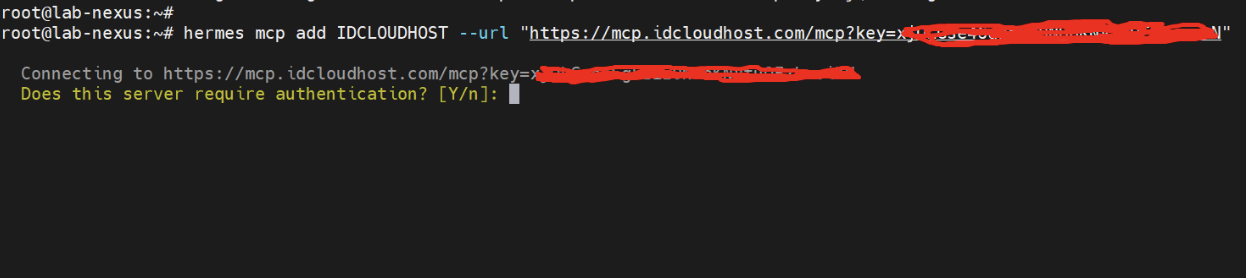
Berdasarkan tampilan tersebut, akan muncul formulir. Pilih “no” atau ketik “n”, karena Anda menggunakan API Key dan tidak memerlukan autentikasi tambahan.
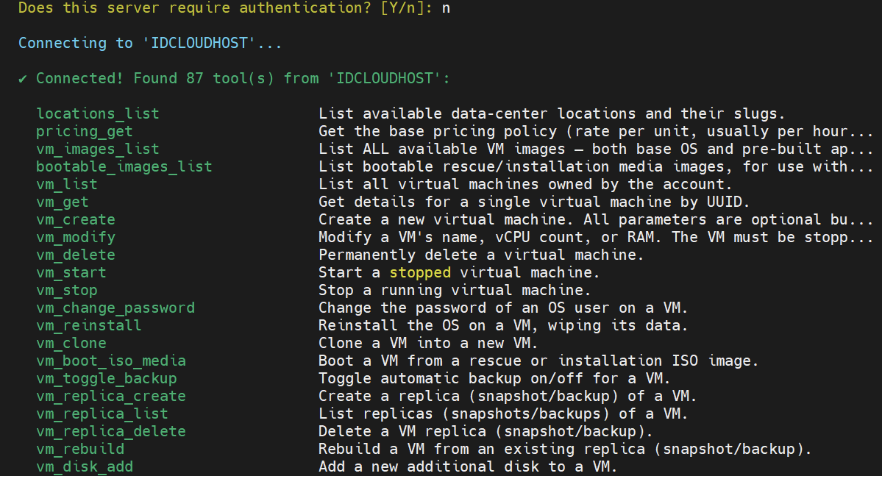
Selanjutnya, pada opsi Enable all 87 tools? [Y/n/select]: silakan pilih “yes” atau “Y” agar seluruh tools MCP tersimpan dalam konfigurasi Hermes.
Restart Hermes Agent
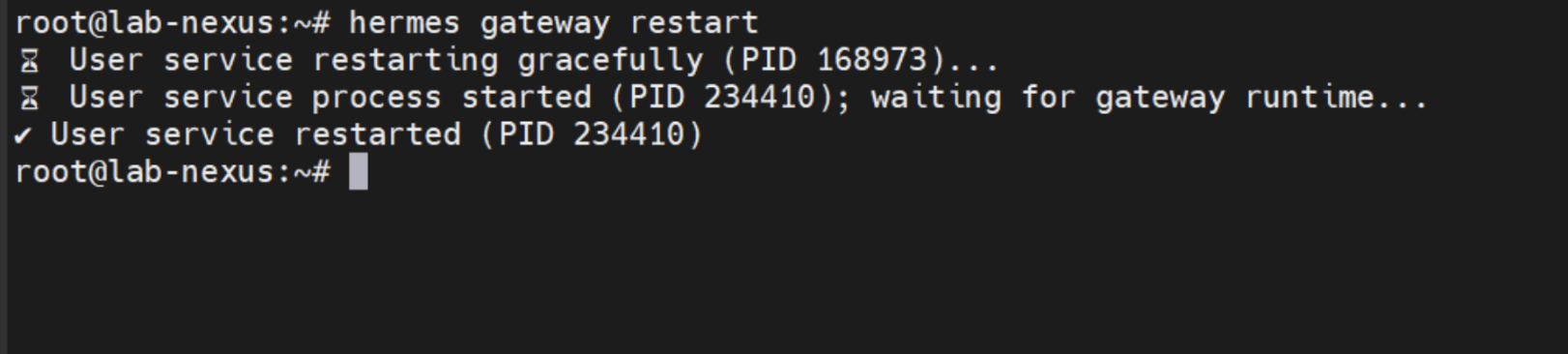
Restart Hermes Gateway untuk menerapkan konfigurasi yang telah ditambahkan.
hermes gateway restart
Verifikasi Koneksi
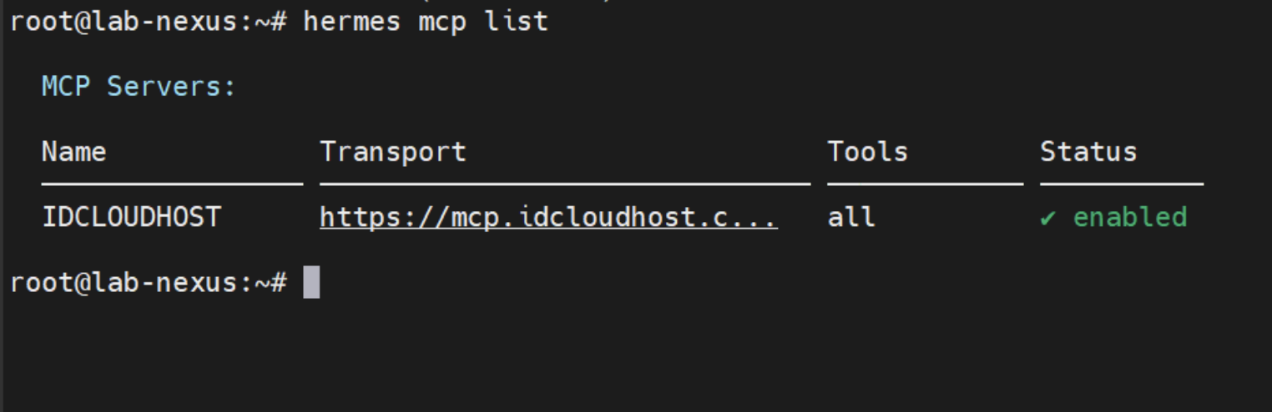
Jalankan perintah berikut untuk memastikan MCP Server sudah terhubung:
hermes mcp list
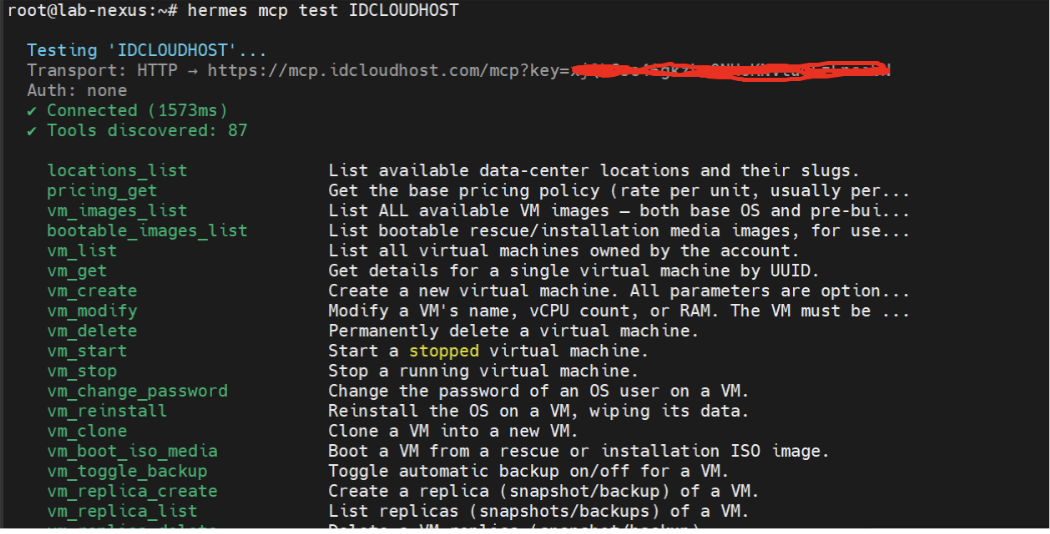
Jalankan perintah berikut untuk menguji koneksi MCP Server:
hermes mcp test IDCLOUDHOST
Mulai Penggunaan
Setelah terhubung, tools MCP akan tersedia secara otomatis di dalam chat. Anda dapat mencoba perintah berikut:
User: "List semua VM saya di Singapore"
Agent: Akan menampilkan daftar Virtual Machine yang Anda miliki di region Singapore secara otomatis.
Dengan cara ini, Anda dapat mengelola infrastruktur cloud hanya melalui percakapan, tanpa perlu masuk ke dashboard secara manual.
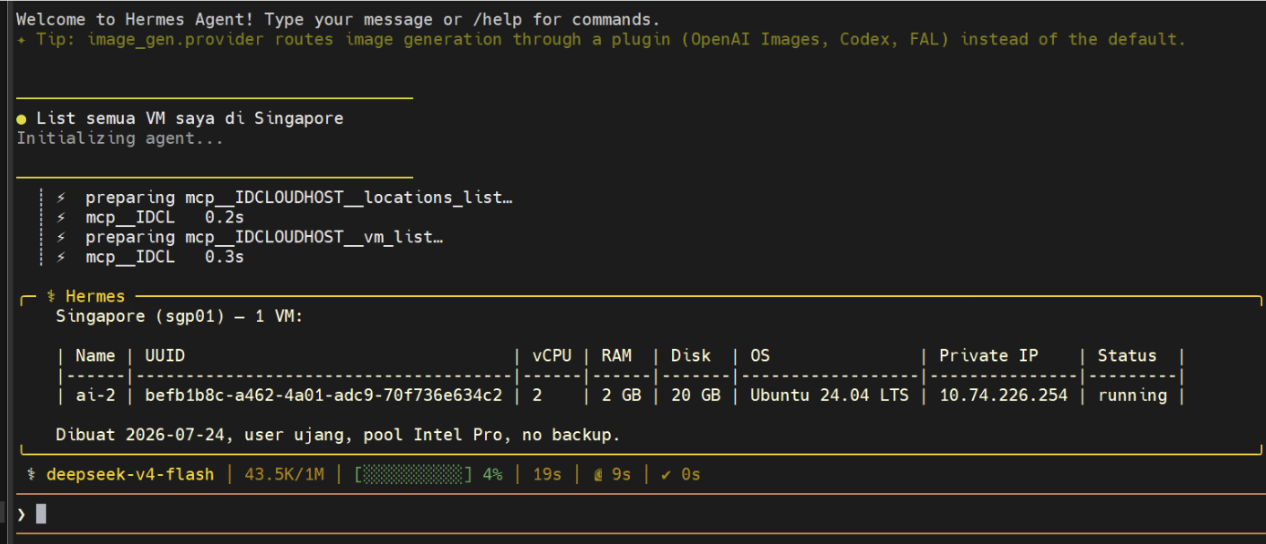
Selain menampilkan VM, AI Agent juga bisa memantau sisa saldo Anda, jumlah IP, dan memberi pengingat otomatis saat saldo hampir habis.
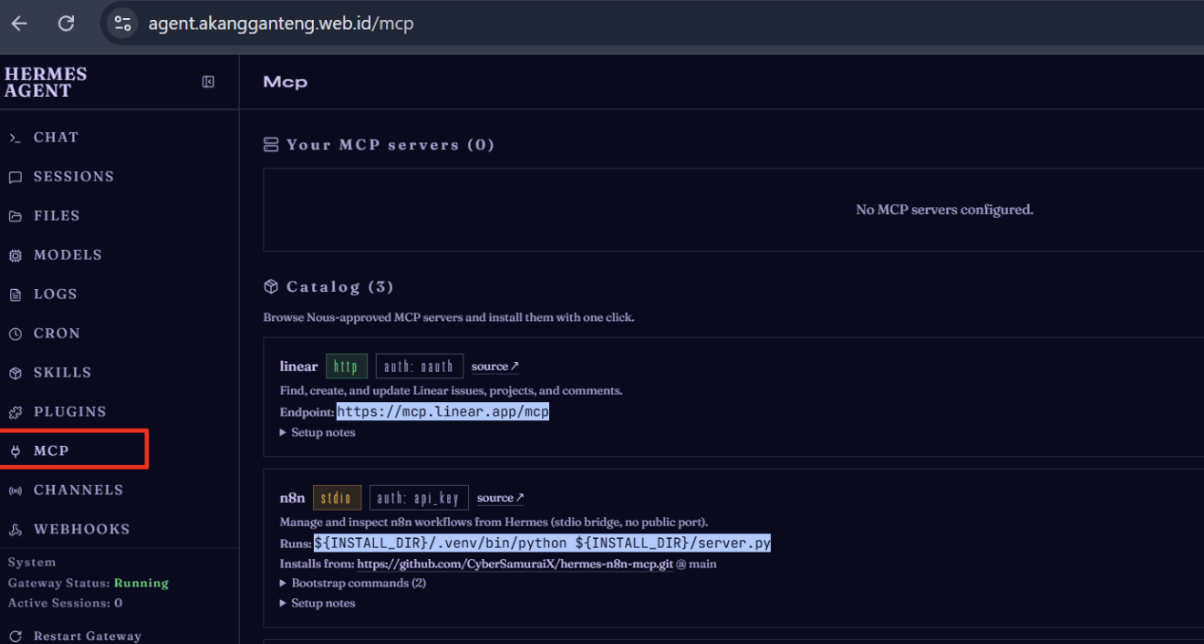
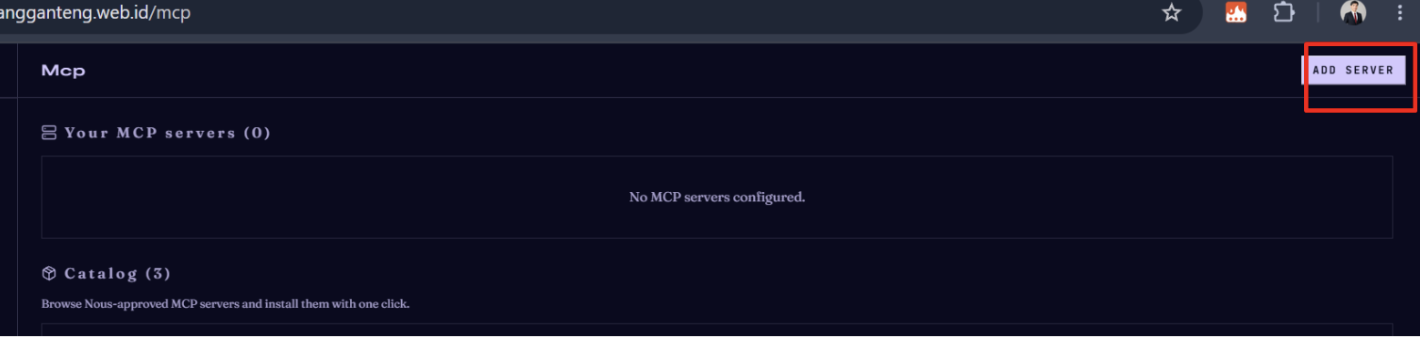
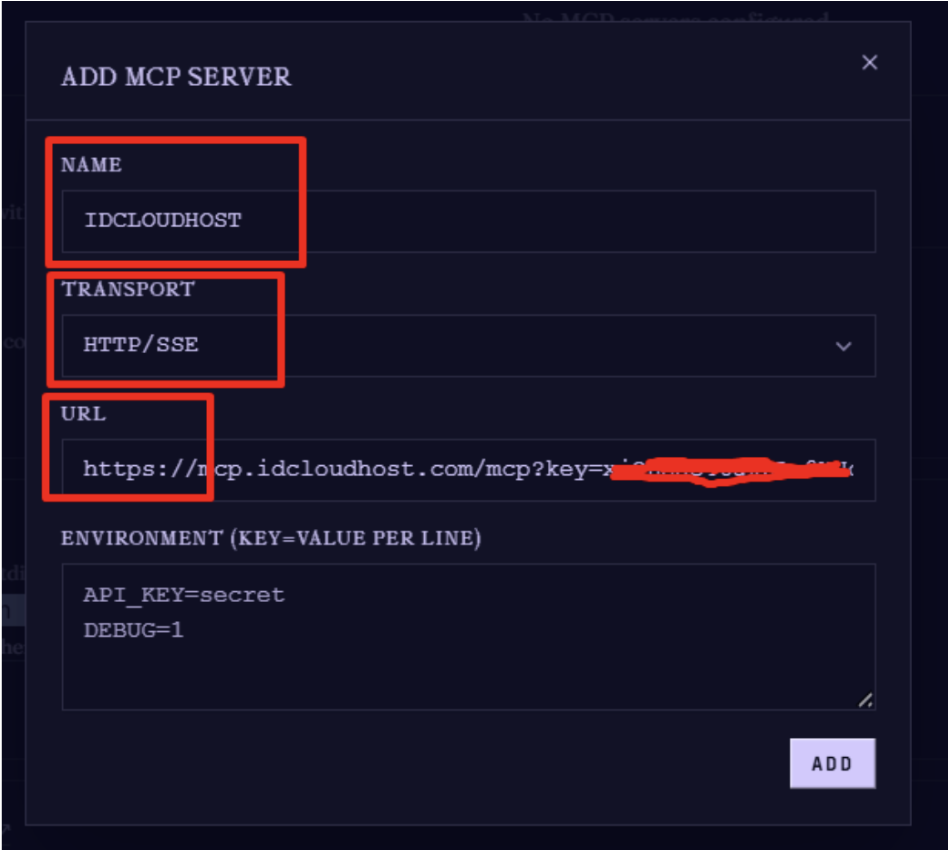
Isi kolom Name dan URL, lalu biarkan kolom lainnya tetap menggunakan pengaturan standar (default).
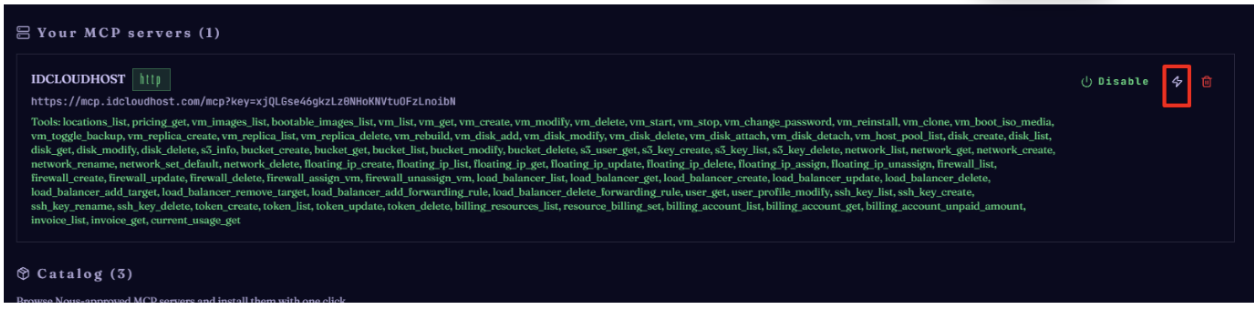
Lakukan verifikasi koneksi ke MCP untuk memastikan integrasi berhasil dan dapat digunakan.
Selanjutnya, Anda dapat mencoba perintah pembuatan VM melalui menu chat atau channel lain seperti bot Telegram, jika Hermes Agent sudah terintegrasi.
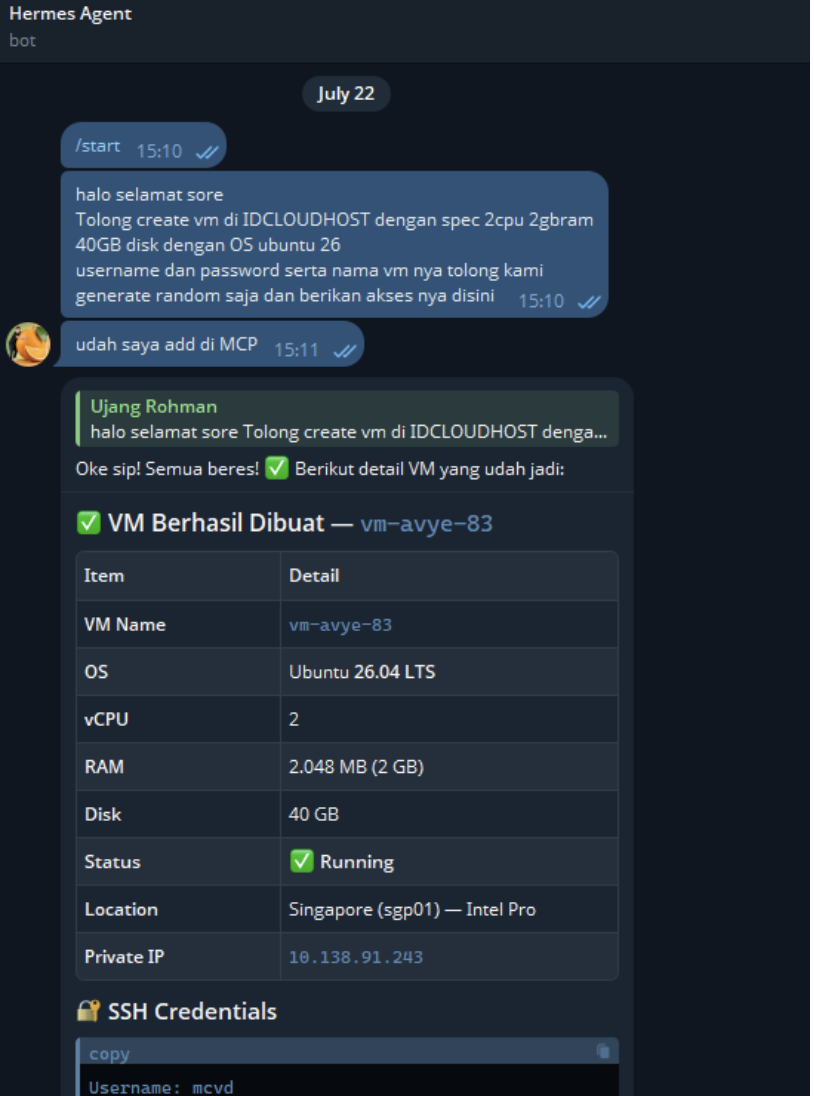
Untuk panduan lengkap instalasi Hermes Agent, silakan ikuti langkah-langkah pada halaman berikut:
Cara Install dan Setup Awal Hermes Agent di IDCloudHost
Daftar 107 Tools MCP IDCloudHost
Berikut versi yang sudah disempurnakan dengan struktur lebih rapi, konsisten, dan mudah dibaca untuk dokumentasi panduan.
VM Management (21 Tools)
Kategori ini digunakan untuk mengelola lifecycle Virtual Machine (VM), mulai dari pembuatan, konfigurasi, hingga penghapusan resource.
Tool |
Fungsi |
|---|---|
|
Membuat VM baru |
|
Menghapus VM |
|
Menampilkan daftar seluruh VM |
|
Melihat detail VM |
|
Menyalakan VM |
|
Mematikan VM |
|
Mengubah spesifikasi VM (CPU, RAM, nama) |
|
Mengubah password user OS |
|
Melakukan reinstall OS |
|
Membuat clone dari VM |
|
Boot VM menggunakan ISO |
|
Mengaktifkan atau menonaktifkan backup |
|
Membuat snapshot VM |
|
Melihat daftar snapshot |
|
Menghapus snapshot |
|
Melakukan rebuild VM dari snapshot |
|
Menambahkan disk ke VM |
|
Resize atau mengubah konfigurasi disk |
|
Menghapus disk VM |
|
Attach disk ke VM |
|
Detach disk dari VM |
|
Melihat daftar host pool |
OS Images (4 Tools)
Kategori ini menyediakan akses untuk melihat berbagai image sistem operasi dan aplikasi yang tersedia.
Tool |
Fungsi |
|---|---|
|
Menampilkan seluruh image OS dan aplikasi |
|
Menampilkan base OS image |
|
Menampilkan pre-built application image |
|
Menampilkan image rescue atau ISO bootable |
OS yang tersedia:
Ubuntu (20.04–26.04), AlmaLinux (8–10), Debian, Rocky Linux, CentOS, Fedora, Kali Linux, serta 20+ pilihan OS lainnya.
Application Image yang tersedia:
cPanel, CyberPanel, Docker, WordPress, OpenClaw, Hermes Agent, n8n, Coolify, Nextcloud, dan 40+ aplikasi lainnya.
Network Management (10 Tools)
Kategori jaringan digunakan untuk mengelola private network, public IP, dan firewall VM.
Tool |
Fungsi |
|---|---|
|
Melihat daftar private network |
|
Membuat private network |
|
Menghapus private network |
|
Membuat floating IP |
|
Melihat daftar floating IP |
|
Menghubungkan IP ke VM |
|
Melepas IP dari VM |
|
Menghapus floating IP |
|
Membuat firewall rule |
|
Menghubungkan firewall ke VM |
Storage Management (5 Tools)
Digunakan untuk mengelola penyimpanan tambahan di luar disk utama VM.
Tool |
Fungsi |
|---|---|
|
Membuat standalone disk |
|
Melihat daftar disk |
|
Melihat detail disk |
|
Mengubah konfigurasi disk |
|
Menghapus disk |
Object Storage S3 (6 Tools)
Kategori ini memungkinkan pengelolaan Object Storage berbasis kompatibilitas S3.
Tool |
Fungsi |
|---|---|
|
Melihat informasi endpoint S3 |
|
Membuat bucket baru |
|
Melihat daftar bucket |
|
Melihat detail bucket |
|
Melihat informasi user S3 |
|
Membuat access key S3 |
Load Balancer (7 Tools)
Digunakan untuk mengatur distribusi trafik ke beberapa server.
Tool |
Fungsi |
|---|---|
|
Membuat load balancer |
|
Melihat daftar load balancer |
|
Menambahkan target backend |
|
Menambahkan aturan forwarding |
SSH Keys (4 Tools)
Kategori ini digunakan untuk mengelola akses SSH ke VM.
Tool |
Fungsi |
|---|---|
|
Melihat daftar SSH key |
|
Menambahkan SSH key baru |
|
Mengubah nama SSH key |
|
Menghapus SSH key |
Billing & Account Management (15 Tools)
Kategori ini digunakan untuk memantau informasi akun, saldo, invoice, lokasi data center, dan harga layanan.
Tool |
Fungsi |
|---|---|
|
Melihat informasi akun |
|
Melihat daftar billing account |
|
Mengecek saldo atau credit |
|
Melihat daftar invoice |
|
Melihat daftar lokasi data center |
|
Melihat informasi harga |
Lokasi Data Center Tersedia
MCP IDCloudHost mendukung beberapa lokasi deployment VM:
Lokasi |
Slug |
|---|---|
Jakarta Selatan |
|
Jakarta Barat |
|
Singapore |
|
Dengan dukungan 107 tools ini, AI Agent dapat membantu melakukan berbagai aktivitas cloud management, mulai dari provisioning VM, konfigurasi jaringan, pengelolaan storage, hingga monitoring akun dan billing melalui perintah natural language.
Penutup
Dengan integrasi MCP IDCloudHost, Hermes Agent dapat membantu pengguna mengelola berbagai kebutuhan infrastruktur cloud melalui percakapan. Berbagai aktivitas seperti membuat VM, mengatur jaringan, mengelola storage, hingga memantau billing dapat dilakukan melalui AI Agent sesuai tools dan akses yang tersedia. Integrasi ini membuat proses pengelolaan cloud menjadi lebih praktis dan terstruktur.




