Pendahuluan
Ikuti beberapa langkah untuk melakukan integrasi MCP IDCloudHost dengan AI agent berikut ini:
Konfigurasi API Key
Sebelum mulai menggunakan MCP IDCloudHost, Anda perlu membuat API Key dari dashboard.
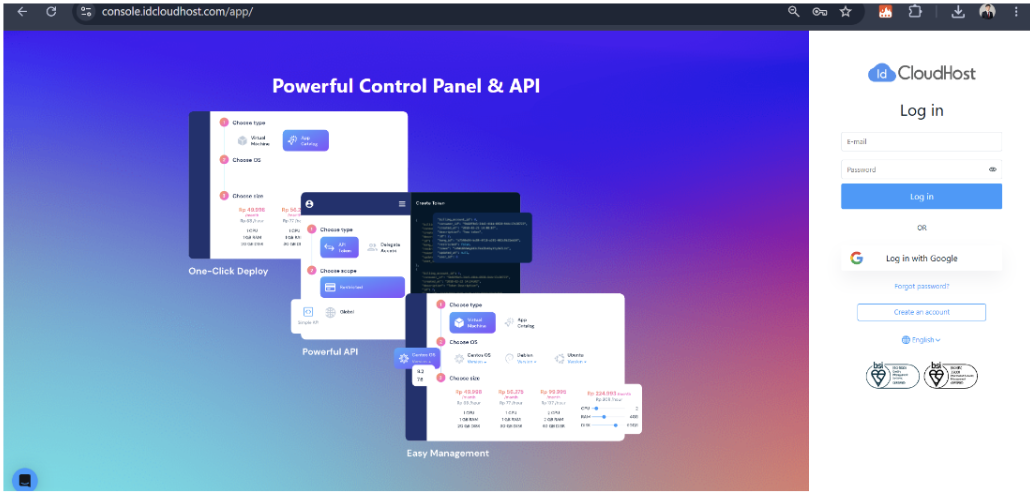
Login ke Console IDCloudHost
Akses Console IDCloudHost di console.idcloudhost.com, Daftar atau masuk menggunakan akun email Anda. Setelah masuk, Anda langsung diarahkan ke dashboard untuk mengelola layanan Cloud.
Generate API Key
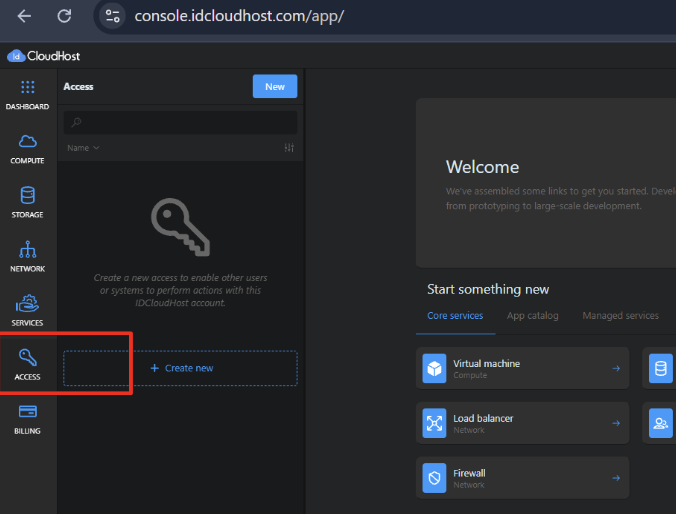
Selanjutnya, masuk ke menu Access, seperti gambar dibawah ini.
Klik NEW, pilih API Token, lalu tentukan scope: Restricted (1 billing/resource) atau Global (semua akun di console).
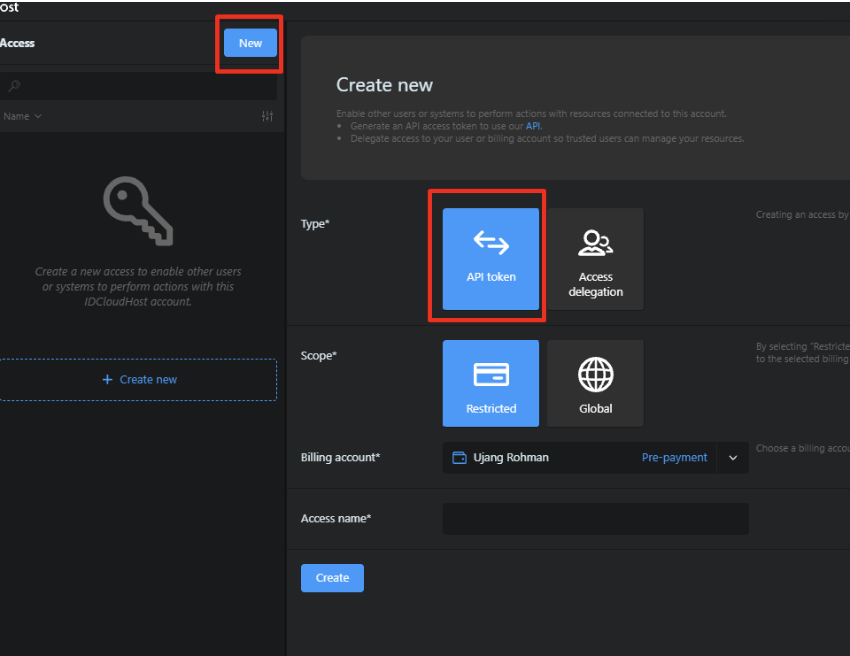
Beri nama (misalnya: mcp-ai-agent), lalu klik Create.
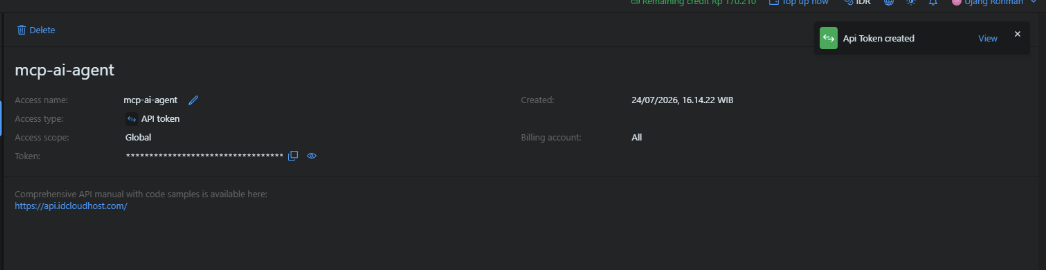
Catatan Penting:
API Key memberikan akses penuh ke resource IDCloudHost Anda. Oleh karena itu, jangan dibagikan akses ini kepada siapapun. Dan lakukan rotasi secara berkala (disarankan setiap 30 hari).
Format URL MCP IDCloudHost
Selanjutnya, gunakan format berikut:
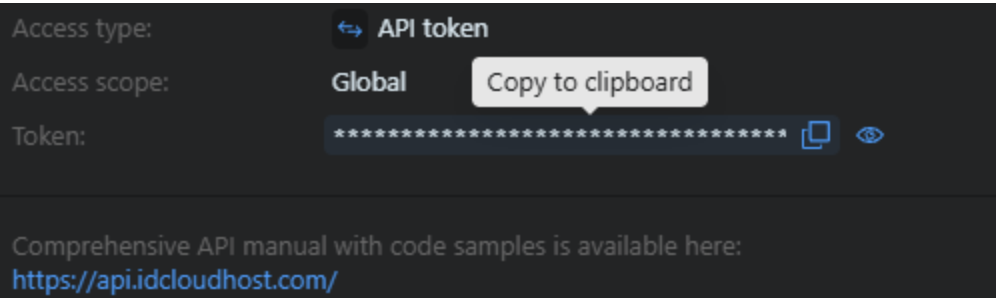
https://mcp.idcloudhost.com/mcp?key=TOKEN_KAMU
Ganti TOKEN_KAMU dengan API Key yang sudah Anda dapatkan sebelumnya.
Tahap Integrasi AI
Setelah mendapatkan API Key dan URL MCP, langkah selanjutnya adalah melakukan integrasi ke AI Agent pilihan kamu. Ikuti panduan sesuai platform berikut:
- Integrasi MCP dengan Hermes Agent
- Integrasi MCP dengan Claude AI
- Integrasi MCP dengan ChatGPT
- Integrasi MCP dengan OpenClaw
Daftar 107 Tools MCP IDCloudHost
Berikut versi yang sudah disempurnakan dengan struktur lebih rapi, konsisten, dan mudah dibaca untuk dokumentasi panduan.
VM Management (21 Tools)
Kategori ini digunakan untuk mengelola lifecycle Virtual Machine (VM), mulai dari pembuatan, konfigurasi, hingga penghapusan resource.
Tool |
Fungsi |
|---|---|
|
Membuat VM baru |
|
Menghapus VM |
|
Menampilkan daftar seluruh VM |
|
Melihat detail VM |
|
Menyalakan VM |
|
Mematikan VM |
|
Mengubah spesifikasi VM (CPU, RAM, nama) |
|
Mengubah password user OS |
|
Melakukan reinstall OS |
|
Membuat clone dari VM |
|
Boot VM menggunakan ISO |
|
Mengaktifkan atau menonaktifkan backup |
|
Membuat snapshot VM |
|
Melihat daftar snapshot |
|
Menghapus snapshot |
|
Melakukan rebuild VM dari snapshot |
|
Menambahkan disk ke VM |
|
Resize atau mengubah konfigurasi disk |
|
Menghapus disk VM |
|
Attach disk ke VM |
|
Detach disk dari VM |
|
Melihat daftar host pool |
OS Images (4 Tools)
Kategori ini menyediakan akses untuk melihat berbagai image sistem operasi dan aplikasi yang tersedia.
Tool |
Fungsi |
|---|---|
|
Menampilkan seluruh image OS dan aplikasi |
|
Menampilkan base OS image |
|
Menampilkan pre-built application image |
|
Menampilkan image rescue atau ISO bootable |
OS yang tersedia:
Ubuntu (20.04–26.04), AlmaLinux (8–10), Debian, Rocky Linux, CentOS, Fedora, Kali Linux, serta 20+ pilihan OS lainnya.
Application Image yang tersedia:
cPanel, CyberPanel, Docker, WordPress, OpenClaw, Hermes Agent, n8n, Coolify, Nextcloud, dan 40+ aplikasi lainnya.
Network Management (10 Tools)
Kategori jaringan digunakan untuk mengelola private network, public IP, dan firewall VM.
Tool |
Fungsi |
|---|---|
|
Melihat daftar private network |
|
Membuat private network |
|
Menghapus private network |
|
Membuat floating IP |
|
Melihat daftar floating IP |
|
Menghubungkan IP ke VM |
|
Melepas IP dari VM |
|
Menghapus floating IP |
|
Membuat firewall rule |
|
Menghubungkan firewall ke VM |
Storage Management (5 Tools)
Digunakan untuk mengelola penyimpanan tambahan di luar disk utama VM.
Tool |
Fungsi |
|---|---|
|
Membuat standalone disk |
|
Melihat daftar disk |
|
Melihat detail disk |
|
Mengubah konfigurasi disk |
|
Menghapus disk |
Object Storage S3 (6 Tools)
Kategori ini memungkinkan pengelolaan Object Storage berbasis kompatibilitas S3.
Tool |
Fungsi |
|---|---|
|
Melihat informasi endpoint S3 |
|
Membuat bucket baru |
|
Melihat daftar bucket |
|
Melihat detail bucket |
|
Melihat informasi user S3 |
|
Membuat access key S3 |
Load Balancer (7 Tools)
Digunakan untuk mengatur distribusi trafik ke beberapa server.
Tool |
Fungsi |
|---|---|
|
Membuat load balancer |
|
Melihat daftar load balancer |
|
Menambahkan target backend |
|
Menambahkan aturan forwarding |
SSH Keys (4 Tools)
Kategori ini digunakan untuk mengelola akses SSH ke VM.
Tool |
Fungsi |
|---|---|
|
Melihat daftar SSH key |
|
Menambahkan SSH key baru |
|
Mengubah nama SSH key |
|
Menghapus SSH key |
Billing & Account Management (15 Tools)
Kategori ini digunakan untuk memantau informasi akun, saldo, invoice, lokasi data center, dan harga layanan.
Tool |
Fungsi |
|---|---|
|
Melihat informasi akun |
|
Melihat daftar billing account |
|
Mengecek saldo atau credit |
|
Melihat daftar invoice |
|
Melihat daftar lokasi data center |
|
Melihat informasi harga |
Lokasi Data Center Tersedia
MCP IDCloudHost mendukung beberapa lokasi deployment VM:
Lokasi |
Slug |
|---|---|
Jakarta Selatan |
|
Jakarta Barat |
|
Singapore |
|
Dengan dukungan 107 tools ini, AI Agent dapat membantu melakukan berbagai aktivitas cloud management, mulai dari provisioning VM, konfigurasi jaringan, pengelolaan storage, hingga monitoring akun dan billing melalui perintah natural language.
Contoh Penggunaan
MCP IDCloudHost dapat digunakan melalui perintah natural language untuk mengelola resource cloud.
Buat VM Baru
Prompt:
Buat VM dengan OS Ubuntu 26.04, lokasi Singapore, CPU 2 vCPU, RAM 4 GB, Disk 40 GB, serta generate random username dan password.
List Semua VM
Prompt:
List semua VM saya di Singapore
Hasil: Menampilkan informasi VM seperti nama, IP, OS, status, dan spesifikasi.
Hapus VM
Prompt:
Hapus VM dengan UUID: b4be2e2a-54e0-48c7-b0e6-1c53ce6cb1d0
Cek OS Tersedia
Prompt:
OS apa saja yang tersedia untuk VM?
Hasil: Menampilkan daftar OS beserta versi yang tersedia.
Cara Troubleshooting
Beberapa kendala umum saat menggunakan MCP:
- 401 Unauthorized : API Key salah atau expired. Cek kembali API Key pada dashboard IDCloudHost.
- Session expired : Session MCP timeout. Restart AI Agent.
- Tools tidak muncul : MCP belum berhasil di-reload. Restart agent atau reload MCP.
- VM gagal dibuat : Parameter tidak valid. Pastikan format input sesuai dengan aturan OS.
Aturan Password:
- Ubuntu menggunakan minimal 8 karakter dengan kombinasi huruf dan angka.
- AlmaLinux hanya mendukung karakter alphanumeric tanpa simbol khusus seperti !@#$%).
- Debian membutuhkan minimal 8 karakter.
- Windows membutuhkan minimal 8 karakter dengan kombinasi huruf besar, kecil, dan angka.
Batasan VM:
VM membutuhkan minimal disk 20 GB, RAM 2048 MB (2 GB), dan vCPU minimal 2 cores. Password tidak boleh menggunakan karakter ' (single quote), sedangkan username tidak dapat menggunakan root atau Ubuntu.
Lampiran Cheatsheet Cepat
Test koneksi Hermes Agen menggunakan:
hermes mcp test IDCloudHost
Melihat daftar tools:
hermes mcp list
Melihat daftar VM:
List VM saya di Singapore
Membuat VM cepat:
Buat VM Ubuntu 24.04 2CPU 2GB RAM 40GB di Singapore
Menghapus VM:
“Hapus VM dengan UUID xxxxxx”
Format Parameter vm_create
name: "vm-nama-saya" # Nama VM
os_name: "ubuntu" # Family OS
os_version: "24.04-lts" # Versi OS
vcpu: 2 # Jumlah CPU
ram: 2048 # RAM dalam MB
disks: 40 # Disk dalam GB
username: "admin-saya" # User OS (bukan root/ubuntu)
password: "Password123" # Password OS
location: "sgp01" # Lokasi data center
billing_account_id: 1234567890 # ID billing
Penutup
Dengan integrasi MCP IDCloudHost, pengelolaan infrastruktur cloud menjadi lebih praktis melalui bantuan berbagai AI Agent seperti Hermes Agent, OpenClaw, Claude AI, dan ChatGPT. Berbagai aktivitas seperti membuat VM, mengatur jaringan, mengelola storage, hingga memantau billing dapat dilakukan langsung melalui percakapan tanpa perlu berpindah dashboard. Dengan dukungan tools MCP yang tersedia, Anda dapat membangun workflow cloud yang lebih otomatis, cepat, dan efisien.




