Pendahuluan
Integrasi OpenClaw dengan Slack memungkinkan Anda menghadirkan AI Agent langsung ke dalam workspace untuk membantu mengelola komunikasi dan aktivitas secara lebih otomatis. Dengan koneksi ini, OpenClaw dapat membaca pesan, merespons percakapan, serta menjalankan berbagai workflow melalui channel Slack yang telah dikonfigurasi. Panduan ini akan membantu Anda membuat Slack App, mengatur permission, mendapatkan token akses, hingga menghubungkan Slack dengan OpenClaw AI Agent.
Integrasi OpenClaw ke Slack
Ikuti langkah-langkah berikuit ini:
Akses Slack API
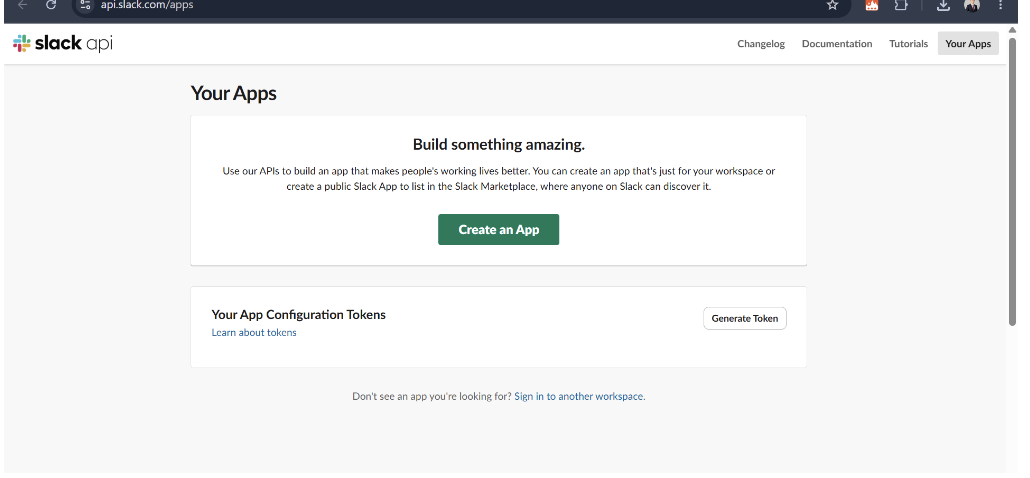
Buka halaman Slack API Apps dan pastikan Anda telah memiliki workspace Slack yang aktif.
Membuat Aplikasi Baru
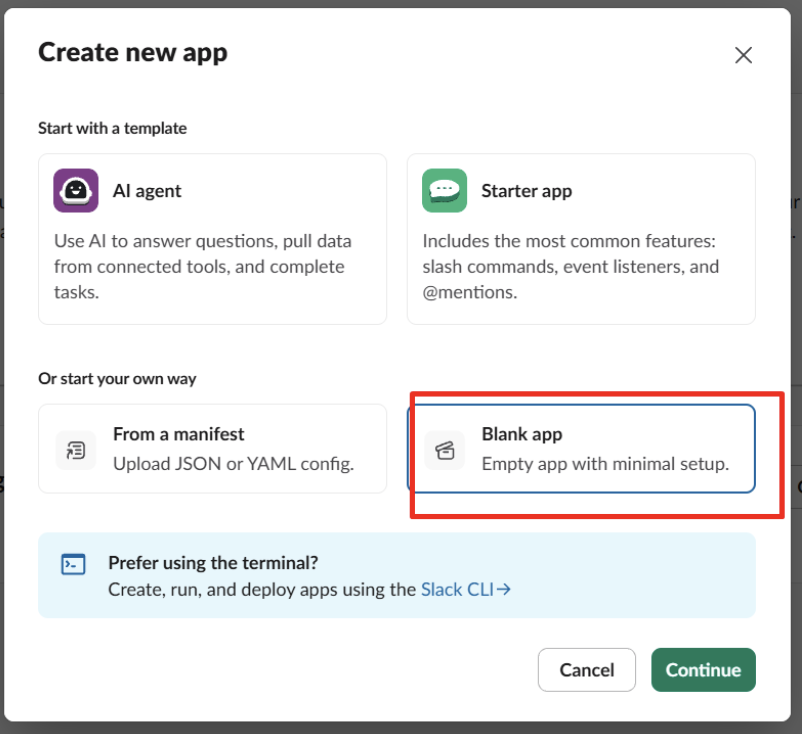
Pilih menu Create New App, kemudian pilih opsi From scratch (Blank app).
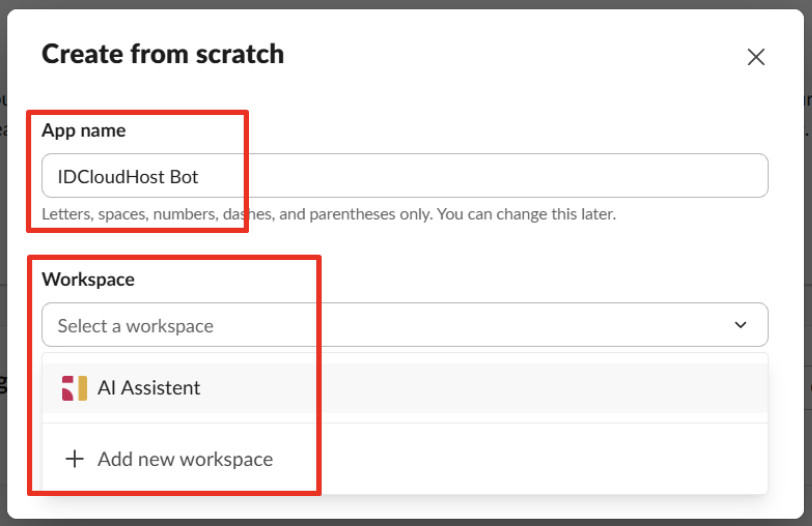
Isi informasi aplikasi sesuai kebutuhan:
Field |
Isi |
App Name |
IDCloudHost Bot (atau nama lain) |
Workspace |
Pilih workspace Slack Anda |
Mengaktifkan Fitur Events
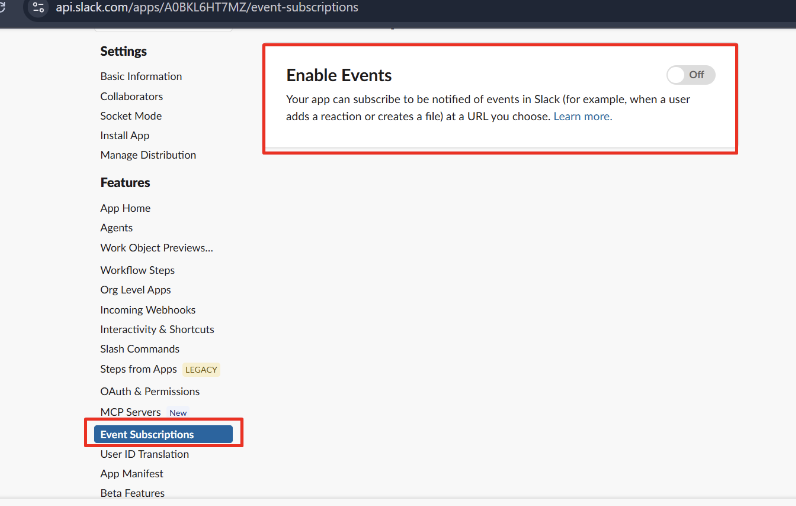
Masuk ke menu Event Subscriptions pada sidebar, kemudian aktifkan opsi Enable Events.
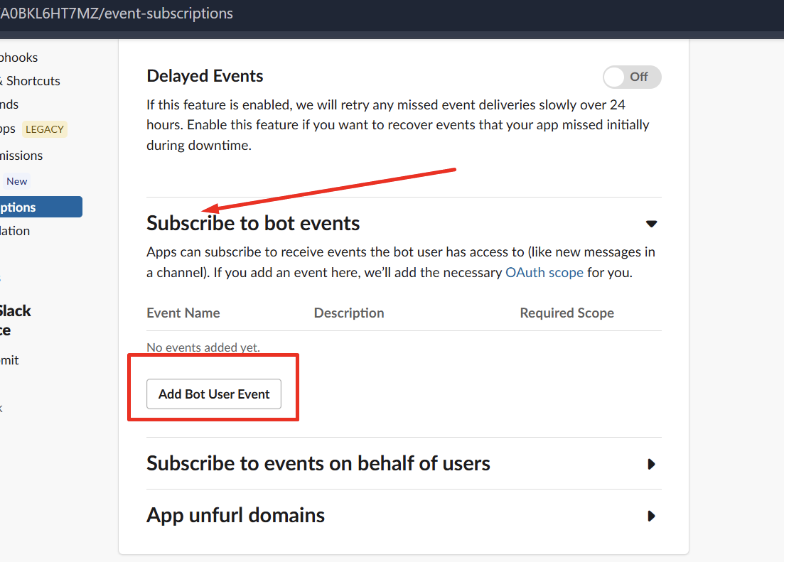
Pada bagian Subscribe to bot events, pilih Add Bot Event
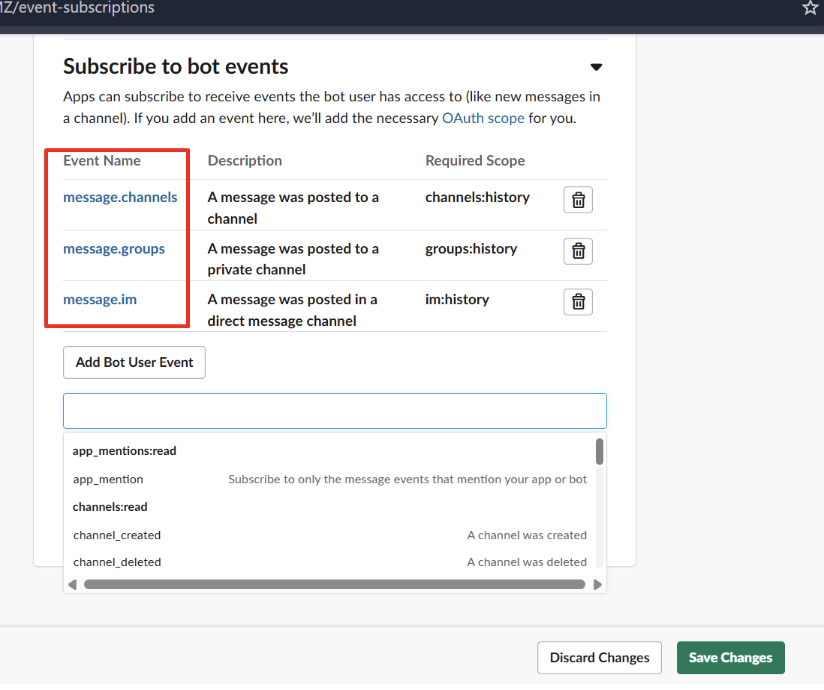
Selanjutnya, tambahkan event berikut:
Event |
Fungsi |
message.channels |
Membaca pesan pada channel publik |
message.groups |
Membaca pesan pada channel privat |
message.im |
Membaca pesan direct message |
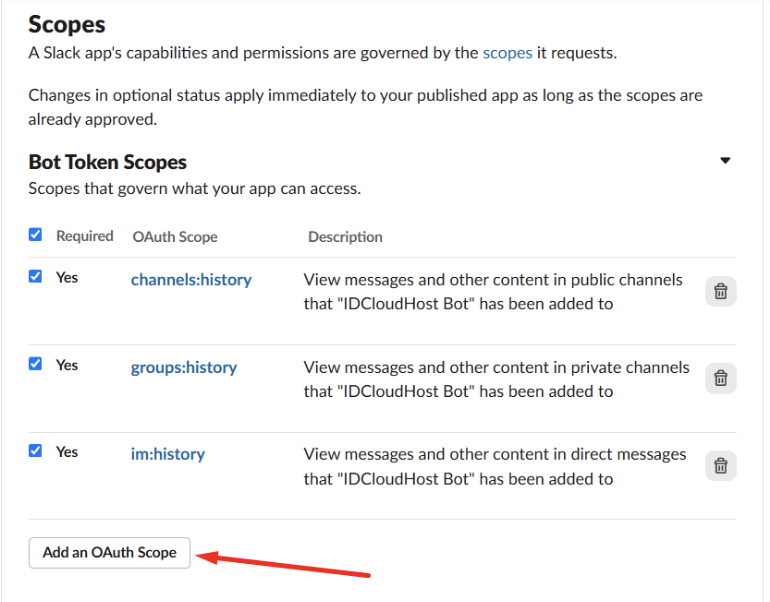
Mengatur Izin Akses (Scopes)
Masuk ke menu OAuth & Permissions,
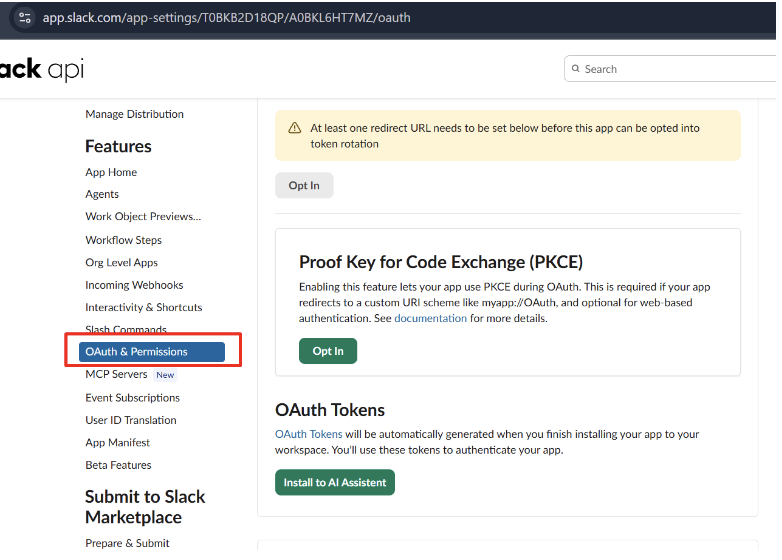
Gulir ke bawah hingga menemukan bagian Scopes.
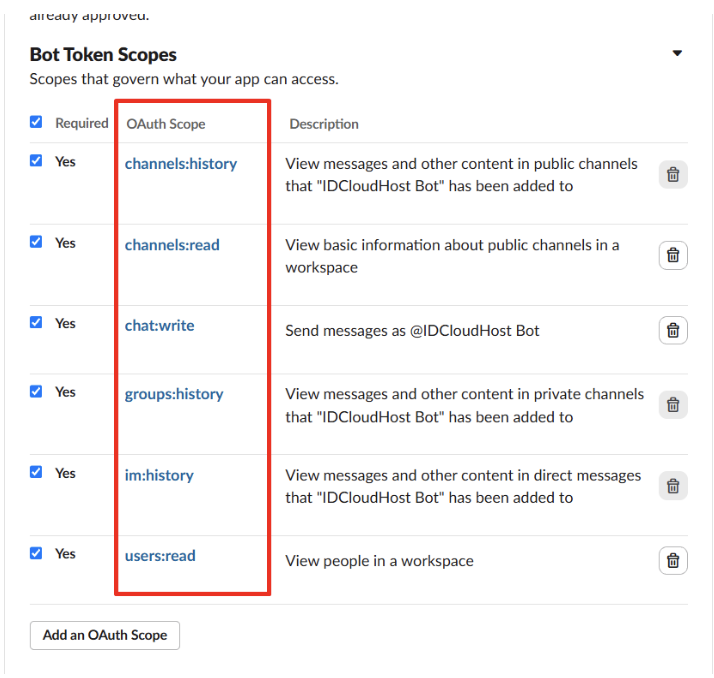
Lengkapi daftar Bot Token Scopes sebagai berikut:
Scope |
Fungsi |
|---|---|
chat:write |
Mengirim pesan |
channels:history |
Membaca riwayat channel |
channels:read |
Melihat daftar channel |
users:read |
Melihat informasi pengguna |
Instalasi Aplikasi ke Workspace
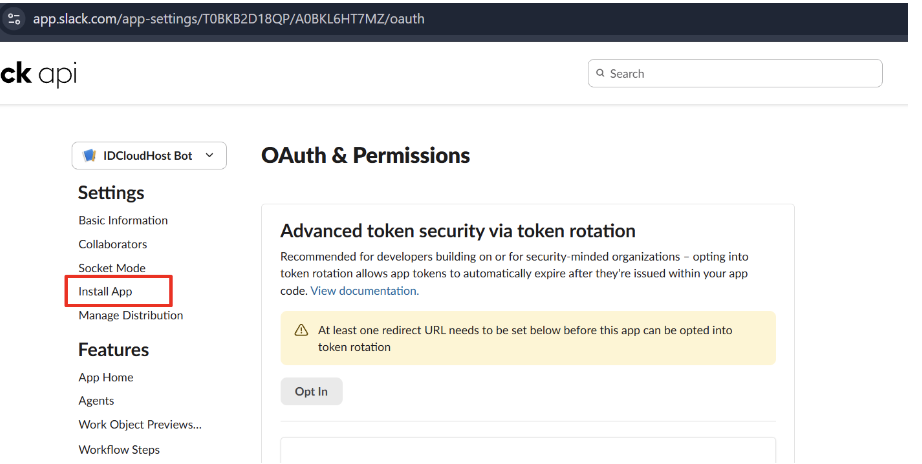
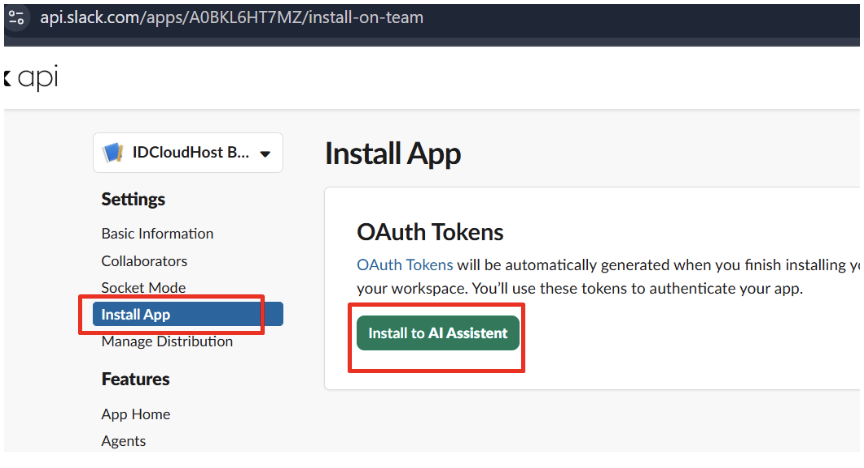
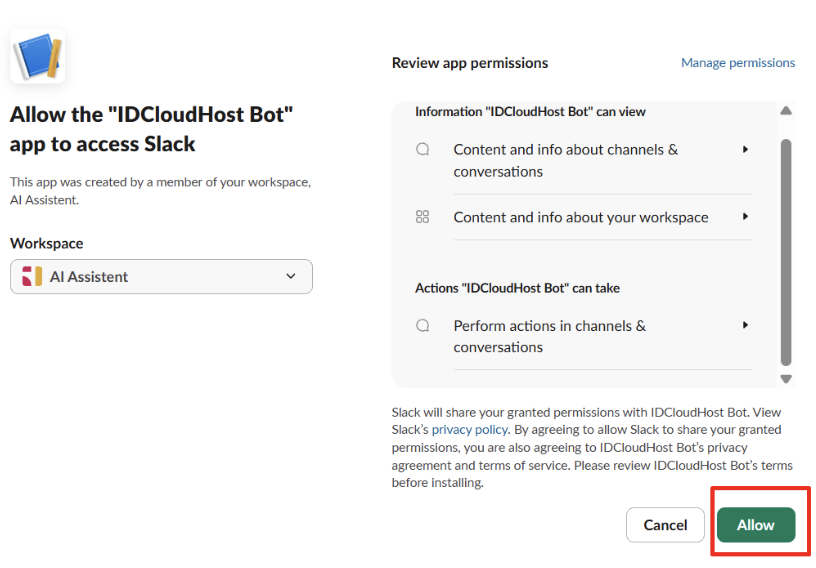
Pilih menu Install App klik Install to Workspace.
Kemudian klik Allow untuk memberikan izin akses aplikasi ke workspace Slack Anda.
Mendapatkan Token Slack
Setelah aplikasi berhasil diinstal, Anda akan mendapatkan Bot User OAuth Token.
Contoh format token:
xoxb-123456789012-1234567890123-ABCDefGHIjklxxxxx
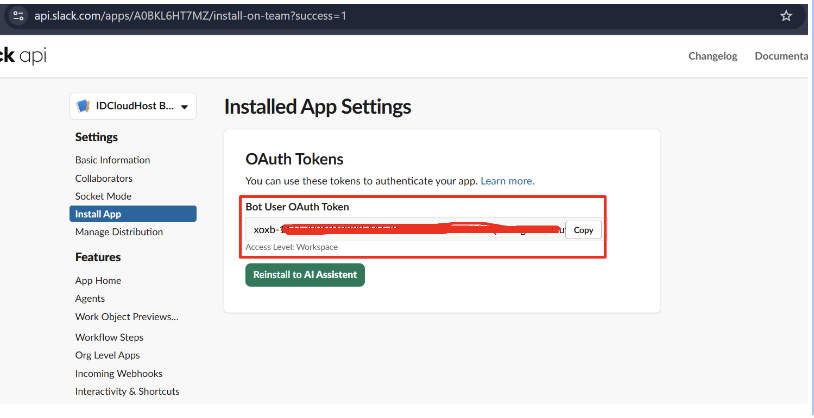
Salin token tersebut dan simpan dengan aman.
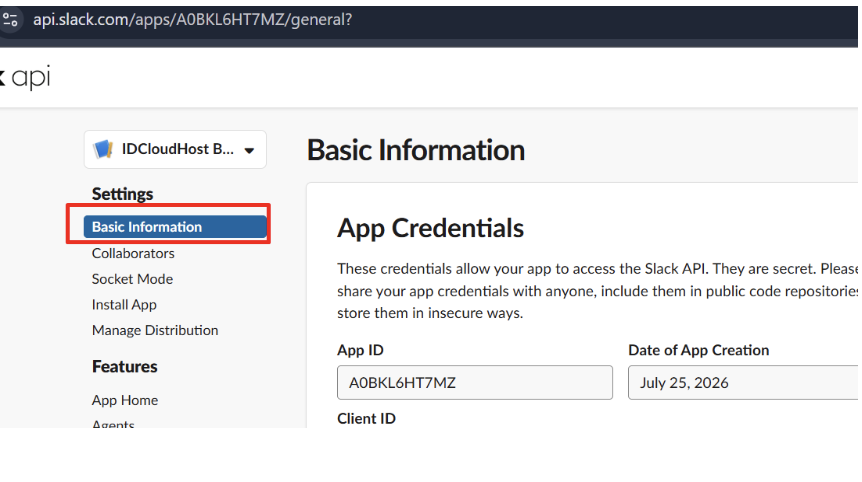
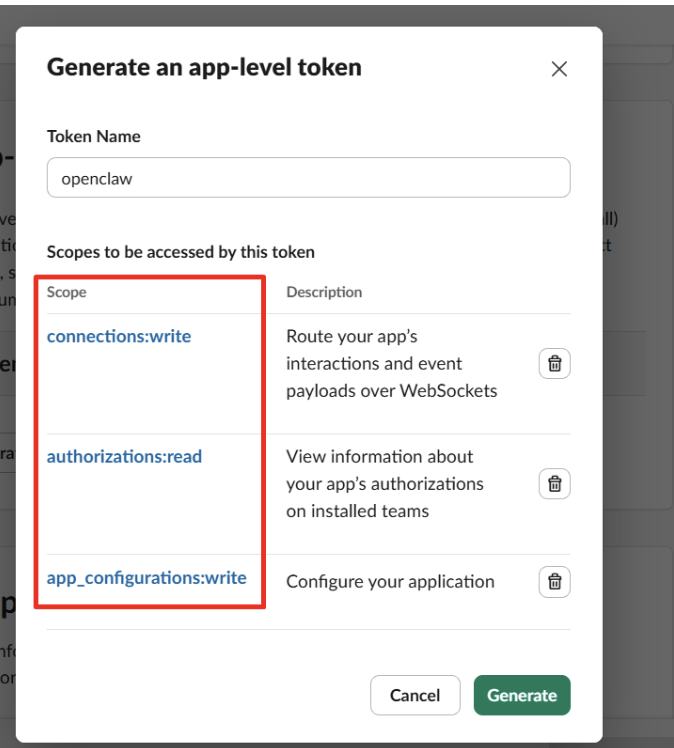
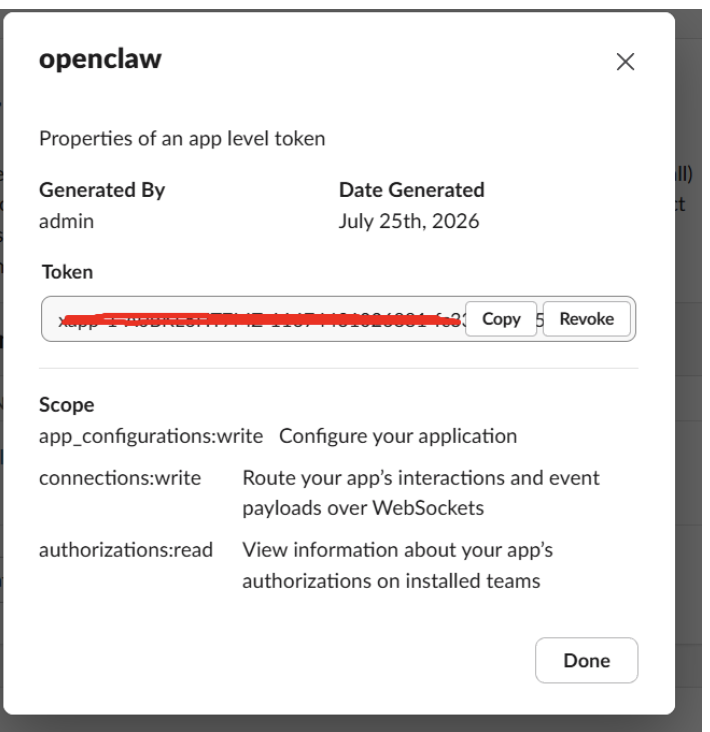
Selanjutnya, buat App-Level Token melalui menu Basic Information.
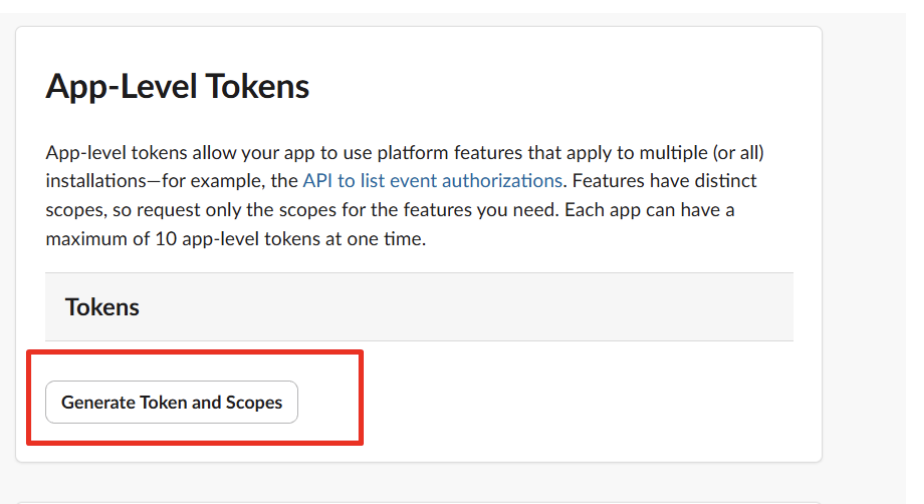
Pada bagian App-Level Token, buat token baru dengan mengaktifkan scope:
-
connections:write
-
authorizations:read
-
app_configurations:write
Berikan nama yang sesuai dan mudah dikenali pada parameter Token Name untuk memudahkan identifikasi di kemudian hari.
Konfigurasi Slack pada OpenClaw AI Agent
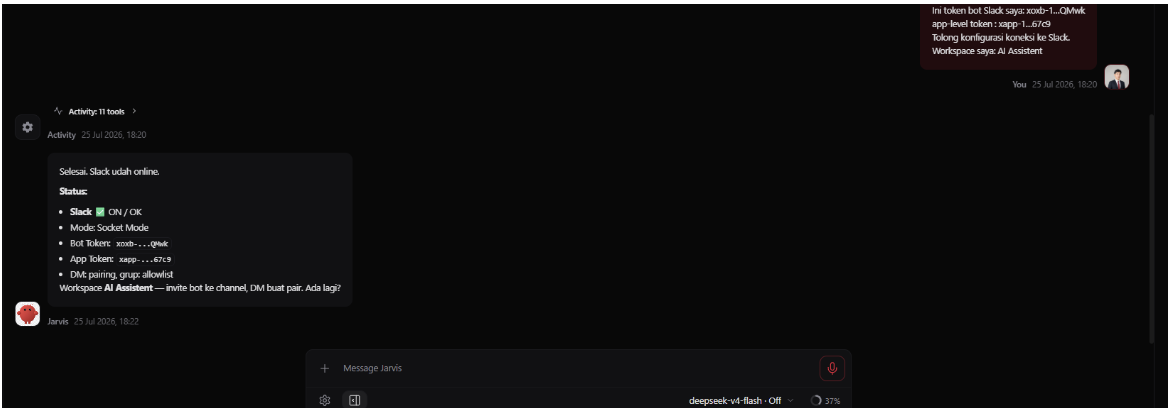
Kirimkan informasi kredensial berikut ke AI Agent Anda:
Ini token bot Slack saya:

Bot Token: [TEMPEL TOKEN DI SINI]

App-Level Token: [TEMPEL TOKEN DI SINI]

Workspace saya: [NAMA WORKSPACE]
Finalisasi Setup Bot Slack
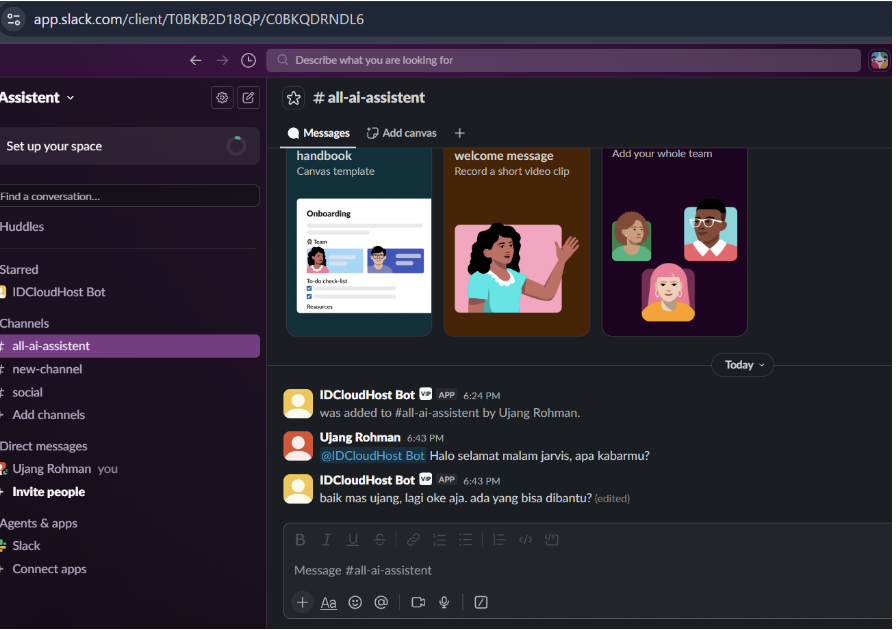
Setelah konfigurasi berhasil, Slack Bot Anda sudah terhubung dengan OpenClaw dan siap digunakan!
Ringkasan
Channel |
Yang Dibutuhkan |
Tingkat Kesulitan |
|---|---|---|
Telegram |
Bot Token dari @BotFather |
Mudah |
WhatsApp (QR) |
HP + WhatsApp terinstall |
Mudah |
WhatsApp (API) |
Akun Meta Business |
Sedang |
Discord |
Bot Token + Invite URL |
Mudah |
Slack |
App Token + Install ke Workspace |
Mudah |
Tips Penting
- Simpan seluruh token Anda di password manager yang aman, karena sebagian besar token tidak dapat ditampilkan kembali setelah dibuat.
- Gunakan AI Agent IDCloudHost yang telah dideploy di Cloud VPS untuk memastikan layanan berjalan stabil 24/7 tanpa gangguan.
- Untuk kebutuhan produksi, disarankan menggunakan WhatsApp Business API agar lebih andal, scalable, dan siap untuk penggunaan jangka panjang.
Penutup
Dengan mengikuti panduan ini, Anda telah berhasil menghubungkan Slack dengan OpenClaw AI Agent. Integrasi ini memungkinkan AI membantu mengelola komunikasi, merespons pesan, dan menjalankan otomatisasi langsung melalui workspace Slack. Pastikan seluruh token akses disimpan dengan aman dan tidak dibagikan kepada pihak lain agar koneksi Slack tetap aman dan berjalan optimal.




