Pendahuluan
Integrasi OpenClaw dengan WhatsApp memungkinkan Anda mengelola komunikasi secara otomatis melalui AI dalam satu platform. Dengan koneksi ini, Anda dapat membalas pesan, mengatur interaksi, hingga menjalankan otomatisasi percakapan tanpa perlu berpindah aplikasi. OpenClaw menyediakan dua metode integrasi yang bisa disesuaikan dengan kebutuhan, baik untuk penggunaan pribadi maupun skala bisnis. Simak Panduan Integrasi OpenClaw ke Channel WhatsApp berikut ini.
Metode Integrasi WhatsApp
Opsi |
Kebutuhan |
Cocok Untuk |
QR Code (Baileys) |
Scan QR dari HP — tanpa API key |
Penggunaan pribadi / testing |
WhatsApp Business API |
Akun Business + API key dari Meta |
Produksi / tim / skala besar |
Metode QR Code
Metode ini paling praktis karena cukup dengan memindai QR Code dari aplikasi WhatsApp di ponsel Anda.
Integrasi OpenClaw ke WhatsApp
Ikuti langkah-langkah berikut ini:
Menampilkan QR Code
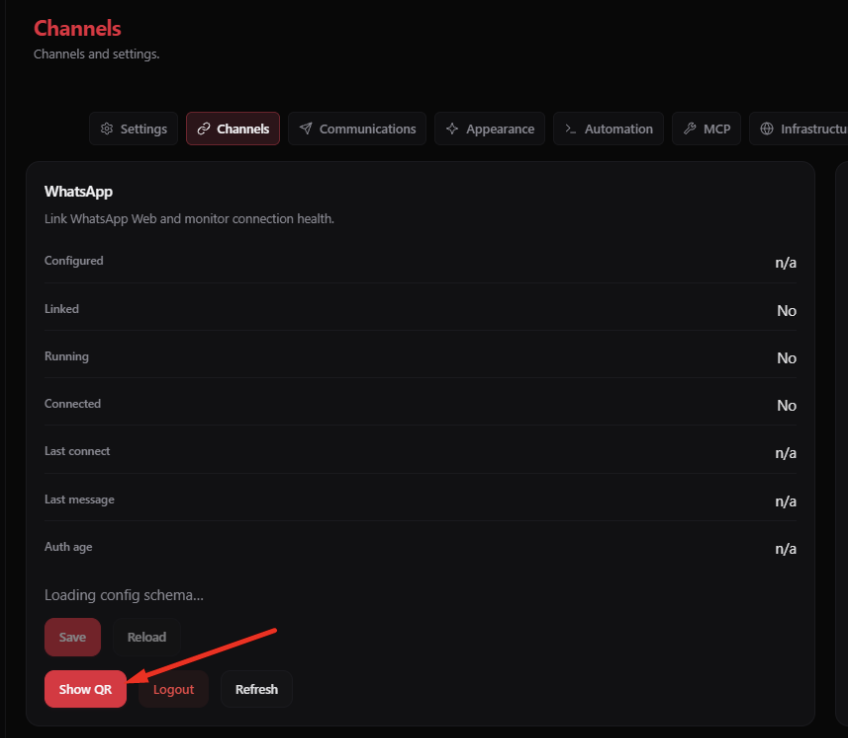
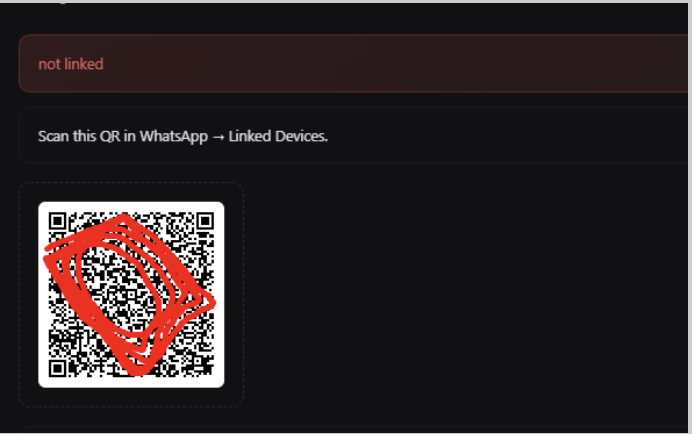
Silahkan Anda masuk ke dashboard OpenClaw, klik menu Settings pilih Channels, lalu klik tombol “Show QR” untuk menampilkan QR Code.
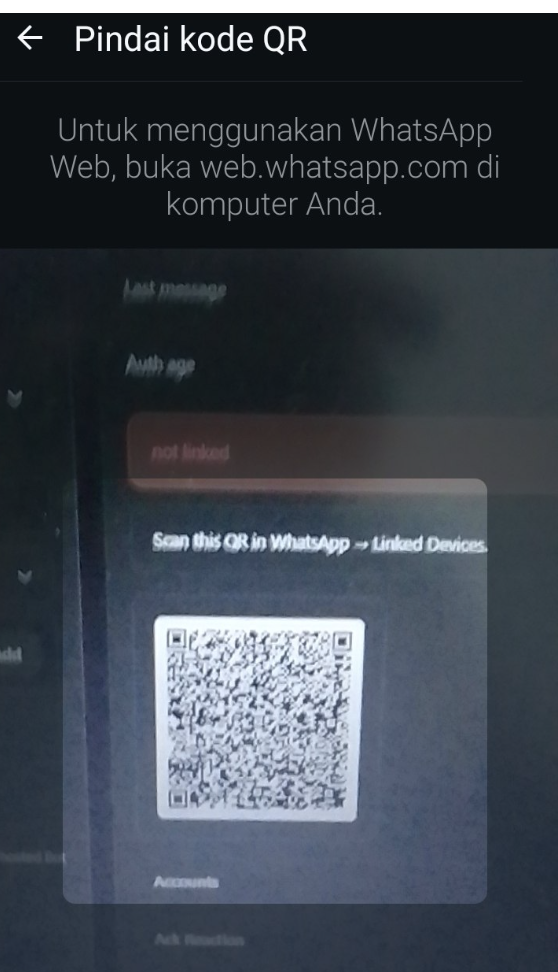
Pemindaian QR Code
Buka aplikasi WhatsApp di ponsel Anda, kemudian:
- Masuk ke menu Perangkat Tertaut (Linked Devices)
- Pilih Tautkan Perangkat
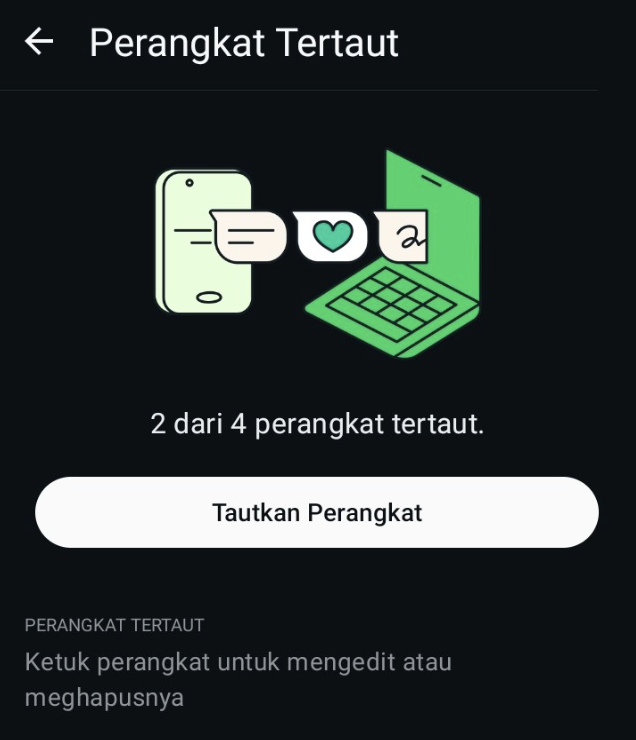
- Pindai QR Code yang muncul di dashboard OpenClaw.
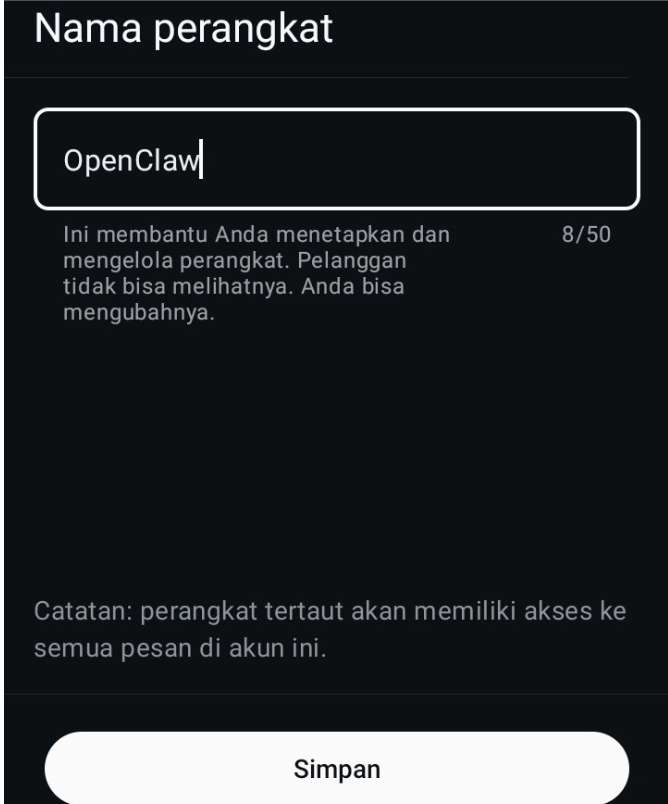
- Beri nama Perangkat
Finalisasi Koneksi
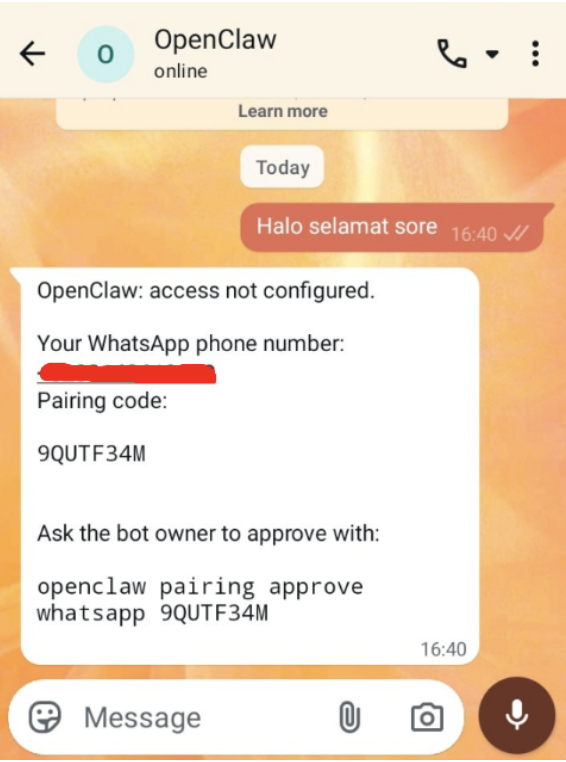
Setelah QR Code berhasil dipindai:
- WhatsApp akan otomatis terhubung ke OpenClaw
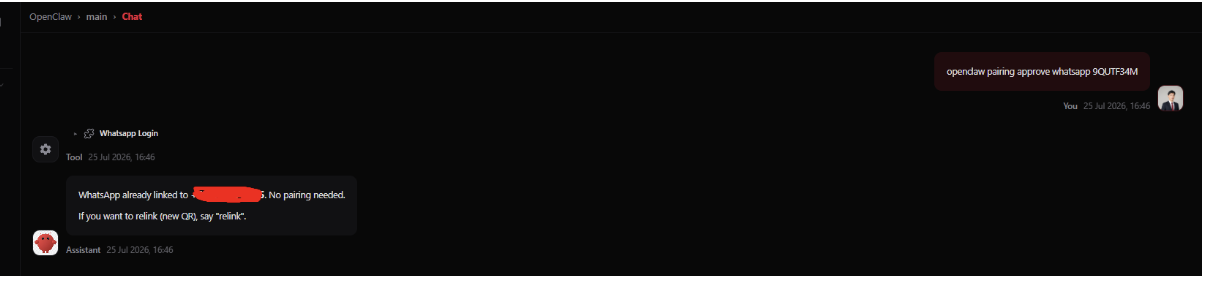
- Masukkan pairing code jika diminta
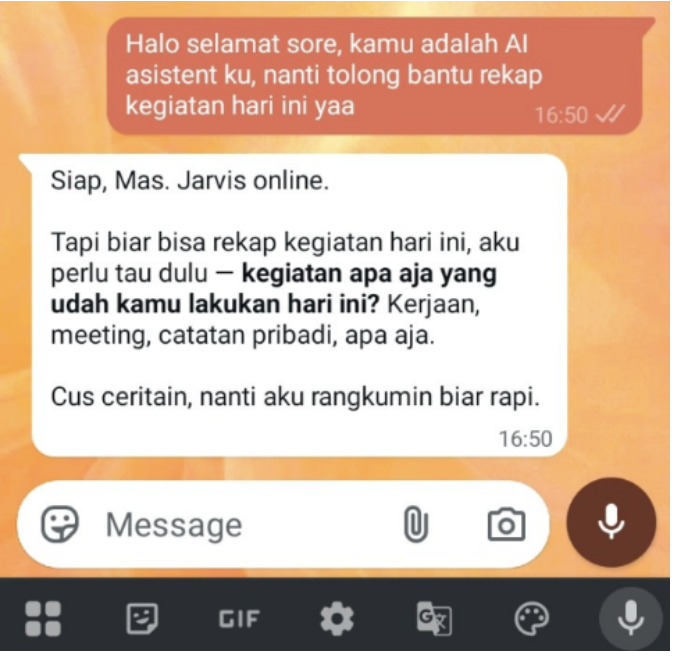
- Pastikan status koneksi sudah aktif di dashboard

Catatan Penting:
-
- Koneksi QR Code mengikuti kebijakan WhatsApp
- Perlu pemindaian ulang secara berkala (±14–30 hari)
- Disarankan untuk penggunaan non-produksi atau kebutuhan ringan
Metode WhatsApp Business API
Metode ini direkomendasikan untuk penggunaan skala bisnis karena lebih stabil, aman, dan mendukung kebutuhan operasional yang lebih besar.
Registrasi WhatsApp Business API
- Kunjungi situs resmi WhatsApp Business.
- Daftarkan akun melalui Meta Business Suite.
- Lakukan verifikasi nomor telepon bisnis Anda.
Mendapatkan API Key
- Masuk ke Meta Business Suite.
- Pilih WhatsApp API.
- Buat Permanent Token.
- Salin Phone Number ID dan API Token Anda.
Konfigurasi pada AI Agent
- Kirimkan kredensial berikut ke AI Agent Anda untuk proses integrasi
- Selanjutnya, instruksikan AI untuk memproses konfigurasi.
- Hubungkan WhatsApp Business API ke sistem Anda.
Catatan Penting:
- Pastikan kredensial tidak dibagikan ke pihak lain
- Gunakan Permanent Token agar koneksi lebih stabil
- Metode ini lebih cocok untuk kebutuhan produksi dan tim
Ringkasan
Channel |
Yang Dibutuhkan |
Tingkat Kesulitan |
|---|---|---|
Telegram |
Bot Token dari @BotFather |
Mudah |
WhatsApp (QR) |
HP + WhatsApp terinstall |
Mudah |
WhatsApp (API) |
Akun Meta Business |
Sedang |
Discord |
Bot Token + Invite URL |
Mudah |
Slack |
App Token + Install ke Workspace |
Mudah |
Tips Penting
-
- Simpan seluruh token Anda di password manager yang aman, karena sebagian besar token tidak dapat ditampilkan kembali setelah dibuat.
- Gunakan AI Agent IDCloudHost yang telah dideploy di Cloud VPS untuk memastikan layanan berjalan stabil 24/7 tanpa gangguan.
- Untuk kebutuhan produksi, disarankan menggunakan WhatsApp Business API agar lebih andal, scalable, dan siap untuk penggunaan jangka panjang.
Penutup
Dengan mengikuti panduan ini, Anda telah berhasil menghubungkan WhatsApp ke OpenClaw dan siap memanfaatkan otomatisasi berbasis AI untuk meningkatkan efisiensi komunikasi. Proses yang sebelumnya manual kini dapat dilakukan lebih cepat dan praktis dalam satu sistem terintegrasi. Untuk penggunaan yang lebih stabil dan berskala besar, Anda dapat mempertimbangkan integrasi melalui WhatsApp Business API. Pastikan juga untuk melakukan pengecekan koneksi secara berkala agar layanan tetap berjalan optimal.




