
Pendahuluan
Apakah Anda pernah mendapatkan kesulitan saat mencari tahu proses mana yang menggunakan file atau port tertentu di sistem Linux? Anda tidak sendirian, untuk mengatasinya Anda dapat menggunakan perintah fuser di Linux. Dengan perintah fuser, Anda dapat dengan mudah melihat proses yang sedang mengakses file, direktori, atau bahkan port tertentu. Silakan Anda ikuti langkah demi langkah panduan dalam menggunakan perintah fuser dengan berbagai opsi yang berguna. Ayo simak panduan lengkapnya!
Apa Itu Fuser Linux
Perintah fuser merupakan sebuah utilitas di Linux yang berguna untuk menemukan proses mana yang menggunakan file, direktori, atau port tertentu. Dengan perintah ini, Anda dapat melihat informasi tentang pengguna yang menjalankan proses tersebut, dan jenis aksesnya. Fuser sangat berguna untuk memeriksa aplikasi yang menggunakan port atau file di server, serta mengatasi masalah penguncian file atau port yang terkunci. Selain itu, pengguna dapat menjalankan perintah fuser untuk mengakhiri proses yang menggunakan sumber daya tertentu di server, sehingga memudahkan manajemen sistem.
Cara Menggunakan Perintah Linux Fuser
Perintah fuser di Linux berguna untuk memantau proses yang sedang menggunakan file, direktori, atau soket jaringan tertentu, berikut cara menggunakannya:
1. Menggunakan Utilitas Fuser Linux
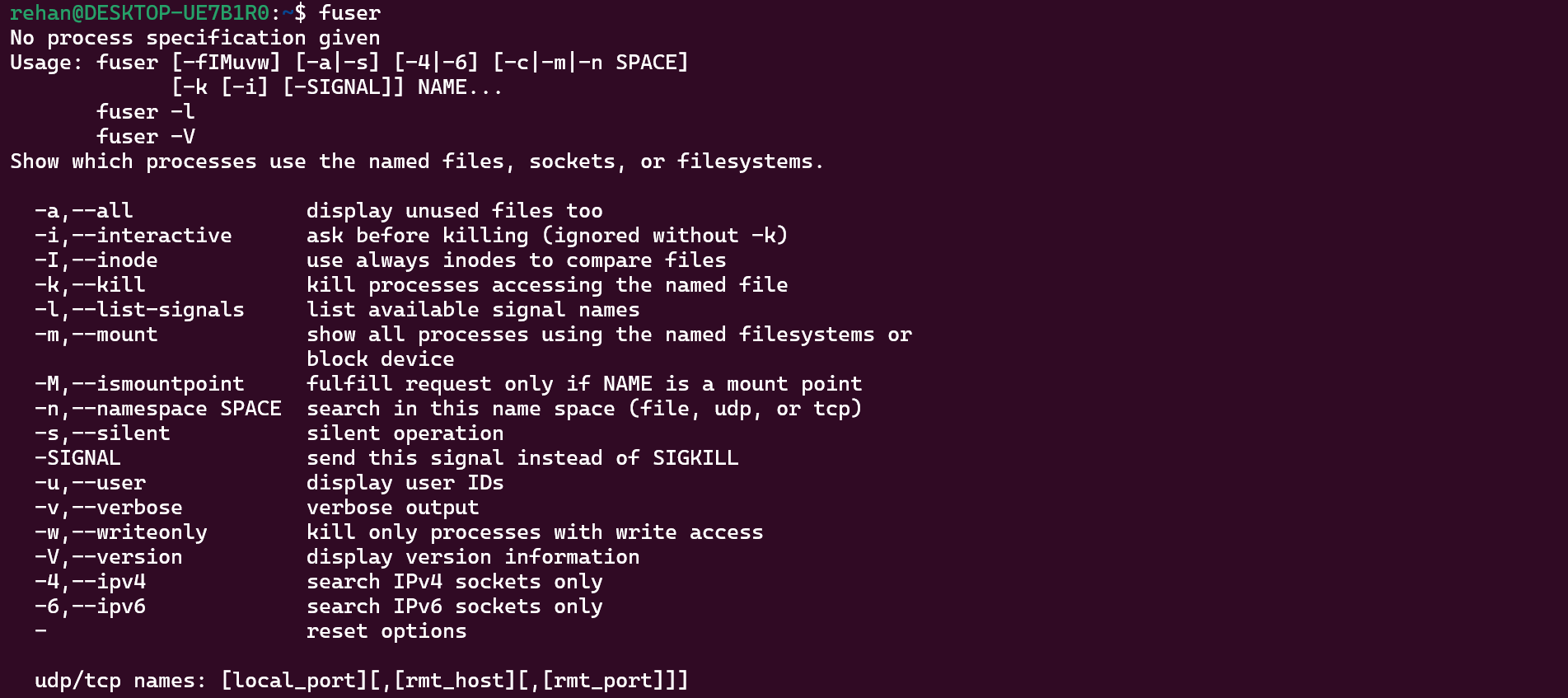
Pertama, Anda dapat menjalankan perintah dengan sintak fuser tanpa opsi untuk mendapatkan gambaran opsi yang tersedia di fuser, silakan Anda jalankan sintak berikut:
fuser
Hasil:
2. Melihat Proses yang Berjalan di Direktori
Selanjutnya Anda dapat menggunakan opsi-v untuk menjalankannya dalam mode verbose. Mode ini akan menampilkan informasi lebih detail tentang apa yang sedang dilakukan oleh fuser. Untuk mencobanya, silakan Anda jalankan sintak di bawah ini:
fuser -v .
Hasil:

Kemudian pada hasil gambar tersebut, Anda dapat melihat satu-satunya proses yang berjalan di direktori saat ini adalah bash shell interaktif. utilitas fuser memberikan informasi tentang User, PID, Access, dan Command dari sebuah proses. huruf c di bawah Access menunjukkan jenis akses, dalam hal ini berarti direktori saat ini.
3. Menemukan Proses yang Menggunakan Soket Jaringan
Kemudian Anda mungkin juga perlu mencari proses yang menggunakan soket TCP dan UDP. Untuk menerapkan panduan berikut, silakan Anda gunakan nc untuk membuat TCP listener pada port 8002, berikut sintaknya:
nc -l -p 8002
Sintak tersebut akan memblokir terminal selama proses tersebut berjalan, silakan Anda gunakan fuser di jendela terminal lain untuk menemukan proses yang berjalan pada port TCP 8002 dengan opsi -n:
fuser -v -n tcp 8002
Hasil:

4. Mematikan Proses yang Berjalan pada Port Tertentu
Selanjutnya, Anda juga dapat menggunakan fuser untuk mematikan proses yang berjalan pada port tertentu dengan menggunakan opsi -k, berikut sintaknya:
fuser -k 8002/tcp
Hasil:

Jika Anda menavigasi kembali ke jendela terminal pertama Anda, Anda akan melihat bahwa program nc telah dimatikan dan dikembalikan ke shell.

Penutup
Dengan menjalankan perintah fuser di Linux, Anda dapat dengan mudah mengatur dan mengelola proses yang mengakses file atau soket jaringan di sistem Anda. Tentunya ini sangat membantu untuk menjaga sistem Anda tetap optimal. Namun, jika Anda ingin mendapatkan server yang lebih optimal dan andal, gunakan Layanan Cloud VPS dari IDCloudHost. Dengan kinerja tinggi, fleksibilitas, dan dukungan 24/7, Cloud VPS IDCloudHost menjadi pilihan yang tepat untuk mengelola website atau aplikasi Anda. Ayo berlangganan sekarang juga dan rasakan perbedaannya!




