Pendahuluan
Java dan JVM (Java Virtual Machine) adalah dua hal yang diperlukan untuk berbagai jenis perangkat lunak seperti Tomcat, Jetty, Glassfish, Cassandra, dan Jenkins. Dalam panduan ini, Anda akan mempelajari cara instal java di Ubuntu dengan berbagai versi Java Runtime Environment (JRE) dan Java Developer Kit (JDK) menggunakan apt. Dimana Anda akan menginstal OpenJDK serta JDK resmi dari Oracle.
Setelah selesai, Anda dapat memilih versi Java yang ingin digunakan untuk proyek Anda, mengembangkan perangkat lunak menggunakan JDK, atau menjalankan perangkat lunak menggunakan JRE. Simak panduan ini hingga selesai.
Prasyarat
Sebelum mengikuti tutorial cara instal Java di Ubuntu, Anda memerlukan:
Server Ubuntu 22.04 yang telah diatur sesuai panduan pengaturan awal server Ubuntu 22.04, termasuk pengguna non-root dengan akses sudo dan firewall aktif.
Cara Instal Java di Ubuntu
Selanjutnya, Ada beberapa langkah yang bisa Anda ikuti di bawah ini:
Langkah 1 Menginstal Java
Pertama, instalasi Java yang terdiri dari dua komponen utama:
- JDK: Menyediakan alat penting untuk mengembangkan perangkat lunak Java, seperti compiler dan debugger.
- JRE: Digunakan untuk menjalankan program Java.
Kemudian, Anda dapat menggunakan dua opsi instalasi Java:
- OpenJDK: Implementasi open-source Java yang disertakan dengan Ubuntu.
- Oracle JDK: Versi resmi yang sepenuhnya dikelola oleh Oracle.
Mulai dari Java 11, OpenJDK dan Oracle JDK memiliki fungsi yang identik, sesuai keterangan Oracle. Pilihan bergantung pada lisensi yang sesuai dengan kebutuhan Anda. OpenJDK memungkinkan instalasi JRE secara terpisah, sedangkan Oracle JDK sudah termasuk JRE.
Opsi 1 Menginstal JRE/JDK Default
Pertama, secara default Ubuntu 22.04 menyertakan OpenJDK 11. Untuk menginstalnya:
Perbarui indeks paket apt:
sudo apt update
1. Periksa apakah Java sudah terinstal:
java -version
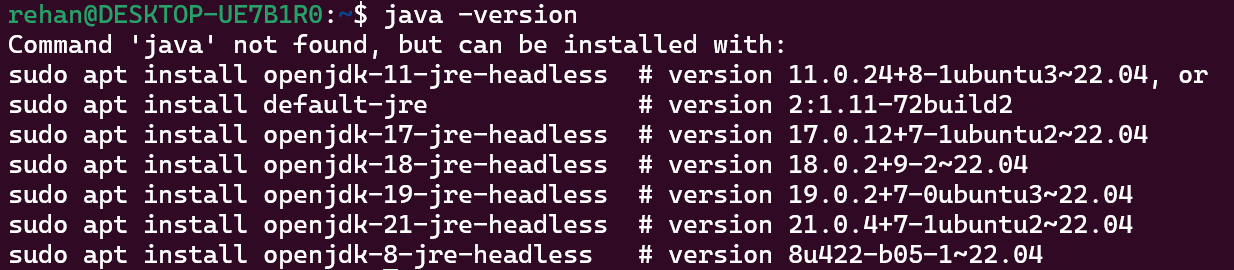
Namun, jika Java belum terinstal, Anda akan melihat output seperti berikut:
2. Instal JRE dari OpenJDK 11 dengan perintah:
sudo apt install default-jre
3. Verifikasi instalasi dengan kode berikut:
java -version
Hasil:

4. Jika Anda memerlukan JDK untuk mengembangkan perangkat lunak:
sudo apt install default-jdk
javac -version
Opsi 2 Menginstal Oracle JDK 11
Karena lisensi Oracle, JDK ini tidak dapat diinstal otomatis melalui pengelola paket. Anda perlu:
- Membuat akun Oracle dan mengunduh JDK versi terbaru.
- Menggunakan skrip instalasi pihak ketiga untuk menambahkan repositori.
- Ikuti langkah-langkah di bawah:
Pertama, silakan Anda tambahkan kunci penandatanganan:
sudo gpg --homedir /tmp --no-default-keyring --keyring /usr/share/keyrings/oracle-jdk11-installer.gpg --keyserver keyserver.ubuntu.com --recv-keys EA8CACC073C3DB2A
Selanjutnya, tambah repository dengan perintah ini:
echo "deb [arch=amd64 signed-by=/usr/share/keyrings/oracle-jdk11-installer.gpg] https://ppa.launchpadcontent.net/linuxuprising/java/ubuntu jammy main" | sudo tee /etc/apt/sources.list.d/oracle-jdk11-installer.list > /dev/null
sudo apt update
Kemudian, pindahkan file JDK yang diunduh dengan kode berikut:
sudo mkdir -p /var/cache/oracle-jdk11-installer-local/
sudo cp jdk-11.0.xx_linux-x64_bin.tar.gz /var/cache/oracle-jdk11-installer-local/
sudo apt install oracle-java11-installer-local
Langkah 2 Mengelola Versi Java
Kemudian, jika Anda memiliki beberapa instalasi Java, Anda dapat mengatur versi default menggunakan perintah berikut:
sudo update-alternatives --config java
Langkah 3 Mengatur Variabel Lingkungan JAVA_HOME
Banyak program menggunakan variabel lingkungan JAVA_HOME untuk menentukan lokasi instalasi Java. Untuk mengaturnya:
Pertama temukan lokasi instalasi Java:
sudo update-alternatives --config java
terakhir, silakan Anda tambahkan ke file konfigurasi sistem seperti /etc/environment atau file shell seperti ~/.bashrc.
Penutup
Dengan panduan ini, Anda dapat dengan mudah menginstal, mengelola, dan mengkonfigurasi Java di Ubuntu 22.04 sesuai kebutuhan Anda. Pastikan Anda selalu memperbarui sistem dan memanfaatkan layanan hosting berbasis cloud dari IDCloudHost untuk mendukung performa dan skalabilitas aplikasi Anda.




