
Pendahuluan
WHOIS (data registrant domain) penting untuk kepemilikan, verifikasi, dan komunikasi terkait domain. Untuk alasan keamanan dan kepatuhan registrar, perubahan detail WHOIS di IDCloudHost tidak dapat dilakukan langsung oleh pengguna melalui Client Area. Semua permintaan perubahan harus diajukan dan diproses oleh Tim Support IDCloudHost. Perubahan dilakukan oleh tim setelah Anda mengirimkan tiket permintaan perubahan beserta dokumen pendukung.
Hal yang Perlu Diperhatikan
- Perubahan WHOIS Melalui Tiket: pengajuan lewat Client Area dengan Open Ticket (atau Support) dan akan diproses oleh Tim Support IDCloudHost .
- Siapkan Dokumen Verifikasi: KTP/NPWP/NIB/Surat Kuasa/Surat Permohonan (format PDF/JPG). Admin hanya akan memproses jika dokumen lengkap. Catatan: dokumen tersebut wajib untuk perubahan WHOIS pada domain yang memiliki persyaratan khusus (mis. domain .id atau domain institusi); untuk domain internasional umumnya persyaratan ini tidak diperlukan.
- Gunakan Email Resmi (email yang terdaftar di akun IDCloudHost atau email institusi) agar verifikasi lebih mudah.
- Pastikan Data sudah sesuai dokumen resmi nama registrant, alamat, telepon, email, dan company name harus sama persis dengan dokumen.
- Tim Support IDCloudHost akan memproses berdasarkan kebijakan registrasi, perubahan tertentu (mis. penggantian pemilik) memerlukan surat kuasa atau dokumen legal tambahan.
Langkah-langkah Mengubah Detail WHOIS Domain
Berikut cara mengubah WHOIS Domain yang bisa Anda coba!
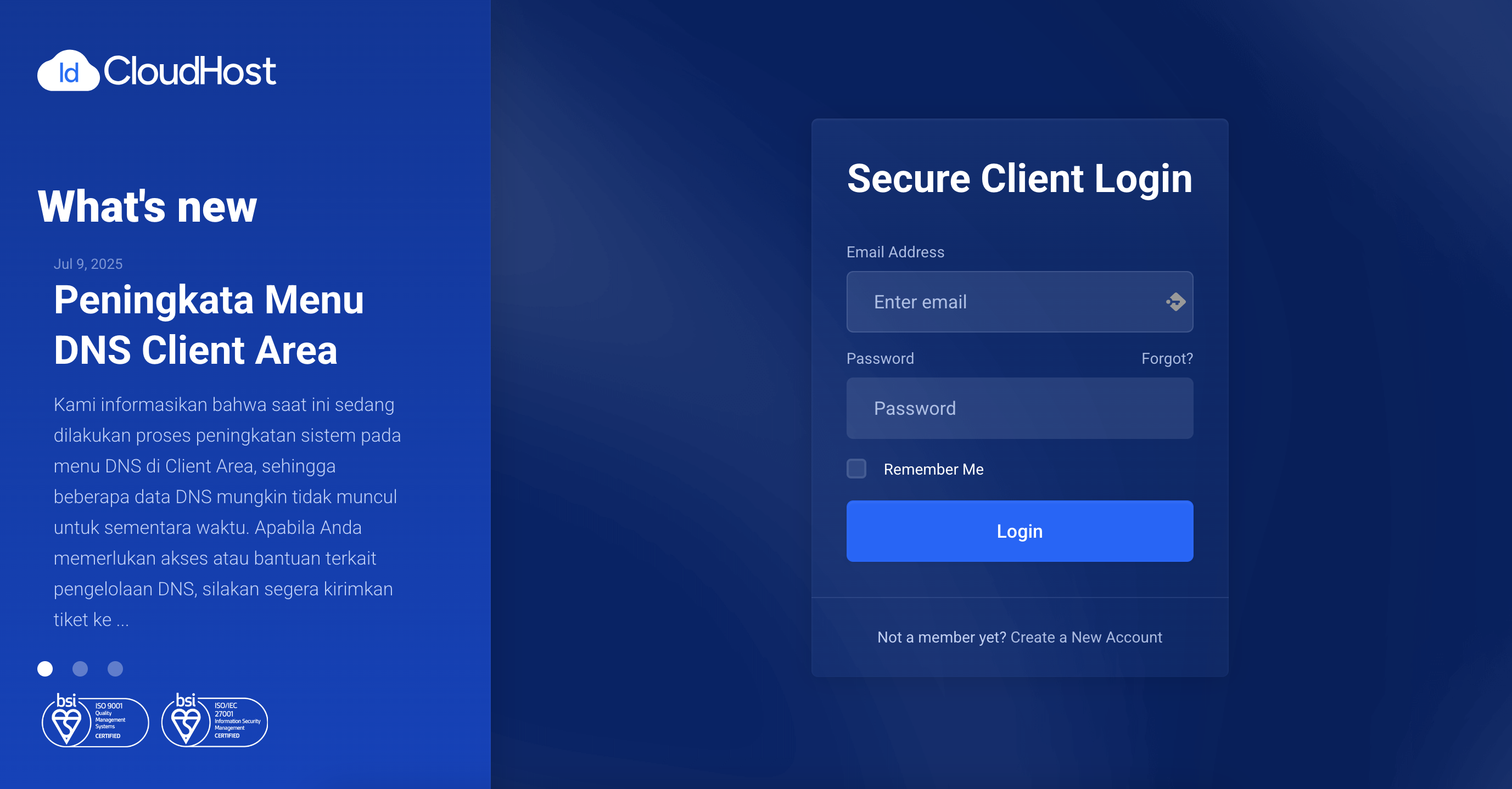
1) Login ke Client Area IDCloudHost
Masuk ke akun Anda melalui Dashboard Client Area IDCloudHost.
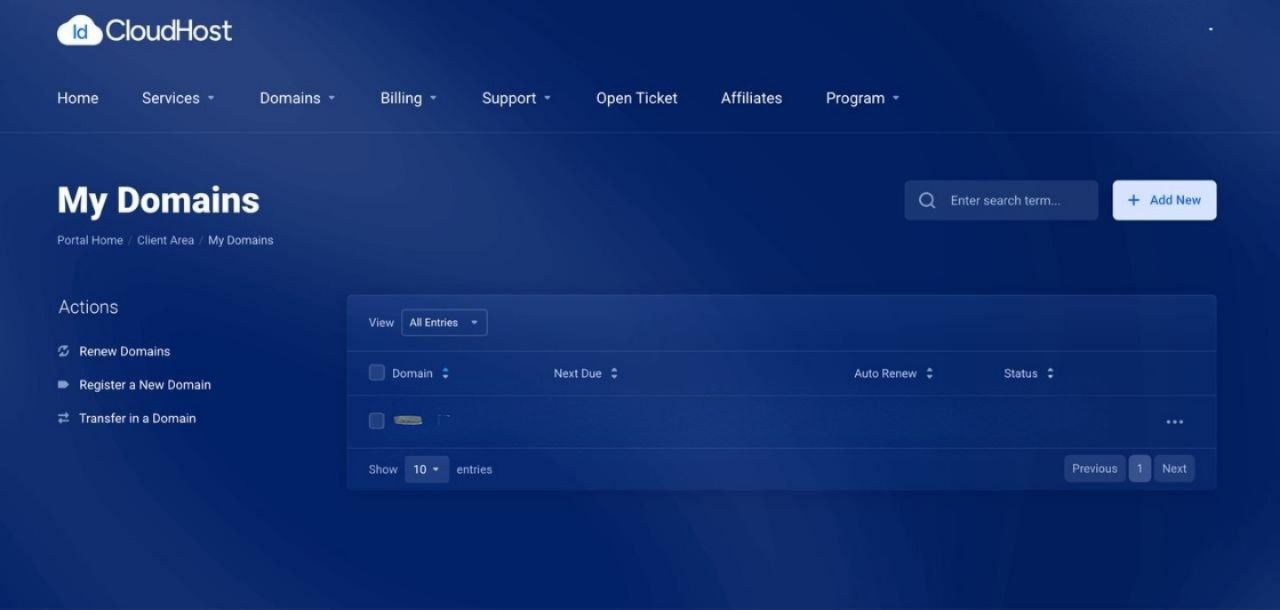
2) Pilih Menu Domains (My Domains)
Di menu utama pilih Domains klik My Domains. Pada halaman daftar domain pilihlah domain yang ingin diubah.
3) Buka Domain Overview
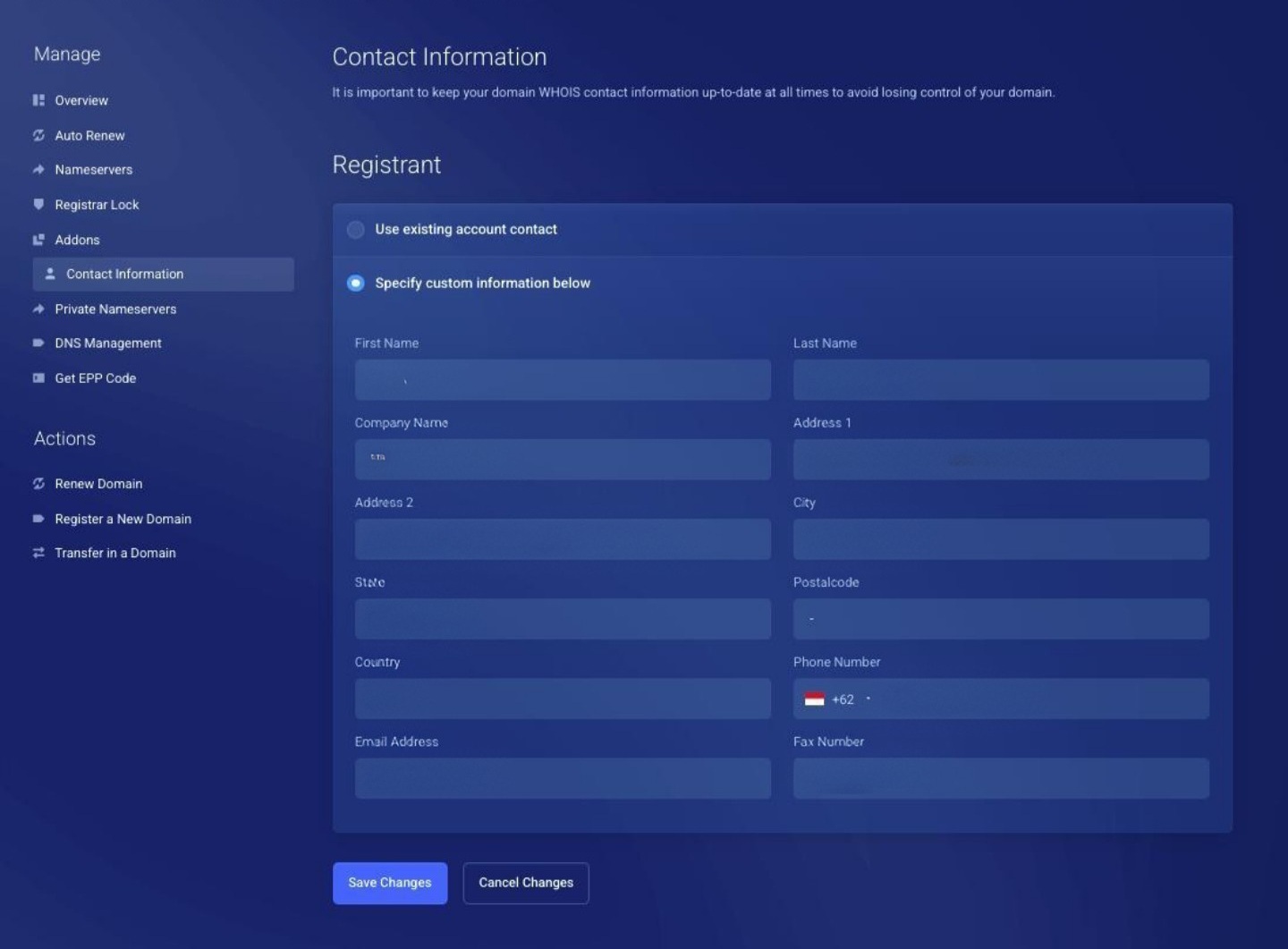
Setelah memilih domain, masuk ke halaman overview , kemudian klik menu Contact Information untuk melihat field WHOIS.
Catatan: pada beberapa akun/registrar field ini tidak bisa disimpan langsung (disabled) ini normal karena perubahan harus diotorisasi Tim Support IDCloudHost.
4) Siapkan Data yang Benar
Cek field yang butuh diubah: Registrant Name, Company, Address, City, Postalcode, Country, Phone, Email. Sesuaikan persis dengan data Anda seperti gambar dibawah ini, lalu Klik Save Changes.
 5) Buat Tiket ke Support
 5) Buat Tiket ke Support
 Karena perubahan dilakukan oleh Tim Support IDCloudHost, buat tiket baru di Client Area (Open Ticket) dengan subject jelas dan sertakan data yang ingin diubah + file pendukung.
6) Tunggu konfirmasi
Tim Support IDCloudHost akan mengecek dokumen dan melakukan perubahan sesuai kebijakan registrasi. Jika ada data yang belum lengkap, admin biasanya akan meminta dokumen tambahan lewat tiket.
Penutup
Perubahan data WHOIS di IDCloudHost saat ini dilakukan oleh Tim Support melalui tiket demi keamanan dan kepatuhan registrar. Untuk mempercepat proses: isi data identitas Anda dengan benar siapkan dokumen pendukung yang lengkap, menggunakan tiket. Setelah tiket terkirim, tim support akan memproses dan memberikan instruksi lanjutan untuk Anda.




