Pendahuluan
Di era AI saat ini, cara kita belajar dan menulis kode sudah berubah drastis. Hal ini diwujudkan dengan hadirnya Coding Agent, yaitu AI yang mampu menulis kode secara otomatis hanya dari perintah sederhana. Berbeda dengan ChatGPT biasa yang hanya menghasilkan teks dan perlu di-copy manual, Coding Agent seperti OpenCode bisa langsung menulis file ke dalam project, membaca struktur folder, memahami konteks, hingga menjalankan perintah seperti install package atau git dari terminal.
OpenCode menjadi pilihan menarik karena bersifat open-source, gratis digunakan, dan fleksibel. Kamu tidak terikat pada satu penyedia AI saja, melainkan bisa menggunakan berbagai provider sesuai kebutuhan. Ini membuat workflow coding jadi lebih cepat, efisien, dan mudah diotomatisasi, baik untuk belajar maupun untuk pengembangan project nyata.
Untuk mendukung penggunaan OpenCode, Anda bisa memanfaatkan PAAS.ID, platform cloud Indonesia yang menyediakan API AI kompatibel dengan OpenAI. Simak Panduan OpenCode untuk Pemula dengan PaaS.ID
Prasyarat
- Akun PAAS.ID (Anda bisa daftar gratis di https://www.paas.id )
- API Key PAAS.ID (Anda akan mendapatkannya dari dashboard setelah login)
- Device / VPS (Bertujuan untuk instalasi dan menjalankan OpenCode)
- Terminal / CMD (Command Prompt, PowerShell, SSH, atau Terminal Linux/Mac)
- Koneksi internet (Gunakan koneksi yang stabil)
- Project folder (Folder untuk mencoba dan menyimpan hasil coding)
Persiapan Awal
Beberapa hal yang perlu untuk Anda persiapkan sebagai berikut.
1. Daftar Akun PAAS.ID
Langkah pertama, Anda bisa membuat akun terlebih dahulu di PaaS.ID dengan mengakses link https://www.paas.id
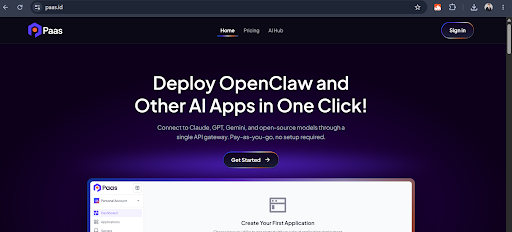
Selanjutnya, Klik tombol “Get Started” yang terletak di pojok kanan atas.
Anda dapat mendaftar dengan menggunakan email dan password atau (pilih login dengan Google agar lebih praktis).
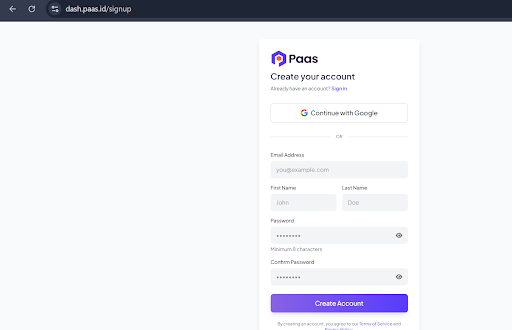
Verifikasi email Anda (periksa inbox atau folder spam). Setelah itu akun Anda siap untuk digunakan.
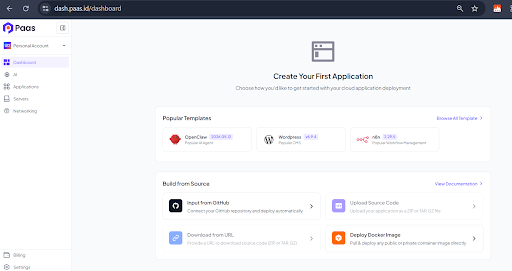
2. Membuat API Key
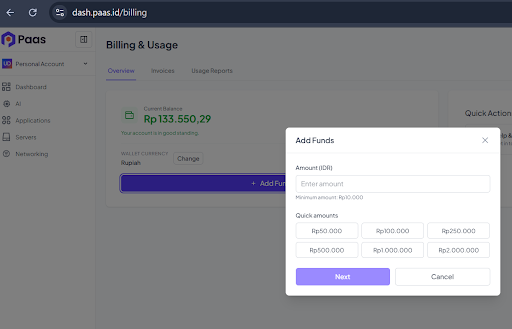
Setelah berhasil login ke dashboard, silahkan Masuk ke menu Billing dan top up saldo sebelum menggunakan Credit AI, seperti gambar dibawah ini.
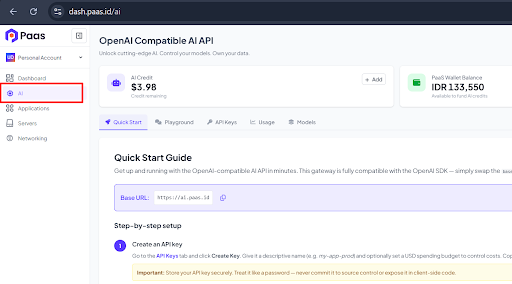
Masuk ke menu AI di sidebar yang ada di tab sebelah kiri dashboard.
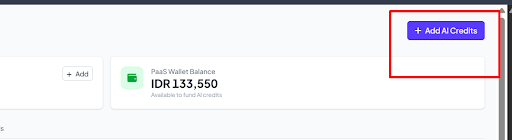
Klik “Add AI Credits” lalu isi nominal, seperti gambar di bawah ini.
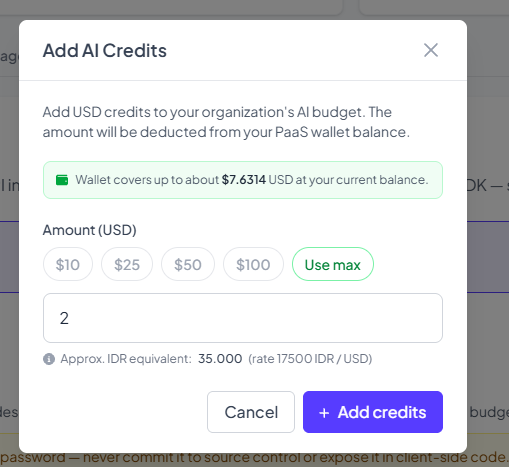
Masukkan nominal saldo yang ingin ditambahkan, misalnya 2 atau 5 (akan otomatis dikonversi ke dolar).
Lanjutkan ke submenu “API Keys”, lalu klik “Create Key”.
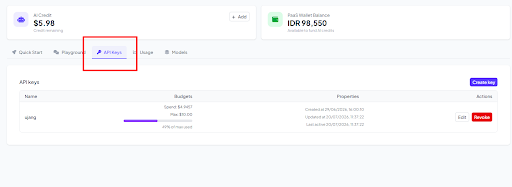
Tentukan nama API key sesuai kebutuhan Anda (contoh: “opencode-key”).
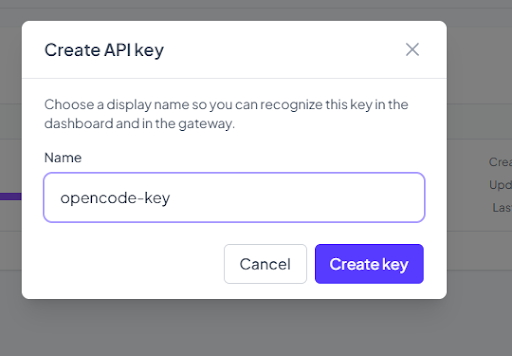
Salin API Key, lalu simpan dengan aman karena tidak dapat ditampilkan kembali. (Sebaiknya di Simpan sementara di notepad untuk digunakan pada langkah berikutnya).
Catatan:
Jangan pernah membagikan API Key kepada siapa pun. API Key dapat digunakan oleh pihak lain atas nama Anda, dan seluruh penggunaan akan menjadi tanggung jawab Anda.
3. Install OpenCode
OpenCode menyediakan beberapa opsi instalasi. Pada tahap ini, kita akan menggunakan versi Terminal dan Desktop.
Silahkan buka page https://opencode.ai/download dan ikuti langkah sesuai metode yang dipilih.
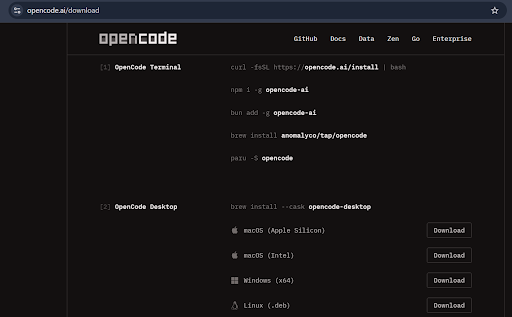
a. Install via Terminal
Akses terminal pada perangkat atau VPS yang digunakan untuk proses instalasi. Jika menggunakan VPS sebagai host, silakan akses melalui Console VPS Anda.
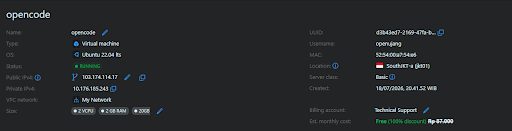
Jika menggunakan VPS, login via SSH:
ssh user@IP_VPS
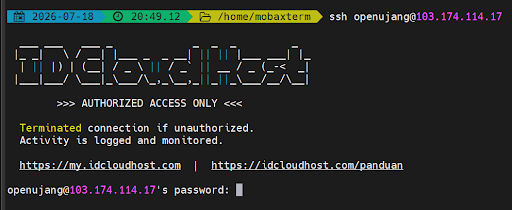
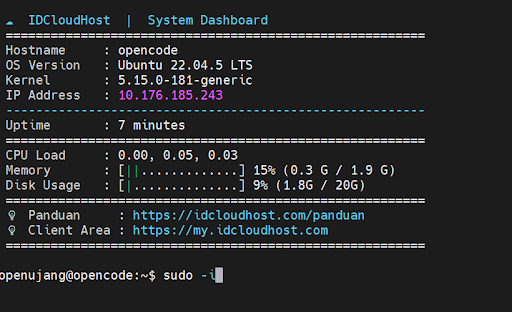
Masukkan perintah berikut pada terminal (contoh menggunakan curl):
curl -fsSL https://opencode.ai/install | bash
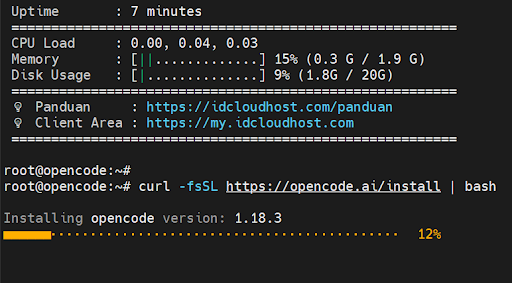
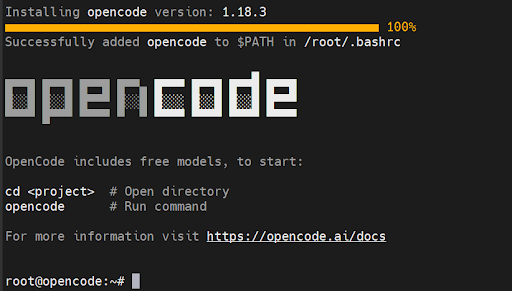
Proses instalasi akan menampilkan log loading di terminal. Tunggu hingga selesai (biasanya sekitar 10–30 detik).
Verifikasi instalasi dengan menjalankan perintah berikut:
opencode --version
1.x.x), maka instalasi berhasil.b. Install via Desktop
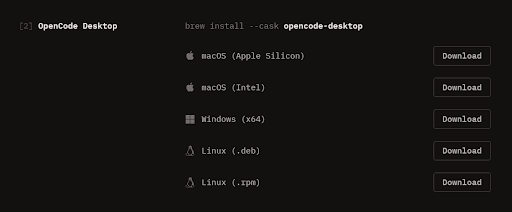
Silakan akses halaman berikut https://opencode.ai/download Kemudian, klik tombol Download pada opsi yang tersedia sesuai dengan device dan sistem operasi yang digunakan (misalnya Windows).
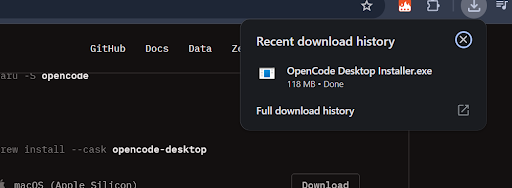
Jalankan file installer yang sudah diunduh, kemudian tunggu proses instalasi hingga selesai.
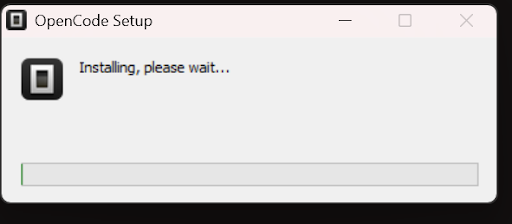
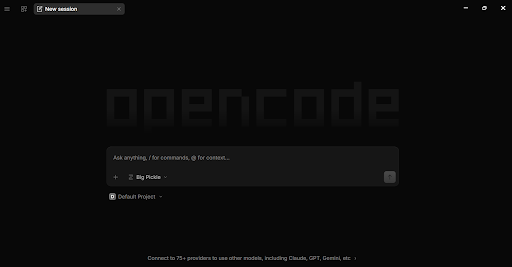
Setelah proses instalasi selesai, OpenCode desktop akan otomatis terbuka.
4. Siapkan Folder Project
Anda bisa membuat folder kosong untuk latihan dengan perintah berikut:
mkdir belajar-opencode
cd belajar-opencode
Anda juga bisa membuat folder melalui File Explorer di Windows dengan nama belajar-opencode. Folder ini akan digunakan sebagai tempat OpenCode menyimpan file hasil dari perintah yang dijalankan.
Konfigurasi OpenCode + PaaS.ID
Pada bagian ini, Anda akan mempelajari cara menghubungkan dan mengatur OpenCode dengan PaaS.ID agar dapat digunakan untuk menjalankan fitur AI secara optimal.
1. Alur Cara Kerja Koneksi
OpenCode bekerja dengan alur sederhana, yaitu prompt yang Anda input akan diproses melalui OpenCode, kemudian diteruskan ke PaaS.ID API (model AI) untuk menghasilkan kode. Hasil tersebut selanjutnya akan otomatis dituliskan ke dalam folder project yang Anda gunakan.
Agar proses ini berjalan dengan baik, OpenCode memerlukan beberapa konfigurasi penting, yaitu Endpoint API (base URL dari PaaS.ID), API Key sebagai token akses (yang telah dibuat sebelumnya), serta Model Name sebagai model AI yang digunakan, yang dapat dilihat pada submenu Models di dashboard PaaS.ID.
2. Setup OpenCode dengan PaaS.ID
PaaS.ID menggunakan API yang kompatibel dengan OpenAI, sehingga konfigurasi yang digunakan serupa dengan OpenAI.
a. Set Environment Variable
Akses terminal, lalu jalankan perintah berikut (ganti API_KEY dengan API Key Anda):
- Linux / macOS
export OPENAI_API_KEY="API_KEY"
export OPENAI_BASE_URL="https://ai.paas.id/v1"
- Windows (CMD):
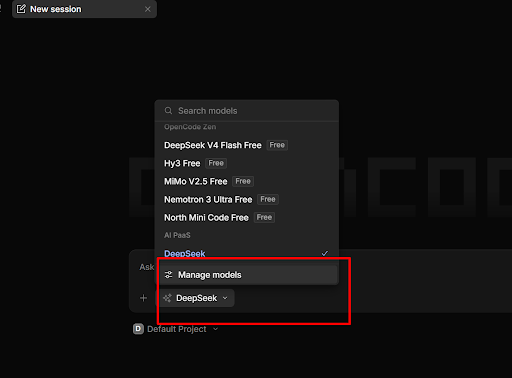
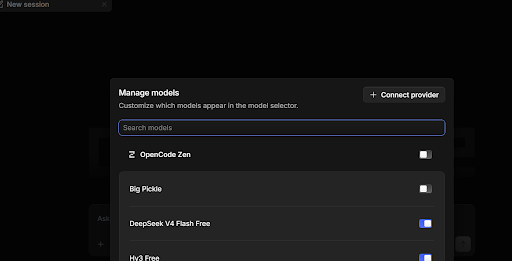
Buka aplikasi OpenCode, kemudian masuk ke menu Manage Models seperti gambar dibawah ini.
Lalu klik Connect Provider.
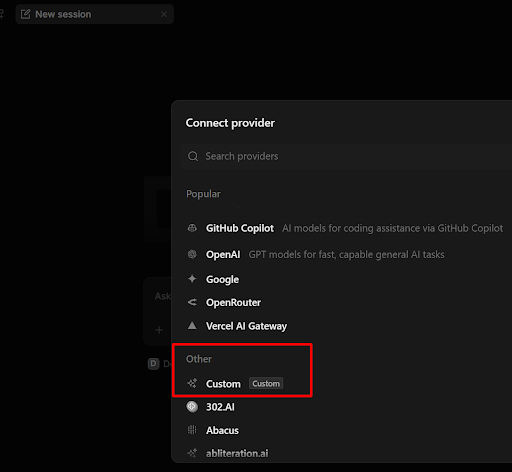
Pilih opsi Custom, seperti gambar dibawah ini.
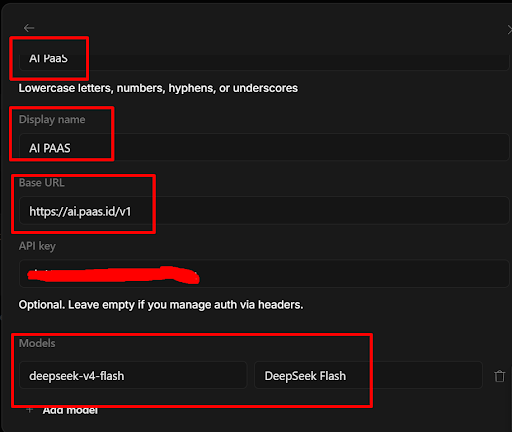
Setelah itu, Anda bisa menyesuaikan konfigurasi sesuai dengan environment variable yang sudah dibuat sebelumnya. Silahkan masukkan :
- Base URL https://ai.paas.id/v1
- Tentukan Model yang ingin digunakan, misalnya: ( kita ingin pakai model deepseek-v4-flash)
Dengan konfigurasi ini, OpenCode akan terhubung langsung ke API PAAS.ID dan siap digunakan untuk menghasilkan kode sesuai perintah Anda.
3. Simpan Konfigurasi
Anda wajib untuk menyimpan API Key dan Base URL sebagai environment variable permanen agar tidak perlu setting ulang. Untuk pengguna Linux/macOS, tambahkan konfigurasi berikut ke file ~/.bashrc atau ~/.zshrc:
export OPENAI_API_KEY="API_KEY" export OPENAI_BASE_URL="https://ai.paas.id/v1"
Sedangkan di Windows, Anda bisa menambahkan Environment Variable secara permanen melalui System Settings.
Tips:
Anda juga dapat membuat file .env di dalam folder project dengan isi:
OPENAI_API_KEY=API_KEY

OPENAI_BASE_URL=https://ai.paas.id/v1
Akan tetapi, metode ini masih bersifat manual karena OpenCode belum otomatis membaca file .env.
4. Alternatif Menggunakan Config File (Opsional)
Anda juga dapat menggunakan file konfigurasi agar setup lebih praktis dan terpusat.
Buat folder config (jika belum ada):
mkdir -p ~/.config/opencode
Kemudian buat file ~/.config/opencode/config.yaml dengan isi berikut :
provider: openai
model: paasid-model-name # Ganti dengan nama model yang tersedia
api_key_env: OPENAI_API_KEY
base_url_env: OPENAI_BASE_URL
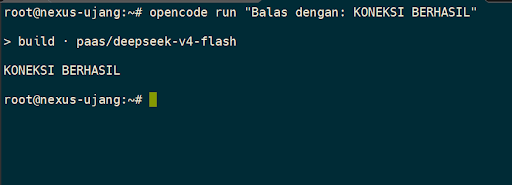
5. Test Koneksi (Pastikan Terhubung)
Jalankan perintah berikut untuk melakukan pengujian sederhana:
opencode run "Balas dengan: KONEKSI BERHASIL"
Jika konfigurasi sudah benar, maka output akan menampilkan:
KONEKSI BERHASIL
Jika gagal, akan muncul pesan error. Silakan cek kembali konfigurasi atau lihat bagian Troubleshooting.
6. Model AI yang tersedia di PaaS.ID
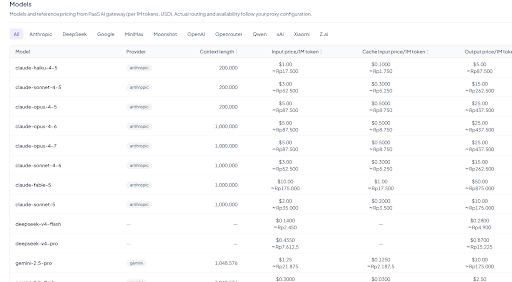
PaaS.ID menyediakan berbagai pilihan model AI yang dapat digunakan sesuai kebutuhan Anda, mulai dari model ringan hingga model dengan kemampuan lebih advanced.
Catatan:
Daftar model terbaru dan spesifik dapat dilihat langsung melalui dashboard PaaS.ID pada menu: AI → Models
Cara Menggunakan OpenCode (Praktik)
Pada bagian ini, Anda akan mempelajari cara menggunakan OpenCode secara langsung untuk menghasilkan kode dari prompt yang diberikan, serta memahami alur kerjanya.
1. Mode Satu Perintah: opencode run
Ini adalah cara paling sederhana untuk menggunakan OpenCode — Anda cukup memberikan satu perintah, dan OpenCode akan langsung mengeksekusinya hingga selesai.
Format penggunaan:
opencode run "perintah Anda di sini"
Perbedaan dengan ChatGPT dimana hasil dari OpenCode tidak ditampilkan dalam bentuk chat, melainkan langsung dituliskan ke file di dalam folder project Anda. Anda hanya perlu membuka file tersebut untuk melihat hasilnya.
2. Praktik Buat Halaman HTML
Pastikan Anda masih berada di dalam folder belajar-opencode, lalu jalankan perintah berikut:
opencode run "Buat file index.html tentang perusahaan konsultan hukum. Pake HTML + CSS modern, responsive, dark theme. Ada navbar, hero section, layanan, dan footer."
OpenCode akan memproses perintah tersebut dan otomatis membuat file index.html di dalam folder project Anda.
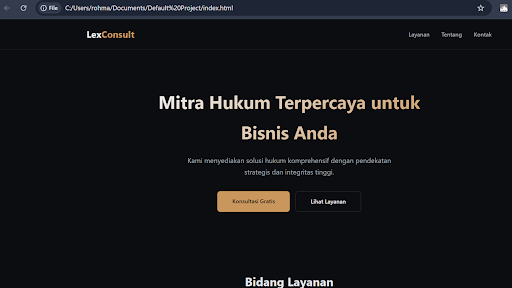
Setelah selesai, buka file tersebut di browser untuk melihat hasilnya.
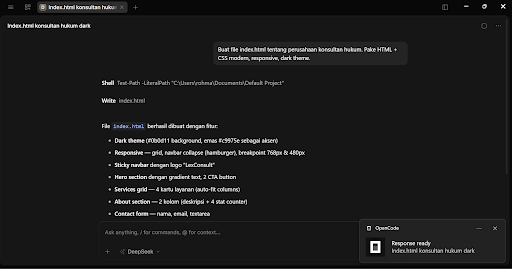
Setelah menjalankan perintah, tunggu beberapa detik hingga proses selesai. Selanjutnya, buka file index.html yang telah berhasil dibuat. Untuk memastikan file sudah ada, jalankan perintah berikut:
ls-la
Untuk membuka file secara langsung:
Windows
# start index.html
Mac
# open index.html
Linux
# xdg-open index.html
Jika berhasil, halaman website akan terbuka di browser sesuai dengan hasil yang di-generate oleh OpenCode.
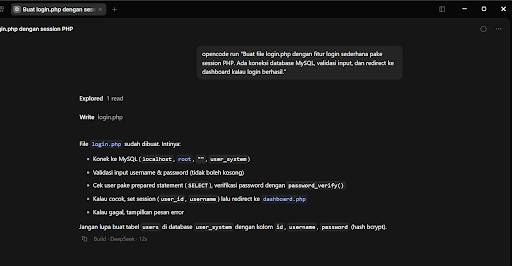
3. Membuat Fungsi Login PHP
Masih di dalam folder yang sama, jalankan perintah berikut:
opencode run
"Buat file login.php dengan fitur login sederhana pake session PHP. Ada koneksi database MySQL, validasi input, dan redirect ke dashboard kalau login berhasil."
OpenCode akan memproses perintah tersebut dan otomatis membuat file login.php di dalam project Anda. Setelah selesai, Anda dapat membuka dan memodifikasi file tersebut sesuai kebutuhan.
4, Review dan Perbaikan Code
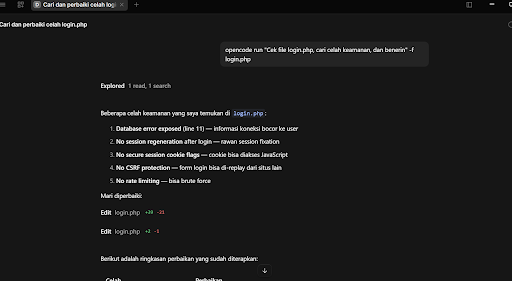
Jika Anda memiliki file yang error atau ingin melakukan pengecekan keamanan serta perbaikan kode, gunakan perintah berikut:
"Cek file login.php, cari celah keamanan, dan benerin" -f login.php
Parameter -f (atau –file) digunakan untuk melampirkan file yang ingin direview oleh OpenCode.
OpenCode akan menganalisis isi file, menemukan bug maupun potensi celah keamanan, lalu memberikan perbaikan secara otomatis. Setelah selesai, Anda dapat meninjau kembali hasilnya sebelum digunakan.
5. Multi File (Lampirkan Banyak File Sekaligus)
Anda dapat melampirkan lebih dari satu file atau bahkan folder saat menjalankan perintah OpenCode.
Contoh penggunaan dengan file:
opencode run "Bikin REST API sederhana pake Node.js Express. Route: GET /users, POST /users, DELETE /users/:id" -f package.json
Pada contoh di atas, file package.json dilampirkan sebagai referensi untuk membantu OpenCode memahami struktur project. Anda juga dapat melampirkan seluruh folder:
opencode run "Refactor semua fungsi di folder utils biar pake async/await" -f utils/
Dengan melampirkan folder utils/, OpenCode akan memproses seluruh file di dalamnya sesuai instruksi yang diberikan.
Mode Interaktif (TUI)
Mode Interaktif (TUI) memungkinkan pengguna berinteraksi langsung dengan OpenCode melalui terminal secara real-time.
1. Masuk Mode TUI
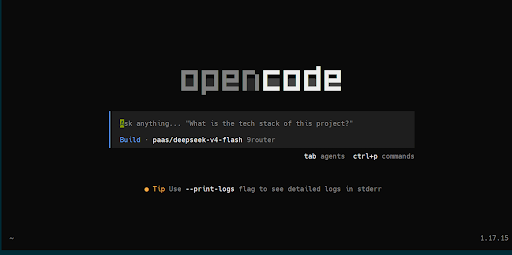
Selain menggunakan perintah opencode run (yang langsung mengeksekusi satu perintah), OpenCode juga menyediakan mode TUI (Text User Interface). Mode ini memungkinkan Anda berinteraksi secara langsung layaknya chat, tetapi melalui terminal. Untuk masuk ke mode TUI, jalankan perintah berikut:
opencode
Setelah itu, akan muncul tampilan antarmuka interaktif di terminal yang memudahkan Anda untuk memberikan perintah, melakukan revisi, hingga eksplorasi kode secara bertahap. Selain opencode run (satu perintah langsung selesai), ada mode TUI (Text User Interface) seperti chat tapi langsung di terminal:
Untuk memulainya, silahkan ketik perintah berikut pada terminal Anda:
opencode
Lalu, akan muncul tampilan seperti pada gambar dibawah ini:
2. Cara Pakai TUI
Untuk menggunakan mode TUI, kamu bisa melakukan beberapa aksi langsung dari keyboard: (kirim perintah dengan mengetik lalu tekan Enter), (ganti model dengan menekan Ctrl+X lalu M), (membuat session baru dengan Ctrl+X lalu N), dan (keluar dari mode TUI dengan Ctrl+C). Mode ini memudahkan kamu untuk berkomunikasi dengan OpenCode layaknya chat, tapi tetap dalam lingkungan terminal.
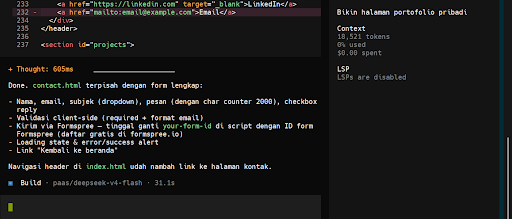
Contoh sesi TUI:
> Bantu saya bikin halaman portofolio pribadi
[OpenCode ngerjain… bikin file index.html, style.css]
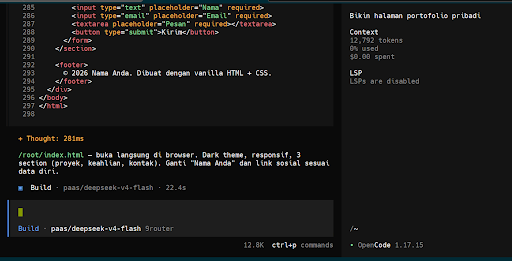
> Tambahkan halaman kontak dengan form
[OpenCode tambahkan file contact.html dan update navigasi]
3. Mode Run vs TUI
- Perintah sekali doang
Mode: opencode “…”
Alasan: Proses lebih cepat karena perintah langsung dijalankan dan selesai tanpa perlu interaksi lanjutan. - Mau ngobrol bolak-balik dengan AI Agent
Mode: opencode (TUI)
Alasan: Bisa berdiskusi, memberikan revisi, dan mengarahkan perubahan secara bertahap. - Mau coding sambil santai tanpa banyak interaksi
Mode: opencode run “…”
Alasan: AI Agent dapat mengerjakan instruksi sampai selesai secara otomatis. - Mengerjakan project kompleks yang membutuhkan diskusi
Mode: opencode (TUI)
Alasan: Bisa bertanya, mengevaluasi hasil, dan melakukan penyesuaian sebelum melanjutkan pekerjaan.
Cara Mengatasi Troubleshooting
Berikut beberapa cara untuk mengatasi Troubleshooting antara lain:
Error: “API Key Tidak Valid”
Jika muncul error 401 Unauthorized – Invalid API Key , biasanya penyebabnya adalah API Key yang digunakan salah, sudah expired, atau belum dikonfigurasi pada environment. Untuk mengatasinya, pastikan API Key sudah tersimpan dengan benar. Anda dapat melakukan pengecekan menggunakan perintah berikut:
echo $OPENAI_API_KEY
Jika hasilnya kosong, lakukan pengaturan ulang API Key:
export OPENAI_API_KEY=”API_KEY”
Pastikan API Key yang digunakan sesuai dengan konfigurasi pada PaaS.ID.
Error: “Model Not Found”
Jika muncul error 404 Model Not Found, artinya nama model yang digunakan pada OpenCode tidak tersedia atau tidak sesuai dengan daftar model yang tersedia di PaaS.ID. Solusinya adalah dengan mengecek daftar model yang tersedia melalui dashboard PAAS.ID pada menu AI, kemudian sesuaikan nama model pada konfigurasi OpenCode dengan model yang ingin digunakan.
Error: “Connection Timeout”
Jika muncul error Connection timeout after 30000ms , biasanya terjadi karena koneksi antara OpenCode dan PaaS.ID mengalami gangguan. Penyebabnya dapat berasal dari koneksi internet yang tidak stabil, penggunaan proxy, VPN, atau konfigurasi jaringan tertentu.
Tips penggunaan OpenCode dengan PaaS.ID
Beberapa tips yang bisa Anda gunakan dalam penerapan opencode yaitu:
Efisiensi Biaya
Dengan PaaS.ID, Anda dapat melakukan top up AI Credit menggunakan Rupiah dan memilih berbagai provider AI yang tersedia. Sistem ini memberikan fleksibilitas untuk menggunakan AI sesuai kebutuhan, baik untuk belajar, eksperimen, maupun membantu proses coding ringan hingga pengembangan project.
Membuat Prompt yang Efektif
Agar OpenCode dapat memberikan hasil yang lebih sesuai, buatlah prompt dengan instruksi yang jelas dan detail. Prompt yang terlalu umum seperti “Buat web” akan menghasilkan output yang kurang spesifik. Sebaliknya, prompt seperti “Buat file index.html dengan header, 3 kolom fitur, dan footer warna biru tua” akan membantu OpenCode memahami struktur dan kebutuhan yang diinginkan.
Contoh lainnya, dibandingkan hanya menulis “Benerin error”, berikan informasi lebih lengkap seperti “Benerin error ‘undefined variable $user’ di file profile.php baris 45” agar OpenCode dapat langsung menganalisis masalah. Begitu juga saat membuat database, gunakan instruksi detail seperti “Buat file migrate.sql dengan tabel users (id, name, email, password) dan tabel posts (id, user_id, title, body)” agar struktur database sesuai kebutuhan.
Format prompt yang disarankan:
- Buat [jenis file]: Jelaskan file atau fitur yang ingin dibuat.
- Teknologi: Sebutkan teknologi yang digunakan seperti HTML, CSS, JavaScript, PHP, Python, atau lainnya.
- Fitur: Tuliskan daftar fitur yang ingin ditambahkan.
Gunakan File sebagai Konteks
OpenCode bekerja berdasarkan informasi dan file yang diberikan. Semakin lengkap konteks yang tersedia, semakin akurat hasil yang diberikan. Saat mengerjakan project yang sudah berjalan, sertakan file terkait agar OpenCode dapat memahami struktur kode, hubungan antar file, serta kebutuhan perubahan yang harus dilakukan.
Contoh:
opencode run "Tambahin fitur export CSV" -f index.php -f database.php
Dengan memberikan file sebagai konteks, OpenCode dapat melakukan analisis dan memberikan perubahan yang lebih relevan dibandingkan hanya menggunakan instruksi tanpa informasi tambahan.
Cek Pemakaian Berkala
Penggunaan AI Credit dapat dipantau melalui dashboard PAAS.ID. Lakukan pengecekan secara berkala untuk mengetahui jumlah pemakaian dan memastikan penggunaan AI tetap sesuai kebutuhan. Jika sudah terhubung dengan PAAS.ID API, pengecekan statistik penggunaan juga dapat dilakukan melalui perintah berikut:
opencode stats
Dengan memantau penggunaan secara rutin, Anda dapat mengatur pemakaian AI agar lebih hemat dan efisien.
Penutup
OpenCode membantu developer membuat, mengelola, dan memperbaiki kode dengan lebih cepat melalui dukungan AI Agent.
Dengan integrasi PAAS.ID, Anda dapat memanfaatkan berbagai model AI secara fleksibel sesuai kebutuhan project.
Untuk pengalaman coding yang lebih optimal, jalankan OpenCode menggunakan environment server yang stabil.
Gunakan Cloud VPS IDCloudHost untuk menjalankan AI Agent, development tools, dan project Anda dengan performa tinggi. Mulai eksplorasi workflow coding modern bersama OpenCode, PaaS.ID, dan Cloud VPS IDCloudHost.




