
Pendahuluan
Cek Status Infrastruktur IDCloudHost
Memastikan bahwa gangguan tidak berasal dari sisi infrastruktur layanan.
Penjelasan
Sebelum memeriksa VPS lebih lanjut, pengguna perlu memastikan infrastruktur IDCloudHost berjalan normal terlebih dahulu. Namun, dalam beberapa kasus, website atau layanan tetap aktif, tetapi gangguan pada data center, jaringan, atau hypervisor membuat layanan tidak bisa diakses. Oleh karena itu, pengguna perlu mengecek status infrastruktur sebagai langkah awal yang penting.
- Mengakses Status Page IDCloudHost
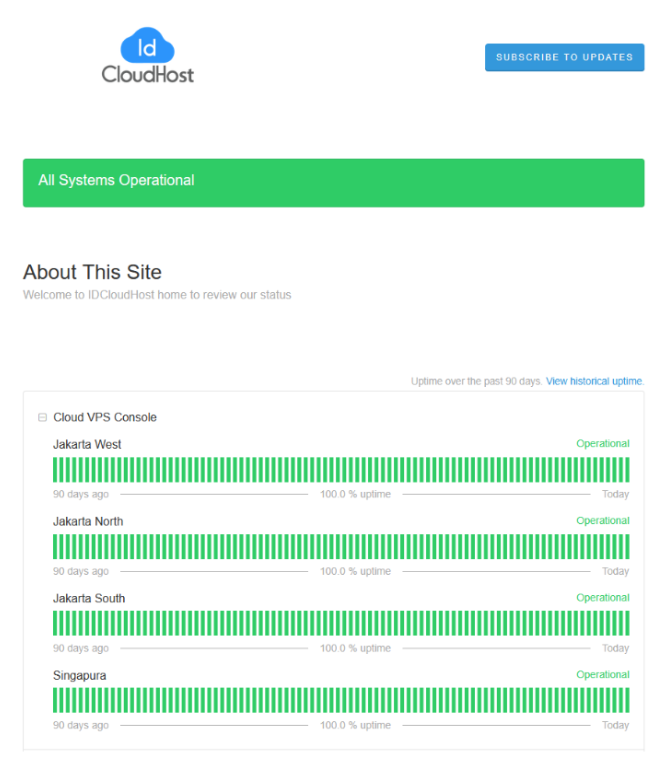
Silakan kunjungi: https://status.idcloudhost.com/ Untuk melihat status layanan VPS secara real-time.
- Komponen yang Perlu Diperhatikan
Ada beberapa komponen yang perlu untuk Anda perhatikan seperti:
VPS Console Status
Status Operational menunjukkan bahwa layanan berjalan normal dan dapat diakses.
Status VPS per Region
IDCloudHost menyediakan layanan di beberapa region: Jakarta West, Jakarta North, Jakarta South dan Singapore.
Identifikasi VPS
Lakukan identifikasi lokasi VPS Anda dan periksa apakah region tersebut mengalami gangguan atau tidak. Jika region mengalami gangguan, maka permasalahan bukan berasal dari konfigurasi VPS Anda.
Catatan Penting
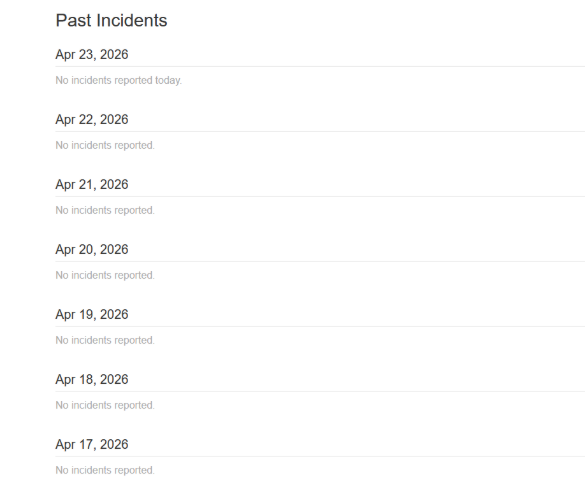
Apabila status page menunjukkan kondisi Down, berarti gangguan sedang ditangani oleh tim operasional IDCloudHost. Informasi terkait proses penanganan dapat dilihat pada bagian Past Incidents. Jika status menunjukkan Operational, berarti infrastruktur berjalan normal sehingga pengguna perlu mencari sumber masalah dari sisi VPS.
Mengecek Resource VPS
Selanjutnya, lakukan analisis kondisi sistem VPS secara menyeluruh untuk memastikan ketersediaan resource.
- Command 1 (Cek Uptime dan Load Average)
Uptime

Penjelasan:
Uptime menunjukkan lamanya VPS berjalan tanpa reboot. Load average menunjukkan tingkat beban sistem
Interpretasi:
Jika Load lebih rendah dari jumlah core CPU berarti kondisi normal. Sedangkan Load melebihi jumlah core CPU berarti indikasi bottleneck.
- Command 2 (Cek Proses CPU dan Memory)
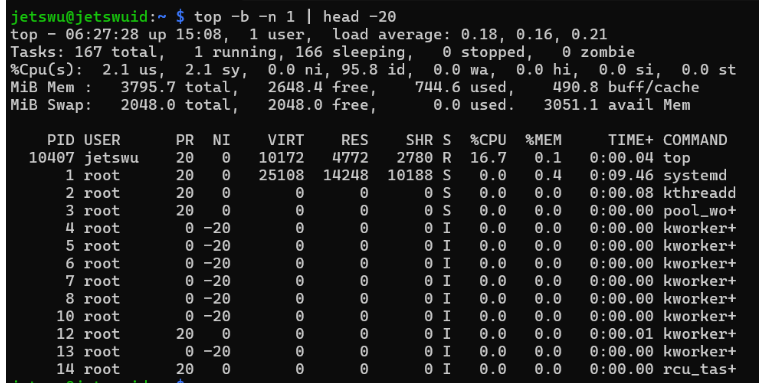
top -b -n 1 | head -20
Penjelasan:
- %CPU → tingkat penggunaan CPU
- %MEM → tingkat penggunaan memory
- RES → penggunaan memory aktual
Analisis:
Identifikasi proses dengan penggunaan resource tinggi. Periksa adanya proses yang tidak dikenal atau mencurigakan.
- Command 3 Cek Penggunaan Memory
free -h

Penjelasan:
Available merupakan indikator utama ketersediaan memory. Sistem menggunakan swap ketika memori utama tidak mencukupi.
Indikasi Permasalahan:
Available < 500MB berarti kondisi kritis. Swap tinggi berarti performa VPS menurun.
- Command 4 (Cek Penggunaan Disk)
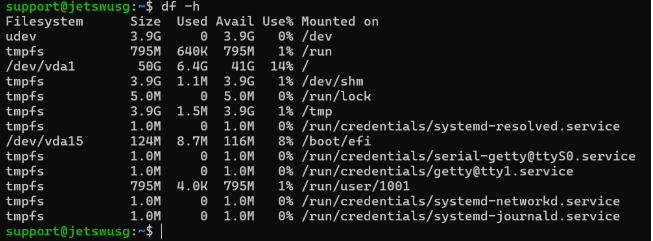
df -h
Analisis:
Jika Disk 100% berpotensi menyebabkan crash. Jika Disk >90% berarti kondisi kritis.
Kemungkinan Penyebab:
File log berukuran besar, Backup atau file upload berlebih, Data aplikasi atau database yang meningkat.
Catatan Resource
Jika Kondisi Normal berarti Load stabil, Memory tersedia cukup dan Disk dalam batas aman. Kondisi Bermasalah berarti Load tinggi, Memory hampir habis, Disk penuh, Terdapat proses abnormal.
Mengecek Website Services
Memastikan seluruh komponen layanan website berjalan dengan normal. Komponen Utama antara lain: Web Server (Nginx / Apache), Database (MySQL / MariaDB), PHP-FPM.
- Cek Web Server
systemctl status nginx
systemctl status apache2
Output jika running :

output jika tidak running :

- Tinjau Konfigurasi Sistem
nginx -t
output jika config OK

Output jika config EROR

- Cek Database
systemctl status mysql
- Test Koneksi Database
mysql -u root -p -e "SELECT 1;"

- Cek PHP-FPM
systemctl status php-fpm
Jika PHP-FPM tidak berjalan, website akan mengalami error seperti 502 Bad Gateway.

Troubleshooting melalui Error Logs
Mengidentifikasi penyebab spesifik dari gangguan sistem.
- Lokasi Log
Nginx : /var/log/nginx/error.log
Apache : /var/log/apache2/error.log
MySQL : /var/log/mysql/error.log
PHP : /var/log/php-fpm.log
- Command yang Digunakan
tail -50 /var/log/nginx/error.log
tail -f /var/log/nginx/error.log
- Interpretasi Error Umum
connection refused → service tidak berjalan
permission denied → kesalahan permission
no such file → file tidak ditemukan
memory error → kekurangan resource
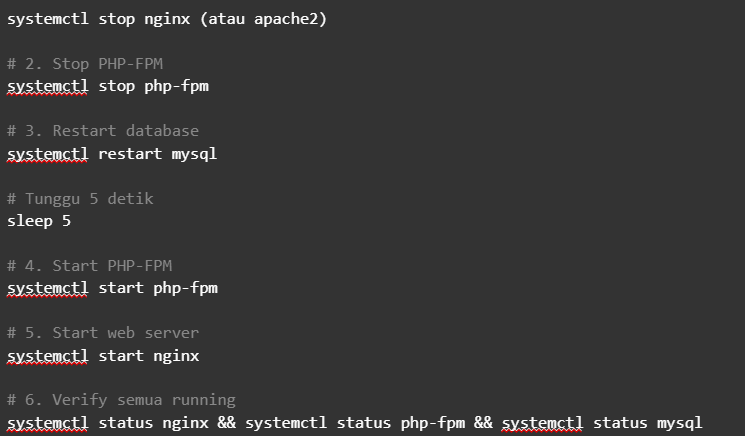
Restart Sequence (Jika Diperlukan)

-
systemctl stop nginx -
systemctl stop php-fpm -
systemctl restart mysql -
sleep 5 -
systemctl start php-fpm -
systemctl start nginx

Escalation ke Support Team
Apabila pengguna belum dapat mengatasi masalah, hubungi tim support dan sertakan informasi berikut:
-
Output command:-
uptime -
top -
free -h -
df -h
-
-
Status layanan -
Error log -
Timeline kejadian -
Spesifikasi VPS