Pendahuluan
IDCloudHost kini menghadirkan layanan WordPress Hosting yang dirancang khusus untuk memberikan kecepatan, keamanan, dan kemudahan bagi pemilik blog maupun website bisnis. Layanan ini bersifat Self-Hosted sehingga Anda memiliki kendali penuh atas website Anda sendiri tanpa perlu melakukan instalasi manual dari nol. Dengan begitu, Anda tidak perlu lagi melakukan konfigurasi teknis yang rumit. Berikut ini langkah-langkah cara order WordPress Hosting.
Apa itu WordPress Hosting?
Secara sederhana, WordPress Hosting adalah layanan penyewaan ruang server yang telah dioptimasi secara khusus untuk menjalankan website berbasis CMS WordPress. Berbeda dengan hosting pada umumnya (Shared Hosting), layanan ini dirancang dengan konfigurasi server yang menyesuaikan arsitektur teknis WordPress agar website dapat berjalan lebih responsif.
WordPress Hosting IDCloudHost telah menyediakan lingkungan siap pakai yang mencakup database, keamanan, hingga fitur pembaruan otomatis. Ini merupakan solusi paling praktis bagi pemula maupun profesional yang ingin fokus pada pembuatan konten daripada manajemen infrastruktur server yang rumit.
WordPress Hosting menawarkan banyak fitur unggulan untuk Anda, seperti :
- Resource limit yang banyak pilihannya
- Setting dan instalasi yang siap pakai
- Auto update engine, plugin, theme yang memudahkan pengguna
- Auto backup yang sangat membantu bila terjadi masalah
- Keamanan yang lebih terjamin (virus dan malware protection)
- Free premium theme/plugin
- Free SSL
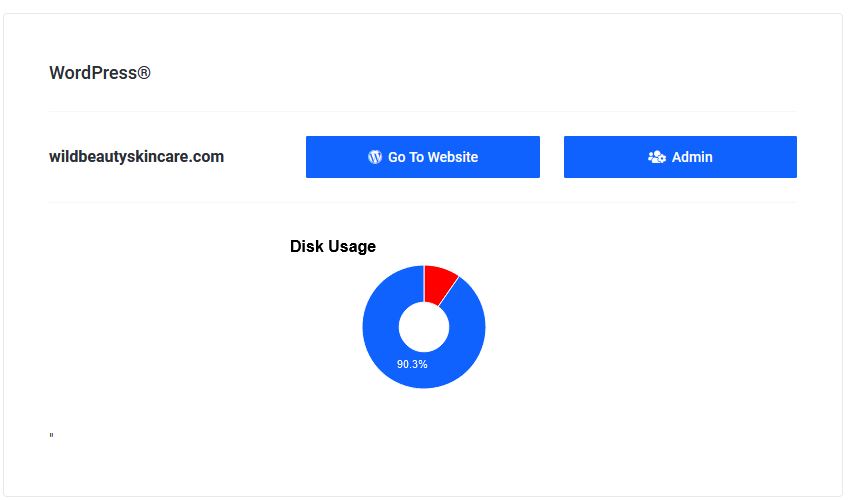
WordPress Hosting IDCloudHost menawarkan jumlah storage yang beragam. Anda juga dapat memantau penggunaan disk storage WordPress Anda melalui panel khusus yang dirancang untuk memudahkan pengguna dalam melihat resource limit dan memantau penggunaan penyimpanan secara keseluruhan.
Baca Juga : Tutorial Mengganti Nameserver (NS) di IDCloudHost
Langkah-langkah Order WordPress Hosting
Berikut langkah-langkah untuk memesan layanan WordPress Hosting IDCloudHost:
1. Kunjungi Halaman Produk
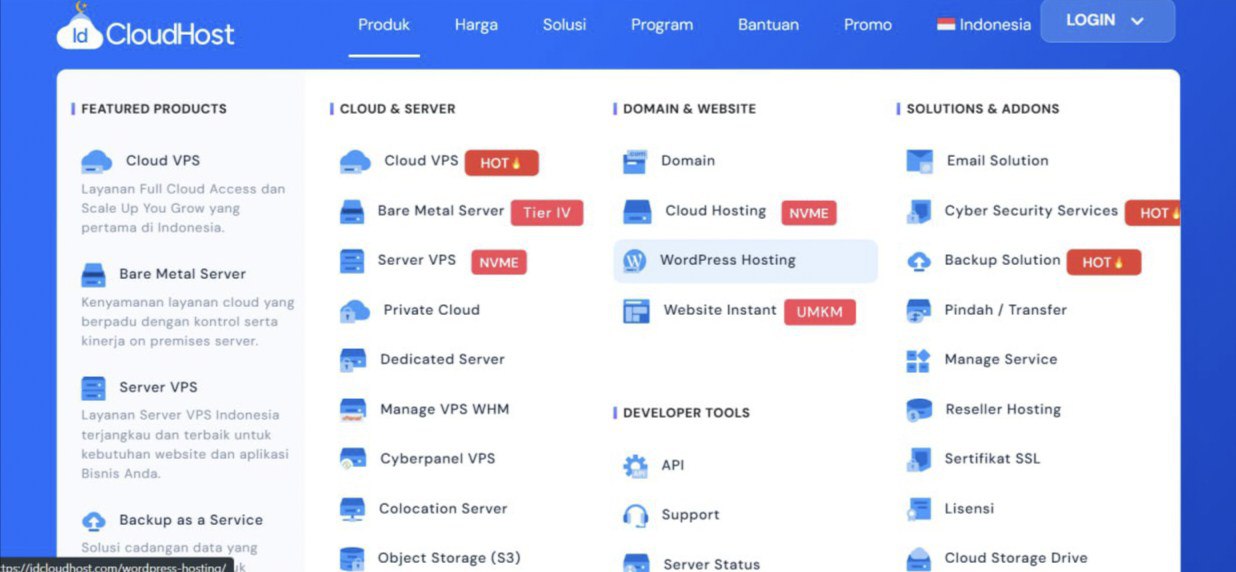
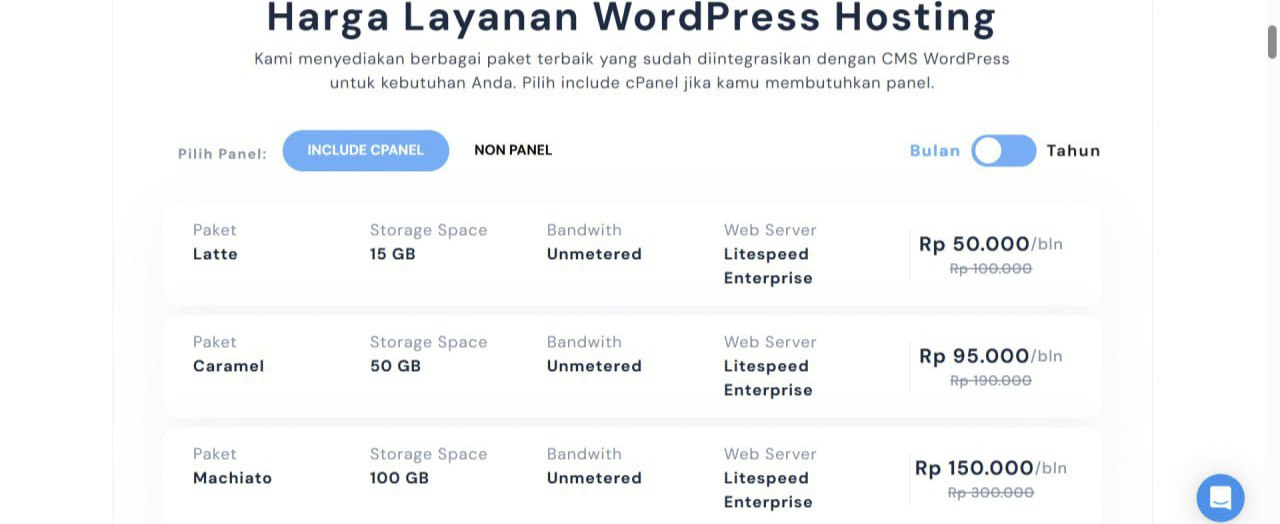
Buka Website IDCloudHost dan pilih menu Product > WordPress Hosting.Di halaman ini, Anda bisa melihat berbagai pilihan paket yang tersedia sesuai dengan kebutuhan disk space dan estimasi trafik website Anda.
2. Pilih Paket WordPress Hosting
Begitu berada di Halaman WordPress Hosting, Anda dapat langsung melakukan scroll ke bawah untuk membandingkan paket yang ada. Jika Anda sudah menemukan paket yang sesuai (misalnya paket Basic atau Pro), klik tombol Pesan Sekarang.
Tips: Perhatikan kapasitas disk space dan resource (RAM/CPU) agar sesuai dengan skala website yang ingin Anda bangun.
3. Konfigurasi Durasi dan Domain
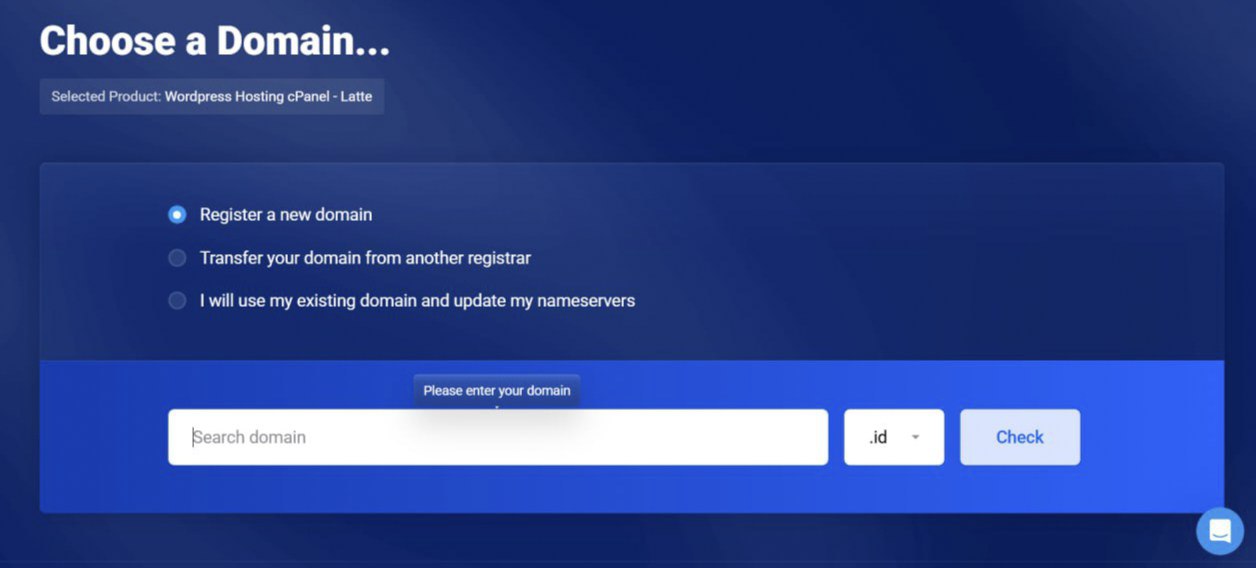
Pada halaman pemesanan, pilih domain. Anda dapat langsung mengecek ketersediaan domain. Setelah memastikan bahwa domain yang Anda pilih tersedia, klik Add to Chart dan Continue.
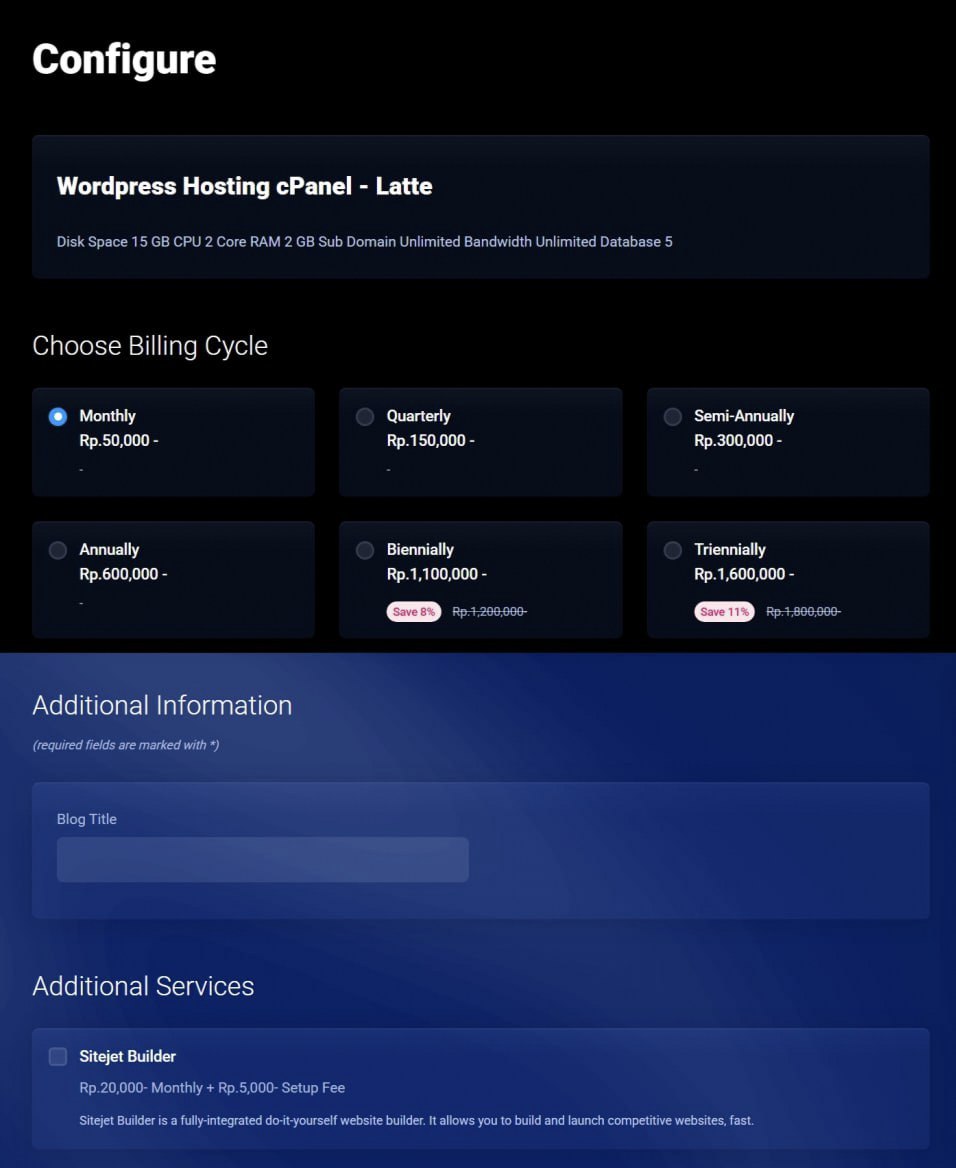
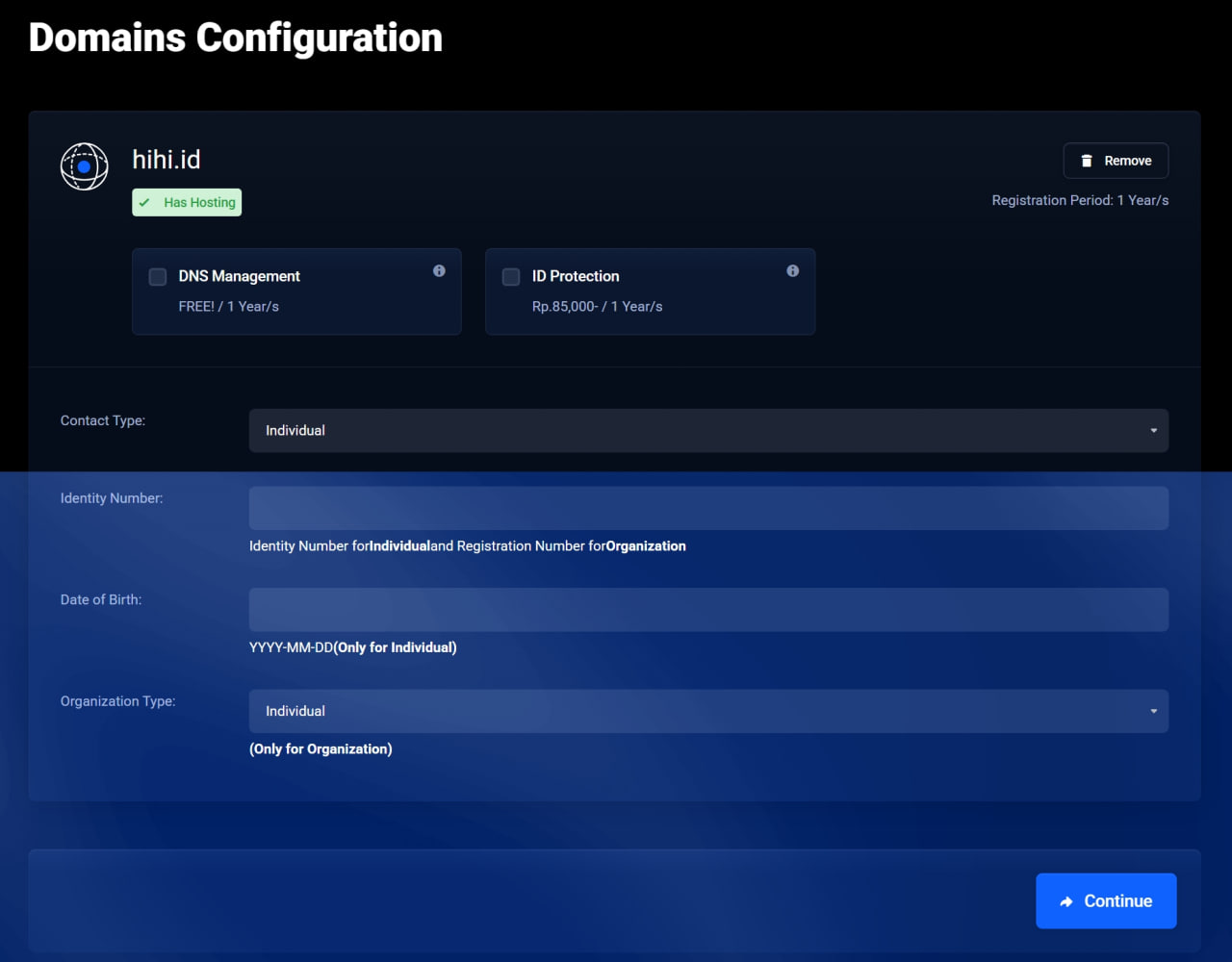
Anda dapat memilih antara DNS Management atau ID Protection. Setelah itu, isi data-data di bawahnya sesuai dengan kebutuhan domain Anda. Klik Continue.
Anda juga dapat mengikuti langkah-langkah order layanan WordPress hosting melalui video berikut ini:
4. Review
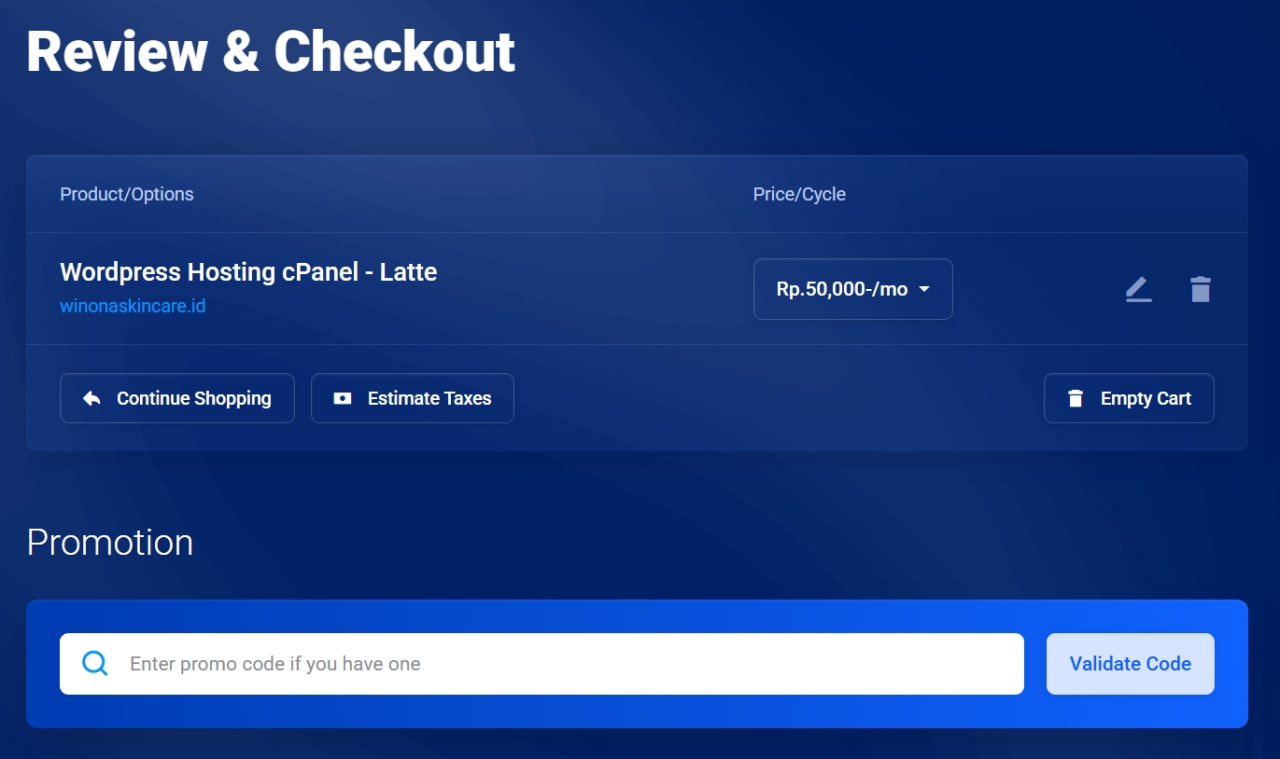
Periksa kembali ringkasan pesanan Anda pada halaman Review & Checkout. Jika Anda memiliki Kode Promo, masukkan pada kolom yang tersedia untuk mendapatkan potongan harga.
5. Lengkapi Data Akun (Billing Details)
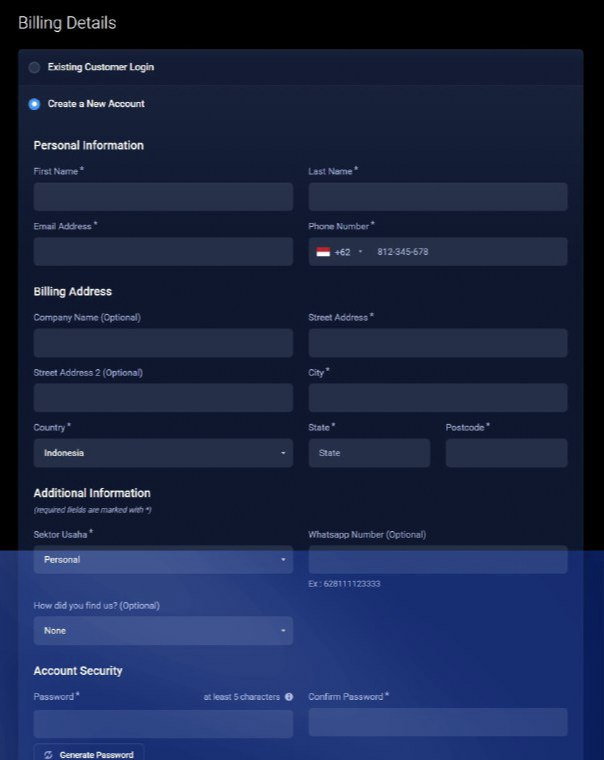
- Pelanggan Baru: Pilih Create New Account dan isi formulir pendaftaran dengan data yang valid.
- Pelanggan Lama: Pilih Existing Customer Login dan masuk menggunakan email serta password akun IDCloudHost Anda.
6. Pilih Metode Pembayaran
IDCloudHost menyediakan berbagai metode pembayaran instan dan mudah, mulai dari Transfer Bank (VA), Kartu Kredit, hingga E-Wallet. Pilih Join Our Mailing List untuk mendapatkan info promo terbaru dari IDCloudHost. Anda juga dapat menambahkan catatan khusus untuk penyesuaian pemesanan Anda.
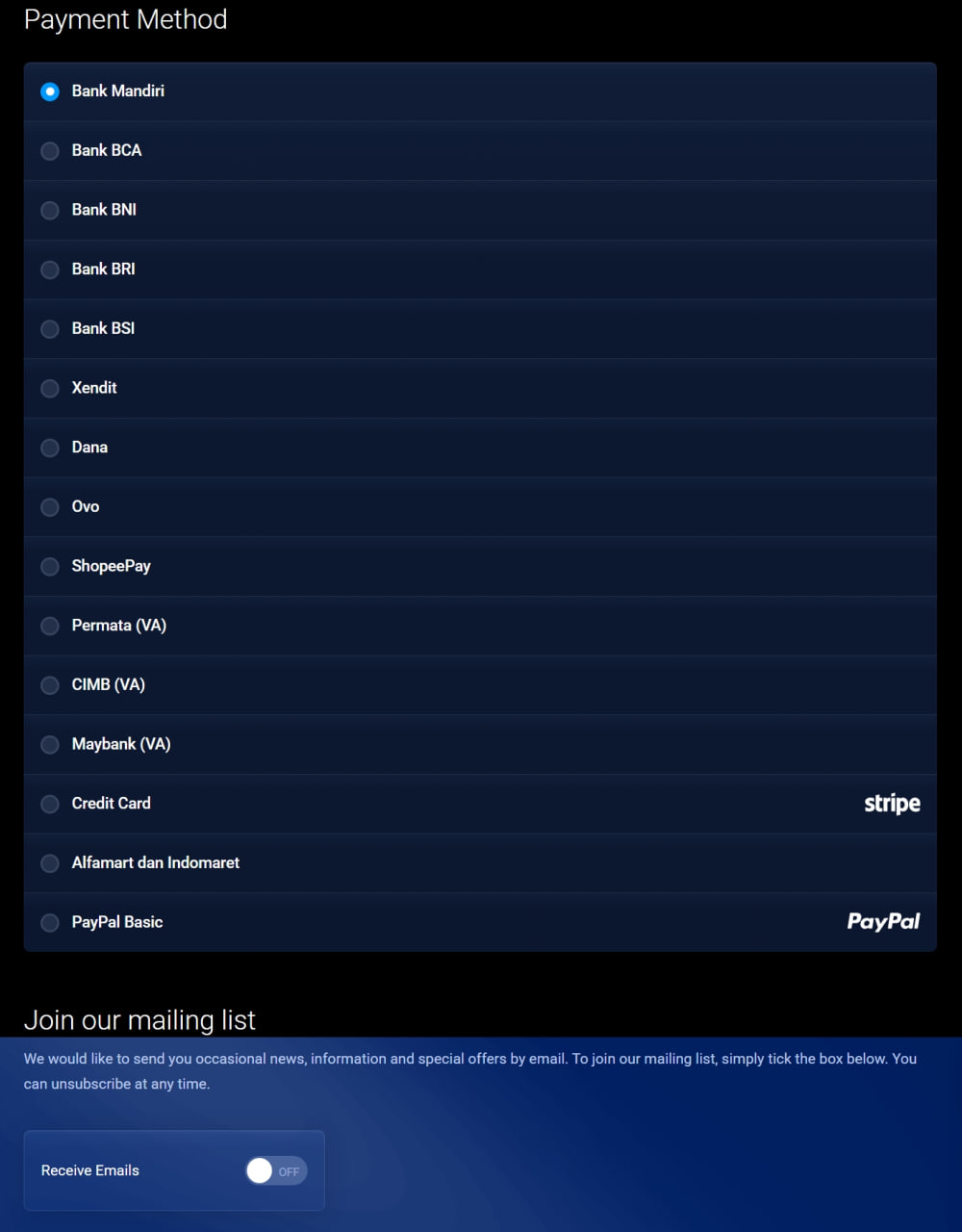
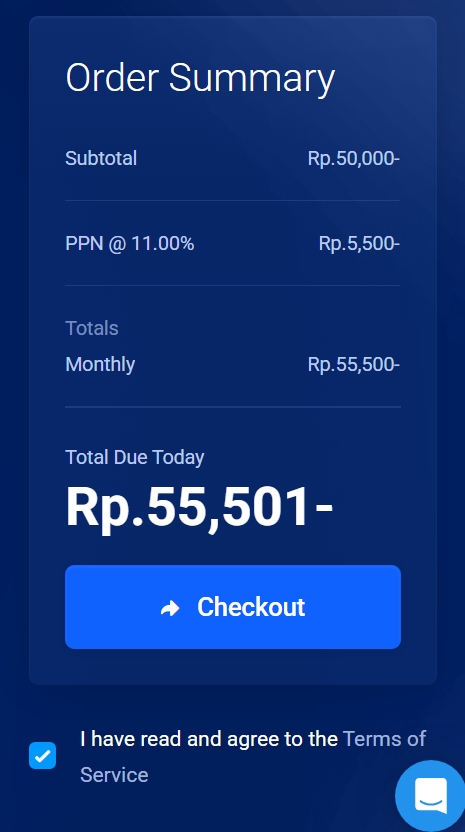
Setelah memilih, centang kotak persetujuan Terms of Service, lalu klik Checkout.
7. Selesaikan Pembayaran
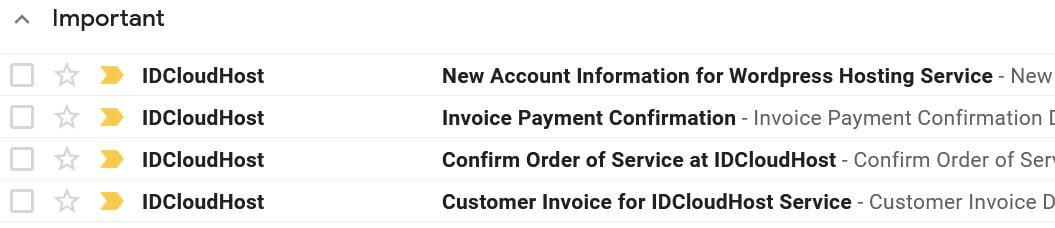
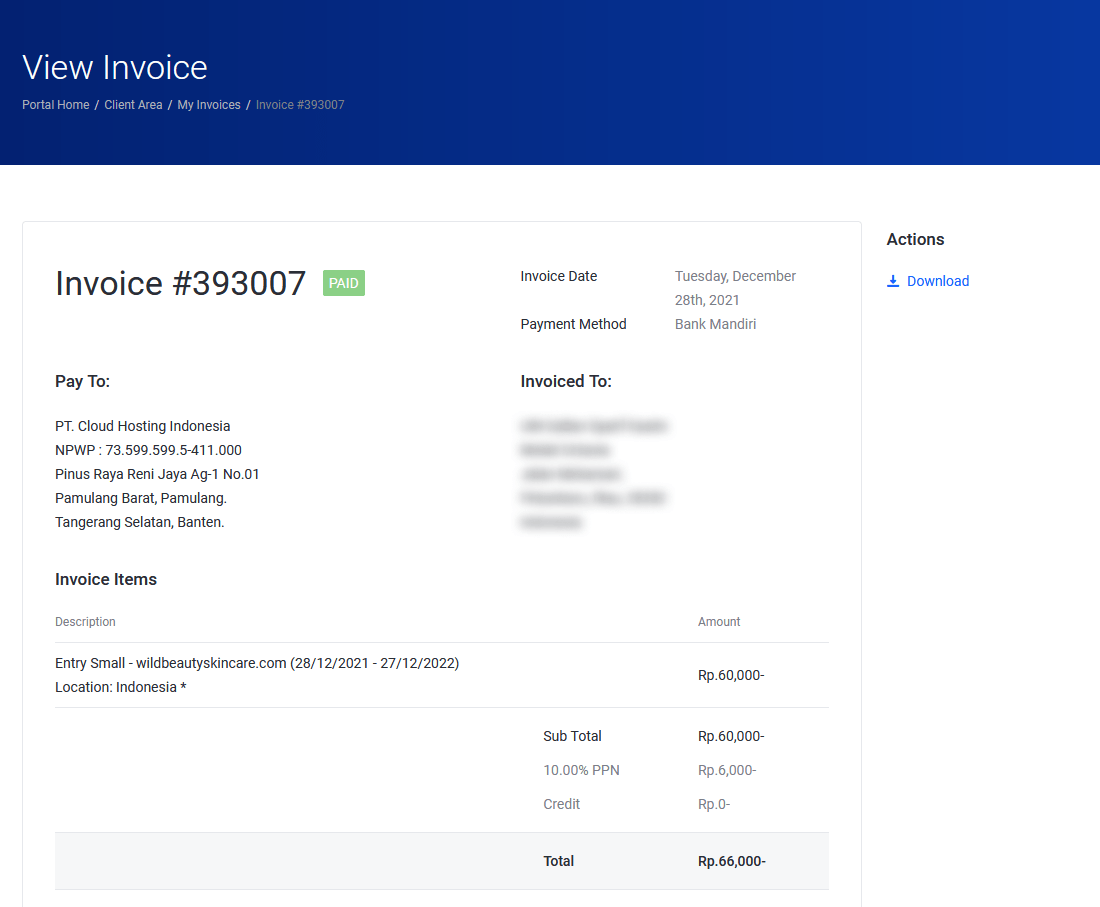
Anda akan diarahkan ke halaman Invoice yang unpaid. Segera lakukan pembayaran sesuai dengan nominal yang tertera agar sistem dapat melakukan aktivasi secara otomatis. Anda juga akan menerima detail invoice melalui email.
8. Login ke WordPress
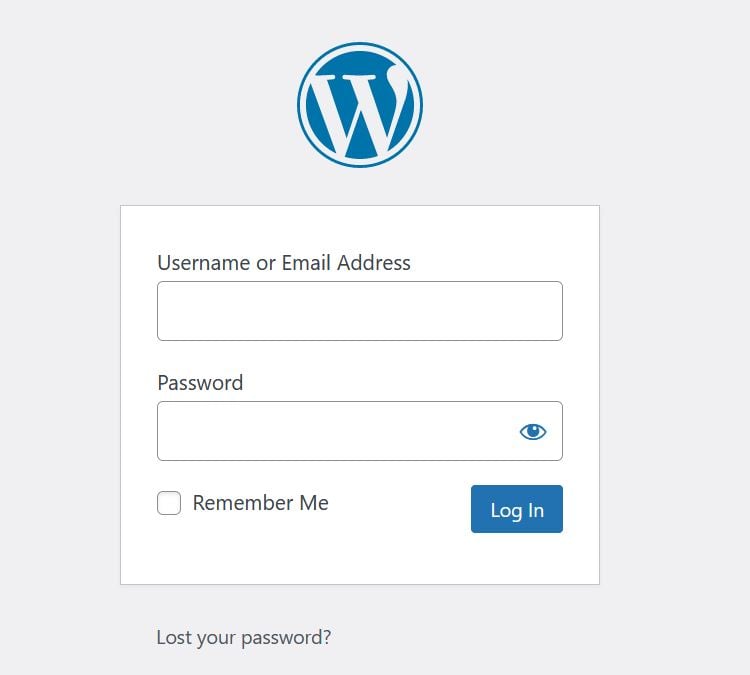
Setelah menyelesaikan semua proses di atas, Anda dapat langsung melakukan login dan menggunakan WordPress Hosting melalui Client Area atau alamat WordPress Anda seperti alamatwordpressanda.com/wp-admin. Selamat menggunakan!
Baca Juga : Tutorial Cara Pemindahan / Transfer Domain di IDCloudHost
Penutup
Layanan WordPress Hosting adalah solusi ideal bagi Anda yang menginginkan website cepat dan aman tanpa harus menjadi ahli teknis. Jika Anda mengalami kendala saat melakukan pemesanan, tim Customer Service IDCloudHost siap membantu Anda 24/7 melalui Live Chat atau Tiket bantuan. Selamat membangun website impian Anda!